


Dans nos dernières mises à jour, nous avons abordé la sélection de pages spécifiques, le choix entre les modes statique et en direct, ainsi que l’intégration de contenu. Mais une fois que vous avez partagé plusieurs versions différentes de votre projet, comment les suivre ? Aujourd’hui, nous exploronsParcourir l’historique des partages dans Visual Paradigm OpenDocs.
Pensez à l’historique des partages comme votre centre de commande. En tant que plateforme professionnelleplateforme de gestion des connaissances, nous croyons que rester organisé est tout aussi important que l’information elle-même.
Pourquoi l’historique des partages est-il important ?
Lorsque vous utilisez uneoutil de gestion des connaissancespour de grands projets, vous pouvez générer plusieurs liens de partage pour différents intervenants. L’historique des partages vous permet de :
- Auditer vos accès :Voir exactement quelles pages ont été partagées et quand.
- Suivre les versions :Différencier entre les différentes captures statiques que vous avez envoyées au fil des mois.
- Nettoyer :Identifier les liens anciens ou obsolètes qui ne sont plus nécessaires.
Comment parcourir votre historique
Accéder à votre historique est simple et intégré directement à votre flux de travail :
- Ouvrir la boîte de dialogue de partage : Cliquez sur le bouton Partageren haut à droite.

- Voir l’historique : Recherchez l’option Parcourir l’historique des partagesoption (généralement située dans l’interface de partage).
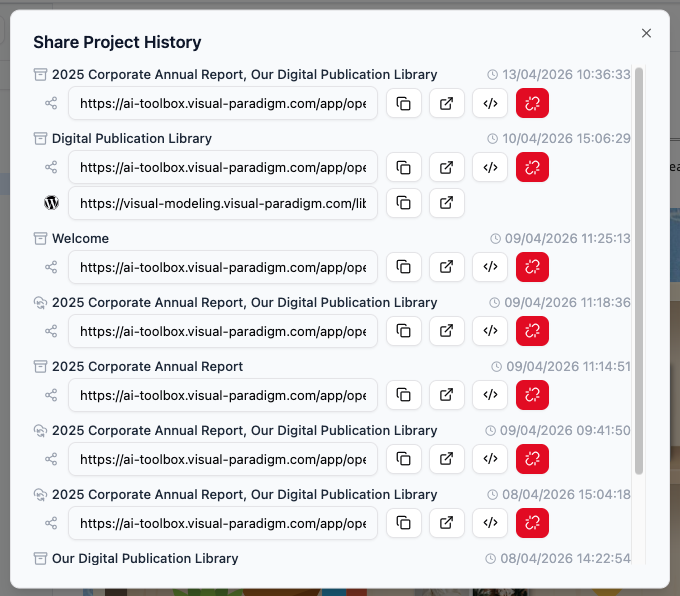
- Examiner les détails : Ici, vous verrez une liste de toutes les partages actifs et passés, y compris leurs descriptions, la date de leur création, et le fait qu’ils soient « en direct » ou « statiques ». En outre, vous pouvez accéder à la page WordPress où ce document spécifique a été exporté et publié.
- Gérer les liens :Depuis cette vue, vous pouvez rapidement copier à nouveau une URL si un intervenant perd son lien, ou récupérer le code d’intégration pour un partage existant.
💡 Astuce :Si vous utilisez WordPress, vous n’avez pas besoin de copier manuellement le code !
En savoir plus sur la manière d’exporter et de publier directement en tant que page WordPress
Meilleures pratiques pour un partage organisé
Pour tirer le maximum de votre plateforme de gestion des connaissances, nous vous recommandons ces habitudes :
- Utilisez des descriptions claires :Lorsque vous partagez, utilisez le champ de description (par exemple, « Politique RH interne – Mise à jour de juillet »). Cela rend votre historique de partage beaucoup plus facile à lire ultérieurement.
- Revue périodique :Vérifiez votre historique une fois par mois pour vous assurer que vous ne partagez pas de pages devenues obsolètes.
Vous souhaitez consulter votre historique de partage ? Rendez-vous sur la page page des fonctionnalités OpenDocs.