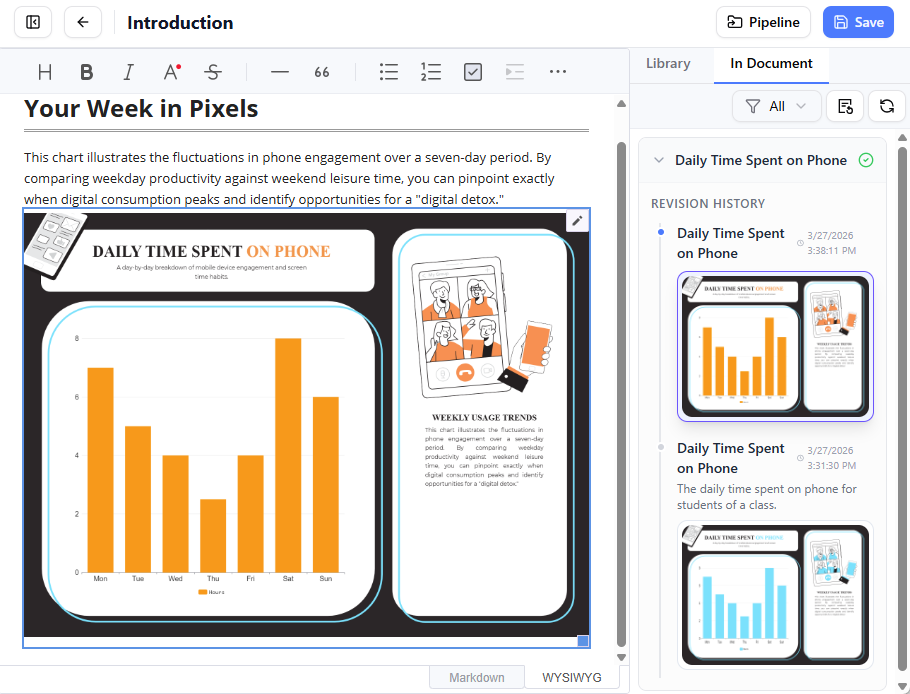


Der einheitliche Cloud-Arbeitsablauf
Wir freuen uns, bekannt zu geben, dass Visual Paradigm Online nun eine direkte Integration mit Visual Paradigm OpenDocs. Dieses Update ermöglicht es Ihnen, die Lücke zwischen unserem vielseitigen cloudbasierten Diagramm-Tool und Ihrer zentralisierten Wissensmanagement-Plattform zu überbrücken. Jetzt kann jedes online erstellte Visual – von komplexen technischen Diagrammen bis hin zu auffälligen Social-Media-Grafiken – sofort über die Pipeline.
Diese Integration ist ideal für Teams, die schnell vorankommen müssen. Erstellen Sie Ihr Design im Browser, senden Sie es an die Pipeline und fügen Sie es sofort in Ihre Projektdokumentation ein. Dies eliminiert die Notwendigkeit, Bilder auf Ihren lokalen Computer herunterzuladen, und hält Ihren Arbeitsablauf vollständig in der Cloud.
Hinweis: Diese Funktion steht Benutzern mit einem Visual Paradigm Online Combo Edition-Abonnement zur Verfügung.
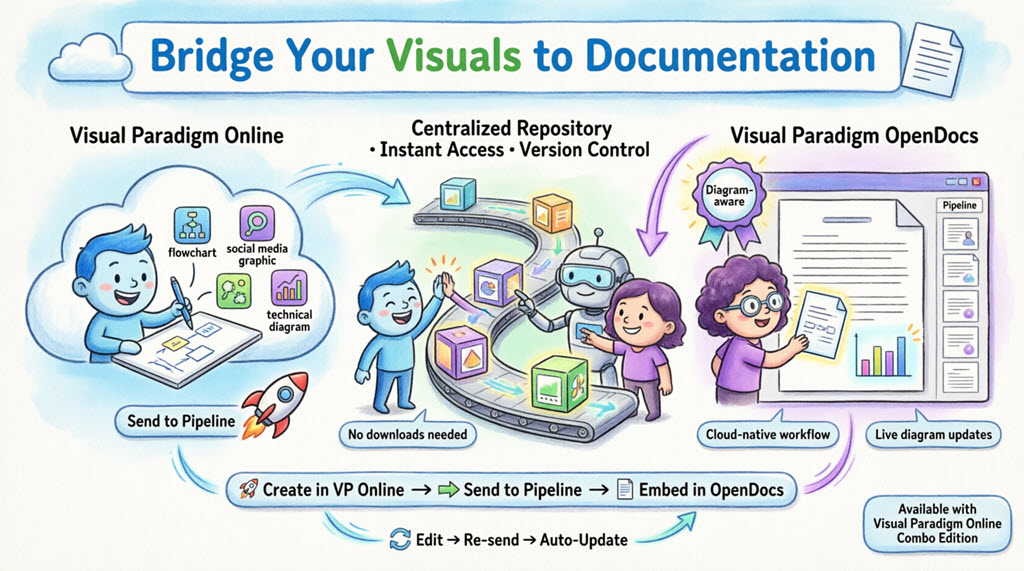
Was ist Visual Paradigm OpenDocs?
OpenDocs ist unsere führende Plattform für Wissens- und Dokumentenmanagement. Im Gegensatz zu herkömmlichen Textverarbeitungsprogrammen ist OpenDocs „diagrammbewusst“. Es integriert eine vollständige Diagramm-Engine direkt in den Dokumenteneditor, sodass Sie Visualisierungen einfügen, anzeigen und sogar erneut bearbeiten können, ohne die Seite zu verlassen. Durch die Verbindung von Visual Paradigm Online mit OpenDocs werden Ihre Cloud-Diagramme zu lebendigen Bestandteilen Ihrer Dokumentation.
Verständnis der Pipeline
Die Pipeline fungiert als Ihr persönlicher „Asset-Transit-Hub“. Sie ist ein zentraler Speicherort, der Ihre Diagramme und Grafiken (die wir als „Artefakte“ bezeichnen) verwahrt, damit sie einfach zwischen verschiedenen Anwendungen im Visual Paradigm-Ökosystem geteilt werden können. Wenn Sie von Visual Paradigm Online aus „An die Pipeline senden“ wählen, platzieren Sie das Artefakt in einem Bereich, in dem OpenDocs es sofort sehen und als Eingabe für Ihre Dokumente verwenden kann.
So senden Sie Visuals von VP Online an OpenDocs
Das Verschieben Ihrer Arbeit vom Cloud-Editor in Ihr Dokument ist einfach und intuitiv:
- Öffnen Sie Ihr Diagramm oder Ihre Grafik in Visual Paradigm Online.
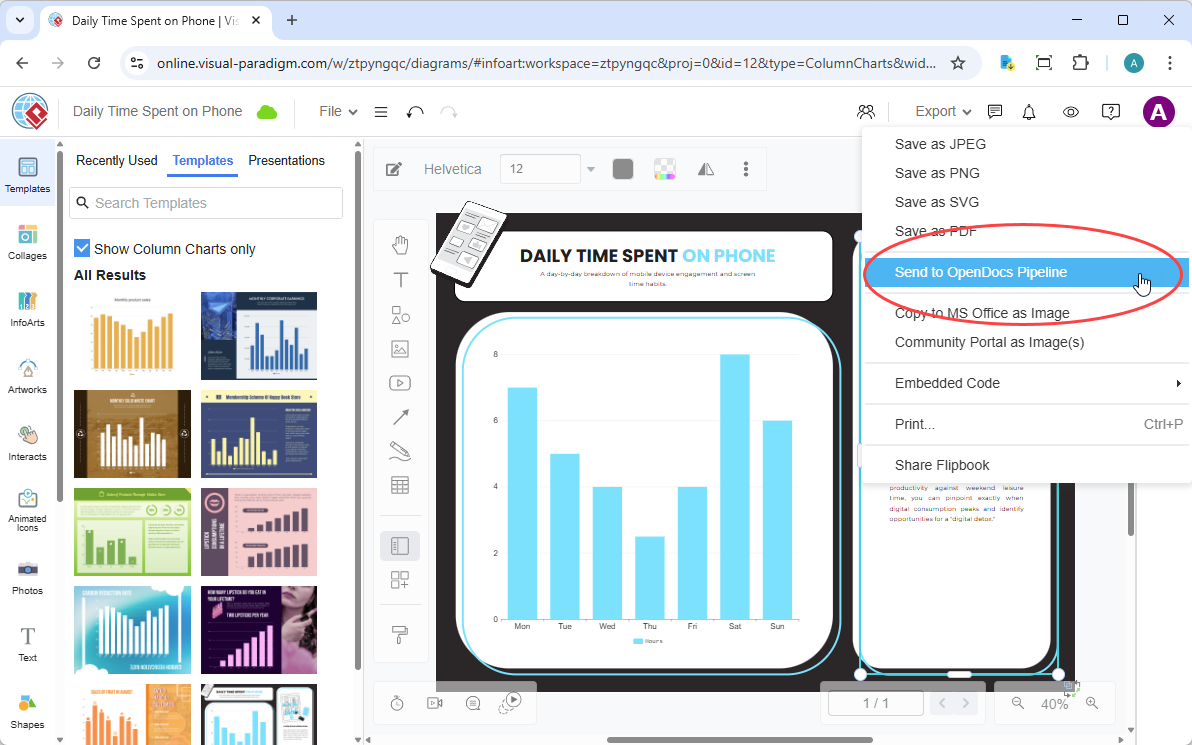
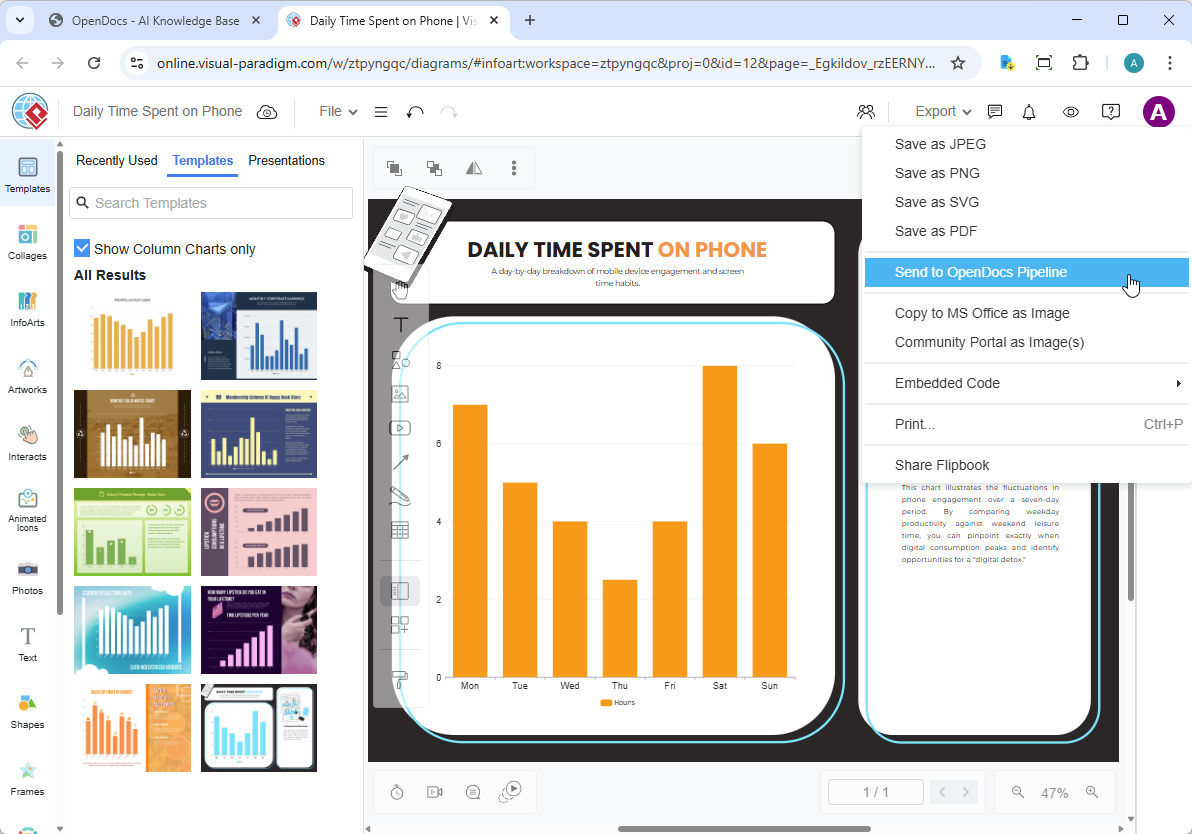
- Wählen Sie im oberen Menü Exportieren > An OpenDocs-Pipeline senden.
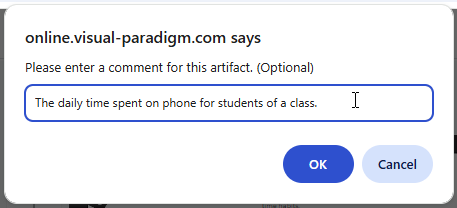
- (Optional) Fügen Sie einen Kommentar hinzu, um das Artefakt zu beschreiben. Dies erleichtert das spätere Auffinden im Pipeline-Bereich.
- Bestätigen Sie den Export. Ihr Visual ist nun sicher in der Pipeline gespeichert.
Einbetten Ihrer Artefakte in OpenDocs
Sobald Ihr Diagramm in der Pipeline ist, können Sie es überall in Ihrer Wissensdatenbank platzieren:
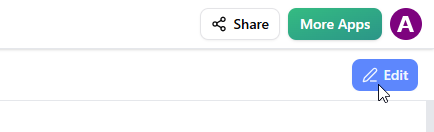
- Öffnen Sie eine beliebige Dokumentseite in OpenDocs und klicken Sie auf Bearbeiten.
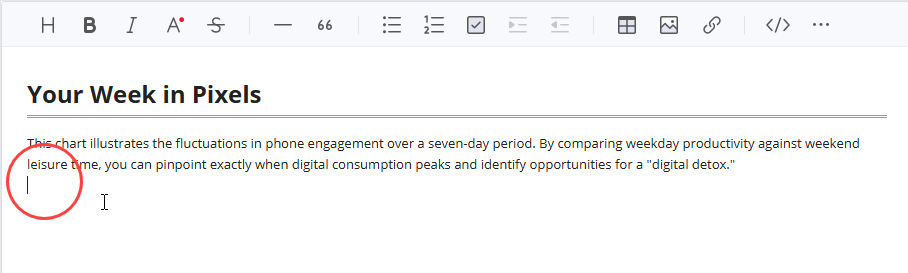
- Klicken Sie auf die Seite, an der Sie das Diagramm einfügen möchten.
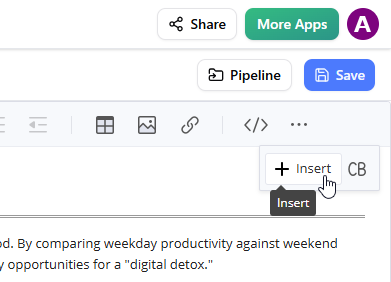
- Klicken Sie in der Symbolleiste auf Einfügen.
- Im Einfügen-Fenster wählen Sie Pipelineaus der linken Seitenleiste aus. Ihre gesendeten Diagramme werden hier angezeigt.
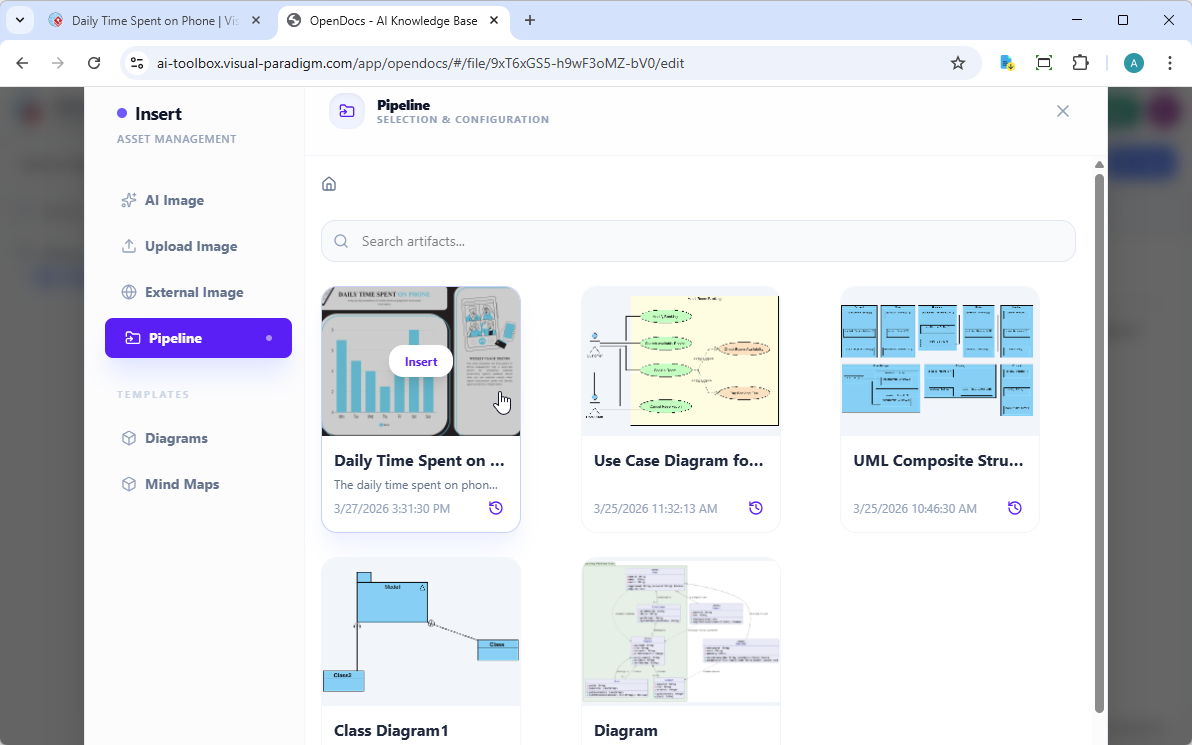
- Klicken Sie auf das Diagramm, um das Bild direkt an Ihrer Cursorposition einzufügen.
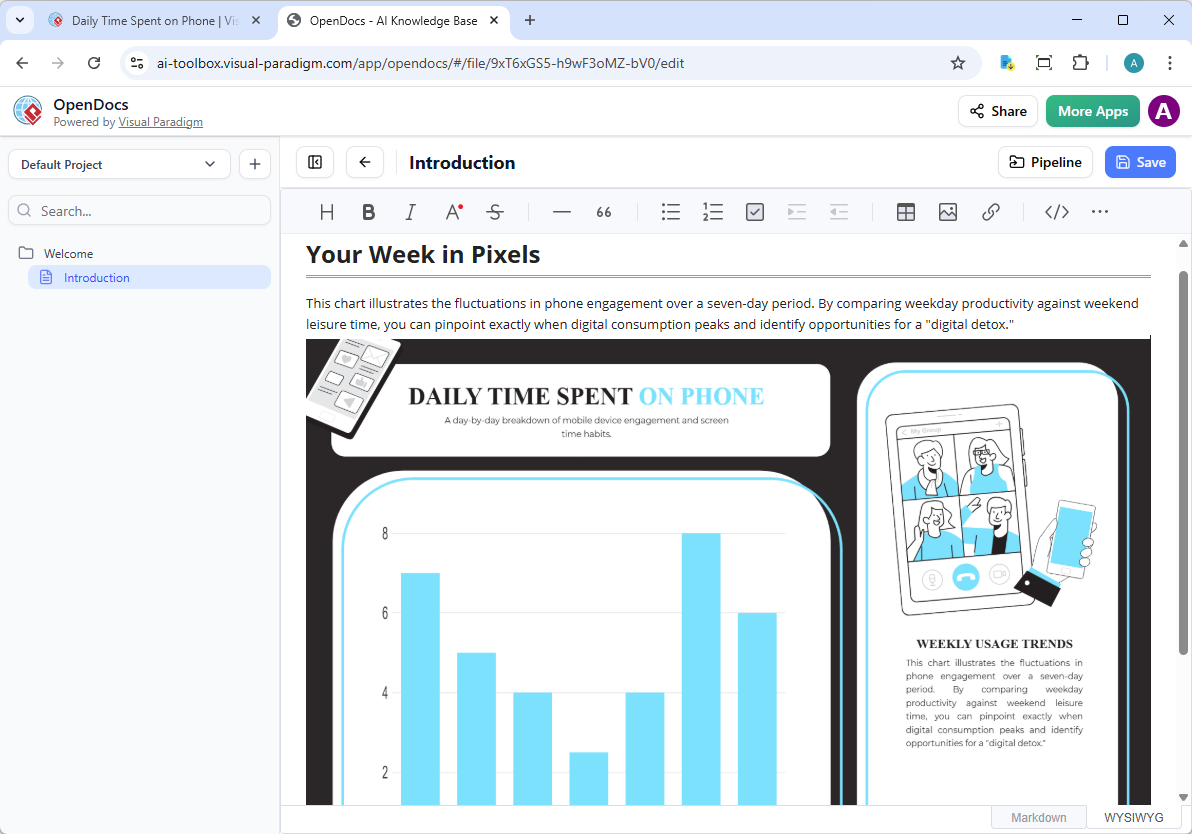
Dokumentation synchron halten: Aktualisieren von Artefakten
Einer der leistungsstärksten Aspekte dieser Integration ist die Möglichkeit, Ihre Dokumentation zu aktualisieren, während sich Ihre Modelle weiterentwickeln. Wenn Sie Änderungen an einem bereits in OpenDocs befindlichen Diagramm vornehmen müssen, befolgen Sie diese Schritte:
1. Quellendiagramm öffnen
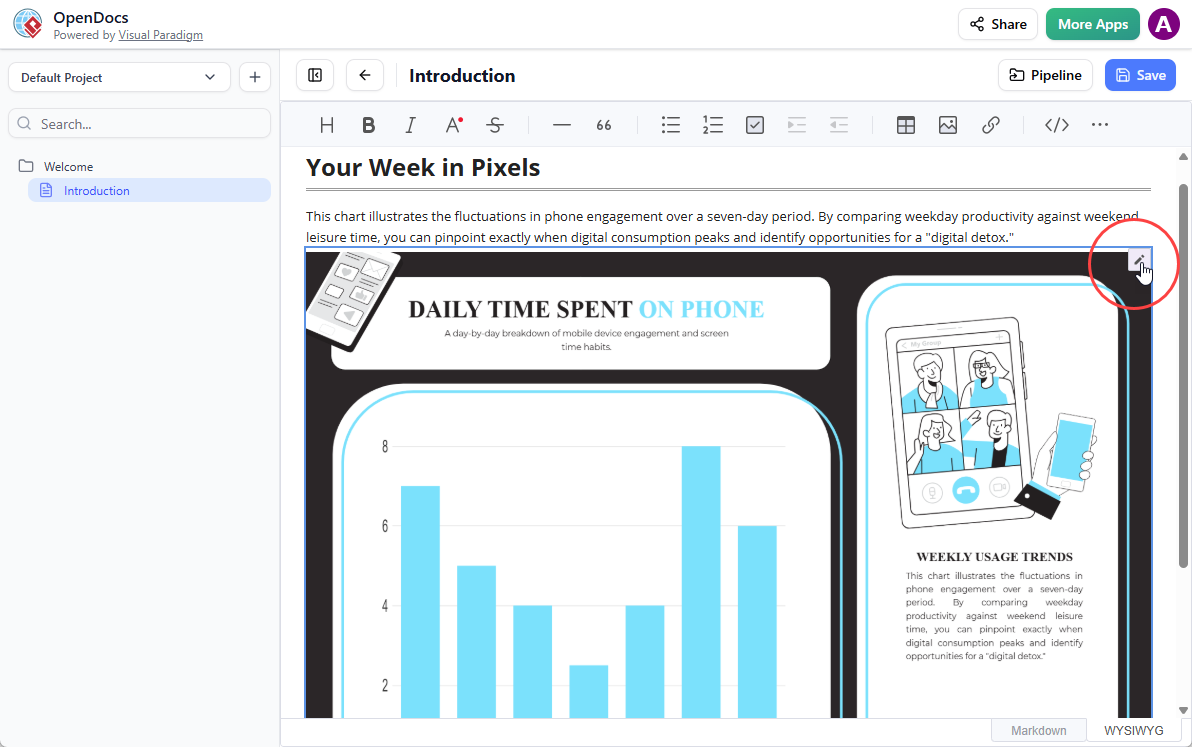
Klicken Sie in OpenDocs auf das Bearbeiten-Symbol oben rechts im Diagrammbild, um das Diagramm bearbeiten-Fenster zu öffnen.
2. Bearbeiten und erneut senden
Ändern Sie Ihr Diagramm in Visual Paradigm Online. Sobald Sie fertig sind, wählen Sie Exportieren > An OpenDocs-Pipeline sendenaus dem oberen Menü erneut aus.
3. Auf die neueste Version umschalten
Zurück im OpenDocs-Editor klicken Sie oben rechts auf Pipeline.
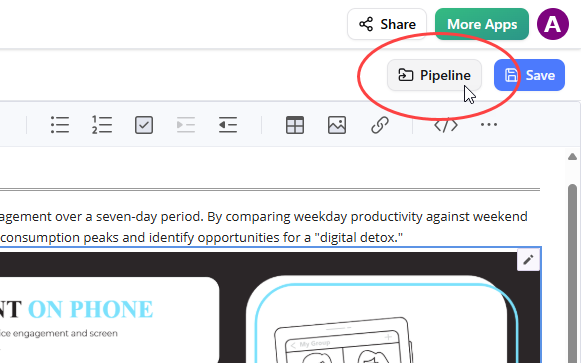
Öffnen Sie den Tab „Im Dokument“. Der Filter „Mit Updates“ ist aktiviert und das Fenster listet nun die geänderten Artefakte auf. Klicken Sie auf das gerade geänderte visuelle Element.
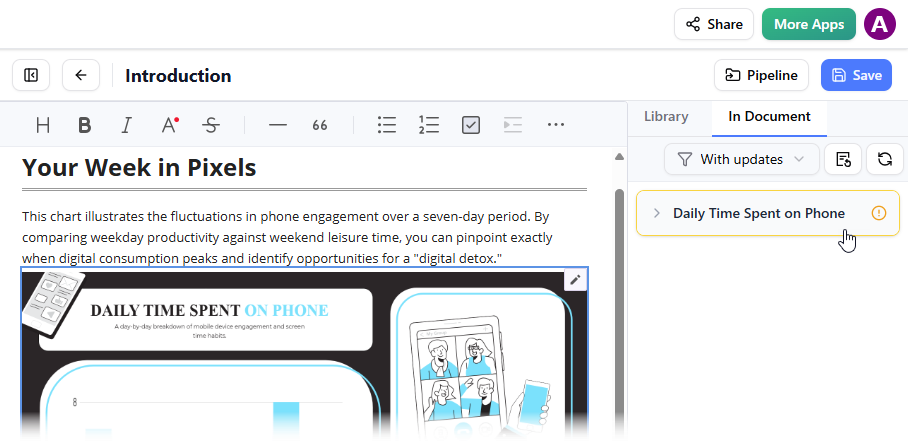
Sie können die verfügbaren Versionen für das ausgewählte visuelle Element sehen. Klicken Sie auf die neueste Version, um das alte Diagramm sofort durch die aktualisierte Version zu ersetzen. Oder Sie klicken auf Auf neueste Version aktualisierendirekt.