


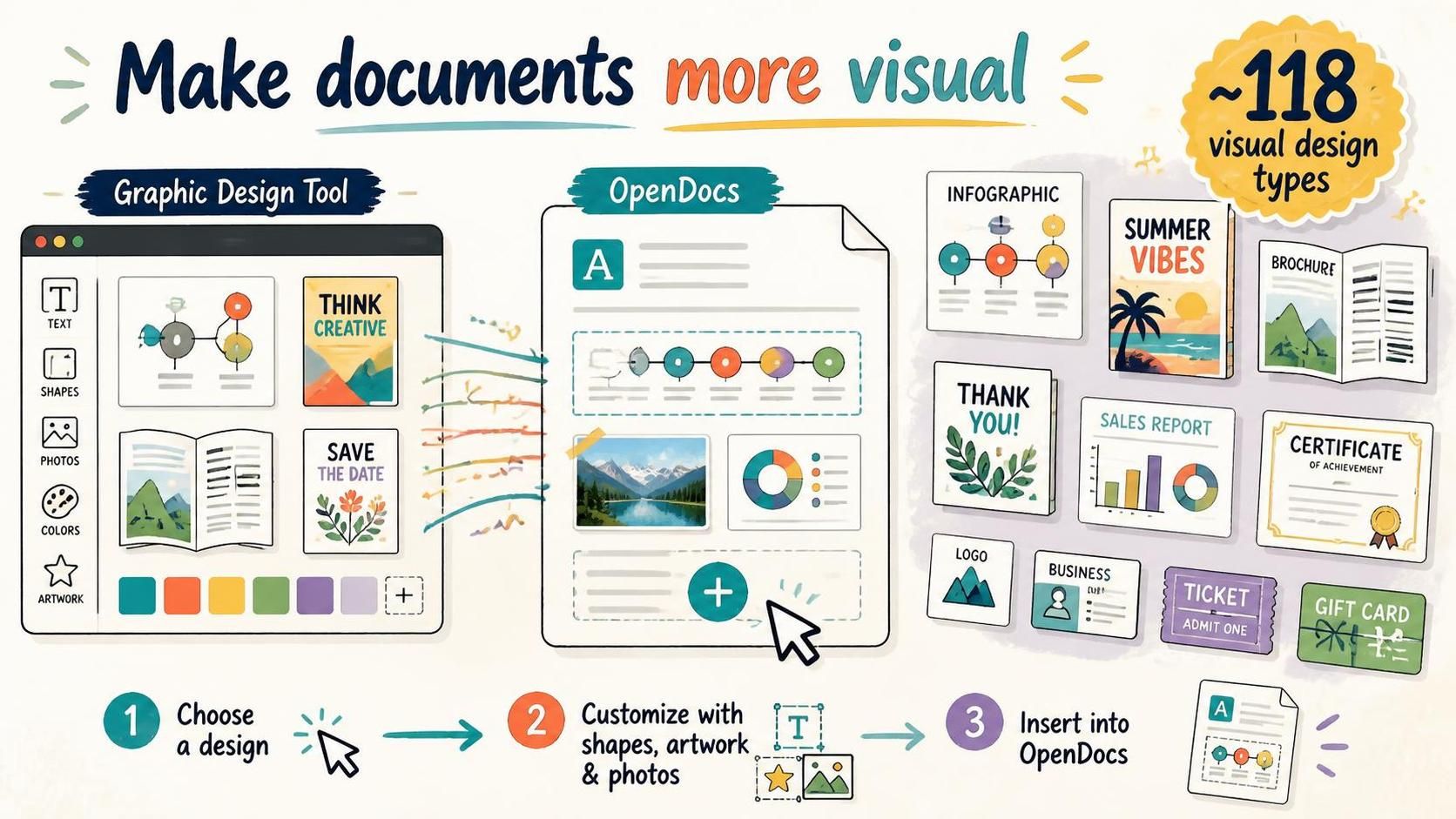
Visual Paradigm OpenDocs 现在为用户提供了一种新方法,使文档更具吸引力、信息更丰富且令人难忘。通过与“图形设计工具”,用户可以直接在 OpenDocs 页面中创建并插入视觉设计。
凭借约 118 种视觉设计类型,OpenDocs 现在不仅支持基于文本的文档。用户可以在文档中添加信息图、小册子、传单、贺卡、海报、设计图表、证书、标签、票据、礼品卡、徽标、名片以及其他视觉素材。
此增强功能对于希望发布更丰富的知识资源、创建更具吸引力的内部内容,或将书面信息与专业编排的视觉材料相结合的任何人都非常有用。
打开 Visual Paradigm OpenDocs以创建包含嵌入式视觉设计的文档。
为何要在 OpenDocs 中添加图形设计功能?
文档通常不仅被期望用于存储信息,还可能需吸引注意力、引导读者、解释概念、强化信息,或以易于扫描的格式呈现信息。
设计精良的信息图可以总结复杂主题;海报可以突出重要公告;名片可以以专业格式提供联系信息;图表可将数据转化为更易理解的视觉故事;证书、票据、标签或贺卡则可为文档增添一层精心设计的展示层。
在此次集成之前,用户可能需要在单独的应用程序中创建这些视觉素材,将其导出为图像文件,然后手动添加到文档中。OpenDocs 现在提供了更连贯的工作流程:选择视觉类型,使用图形设计工具进行设计,保存后直接插入页面。
这有助于减少内容创作过程中的中断,并更易于将书面内容与视觉素材保持在一起。
创建视觉文档的新方式
新功能将 OpenDocs 的角色从文档发布应用扩展为更通用的内容创作工作区。用户现在可以准备包含以下内容的文档:
- 解释性文本及辅助信息图
- 配有海报或传单的公告
- 包含设计图表的报告
- 通过视觉卡片增强的培训材料
- 通过票据或邀请函呈现的活动信息
- 与品牌相关的内容,如徽标和名片
- 表彰类文档,如证书
- 通过标签和视觉通知呈现的运营信息
- 由 SWOT 和 PEST 视觉图表支持的战略内容
用户无需将文档及其视觉元素视为独立资产,而是可以将它们作为单一发布工作流的一部分进行创建。
探索约 118 种视觉设计类型
图形设计工具提供约 118 种视觉内容类型。虽然并非每种设计格式都适用于所有文档,但这一范围为用户在选择适合特定沟通目标的格式时提供了灵活性。
视觉沟通
信息图、海报、传单、小册子和设计图表可帮助用户以视觉结构化的方式呈现信息。这些格式适用于摘要、公告、活动、报告、指南和教育内容。
商务与专业材料
名片、徽标、证书、标签及其他面向商务的设计可助力品牌建设、识别、身份确认及专业沟通。
活动与个人沟通
贺卡、门票、礼品卡及邀请函风格的设计可为 OpenDocs 页面增添更具个性化或聚焦活动的视觉元素。
战略与分析
SWOT 和 PEST 设计可帮助团队以更引人入胜的格式呈现战略分析。当与说明文字一同插入时,这些视觉元素可使关键发现更易于审阅和分享。
使用形状、艺术品和照片进行设计
图形设计工具不限于固定图像模板。它提供一个设计工作区,用户可使用多种元素组合视觉内容,包括:
- 形状与装饰对象
- 艺术品与图形元素
- 照片与图像素材
- 文本块与标题
- 颜色、背景与视觉布局
这使用户对插入视觉内容的外观拥有更大的创作控制权。他们可调整构图以契合文档的主题、受众和目的,而非依赖纯文本或通用图像。
例如,产品公告可包含一幅插图宣传卡,培训页面可采用定制信息图,内部活动文档则可展示专为该组织设计的海报。
如何将图形设计插入 OpenDocs 页面
添加视觉设计遵循一个简单的上下文工作流程:
- 前往Visual Paradigm OpenDocs.
- 创建新页面或打开现有页面。
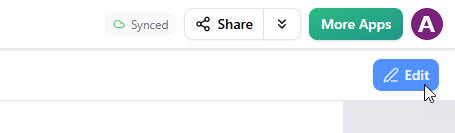
- 点击编辑位于页面右上角。
- 将光标置于您希望视觉内容出现的位置。
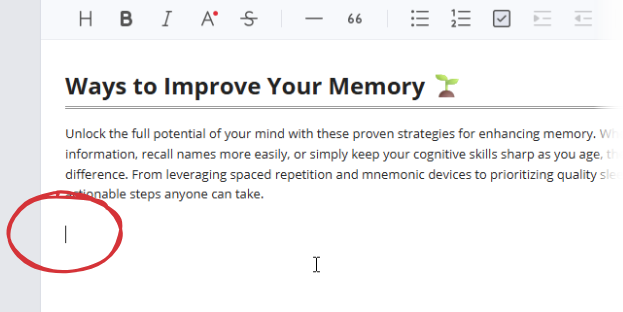
- 点击+按钮以打开创建工件窗口。

- 选择图形设计从左侧菜单中。
- 浏览可用的视觉类型,或使用搜索字段进行搜索。
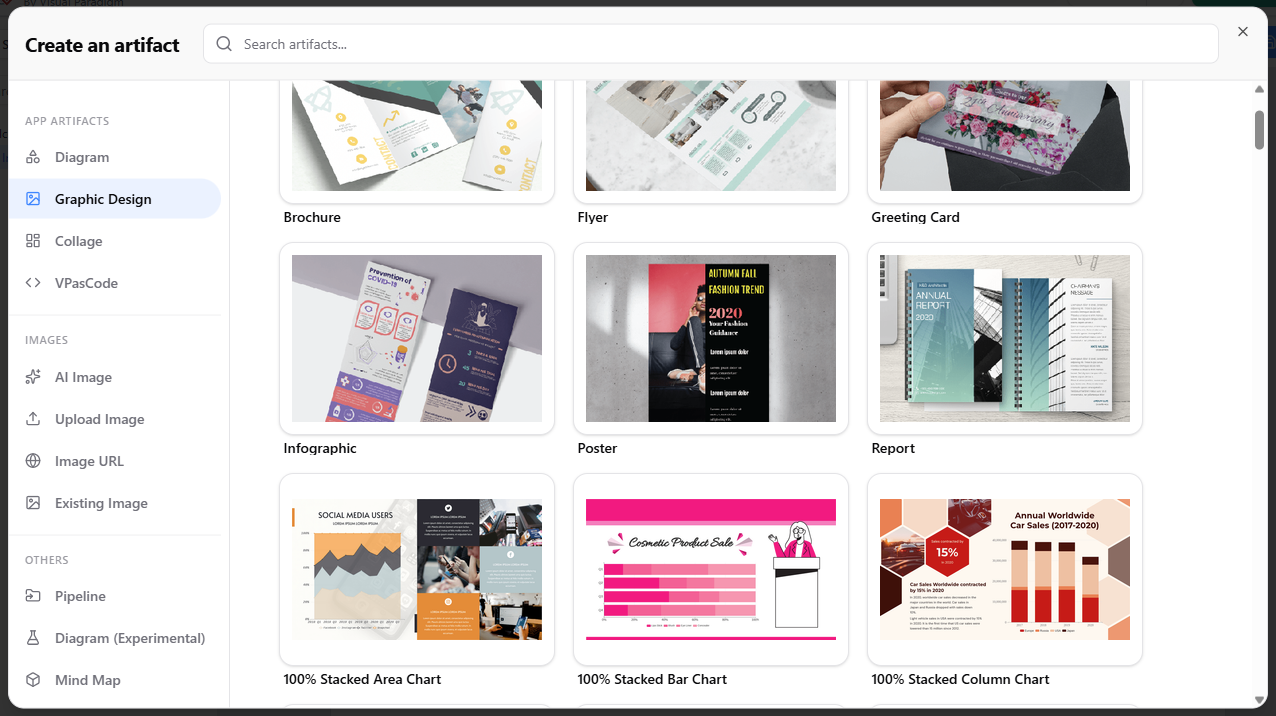
- 将指针移至您想使用的视觉类型上并点击它。
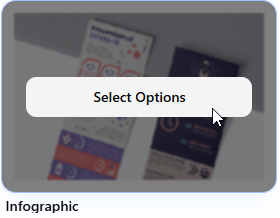
- 使用形状、艺术品、照片、文本和其他可用元素设计视觉内容。
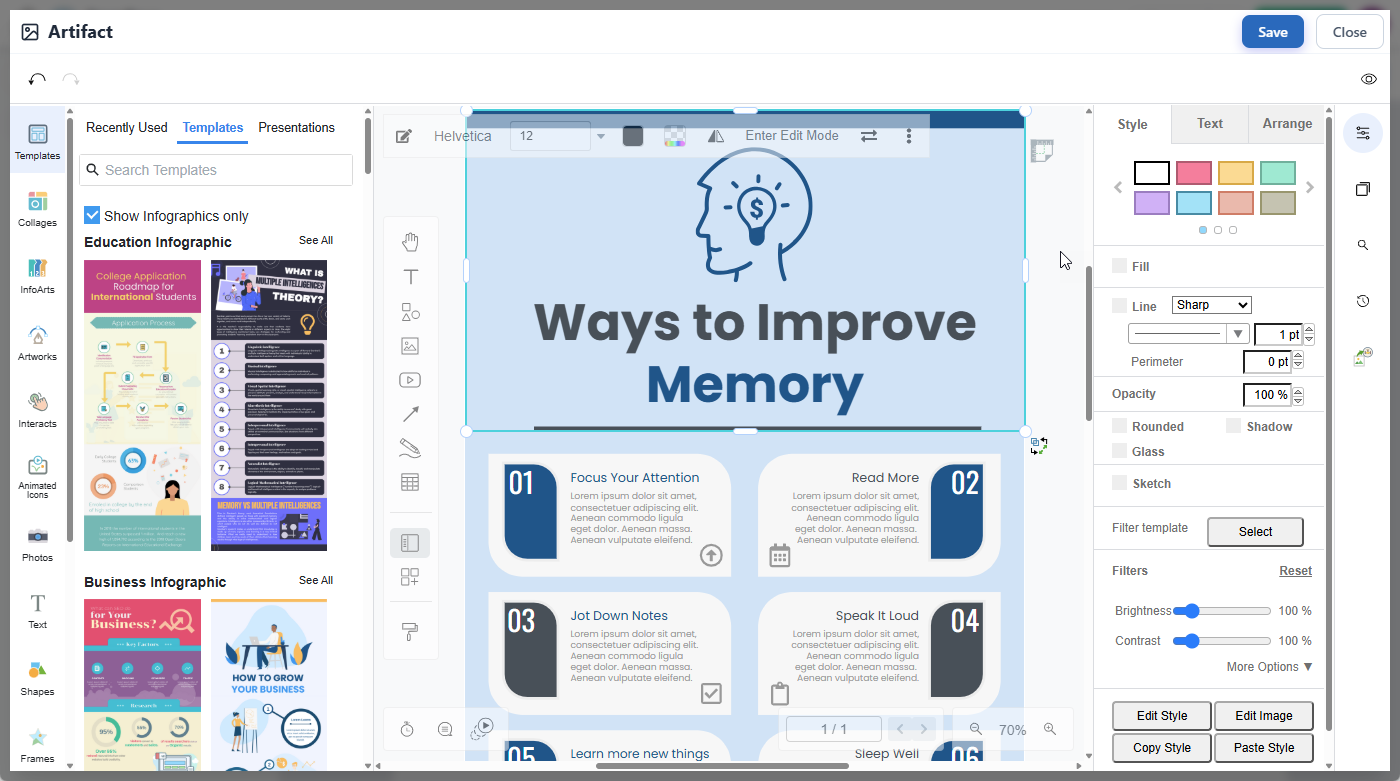
- 设计完成后,点击保存位于编辑器右上角。

- 点击“关闭”以返回 OpenDocs 页面。
- 完成的视觉内容将插入到 OpenDocs 页面的光标位置。
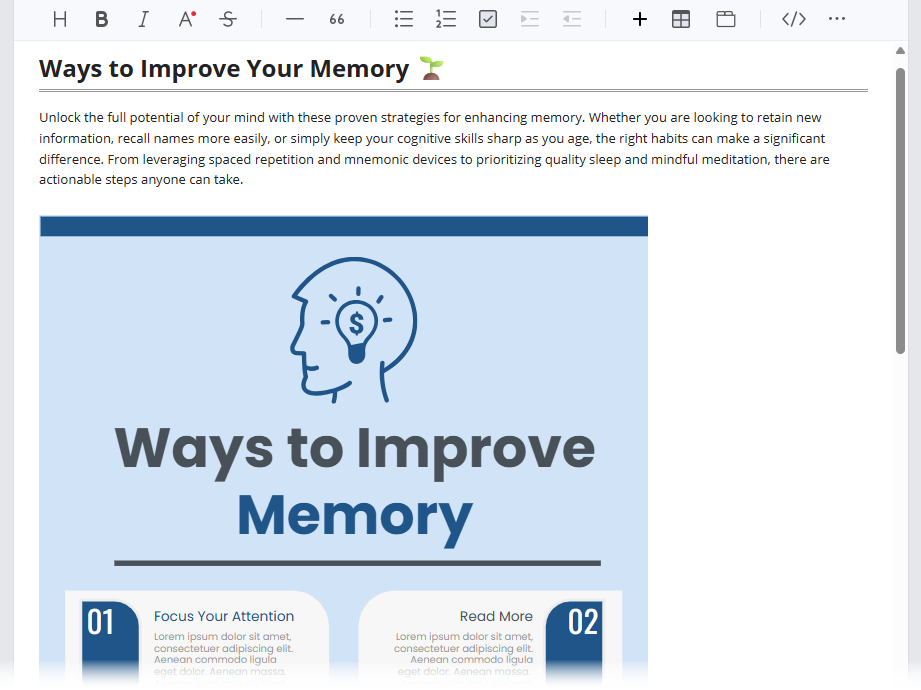
该流程允许用户在撰写文档的同时进行设计决策。视觉内容无需在页面撰写前单独准备。
保持视觉内容可编辑
插入的设计在添加到页面后仍可更新。这一点很重要,因为视觉内容通常会随周围文档的变化而更新。
要修改图形设计,请点击插入视觉内容右上角的铅笔图标。设计将在图形设计工具中重新打开,您可以调整其文本、图像、形状、艺术品、颜色和布局。完成后点击保存以更新 OpenDocs 页面上的视觉内容。
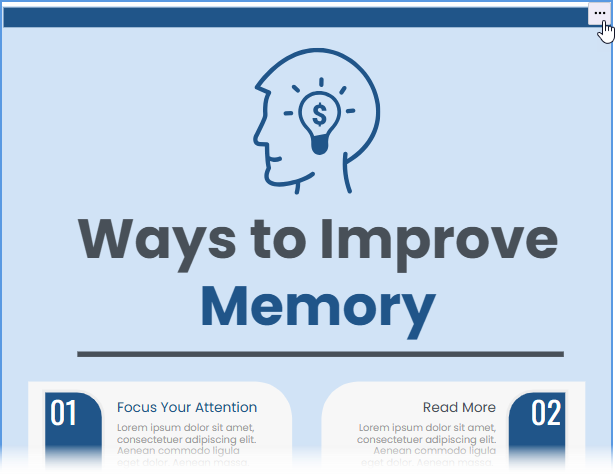
这使得文档的长期维护更加容易。海报可以针对新活动进行修订,图表可以更新新信息,信息图也可以随着底层内容的变化而优化。
嵌入视觉内容的实用方式
创建更具吸引力的公告
重要公告可辅以海报、传单、贺卡或宣传图形。视觉内容可直接出现在公告文本旁边,帮助读者快速识别和理解信息。
用信息图总结信息
长篇解释可辅以突出要点的信息图。这对于产品更新、流程概览、入职材料、研究总结和教育内容非常有用。
改善内部沟通
团队可使用设计的图表、视觉卡片、海报和其他格式,使内部沟通更易于快速浏览。视觉内容有助于引起人们对截止日期、流程、关键成果或重要变更的关注。
构建更丰富的学习材料
培训和入职文档可结合说明、插图、图表和视觉摘要,从而受益。这能使学习内容减少文字负担,更易于导航。
展示战略分析
SWOT 和 PEST 视觉图表可放置在书面分析、建议和行动计划旁边。这既为读者提供了快速视觉概览,也提供了分析背后的详细背景。
支持品牌化文档
标志、名片、证书和其他品牌视觉元素可帮助组织创建感觉更一致、更专业的文档。
准备与活动相关的内容
门票、礼品卡、贺卡及其他设计材料可包含在活动页面、活动文档、邀请函或客户沟通资源中。
适用于知识库、报告、指南等更多内容
嵌入的视觉元素可提升多种类型的 OpenDocs 内容,包括:
- 产品更新文章
- 内部知识库
- 营销与活动文档
- 培训与入职指南
- 业务报告
- 项目沟通页面
- 活动与宣传材料
- 教育资源
- 战略规划文档
- 公司公告
对于知识管理而言,这意味着团队不仅可以记录书面知识,还可以捕获用于传达这些知识的视觉素材。读者可以在一个有组织的地点同时找到解释和辅助设计。
将内容创作保持在统一的连贯工作流中
图形设计工具的集成体现了 Visual Paradigm 的互联产品生态系统。OpenDocs 提供基于页面的环境,用于创建、组织、发布和共享内容。图形设计工具则提供创建精美视觉材料所需的设计能力。
这些能力协同工作,使从构思到完成文档的过程更加便捷。作者可以撰写内容、创建辅助视觉元素、将其置于上下文中,并随着材料的完善同步修订两者。
这对于经常制作融合信息、演示与沟通内容的团队尤其有帮助。作者无需从不同工具中收集独立文件,而可在 OpenDocs 内整合更完整的资源。
让您的 OpenDocs 页面更具视觉吸引力
文本在解释细节、记录决策和保存知识方面仍然至关重要。然而,恰当的视觉元素可使这些信息更引人注目、更易理解且更令人难忘。
借助新的图形设计工具集成,OpenDocs 用户可以创建约 118 种类型的视觉设计,并直接将其插入页面。从信息图、海报到设计图表、业务材料、卡片和战略视觉元素,该功能为创建有效传达内容的素材提供了更多选择。