


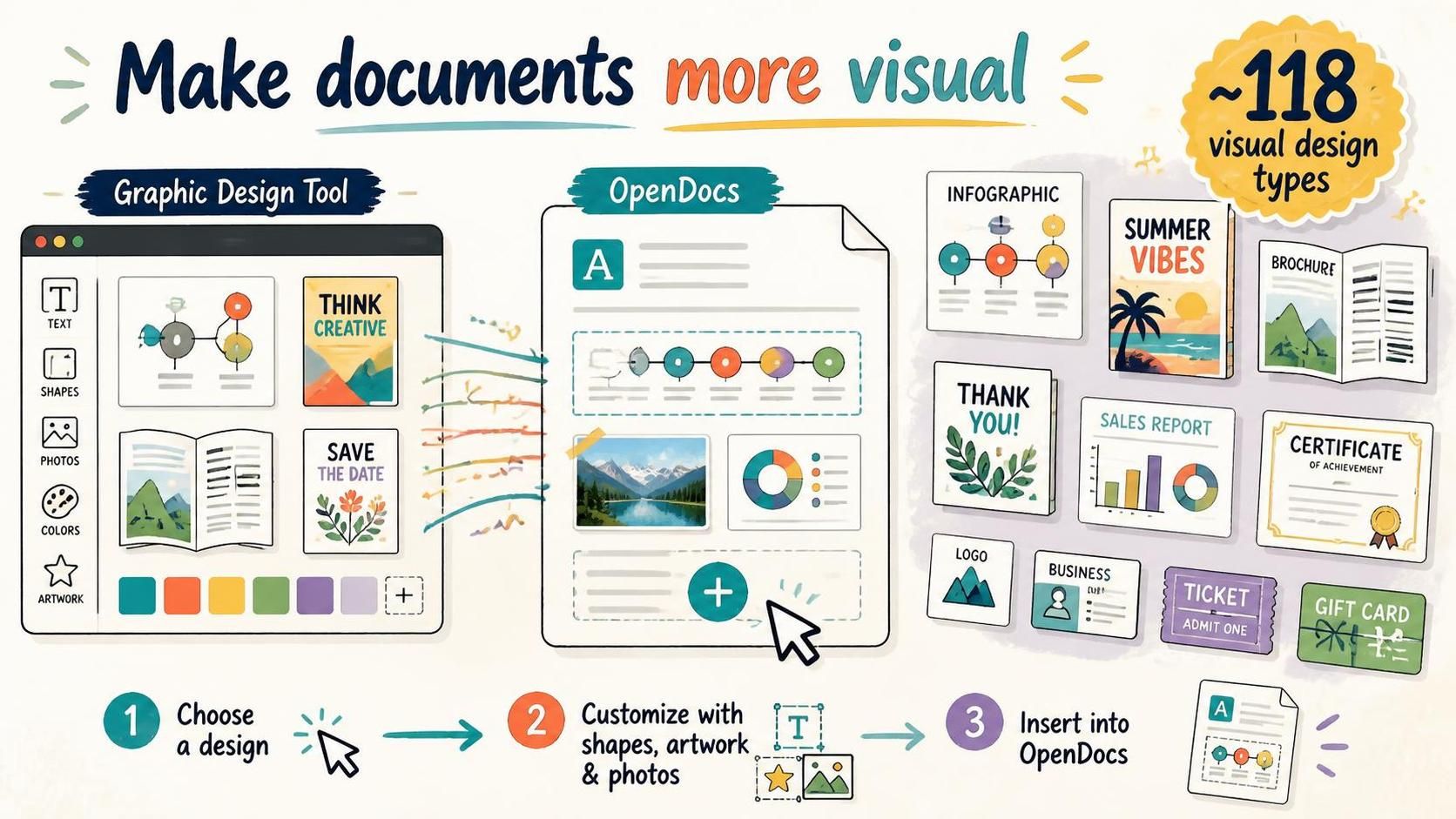
Visual Paradigm OpenDocs daje teraz użytkownikom nowy sposób na sprawienie, by dokumenty były bardziej atrakcyjne, informacyjne i zapadające w pamięć. Dzięki integracji z narzędziem do projektowania graficznegoużytkownicy mogą tworzyć i wstawiać projekty wizualne bezpośrednio na stronę OpenDocs.
Dzięki dostępności około 118 typów projektów wizualnych, OpenDocs może teraz wspierać nie tylko dokumentację tekstową. Użytkownicy mogą dodawać do swoich dokumentów infografiki, ulotki, ulotki informacyjne, kartki okolicznościowe, plakaty, projektowane wykresy, certyfikaty, etykiety, bilety, karty podarunkowe, logotypy, wizytówki i inne zasoby wizualne.
To ulepszenie jest przydatne dla każdego, kto chce publikować bogatsze zasoby wiedzy, tworzyć bardziej angażującą treść wewnętrzną lub łączyć informacje tekstowe z profesjonalnie ułożonymi materiałami wizualnymi.
Otwórz Visual Paradigm OpenDocstworzenia dokumentów z wbudowanymi projektami wizualnymi.
Dlaczego warto dodać możliwości projektowania graficznego do OpenDocs?
Dokumenty często oczekuje się, że będą robić więcej niż tylko przechowywać informacje. Mogą potrzebować przyciągnięcia uwagi, poprowadzenia czytelnika, wyjaśnienia idei, wzmocnienia przekazu lub przedstawienia informacji w formacie łatwym do szybkiego skanowania.
Dobrze zaprojektowana infografika może podsumować złożony temat. Plakat może podkreślić ważne ogłoszenie. Wizytówka może dostarczyć danych kontaktowych w dopracowanym formacie. Wykres może przekształcić dane w bardziej zrozumiałą wizualną opowieść. Certyfikat, bilet, etykieta lub kartka okolicznościowa mogą dodać do dokumentu warstwę prezentacji zaprojektowanej wizualnie.
Przed tą integracją użytkownicy mogli być zmuszeni do tworzenia tych wizualizacji w oddzielnej aplikacji, eksportowania ich jako pliki obrazów, a następnie ręcznego dodawania ich do dokumentów. OpenDocs oferuje teraz bardziej spójny przepływ pracy: wybierz typ wizualny, zaprojektuj go za pomocą narzędzia do projektowania graficznego, zapisz i umieść bezpośrednio na stronie.
Pomaga to zmniejszyć przerwy podczas tworzenia treści i ułatwia utrzymanie treści tekstowych i zasobów wizualnych w jednym miejscu.
Nowy sposób tworzenia dokumentów wizualnych
Nowa funkcja rozszerza rolę OpenDocs z aplikacji do publikowania dokumentów w kierunku bardziej wszechstronnego środowiska pracy nad tworzeniem treści. Użytkownicy mogą teraz przygotowywać dokumenty zawierające:
- Tekst wyjaśniający i wspierające infografiki
- Ogłoszenia uzupełnione plakatami lub ulotkami
- Raporty zawierające projektowane wykresy
- Materiały szkoleniowe wzbogacone wizualnymi kartami
- Informacje o wydarzeniach prezentowane za pomocą biletów lub zaproszeń
- Treści związane z marką, takie jak logotypy i wizytówki
- Dokumenty uznania, takie jak certyfikaty
- Informacje operacyjne prezentowane za pomocą etykiet i wizualnych ogłoszeń
- Treści strategiczne wspierane wizualizacjami SWOT i PEST
Zamiast traktować dokument i jego elementy wizualne jako oddzielne zasoby, użytkownicy mogą tworzyć je jako część jednego procesu publikowania.
Poznaj około 118 typów projektów wizualnych
Narzędzie do projektowania graficznego oferuje około 118 typów treści wizualnych. Chociaż nie każdy format projektu będzie potrzebny w każdym dokumencie, zakres ten daje użytkownikom elastyczność przy wyborze odpowiedniego formatu dla konkretnego celu komunikacyjnego.
Komunikacja wizualna
Infografiki, plakaty, ulotki, broszury i projektowane wykresy mogą pomóc użytkownikom w prezentowaniu informacji w sposób wizualnie uporządkowany. Te formaty są przydatne do podsumowań, ogłoszeń, kampanii, raportów, przewodników i treści edukacyjnych.
Materiały biznesowe i zawodowe
Wizytówki, logotypy, certyfikaty, etykiety oraz inne projekty o charakterze biznesowym mogą wspierać budowanie marki, rozpoznawalność, identyfikację i profesjonalną komunikację.
Wydarzenia i komunikacja osobista
Karty okolicznościowe, bilety, karty podarunkowe oraz projekty w stylu zaproszeń mogą dodać bardziej osobisty lub skupiony na wydarzeniach element wizualny do strony OpenDocs.
Strategia i analiza
Projekty SWOT i PEST mogą pomóc zespołom w prezentacji analizy strategicznej w bardziej angażującym formacie. Po wstawieniu obok wyjaśnienia, te wizualizacje ułatwiają przeglądanie i udostępnianie kluczowych wniosków.
Projektowanie z użyciem kształtów, grafik i zdjęć
Narzędzie do projektowania graficznego nie ogranicza się do stałego szablonu obrazu. Oferuje przestrzeń roboczą do projektowania, w której użytkownicy mogą tworzyć wizualizacje, wykorzystując różne elementy, w tym:
- Kształty i elementy ozdobne
- Grafiki i elementy graficzne
- Zdjęcia i zasoby graficzne
- Blokki tekstu i nagłówki
- Kolory, tła i układy wizualne
Daje to użytkownikom większą kontrolę kreatywną nad wyglądem wstawionego elementu wizualnego. Mogą dostosować kompozycję do tematu, odbiorców i celu dokumentu, zamiast polegać na zwykłym tekście lub uniwersalnym obrazie.
Na przykład ogłoszenie produktu może zawierać ilustrowaną kartę promocyjną, strona szkoleniowa może użyć niestandardowej infografiki, a dokument wewnętrznej kampanii może zawierać plakat zaprojektowany specjalnie dla organizacji.
Jak wstawić projekt graficzny do strony OpenDocs
Dodawanie projektu wizualnego odbywa się zgodnie z prostym, kontekstowym procesem:
- Przejdź do Visual Paradigm OpenDocs.
- Utwórz nową stronę lub otwórz istniejącą stronę.
- Kliknij Edytuj w prawym górnym rogu strony.

- Umieść kursor w miejscu, gdzie ma pojawić się element wizualny.
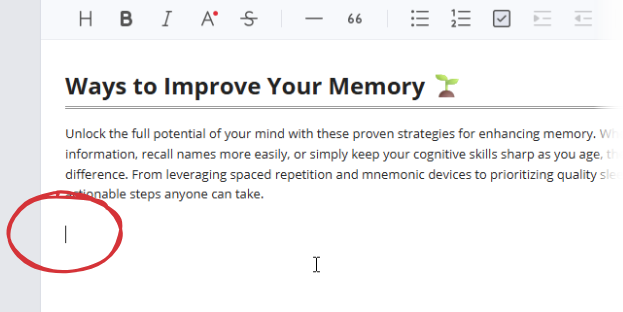
- Kliknij + przycisk na pasku narzędzi, aby otworzyć Utwórz artefakt okno.

- Wybierz Projektowanie graficzne z menu po lewej stronie.
- Przeglądaj dostępne typy wizualizacji lub wyszukaj jeden z nich, korzystając z pola wyszukiwania.
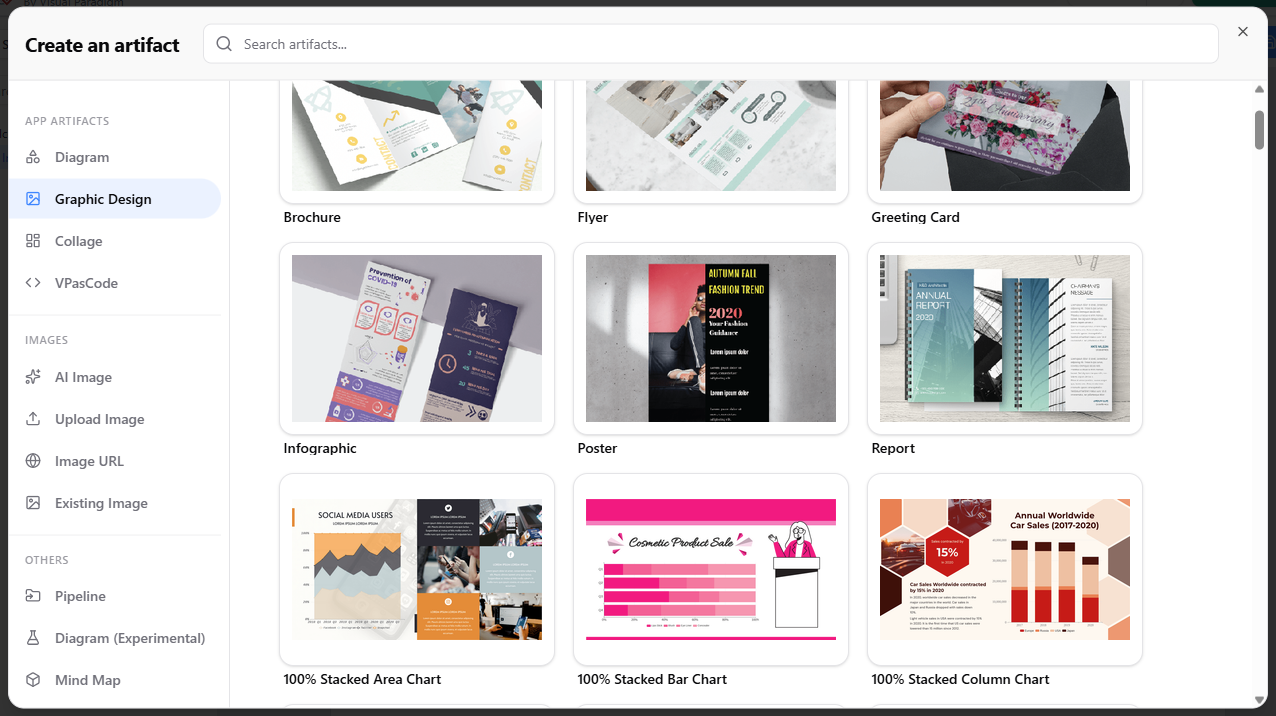
- Najedź kursorem na typ wizualizacji, którego chcesz użyć, i kliknij go.
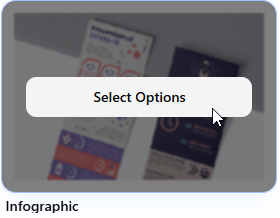
- Stwórz wizualizację, wykorzystując kształty, grafikę, zdjęcia, tekst i inne dostępne elementy.
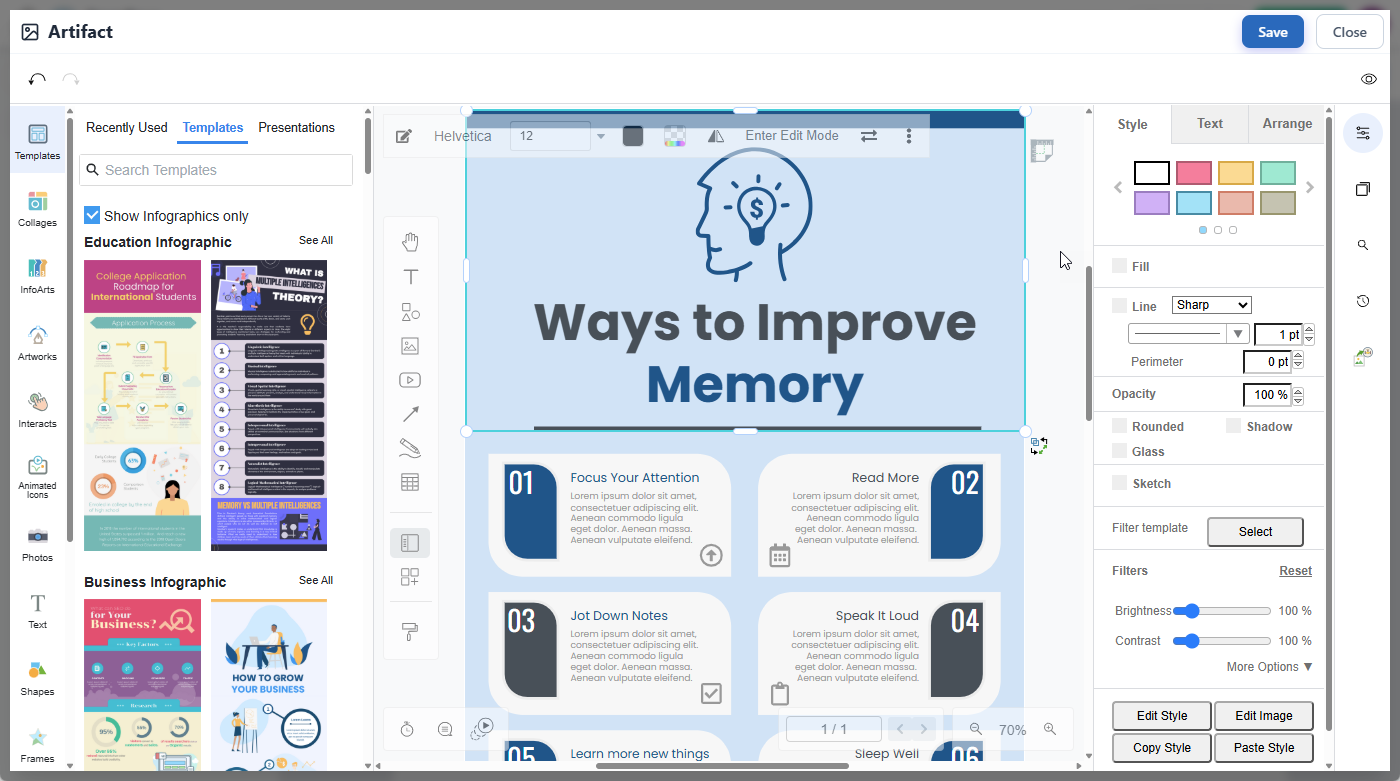
- Gdy projekt jest gotowy, kliknij Zapisz w prawym górnym rogu edytora.

- Kliknij Zamknij, aby powrócić do strony OpenDocs.
- Gotowa wizualizacja zostanie wstawiona na stronę OpenDocs w miejscu, gdzie znajduje się kursor.
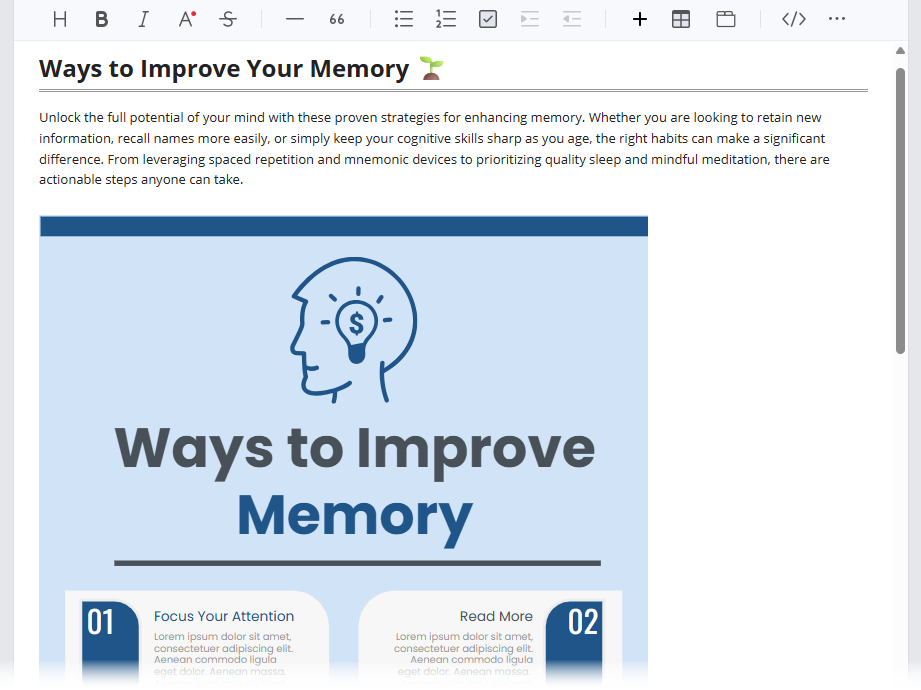
Proces ten pozwala użytkownikom podejmować decyzje projektowe podczas pracy nad samym dokumentem. Wizualizacja nie musi być przygotowywana z wyprzedzeniem przed napisaniem strony.
Zachowaj możliwość edycji treści wizualnych
Wstawione projekty można aktualizować po ich dodaniu do strony. Jest to ważne, ponieważ treści wizualne często zmieniają się wraz z dokumentem, w którym się znajdują.
Aby zaktualizować projekt graficzny, kliknij ikonę ołówka w prawym górnym rogu wstawionej wizualizacji. Projekt otworzy się ponownie w Narzędziu do Projektowania Graficznego, gdzie możesz dostosować jego tekst, obrazy, kształty, grafikę, kolory i układ. Kliknij Zapisz po zakończeniu, aby zaktualizować wizualizację na stronie OpenDocs.
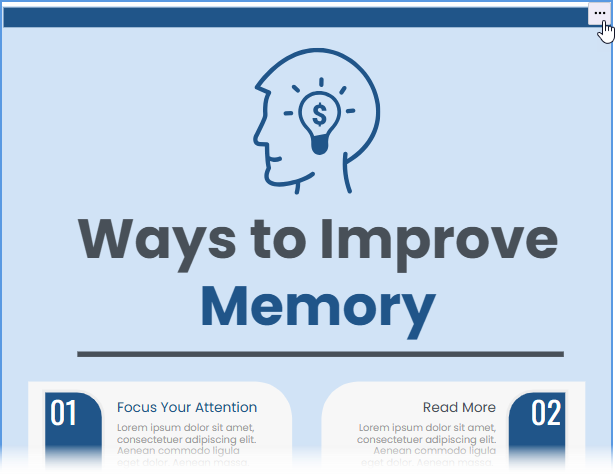
Ułatwia to utrzymanie dokumentów w czasie. Plakat można zaktualizować pod kątem nowej kampanii, wykres można uzupełnić nowymi danymi, a infografikę można dopracować w miarę zmian treści podstawowych.
Praktyczne sposoby wykorzystania osadzonych wizualizacji
Twórz bardziej angażujące ogłoszenia
Ważne ogłoszenia można wesprzeć plakatami, ulotkami, kartkami okolicznościowymi lub grafikami promocyjnymi. Wizualizacja może pojawić się bezpośrednio obok tekstu ogłoszenia, pomagając czytelnikom szybko rozpoznać i zrozumieć przekaz.
Podsumowuj informacje w infografice
Długie wyjaśnienia można uzupełnić infografiką podkreślającą kluczowe punkty. Jest to przydatne w przypadku aktualizacji produktów, przeglądów procesów, materiałów wdrażania, podsumowań badań oraz treści edukacyjnych.
Popraw komunikację wewnętrzną
Zespoły mogą wykorzystywać zaprojektowane wykresy, wizualne karty, plakaty i inne formaty, aby ułatwić skanowanie komunikacji wewnętrznej. Treści wizualne mogą pomóc zwrócić uwagę na terminy, procedury, kluczowe wyniki lub ważne zmiany.
Twórz bogatsze materiały edukacyjne
Dokumenty szkoleniowe i wdrażające mogą skorzystać z połączenia instrukcji, ilustracji, wykresów i podsumowań wizualnych. Może to sprawić, że treści edukacyjne będą mniej tekstowe i łatwiejsze w nawigacji.
Prezentuj analizy strategiczne
Wizualizacje SWOT i PEST można umieścić obok analizy pisemnej, rekomendacji i planów działania. Daje to czytelnikom zarówno szybki przegląd wizualny, jak i szczegółowy kontekst stojący za analizą.
Wspieraj dokumentację z marką
Logotypy, wizytówki, certyfikaty i inne elementy wizualne z marką mogą pomóc organizacjom tworzyć dokumenty, które wyglądają bardziej spójnie i profesjonalnie.
Przygotuj materiały dotyczące wydarzenia
Bilety, karty podarunkowe, kartki okolicznościowe oraz inne materiały projektowe mogą być uwzględnione w stronach wydarzeń, dokumentach kampanii, zaproszeniach lub zasobach komunikacji z klientami.
Przydatne w bazach wiedzy, raportach, przewodnikach i nie tylko
Osadzone wizualizacje mogą ulepszyć wiele rodzajów treści OpenDocs, w tym:
- Artykuły o aktualizacjach produktów
- Wewnętrzne bazy wiedzy
- Dokumenty marketingowe i kampanijne
- Przewodniki szkoleniowe i wdrażaniowe
- Raporty biznesowe
- Strony komunikacji projektowej
- Materiały dotyczące wydarzeń i promocyjne
- Materiały edukacyjne
- Dokumenty planowania strategicznego
- Ogłoszenia firmowe
W zakresie zarządzania wiedzą oznacza to, że zespoły mogą przechowywać nie tylko wiedzę tekstową, ale także zasoby wizualne wykorzystywane do jej przekazywania. Czytelnicy mogą znaleźć wyjaśnienie i wspierający projekt w jednym, uporządkowanym miejscu.
Zachowaj tworzenie treści w jednym, zintegrowanym przepływie pracy
Integracja z Narzędziem do Projektowania Graficznego odzwierciedla zintegrowany ekosystem produktów Visual Paradigm. OpenDocs zapewnia środowisko oparte na stronach do tworzenia, organizowania, publikowania i udostępniania treści. Narzędzie do Projektowania Graficznego zapewnia niezbędne możliwości projektowania do tworzenia dopracowanych materiałów wizualnych.
Działając razem, te możliwości ułatwiają przejście od pomysłu do gotowego dokumentu. Autorzy mogą pisać treść, tworzyć wspierającą wizualizację, umieszczać ją w kontekście i aktualizować obie części w miarę rozwoju materiału.
Może to być szczególnie pomocne dla zespołów, które regularnie tworzą dokumenty łączące informacje, prezentację i komunikację. Zamiast zbierać oddzielne pliki z różnych narzędzi, autorzy mogą zebrać bardziej kompletny zasób bezpośrednio w OpenDocs.
Uczyń swoje strony OpenDocs bardziej wizualnymi
Tekst pozostaje niezbędny do wyjaśniania szczegółów, dokumentowania decyzji i zachowywania wiedzy. Jednak właściwa wizualizacja może sprawić, że ta informacja będzie bardziej zauważalna, zrozumiała i zapadająca w pamięć.
Dzięki nowej integracji z Narzędziem do Projektowania Graficznego użytkownicy OpenDocs mogą tworzyć około 118 rodzajów projektów wizualnych i wstawiać je bezpośrednio na swoje strony. Od infografik i plakatów po zaprojektowane wykresy, materiały biznesowe, karty i wizualizacje strategiczne, funkcja ta oferuje więcej opcji tworzenia treści skutecznie komunikujących się z odbiorcą.
Otwórz Visual Paradigm OpenDocs i zacznij tworzyć wizualnie angażujące dokumenty.