


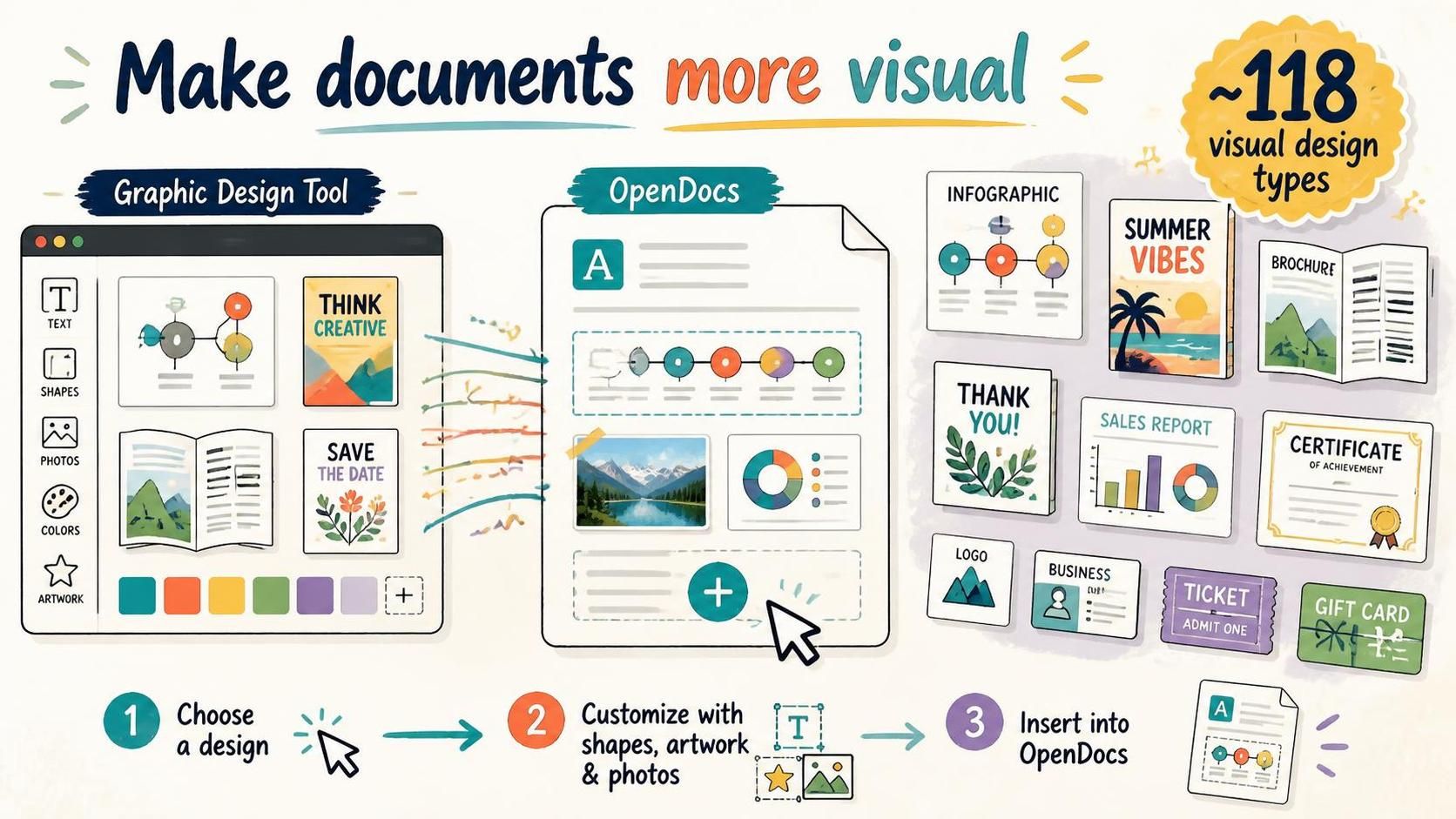
Visual Paradigm OpenDocs bietet Benutzern nun eine neue Möglichkeit, Dokumente attraktiver, informativer und einprägsamer zu gestalten. Durch die Integration mit dem Grafikdesign-Toolkönnen Benutzer visuelle Designs direkt in eine OpenDocs-Seite erstellen und einfügen.
Mit etwa 118 verfügbaren visuellen Designtypen kann OpenDocs nun mehr als nur textbasierte Dokumentation unterstützen. Benutzer können Infografiken, Broschüren, Flyer, Grußkarten, Poster, gestaltete Diagramme, Zertifikate, Etiketten, Tickets, Geschenkkarten, Logos, Visitenkarten und andere visuelle Elemente zu ihren Dokumenten hinzufügen.
Diese Erweiterung ist nützlich für alle, die reichhaltigere Wissensressourcen veröffentlichen, ansprechendere interne Inhalte erstellen oder schriftliche Informationen mit professionell gestalteten visuellen Materialien kombinieren möchten.
Öffnen Sie Visual Paradigm OpenDocs, um Dokumente mit eingebetteten visuellen Designs zu erstellen.
Warum Grafikdesign-Funktionen zu OpenDocs hinzufügen?
Dokumente werden oft mehr erwartet als nur Informationen zu speichern. Sie müssen möglicherweise Aufmerksamkeit erregen, Leser führen, eine Idee erklären, eine Botschaft verstärken oder Informationen in einem Format präsentieren, das leicht zu erfassen ist.
Eine gut gestaltete Infografik kann ein komplexes Thema zusammenfassen. Ein Poster kann eine wichtige Ankündigung hervorheben. Eine Visitenkarte kann Kontaktinformationen in einem polierten Format bereitstellen. Ein Diagramm kann Daten in eine verständlichere visuelle Geschichte verwandeln. Ein Zertifikat, Ticket, Etikett oder eine Grußkarte kann eine gestaltete Präsentationsschicht zu einem Dokument hinzufügen.
Vor dieser Integration mussten Benutzer diese visuellen Elemente möglicherweise in einer separaten Anwendung erstellen, sie als Bilddateien exportieren und dann manuell zu ihren Dokumenten hinzufügen. OpenDocs bietet nun einen besser vernetzten Workflow: Wählen Sie einen visuellen Typ, gestalten Sie ihn mit dem Grafikdesign-Tool, speichern Sie ihn und platzieren Sie ihn direkt auf der Seite.
Dies hilft, Unterbrechungen während der Inhaltserstellung zu reduzieren und erleichtert es, schriftliche Inhalte und visuelle Elemente zusammenzuhalten.
Ein neuer Weg zur Erstellung visueller Dokumente
Die neue Funktion erweitert die Rolle von OpenDocs von einer Dokumentveröffentlichungsanwendung zu einem vielseitigeren Arbeitsbereich für die Inhaltserstellung. Benutzer können nun Dokumente vorbereiten, die Folgendes enthalten:
- Erklärender Text und unterstützende Infografiken
- Ankündigungen, begleitet von Postern oder Flyern
- Berichte mit gestalteten Diagrammen
- Schulungsmaterial, das durch visuelle Karten erweitert wird
- Veranstaltungsinformationen, die durch Tickets oder Einladungen präsentiert werden
- Markenbezogene Inhalte wie Logos und Visitenkarten
- Anerkennungsdokumente wie Zertifikate
- Betriebliche Informationen, die durch Etiketten und visuelle Hinweise präsentiert werden
- Strategische Inhalte, die durch SWOT- und PEST-Visualisierungen unterstützt werden
Anstatt das Dokument und seine visuellen Elemente als separate Assets zu betrachten, können Benutzer sie als Teil eines einzigen Veröffentlichungsworkflows erstellen.
Entdecken Sie etwa 118 visuelle Designtypen
Das Grafikdesign-Tool bietet etwa 118 Arten von visuellen Inhalten. Obwohl nicht jedes Designformat in jedem Dokument benötigt wird, bietet die Bandbreite Benutzern Flexibilität bei der Auswahl des richtigen Formats für ein bestimmtes Kommunikationsziel.
Visuelle Kommunikation
Infografiken, Poster, Flyer, Broschüren und gestaltete Diagramme können Benutzern helfen, Informationen auf visuell strukturierte Weise darzustellen. Diese Formate sind nützlich für Zusammenfassungen, Ankündigungen, Kampagnen, Berichte, Leitfäden und Bildungsinhalte.
Geschäftliche und professionelle Materialien
Visitenkarten, Logos, Zertifikate, Etiketten und andere geschäftsorientierte Designs können Branding, Wiedererkennung, Identifikation und professionelle Kommunikation unterstützen.
Veranstaltungen und persönliche Kommunikation
Grußkarten, Tickets, Geschenkgutscheine und einladungsähnliche Designs können einer OpenDocs-Seite ein persönlicheres oder veranstaltungsbezogenes visuelles Element verleihen.
Strategie und Analyse
SWOT- und PEST-Designs können Teams dabei unterstützen, strategische Analysen in einem ansprechenderen Format darzustellen. Wenn sie neben einer Erklärung eingefügt werden, erleichtern diese Visualisierungen die Überprüfung und Weitergabe der wichtigsten Erkenntnisse.
Gestalten mit Formen, Kunstwerken und Fotos
Das Grafikdesign-Tool ist nicht auf eine feste Bildvorlage beschränkt. Es bietet einen Design-Arbeitsbereich, in dem Nutzer Visualisierungen mit einer Vielzahl von Elementen zusammenstellen können, darunter:
- Formen und dekorative Objekte
- Kunstwerke und grafische Elemente
- Fotos und Bildmaterialien
- Textblöcke und Überschriften
- Farben, Hintergründe und visuelle Anordnungen
Dies gibt Nutzern eine größere kreative Kontrolle über das Erscheinungsbild eines eingefügten Visuals. Sie können die Komposition an das Thema, die Zielgruppe und den Zweck des Dokuments anpassen, anstatt sich auf reinen Text oder ein generisches Bild zu verlassen.
Beispielsweise könnte eine Produktankündigung eine illustrierte Werbekarte enthalten, eine Schulungsseite ein benutzerdefiniertes Infografik verwenden, und ein internes Kampagnendokument ein speziell für die Organisation gestaltetes Plakat präsentieren.
So fügen Sie ein Grafikdesign in eine OpenDocs-Seite ein
Das Hinzufügen eines visuellen Designs folgt einem einfachen kontextbezogenen Arbeitsablauf:
- Gehen Sie zu Visual Paradigm OpenDocs.
- Erstellen Sie eine neue Seite oder öffnen Sie eine vorhandene Seite.
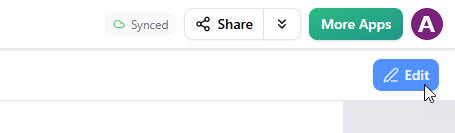
- Klicken Sie auf Bearbeiten oben rechts auf der Seite.
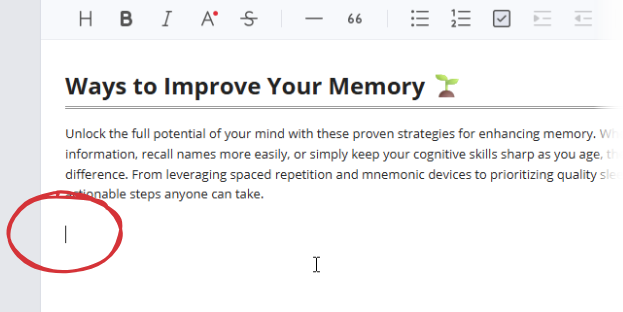
- Setzen Sie den Cursor an die Stelle, an der das Visual erscheinen soll.
- Klicken Sie auf +Klicken Sie auf die Schaltfläche ” auf der Symbolleiste, um das ” zu öffnen.Ein Artefakt erstellen-Fenster.

- Wählen Sie Grafikdesign aus dem Menü auf der linken Seite.
- Durchsuchen Sie die verfügbaren Visualisierungstypen oder suchen Sie nach einem Typ mithilfe des Suchfelds.
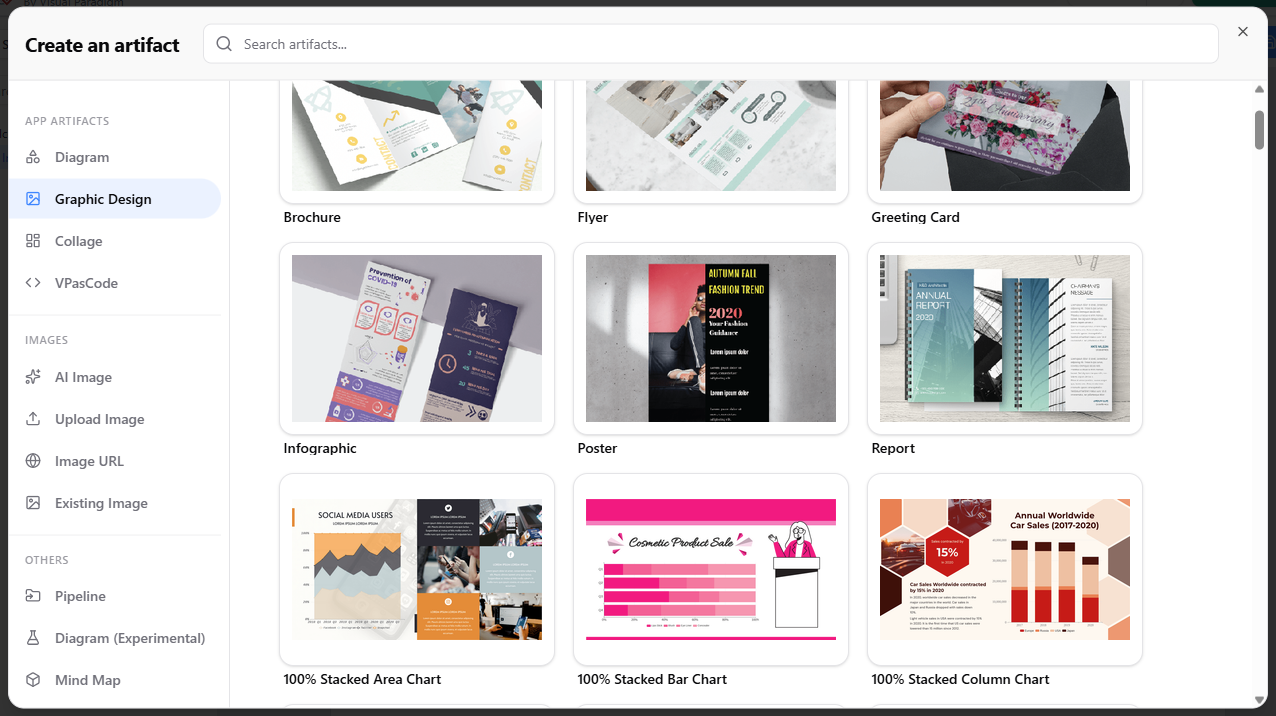
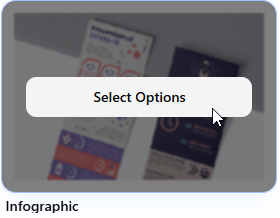
- Führen Sie den Zeiger über den Visualisierungstyp, den Sie verwenden möchten, und klicken Sie darauf.
- Gestalten Sie die Visualisierung mit Formen, Grafiken, Fotos, Text und anderen verfügbaren Elementen.
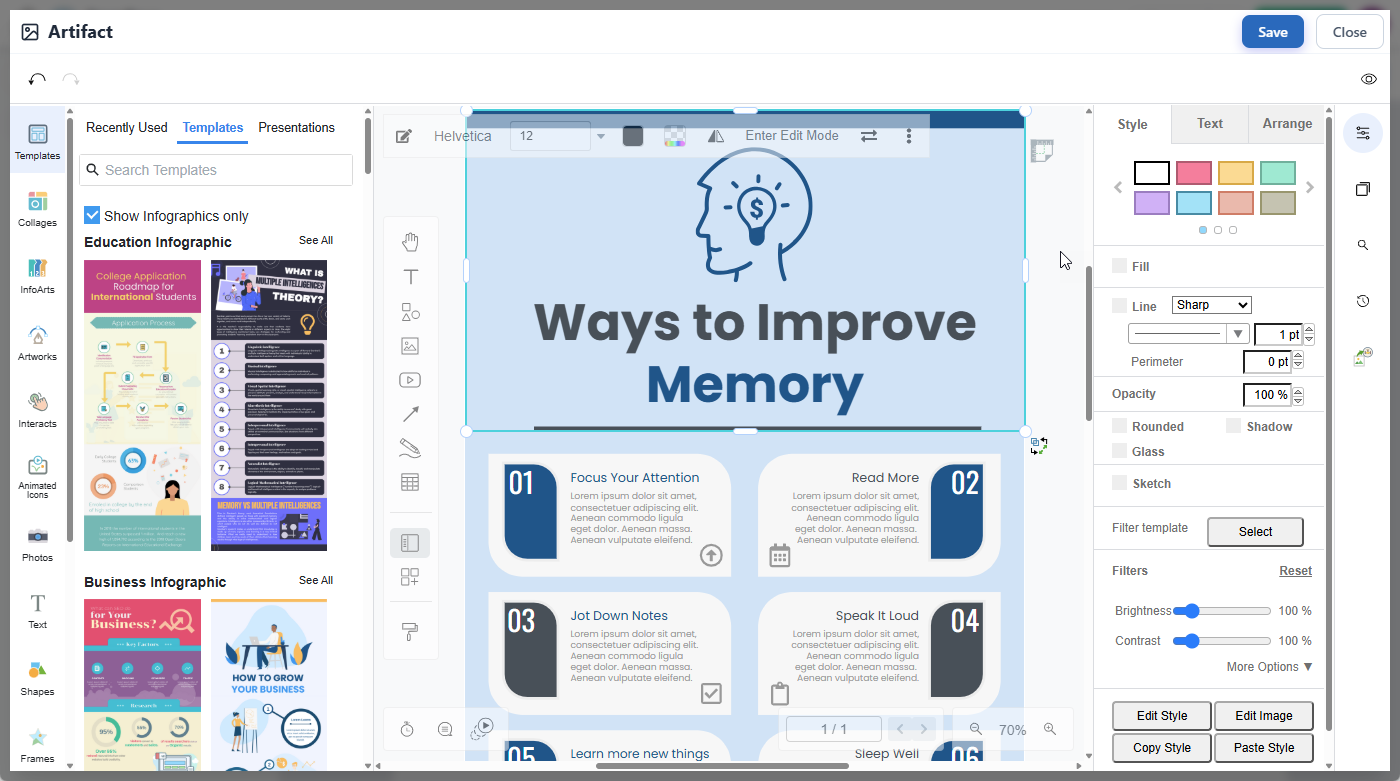
- Wenn das Design fertig ist, klicken Sie auf Speichern oben rechts im Editor.

- Klicken Sie auf Schließen, um zur OpenDocs-Seite zurückzukehren.
- Die fertige Visualisierung wird an der Cursorposition in die OpenDocs-Seite eingefügt.
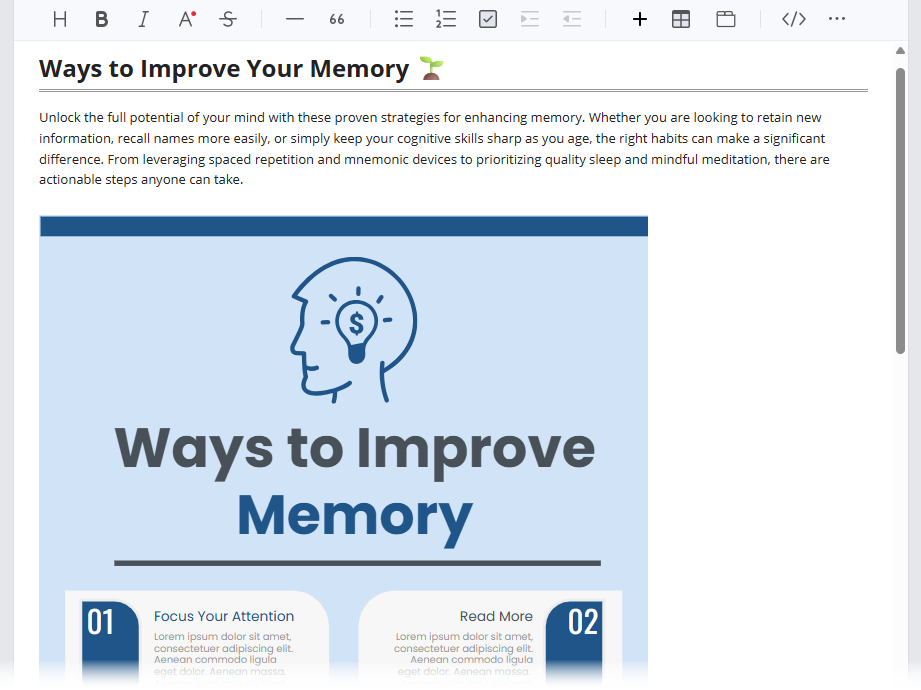
Dieser Prozess ermöglicht es Benutzern, Designentscheidungen zu treffen, während sie am Dokument selbst arbeiten. Die Visualisierung muss nicht separat vorbereitet werden, bevor die Seite geschrieben wird.
Visuelle Inhalte bearbeitbar halten
Eingefügte Designs können nach dem Hinzufügen zu einer Seite aktualisiert werden. Dies ist wichtig, da visuelle Inhalte häufig zusammen mit dem umgebenden Dokument geändert werden.
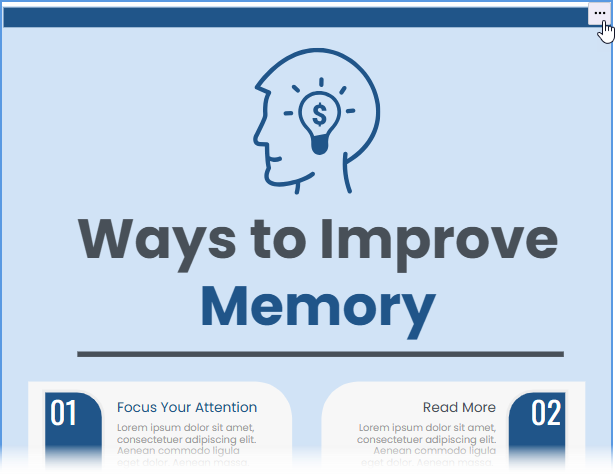
Um ein Grafikdesign zu überarbeiten, klicken Sie auf das Bleistiftsymbol oben rechts in der eingefügten Visualisierung. Das Design wird erneut im Grafikdesign-Tool geöffnet, in dem Sie Text, Bilder, Formen, Grafiken, Farben und Layout anpassen können. Klicken Sie nach Abschluss auf Speichern, um die Visualisierung auf der OpenDocs-Seite zu aktualisieren.
Dies erleichtert die Pflege von Dokumenten über die Zeit. Ein Poster kann für eine neue Kampagne überarbeitet werden, ein Diagramm kann mit neuen Informationen aktualisiert werden, und eine Infografik kann verfeinert werden, während sich der zugrunde liegende Inhalt ändert.
Praktische Anwendungsmöglichkeiten für eingebettete Visualisierungen
Erstellen Sie ansprechendere Ankündigungen
Wichtige Ankündigungen können durch Poster, Flyer, Grußkarten oder Werbegrafiken unterstützt werden. Die Visualisierung kann direkt neben dem Ankündigungstext erscheinen und hilft den Lesern, die Botschaft schnell zu erkennen und zu verstehen.
Fassen Sie Informationen in einer Infografik zusammen
Lange Erklärungen können von einer Infografik begleitet werden, die die Hauptpunkte hervorhebt. Dies ist nützlich für Produktupdates, Prozessübersichten, Onboarding-Material, Forschungsübersichten und Bildungsinhalte.
Verbessern Sie die interne Kommunikation
Teams können gestaltete Diagramme, visuelle Karten, Poster und andere Formate verwenden, um interne Mitteilungen übersichtlicher zu gestalten. Visuelle Inhalte können dazu beitragen, Aufmerksamkeit auf Fristen, Verfahren, Schlüsselergebnisse oder wichtige Änderungen zu lenken.
Entwickeln Sie reichhaltigeres Lernmaterial
Schulungs- und Onboarding-Dokumente können von einer Kombination aus Anweisungen, Illustrationen, Diagrammen und visuellen Zusammenfassungen profitieren. Dies kann Lerninhalte weniger textlastig und leichter navigierbar machen.
Präsentieren Sie strategische Analysen
SWOT- und PEST-Visualisierungen können neben schriftlichen Analysen, Empfehlungen und Aktionsplätzen platziert werden. Dies bietet den Lesern sowohl einen schnellen visuellen Überblick als auch den detaillierten Kontext hinter der Analyse.
Unterstützen Sie markenkonforme Dokumentation
Logos, Visitenkarten, Zertifikate und andere markenkonforme Visualisierungen können Organisationen dabei helfen, Dokumente zu erstellen, die konsistenter und professioneller wirken.
Vorbereitung von veranstaltungsbezogenen Inhalten
Tickets, Geschenkgutscheine, Grußkarten und andere gestaltete Materialien können in Veranstaltungsseiten, Kampagnendokumente, Einladungen oder Ressourcen für die Kundenkommunikation integriert werden.
Nützlich für Wissensdatenbanken, Berichte, Leitfäden und mehr
Eingebettete Visualisierungen können viele Arten von OpenDocs-Inhalten verbessern, darunter:
- Artikel zu Produktaktualisierungen
- Interne Wissensdatenbanken
- Marketing- und Kampagnendokumente
- Schulungs- und Einarbeitungsleitfäden
- Geschäftsberichte
- Projekt-Kommunikationsseiten
- Veranstaltungs- und Werbematerial
- Bildungsmaterialien
- Strategieplanungsunterlagen
- Unternehmensmitteilungen
Für das Wissensmanagement bedeutet dies, dass Teams nicht nur schriftliches Wissen, sondern auch die visuellen Assets erfassen können, die zur Kommunikation verwendet werden. Leser können die Erklärung und das unterstützende Design an einem organisierten Ort finden.
Inhaltserstellung in einem verbundenen Workflow behalten
Die Integration des Grafikdesign-Tools spiegelt das verbundene Produktökosystem von Visual Paradigm wider. OpenDocs bietet die seitenbasierte Umgebung zum Erstellen, Organisieren, Veröffentlichen und Teilen von Inhalten. Das Grafikdesign-Tool bietet die erforderlichen Designfunktionen, um polierte visuelle Materialien zu erstellen.
Zusammenarbeiten diese Funktionen erleichtern den Weg von einer Idee zu einem fertigen Dokument. Autoren können den Inhalt schreiben, ein unterstützendes visuelles Element erstellen, es in den Kontext einfügen und beide Elemente überarbeiten, während sich das Material entwickelt.
Dies kann besonders hilfreich für Teams sein, die regelmäßig Dokumente erstellen, die Informationen, Präsentation und Kommunikation kombinieren. Anstatt separate Dateien aus verschiedenen Tools zu sammeln, können Autoren eine vollständigere Ressource innerhalb von OpenDocs zusammenstellen.
Machen Sie Ihre OpenDocs-Seiten visueller
Text bleibt unerlässlich für die Erklärung von Details, die Dokumentation von Entscheidungen und die Bewahrung von Wissen. Das richtige visuelle Element kann diese Informationen jedoch auffälliger, verständlicher und einprägsamer machen.
Mit der neuen Integration des Grafikdesign-Tools können OpenDocs-Benutzer etwa 118 Arten von visuellen Designs erstellen und diese direkt in ihre Seiten einfügen. Von Infografiken und Plakaten bis hin zu gestalteten Diagrammen, Geschäftsmaterialien, Karten und strategischen Visualisierungen bietet die Funktion mehr Optionen für die Erstellung von Inhalten, die effektiv kommunizieren.