


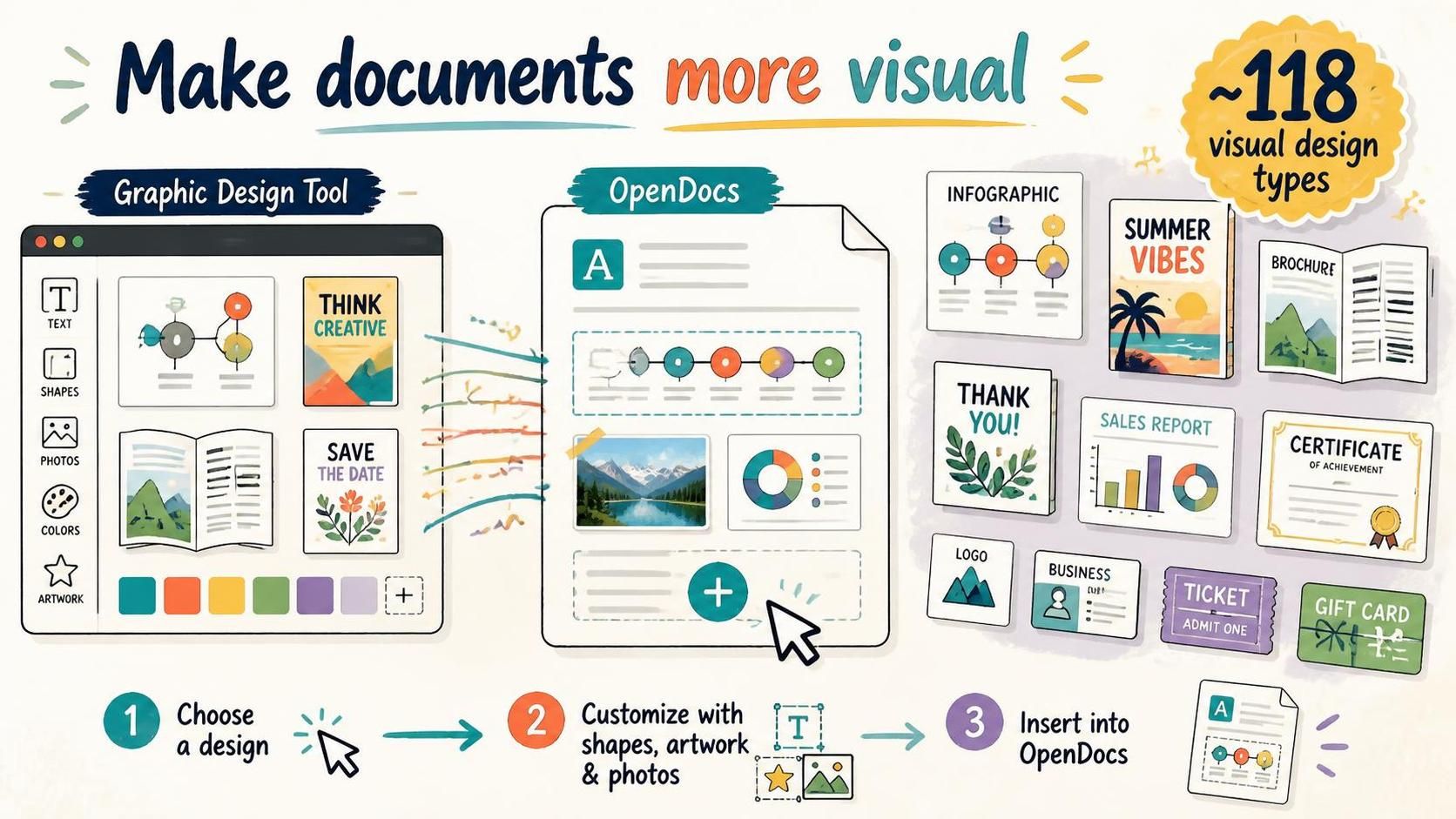
Visual Paradigm OpenDocs теперь предоставляет пользователям новый способ сделать документы более привлекательными, информативными и запоминающимися. Благодаря интеграции с инструментом графического дизайна пользователи могут создавать и вставлять визуальные дизайны непосредственно на страницу OpenDocs.
Благодаря наличию примерно 118 типов визуальных дизайнов, OpenDocs теперь может поддерживать не только текстовую документацию. Пользователи могут добавлять в свои документы инфографику, брошюры, листовки, поздравительные открытки, плакаты, оформленные диаграммы, сертификаты, этикетки, билеты, подарочные карты, логотипы, визитные карточки и другие визуальные элементы.
Это улучшение полезно для всех, кто хочет публиковать более богатые ресурсы знаний, создавать более увлекательный внутренний контент или сочетать письменную информацию с профессионально оформленными визуальными материалами.
Откройте Visual Paradigm OpenDocs для создания документов с встроенными визуальными дизайнами.
Зачем добавлять возможности графического дизайна в OpenDocs?
Документы часто должны делать больше, чем просто хранить информацию. Они могут привлекать внимание, направлять читателей, объяснять идеи, усиливать сообщение или представлять информацию в формате, удобном для быстрого сканирования.
Хорошо оформленная инфографика может обобщить сложную тему. Плакат может выделить важное объявление. Визитная карточка может предоставить контактную информацию в отполированном формате. Диаграмма может превратить данные в более понятную визуальную историю. Сертификат, билет, этикетка или поздравительная открытка могут добавить к документу слой презентационного дизайна.
До этой интеграции пользователям, возможно, приходилось создавать эти визуальные элементы в отдельном приложении, экспортировать их как файлы изображений, а затем вручную добавлять их в документы. OpenDocs теперь предоставляет более связанный рабочий процесс: выберите тип визуального элемента, создайте его с помощью инструмента графического дизайна, сохраните и поместите непосредственно на страницу.
Это помогает сократить interruptions во время создания контента и упрощает совместное хранение письменного контента и визуальных элементов.
Новый способ создания визуальных документов
Новая возможность расширяет роль OpenDocs от приложения для публикации документов до более универсального рабочего пространства для создания контента. Теперь пользователи могут готовить документы, включающие:
- Пояснительный текст и поддерживающая инфографика
- Объявления, сопровождаемые плакатами или листовками
- Отчеты, содержащие оформленные диаграммы
- Обучающие материалы, дополненные визуальными карточками
- Информация о мероприятиях, представленная через билеты или приглашения
- Контент, связанный с брендом, такой как логотипы и визитные карточки
- Документы признания, такие как сертификаты
- Операционная информация, представленная через этикетки и визуальные уведомления
- Стратегический контент, поддерживаемый визуализациями SWOT и PEST
Вместо того чтобы рассматривать документ и его визуальные элементы как отдельные активы, пользователи могут создавать их как часть единого рабочего процесса публикации.
Изучите примерно 118 типов визуальных дизайнов
Инструмент графического дизайна предлагает примерно 118 типов визуального контента. Хотя не каждый формат дизайна потребуется в каждом документе, этот диапазон дает пользователям гибкость при выборе правильного формата для конкретной коммуникативной цели.
Визуальная коммуникация
Инфографика, плакаты, листовки, брошюры и оформленные диаграммы могут помочь пользователям представлять информацию визуально структурированным способом. Эти форматы полезны для резюме, объявлений, кампаний, отчетов, руководств и образовательного контента.
Бизнес- и профессиональные материалы
Визитки, логотипы, сертификаты, этикетки и другие деловые дизайны могут способствовать брендингу, узнаваемости, идентификации и профессиональной коммуникации.
События и личное общение
Поздравительные открытки, билеты, подарочные карты и дизайны в стиле приглашений могут добавить более личный или ориентированный на событие визуальный элемент на страницу OpenDocs.
Стратегия и анализ
Дизайны SWOT и PEST могут помочь командам представлять стратегический анализ в более увлекательном формате. При вставке вместе с пояснением эти визуальные элементы облегчают обзор и обмен ключевыми выводами.
Создание дизайна с помощью фигур, иллюстраций и фотографий
Инструмент графического дизайна не ограничен фиксированным шаблоном изображения. Он предоставляет рабочее пространство для дизайна, где пользователи могут создавать визуальные элементы с использованием различных компонентов, включая:
- Фигуры и декоративные объекты
- Иллюстрации и графические элементы
- Фотографии и графические материалы
- Текстовые блоки и заголовки
- Цвета, фоны и визуальные композиции
Это предоставляет пользователям большую творческую свободу в оформлении вставленного визуального элемента. Они могут адаптировать композицию в соответствии с темой, аудиторией и целью документа, вместо того чтобы полагаться на простой текст или стандартное изображение.
Например, объявление о продукте может включать иллюстрированную рекламную открытку, страница обучения может использовать кастомную инфографику, а документ внутренней кампании может содержать плакат, разработанный специально для организации.
Как вставить графический дизайн на страницу OpenDocs
Добавление визуального дизайна следует простому контекстному рабочему процессу:
- Перейдите к Visual Paradigm OpenDocs.
- Создайте новую страницу или откройте существующую.
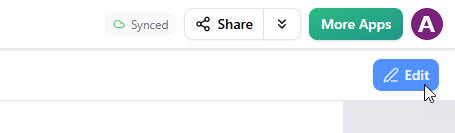
- Нажмите Редактировать в правом верхнем углу страницы.
- Установите курсор в том месте, где должен появиться визуальный элемент.
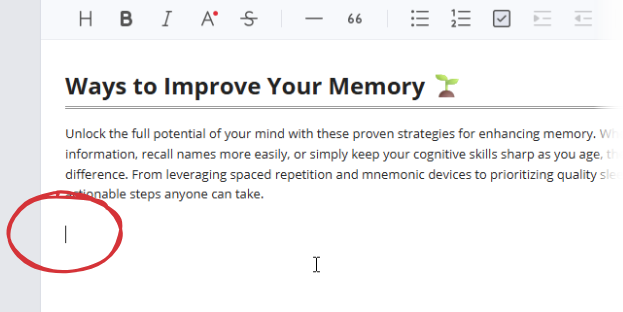
- Нажмите + кнопку на панели инструментов, чтобы открыть Создать артефакт окно.

- Выберите Графический дизайн из меню слева.
- Просмотрите доступные типы визуализации или найдите нужный, используя поле поиска.
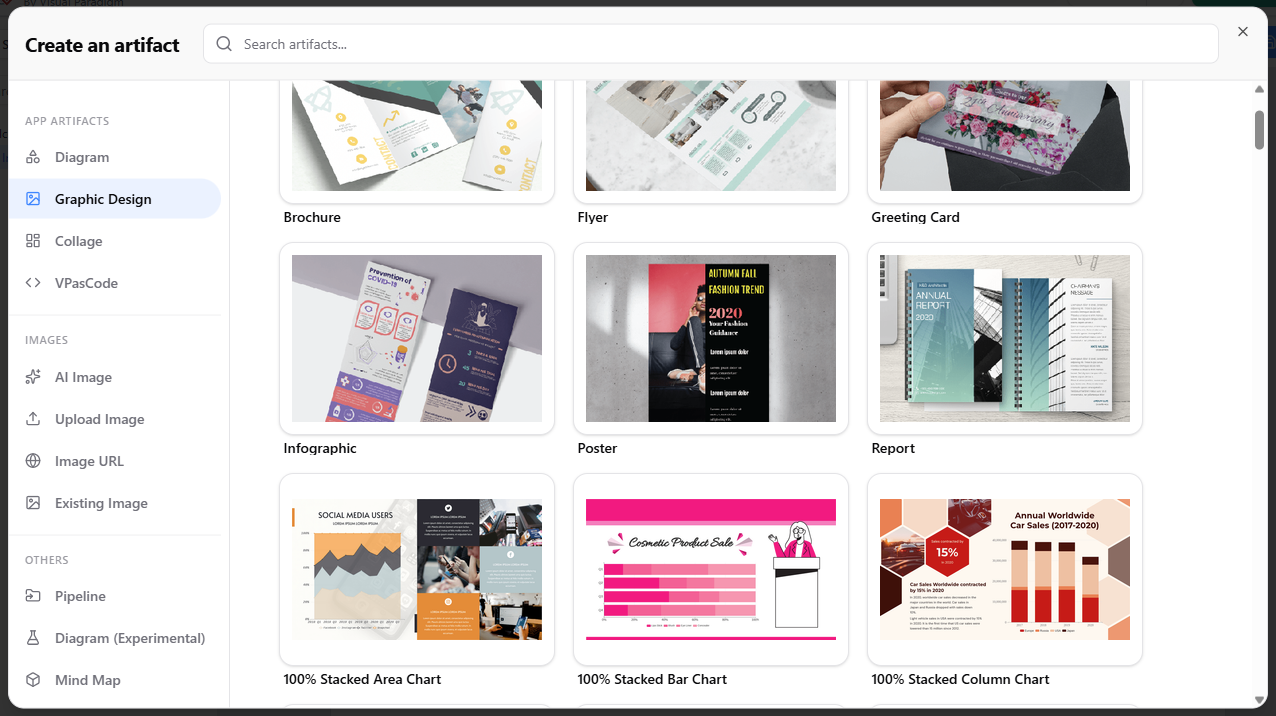
- Наведите курсор на нужный тип визуализации и нажмите на него.
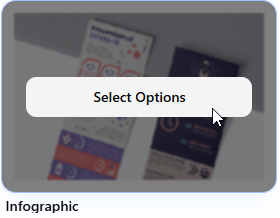
- Создайте визуализацию, используя фигуры, иллюстрации, фотографии, текст и другие доступные элементы.
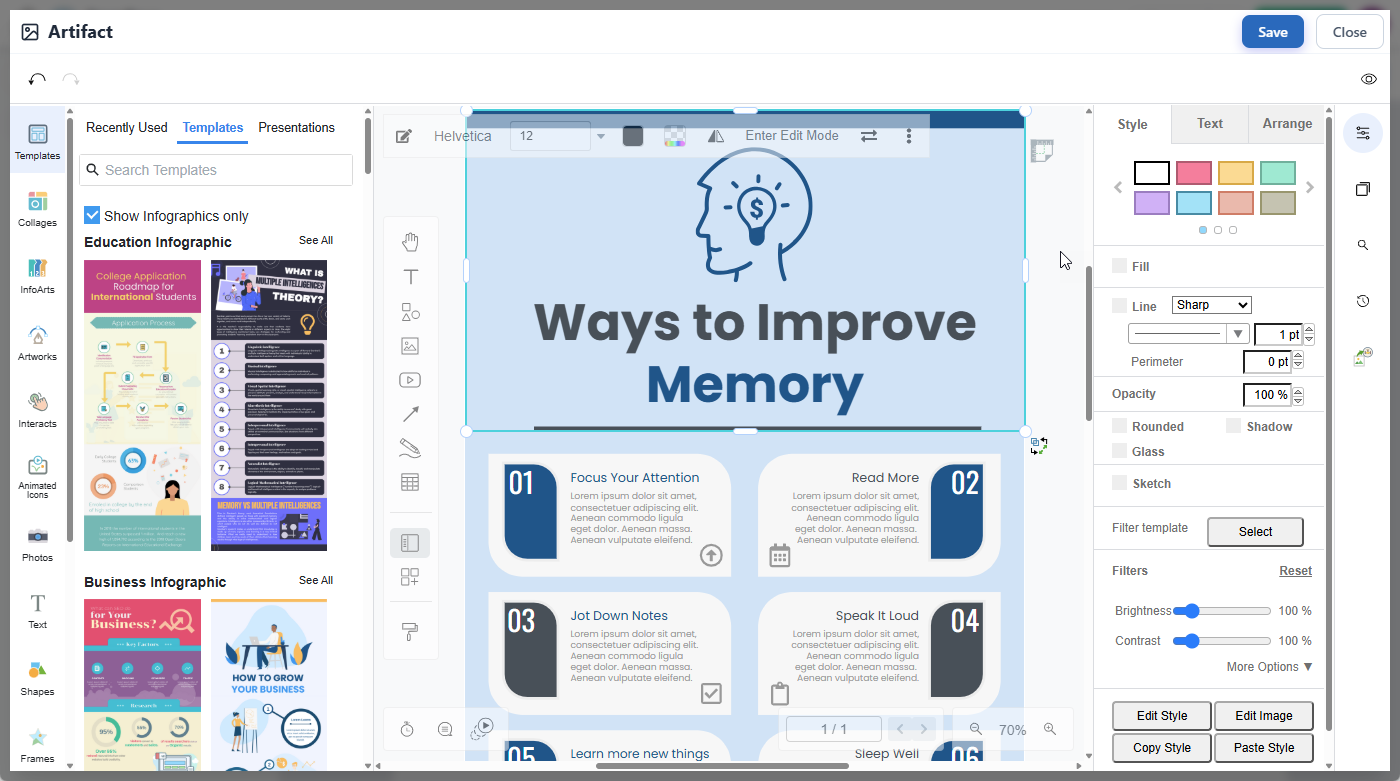
- Когда дизайн будет готов, нажмите Сохранить в правом верхнем углу редактора.

- Нажмите «Закрыть», чтобы вернуться на страницу OpenDocs.
- Готовая визуализация будет вставлена на страницу OpenDocs в положение курсора.
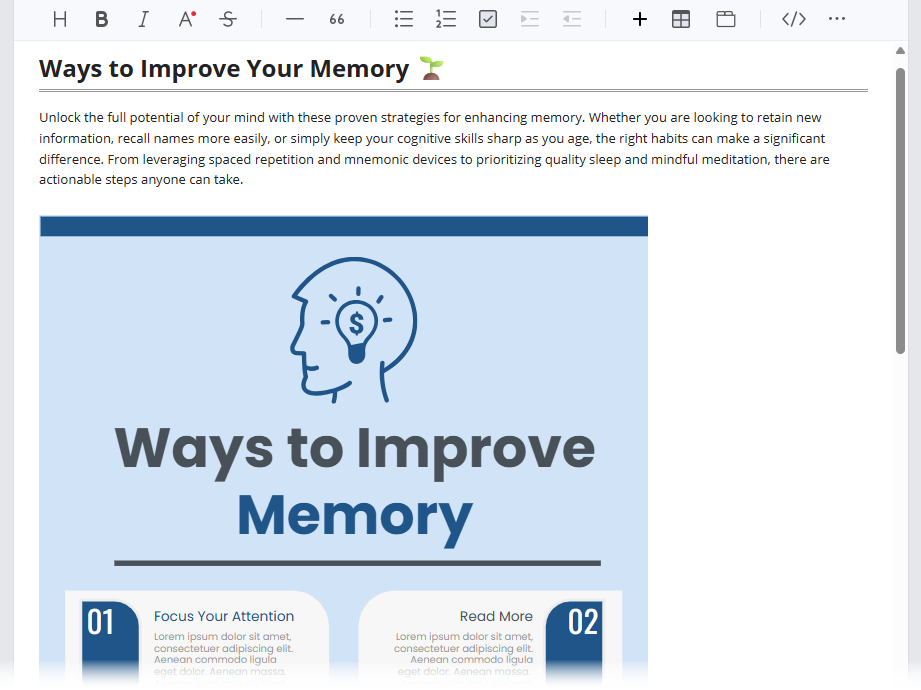
Этот процесс позволяет пользователям принимать дизайнерские решения непосредственно при работе с документом. Визуализацию не нужно готовить отдельно до написания страницы.
Сохраняйте редактируемость визуального контента
Вставленные дизайны можно обновлять после их добавления на страницу. Это важно, потому что визуальный контент часто меняется вместе с окружающим документом.
Чтобы изменить графический дизайн, щёлкните значок карандаша в правом верхнем углу вставленной визуализации. Дизайн откроется снова в инструменте «Графический дизайн», где вы сможете изменить текст, изображения, фигуры, иллюстрации, цвета и макет. Нажмите Сохранить по завершении, чтобы обновить визуализацию на странице OpenDocs.
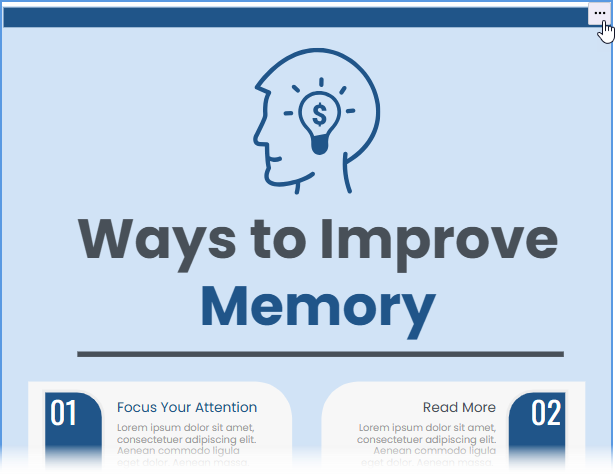
Это упрощает поддержку актуальности документов со временем. Плакат можно переработать для новой кампании, диаграмму — обновить новой информацией, а инфографику — доработать по мере изменения основного контента.
Практические способы использования встроенных визуализаций
Создавайте более привлекательные объявления
Важные объявления можно дополнить плакатами, листовками, открытками или рекламной графикой. Визуализация может располагаться непосредственно рядом с текстом объявления, помогая читателям быстро распознать и понять сообщение.
Резюмируйте информацию в инфографике
Длинные пояснения можно сопровождать инфографикой, выделяющей основные моменты. Это полезно для обновлений продуктов, обзоров процессов, материалов для адаптации, резюме исследований и образовательного контента.
Улучшите внутреннюю коммуникацию
Команды могут использовать разработанные диаграммы, визуальные карточки, плакаты и другие форматы, чтобы сделать внутреннюю коммуникацию более удобной для быстрого восприятия. Визуальный контент помогает привлечь внимание к срокам, процедурам, ключевым результатам или важным изменениям.
Создавайте более насыщенный обучающий материал
Документы для обучения и адаптации могут выиграть от сочетания инструкций, иллюстраций, диаграмм и визуальных резюме. Это сделает обучающий контент менее перегруженным текстом и более удобным для навигации.
Представляйте стратегический анализ
Визуализации SWOT и PEST можно разместить рядом с письменным анализом, рекомендациями и планами действий. Это даёт читателям как быстрый визуальный обзор, так и подробный контекст, стоящий за анализом.
Поддерживайте фирменный стиль документации
Логотипы, визитки, сертификаты и другие фирменные визуальные элементы помогают организациям создавать документы, которые выглядят более единообразно и профессионально.
Подготовьте контент, связанный с мероприятием
Билеты, подарочные карты, поздравительные открытки и другие дизайнерские материалы могут быть включены в страницы мероприятий, документы кампаний, приглашения или ресурсы для коммуникации с клиентами.
Полезно для баз знаний, отчетов, руководств и многого другого
Встроенные визуальные элементы могут улучшить многие типы контента OpenDocs, включая:
- Статьи об обновлениях продуктов
- Внутренние базы знаний
- Маркетинговые документы и документы кампаний
- Руководства по обучению и адаптации
- Бизнес-отчеты
- Страницы коммуникации по проектам
- Материалы для мероприятий и рекламные материалы
- Образовательные ресурсы
- Документы стратегического планирования
- Корпоративные объявления
Для управления знаниями это означает, что команды могут фиксировать не только письменные знания, но и визуальные материалы, используемые для их передачи. Читатели могут найти объяснение и поддерживающий дизайн в одном организованном месте.
Сохраняйте процесс создания контента в едином связанном рабочем процессе
Интеграция с инструментом графического дизайна отражает связанную экосистему продуктов Visual Paradigm. OpenDocs предоставляет основанную на страницах среду для создания, организации, публикации и обмена контентом. Инструмент графического дизайна предоставляет необходимые возможности дизайна для создания отполированных визуальных материалов.
Работая вместе, эти возможности упрощают переход от идеи к готовому документу. Авторы могут писать контент, создавать поддерживающий визуальный элемент, помещать его в контекст и редактировать оба компонента по мере развития материала.
Это может быть особенно полезно для команд, которые регулярно создают документы, сочетающие информацию, презентацию и коммуникацию. Вместо сбора отдельных файлов из разных инструментов авторы могут собрать более полный ресурс непосредственно в OpenDocs.
Сделайте свои страницы OpenDocs более визуальными
Текст остается необходимым для объяснения деталей, документирования решений и сохранения знаний. Однако правильный визуальный элемент может сделать эту информацию более заметной, понятной и запоминающейся.
Благодаря новой интеграции с инструментом графического дизайна пользователи OpenDocs могут создавать около 118 типов визуальных дизайнов и вставлять их непосредственно на свои страницы. От инфографики и плакатов до дизайнерских диаграмм, бизнес-материалов, карточек и стратегических визуальных элементов — эта функция предоставляет больше возможностей для создания контента, который эффективно доносит информацию.
Откройте Visual Paradigm OpenDocs и начните создавать визуально привлекательные документы.