


Trong quản lý dự án hiện đại, các đội ngũ liên tục bị nhấn chìm trong một biển tài liệu rời rạc. Từ những ghi chú cuộc họp viết tay lộn xộn và phác thảo trên bảng trắng cho đến các tài liệu PDF quy định phức tạp và bảng tính tài chính, kiến thức quan trọng thường bị thất lạc trong các silo. Các công cụ ghi chú truyền thống cho phép bạn thu thập thông tin, nhưng chúng không thể biến thông tin đó thành hành động khả thi. Đó là lý do tại sao chúng tôi đã xây dựngVisual Paradigm NotesKeep—một công cụ tiên tiếncông cụ quản lý tri thức vàghi chú tối thượngđược thiết kế để lấp đầy khoảng cách giữa việc thu thập thông tin tĩnh và phân tích động.
Video Hướng dẫn: Hành trình Dự án 4 Ngày – Từ Hỗn loạn đến Rõ ràng
Để minh họa cách hệ sinh thái này hoạt động trong môi trường thực tế, chúng tôi mời bạn xem video nghiên cứu tình huống toàn diện của chúng tôi dưới đây, trong đó mô tả quá trình mô phỏng dự án 4 ngày xây dựng hệ thống SmartATM sử dụng nền tảng thông minh của chúng tôi cùng vớichatbot AI.
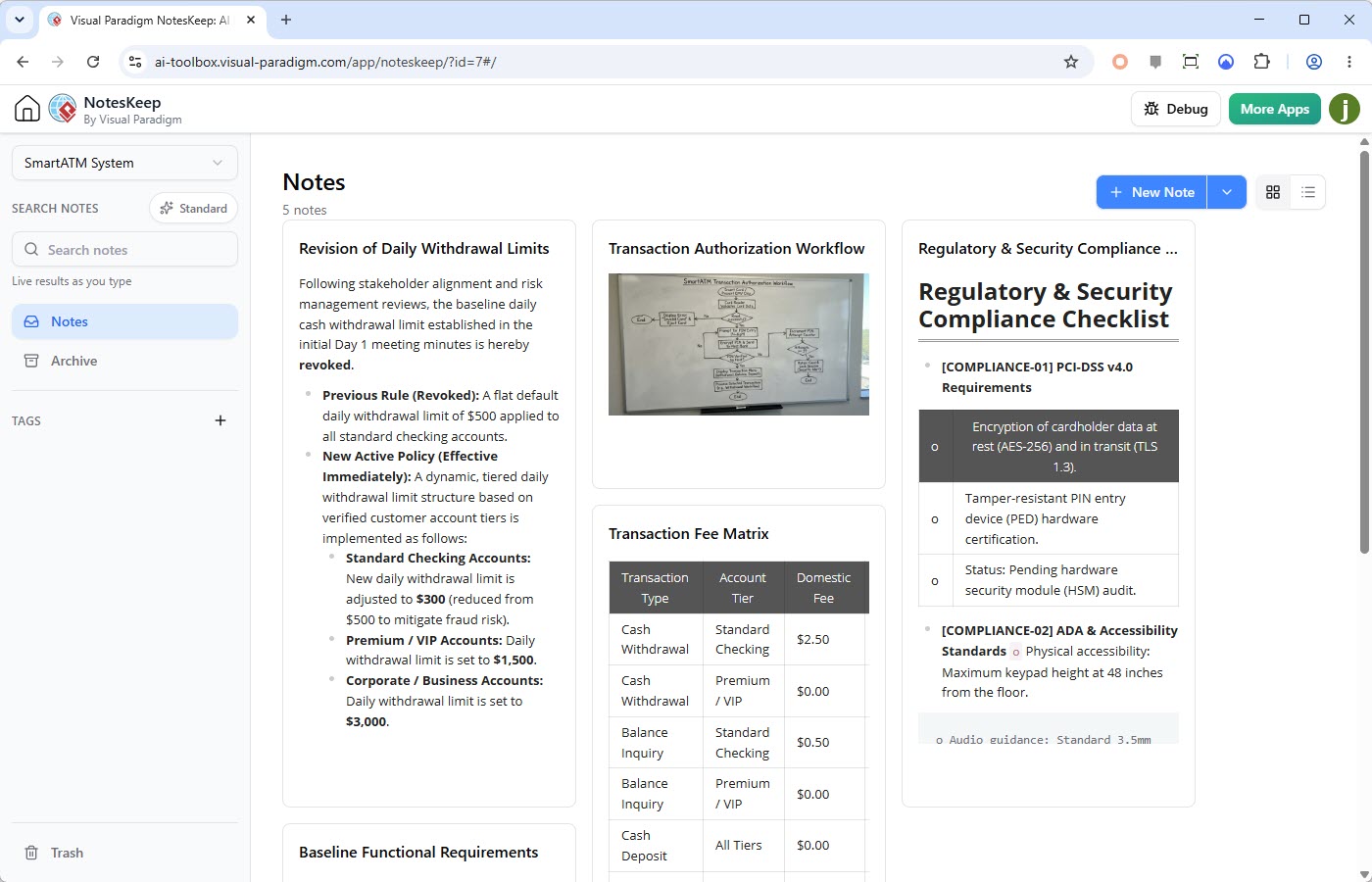
Xây dựng một hệ thống phức tạp đòi hỏi tài liệu hóa có kỷ luật. Trong suốt một sprint kéo dài bốn ngày, đội dự án đã sử dụngcông cụ quản lý tri thứcđể thu thập, tổ chức và chỉnh sửa các thông số quan trọng:
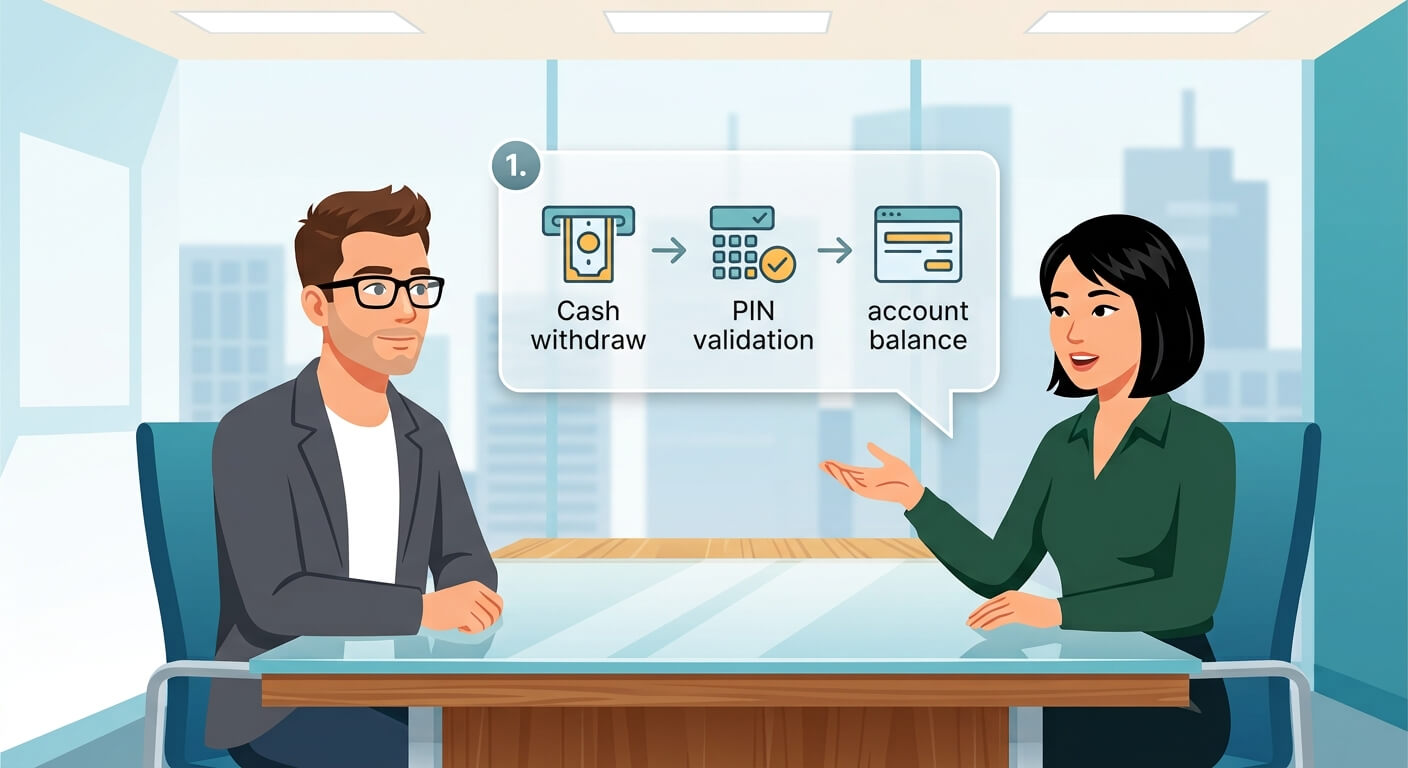
- Ngày 1 – Yêu cầu & Thu thập:Đội ngũ đã khởi động dự án SmartATM bằng cách thiết lập các yêu cầu cốt lõi của hệ thống, ghi lại các cuộc họp với các bên liên quan và cấu trúc các ghi chú ban đầu trong không gian làm việc bên trong công cụghi chú tối thượng.
Hình chụp màn hình dưới đây cho thấy một ghi chú mới đang được tạo trong Visual Paradigm NotesKeep.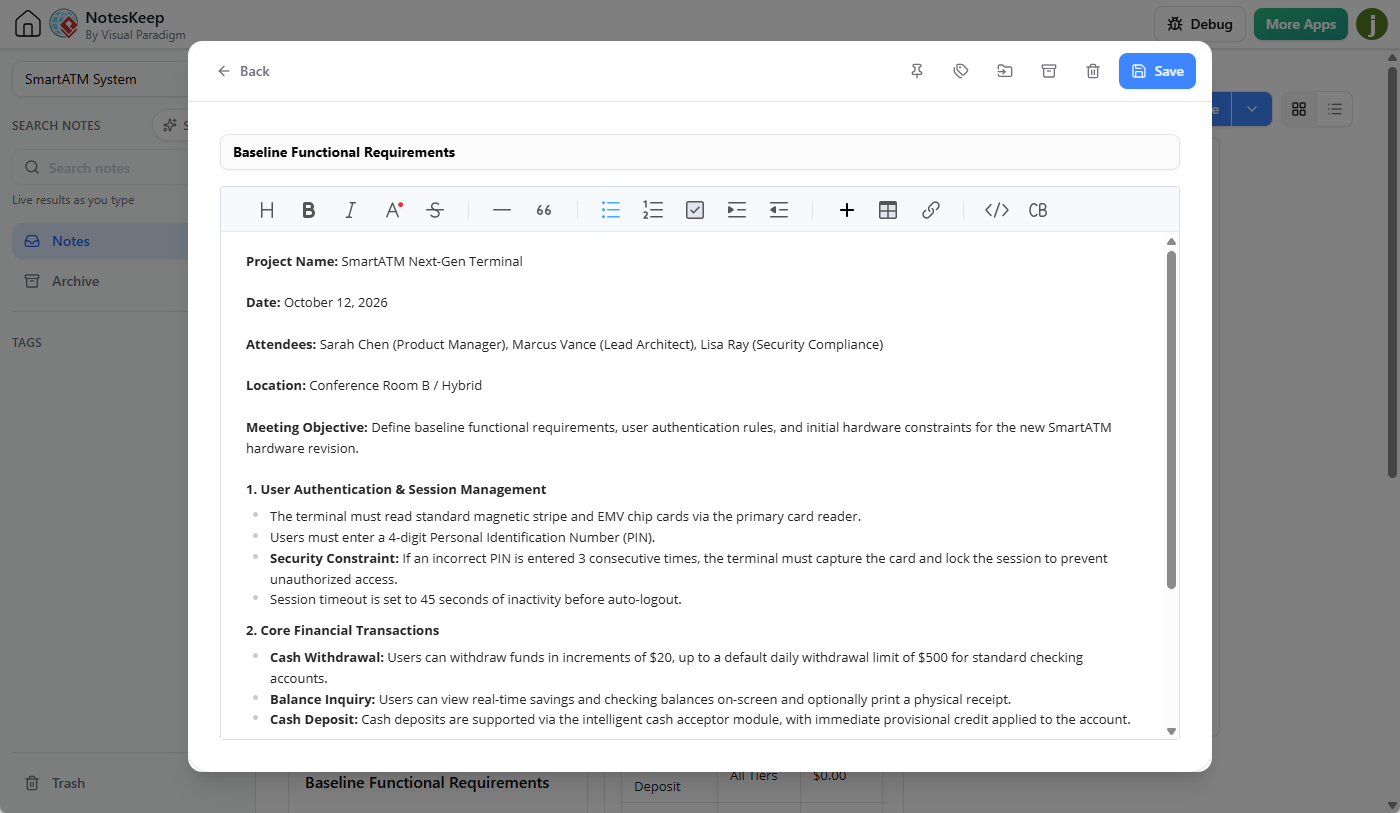
- Ngày 2 – Tích hợp Đa định dạng:Các thành viên làm việc từ xa đã đóng góp tài liệu từ nhà cung cấp bên ngoài, nhập trực tiếp các ma trận tuân thủ bảo mật phức tạp (.xlsx) và danh sách kiểm tra quy định (.pdf) vào không gian làm việc để theo dõi tập trung.

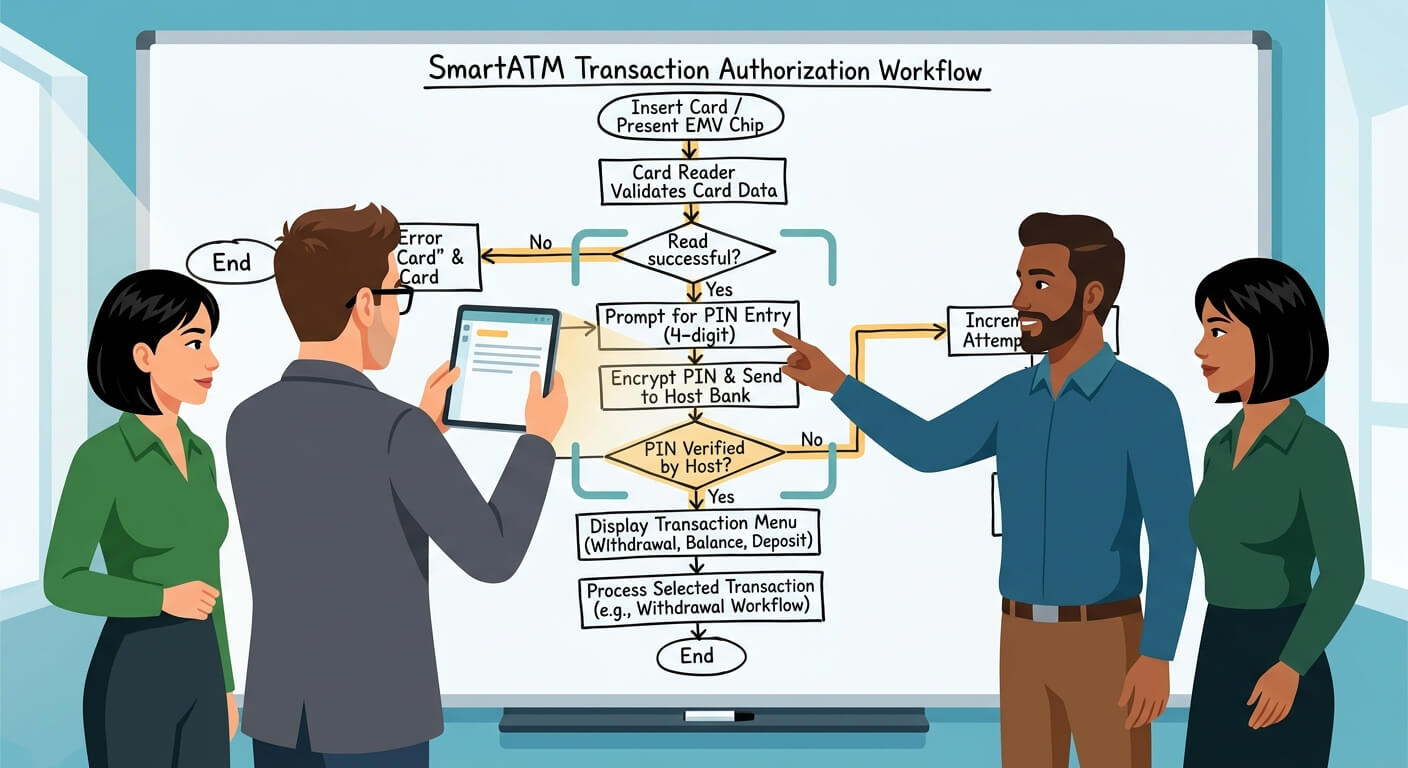
- Ngày 3 – OCR & Trích xuất Văn bản:Các sơ đồ trên bảng trắng vật lý và các trang tài liệu tham khảo được quét đã được xử lý bằng khả năng OCR tích hợp, ngay lập tức chuyển đổi các hình ảnh tĩnh thành các tài sản văn bản có thể tìm kiếm bên trongcông cụ quản lý tri thức.
- Ngày 4 – Sửa đổi chính sách và phân tích AI:Đối mặt với sự thay đổi đột ngột trong chính sách quy định—chuyển từ giới hạn rút tiền mặt cố định 500 USD sang cấu trúc tài khoản theo cấp bậc—nhóm đã cập nhật tài liệu của mình để phản ánh các giới hạn mới cho tài khoản Tiêu chuẩn (300 USD), Cao cấp (1.500 USD) và Doanh nghiệp (3.000 USD).

- Khơi nguồn sức mạnh của AI trò chuyện: Đặt câu hỏi cho Chatbot AI và xem cách nó sử dụng kiến thức đã được thu thập dưới dạng ghi chú để trả lời.
Cách tạo ghi chú trong Visual Paradigm NotesKeep?
Bắt đầu với Visual Paradigm NotesKeep là liền mạch, cung cấp các tùy chọn tạo linh hoạt được thiết kế riêng cho cách làm việc của nhóm bạn:
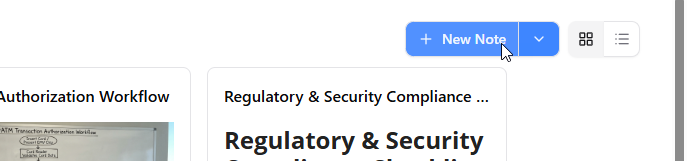
- Tạo bằng trình soạn thảo gốc: Xây dựng ghi chú phong phú hoàn toàn từ đầu bằng trình soạn thảo WYSIWYG toàn diện với các tính năng in đậm, in nghiêng, danh sách có thứ tự và không thứ tự, bảng có cấu trúc, siêu liên kết tương tác và các khối mã được tô sáng cú pháp. Bạn có thể tạo ghi chú bằng cách nhấp vào Ghi chú mới ở góc trên bên phải của NotesKeep.
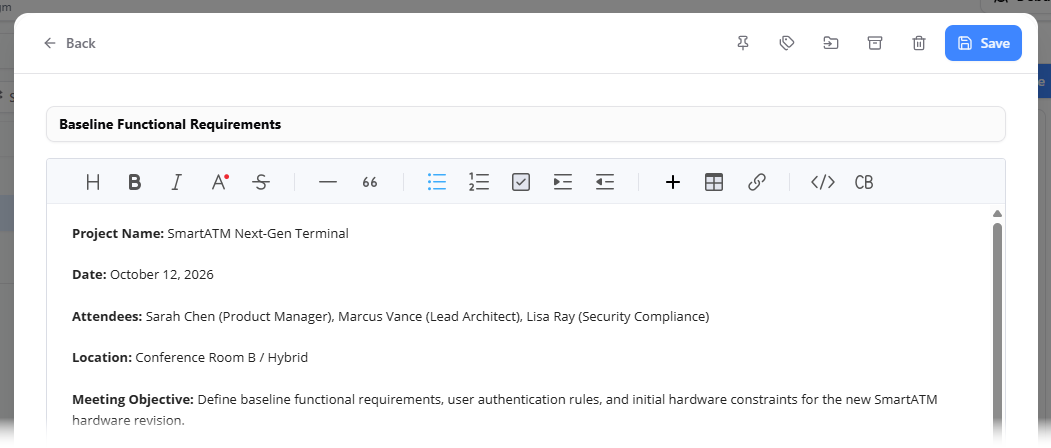
Nhập nội dung ghi chú vào trình soạn thảo và nhấp vào Lưu để lưu các thay đổi.
 Bạn cũng có thể phân loại ghi chú bằng cách sử dụng thẻ.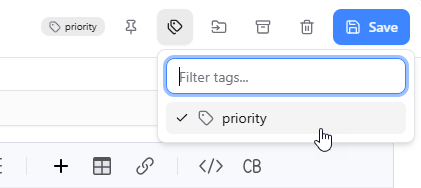
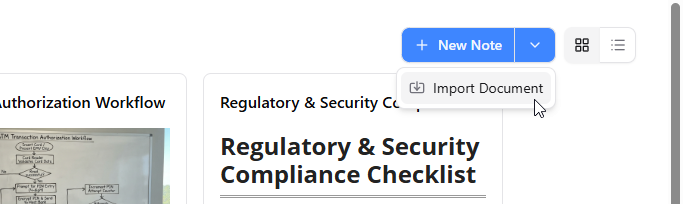
- Nhập đa định dạng phổ quát: Tập trung ngay lập tức kiến thức tổ chức bị phân mảnh bằng cách chuyển đổi các tệp bên ngoài thành ghi chú có cấu trúc và có thể chỉnh sửa hoàn toàn. Các định dạng được hỗ trợ bao gồm Microsoft Word (.docx, .doc), PDF (tối đa 10 trang), bảng tính Excel (.xlsx, .xls), bài thuyết trình PowerPoint (.pptx), văn bản giàu định dạng, Markdown (.md) và tệp OpenDocument. Để nhập tệp vào NotesKeep, hãy kéo tệp trực tiếp vào NotesKeep, hoặc nhấp vào mũi tên xuống bên cạnh Ghi chú mới và chọn Nhập tài liệu từ menu thả xuống.
Sau đó, tải lên tệp của bạn qua tiện ích tải lên.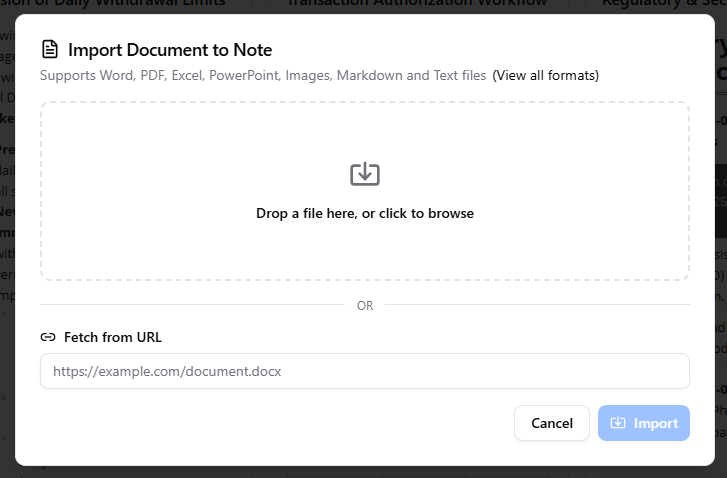
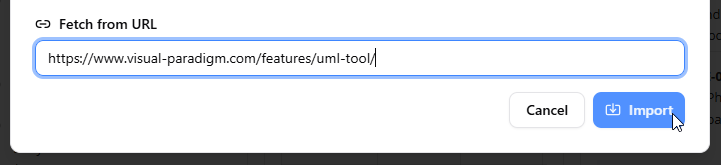
- Lấy qua URL: Tiếp nhận nội dung web trực tiếp bằng cách lấy và chuyển đổi các trang web bên ngoài thành ghi chú có thể chỉnh sửa thông qua việc nhập URL đơn giản.
- Tích hợp trực quan hệ sinh thái: Nhúng trực tiếp các bản vẽ kỹ thuật, sơ đồ quy trình, bản đồ tư duy, sơ đồ UML và mô hình kiến trúc vào ghi chú của bạn mà không cần rời khỏi không gian làm việc.
Hướng dẫn: Trích xuất kiến thức qua hội thoại – Quy trình làm việc Visual Paradigm NotesKeep & AI
- Đăng nhập vào tài khoản Visual Paradigm Online của bạn.
- Mở NotesKeep. Nếu bạn đang sử dụng Visual Paradigm Online, hãy truy cập: https://ai-toolbox.visual-paradigm.com/app/noteskeep/. Nếu bạn đang sử dụng Visual Paradigm Desktop, hãy mở NotesKeep từ Nền tảng Thống nhất bằng cách trước tiên chọn Đội nhóm / Nền tảng Thống nhất > Nền tảng Thống nhất từ menu chính, sau đó mở NotesKeep từ Ứng dụng danh sách.
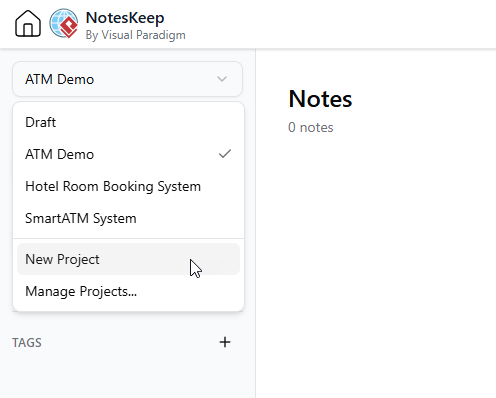
- Hãy thiết lập một dự án mới cho hướng dẫn này. Ở góc trên bên trái của NotesKeep, hãy nhấp vào tên dự án đang hoạt động của bạn và chọn Dự án mới từ menu thả xuống.
- Trong Dự án mới cửa sổ, hãy đặt tên cho dự án. Ví dụ: “ATM Demo”, sau đó nhấp vào Tạo dự án để xác nhận. Điều này sẽ tạo ra một dự án mới.
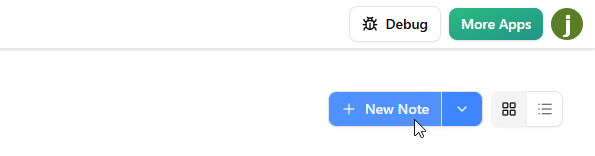
- Hãy tạo một ghi chú. Ở góc trên bên phải, hãy nhấp vào Ghi chú mới.
- Điều này sẽ mở trình soạn thảo ghi chú. Giả sử chúng ta vừa kết thúc một cuộc họp với các bên liên quan và đã xác định được một số yêu cầu dự án. Hãy ghi chú lại chúng. Trước tiên, hãy đặt cho ghi chú một tiêu đề có ý nghĩa. Đặt tên là Yêu cầu chức năng cơ bản.
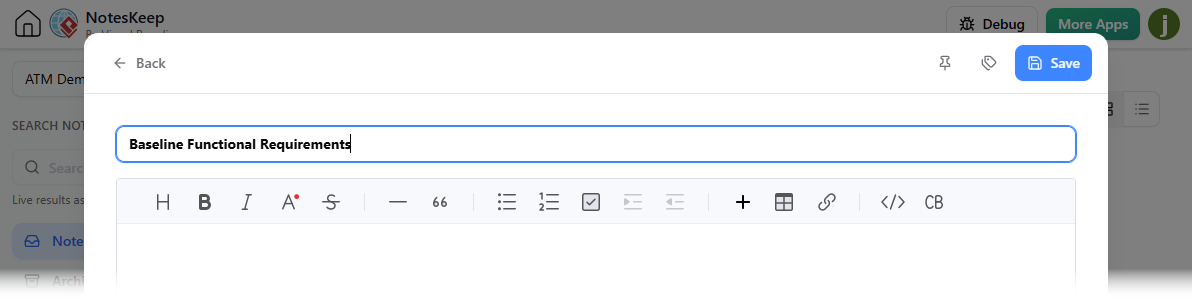
- Sao chép văn bản sau và dán vào ghi chú dưới dạng nội dung ghi chú.
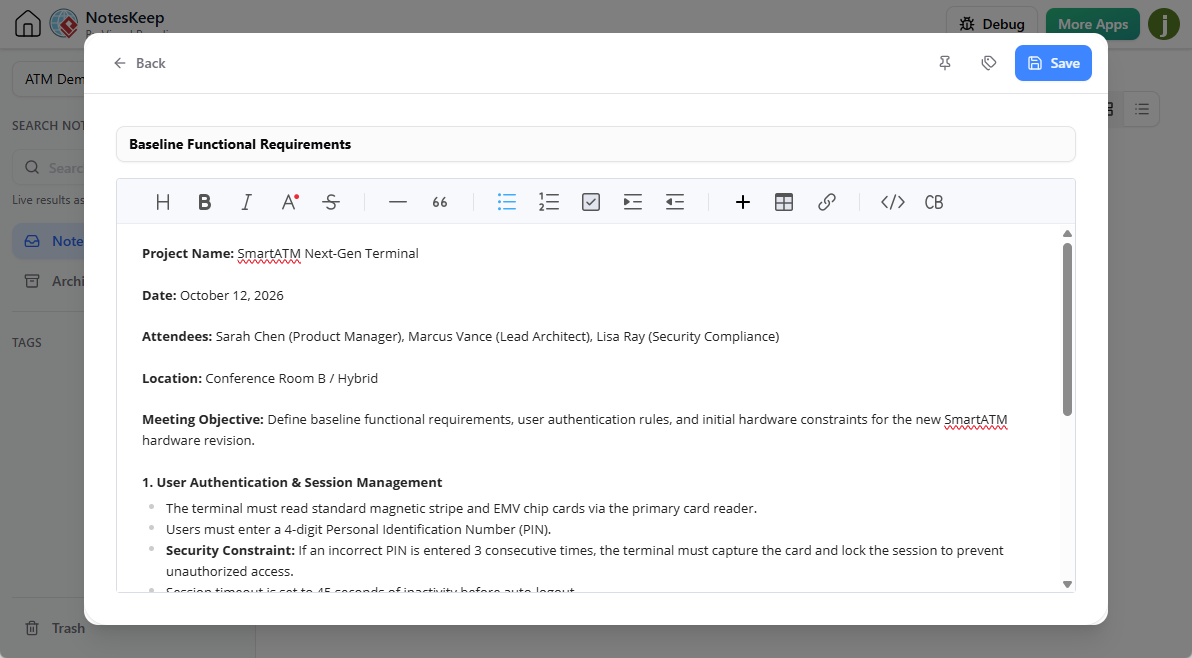
Tên dự án: SmartATM Next-Gen Terminal
Ngày: 12 tháng 10 năm 2026
Người tham dự: Sarah Chen (Quản lý sản phẩm), Marcus Vance (Kiến trúc sư trưởng), Lisa Ray (Tuân thủ bảo mật)
Địa điểm: Phòng họp B / Kết hợp trực tiếp và trực tuyến
Mục tiêu cuộc họp: Xác định các yêu cầu chức năng cơ bản, quy tắc xác thực người dùng và các ràng buộc phần cứng ban đầu cho bản cập nhật phần cứng SmartATM mới.
1. Xác thực người dùng & Quản lý phiên
- Máy phải đọc được thẻ từ sọc từ tiêu chuẩn và thẻ chip EMV thông qua đầu đọc thẻ chính.
- Người dùng phải nhập Mã định danh cá nhân (PIN) gồm 4 chữ số.
- Ràng buộc bảo mật:Nếu nhập sai PIN 3 lần liên tiếp, máy phải giữ lại thẻ và khóa phiên để ngăn truy cập trái phép.
- Thời gian chờ phiên được đặt ở mức 45 giây không hoạt động trước khi tự động đăng xuất.
2. Giao dịch tài chính cốt lõi
- Rút tiền mặt:Người dùng có thể rút tiền theo từng khoản $20, lên đến giới hạn rút tiền hàng ngày mặc định là $500 đối với tài khoản séc tiêu chuẩn.
- Tra cứu số dư:Người dùng có thể xem số dư tài khoản tiết kiệm và séc theo thời gian thực trên màn hình và tùy chọn in biên lai vật lý.
- Gửi tiền mặt:Gửi tiền mặt được hỗ trợ thông qua mô-đun chấp nhận tiền mặt thông minh, với khoản tín dụng tạm thời được áp dụng ngay lập tức vào tài khoản.
3. Yêu cầu phần cứng & thiết bị ngoại vi
- Máy in biên lai phải hỗ trợ cuộn giấy nhiệt với cảm biến cảnh báo hết giấy.
- Dung lượng hộp đựng tiền của máy rút tiền phải chứa tối thiểu 2.000 tờ tiền với các mệnh giá hỗn hợp (tiền $20 và $50).
4. Các nhiệm vụ hành động
- Marcus Vance:Soạn thảo sơ đồ luồng kiến trúc hệ thống ban đầu và các khái niệm quan hệ thực thể cơ sở dữ liệu cho việc ghi nhật ký phiên vào ngày mai.
- Lisa Ray:Tổng hợp danh sách kiểm tra tuân thủ quy định và ma trận phí nhà cung cấp thành một bảng tính có cấu trúc để nhập liệu.
- Sarah Chen:Hoàn thiện bản nháp giao diện người dùng và tải chúng lên không gian làm việc dự án.
- Đến thời điểm này, ghi chú của bạn sẽ trông như sau:
- Nhấp vào Lưu ở góc trên bên phải.
- Hành động này lưu và đóng trình soạn thảo ghi chú, sau đó quay lại màn hình NotesKeep.
- Bây giờ, giả sử bạn đã thu thập ma trận phí giao dịch trong Excel và danh sách kiểm tra tuân thủ quy định & bảo mật từ đồng nghiệp của bạn. Hãy nhập chúng vào NotesKeep dưới dạng ghi chú. Trước khi tiếp tục, vui lòng tải xuống các tệp sau trước:
Tải xuống Ma trận phí giao dịch.xlsx
Tải xuống Tệp kiểm tra Tuân thủ Quy định & An ninh.pdf - Trước khi tiếp tục, hãy mở tệp và xem qua trước. Chúng ta hãy bắt đầu với Tệp Ma trận Phí Giao dịch.xlsx.
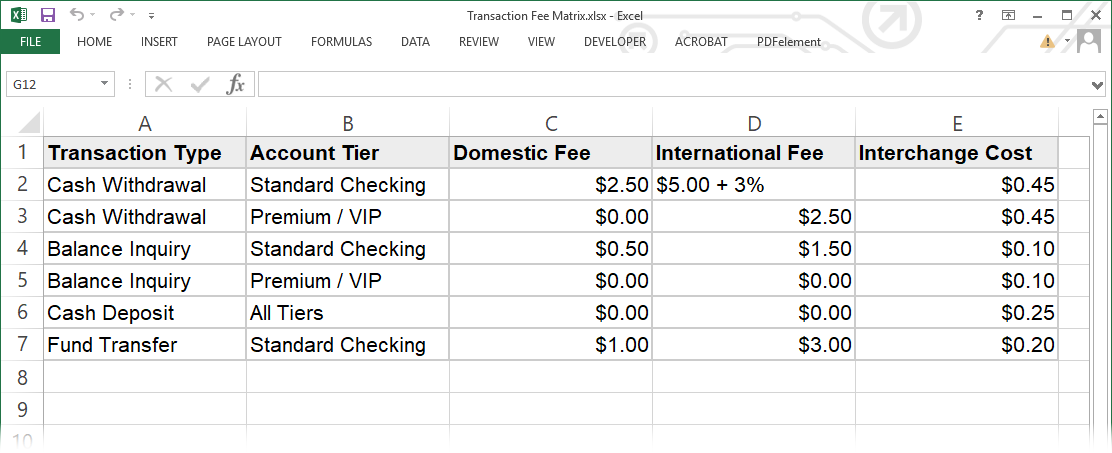
- Có nhiều cách để nhập tệp vào NotesKeep. Hãy thử phương pháp đầu tiên – Kéo và thả tệp từ trình quản lý tệp của bạn vào NotesKeep.
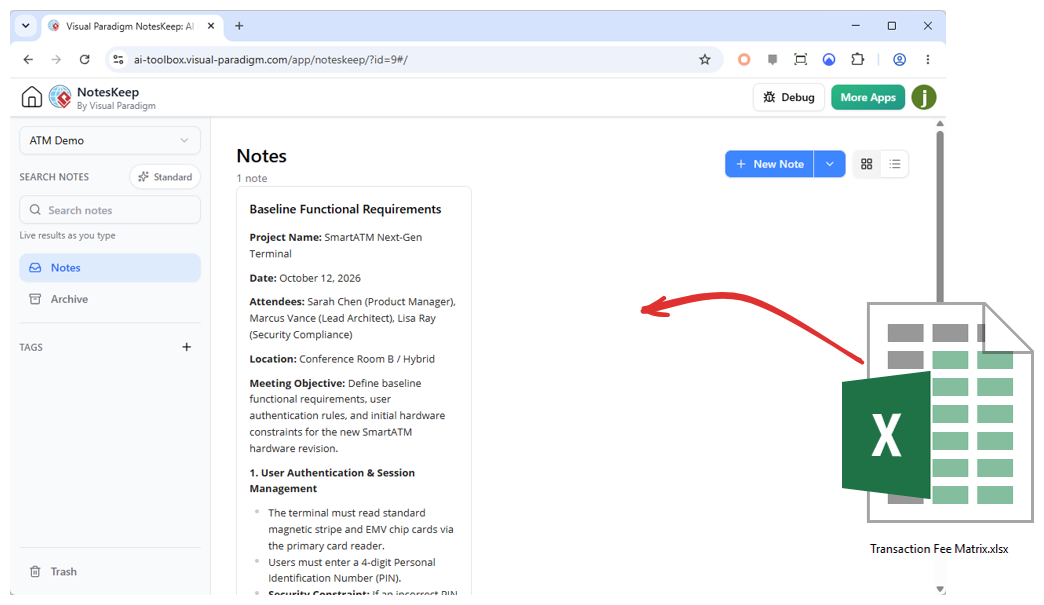
- Khi bạn thả con trỏ chuột, một ghi chú sẽ được tạo từ nội dung của Excel.
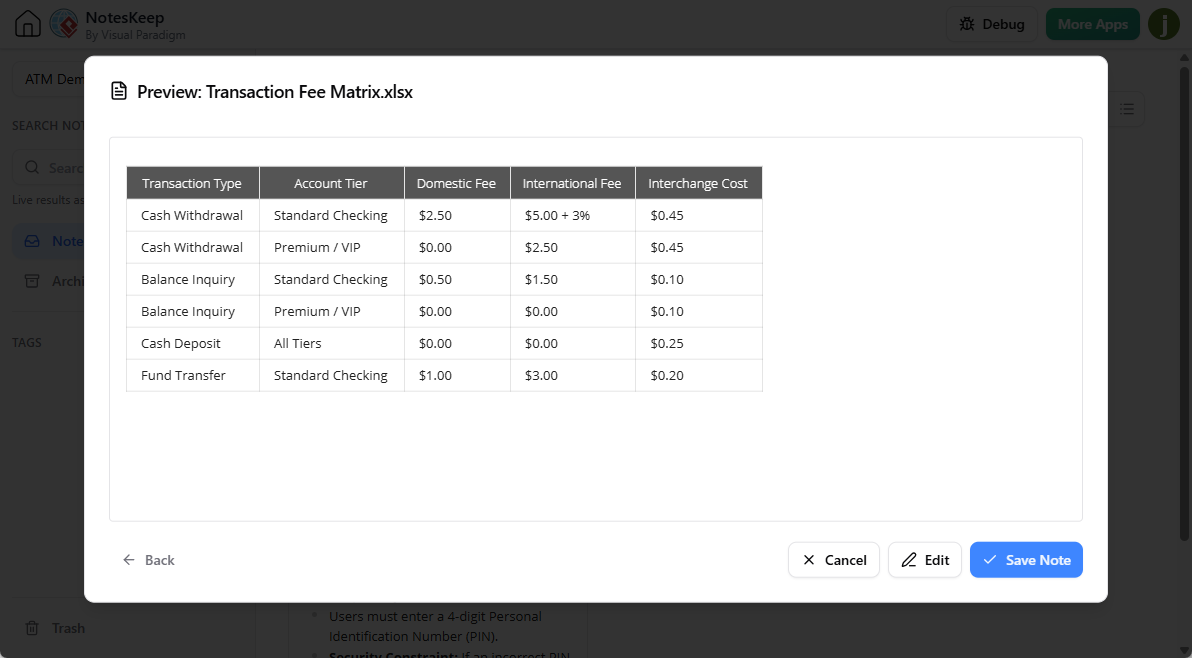
- Bạn có thể chỉnh sửa nó bằng cách nhấp vào Chỉnh sửa. Giả sử chúng ta hài lòng với nội dung. Nhấp vào Lưu Ghi chú ở góc dưới bên phải.
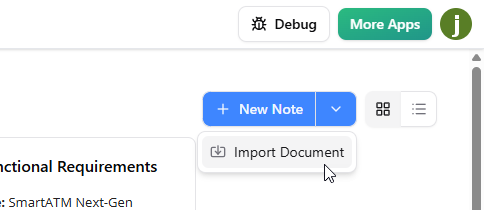
- Hãy nhập Tệp kiểm tra Tuân thủ Quy định & An ninh.pdf vào NotesKeep. Lần này, chúng ta thử một phương pháp khác. Nhấp vào nút mũi tên xuống bên cạnh nút Ghi chú Mới và chọn Nhập Tài liệu.
- Điều này hiển thị giao diện nhập. Bạn có thể thả tệp PDF vào vùng tải lên, hoặc nhấp vào đó để duyệt tệp PDF cần nhập.
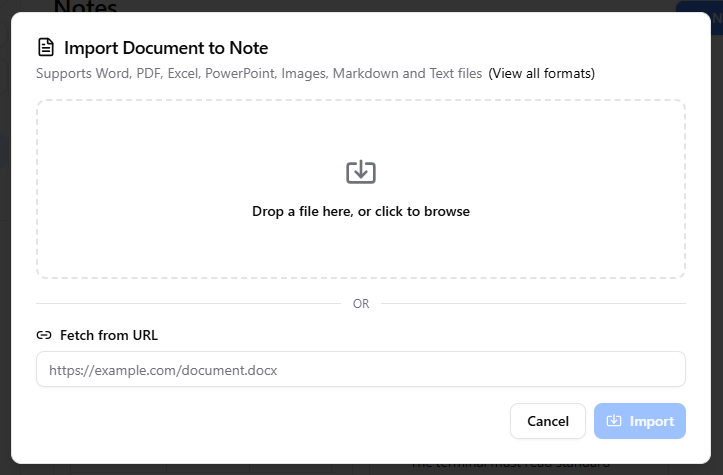
Nhân tiện, NotesKeep cũng cho phép bạn tạo ghi chú bằng cách lấy nội dung từ một trang web bằng cách cung cấp URL của nó ở phía dưới. Lần này, chúng ta tiếp tục hướng dẫn bằng cách tải lên tệp PDF.
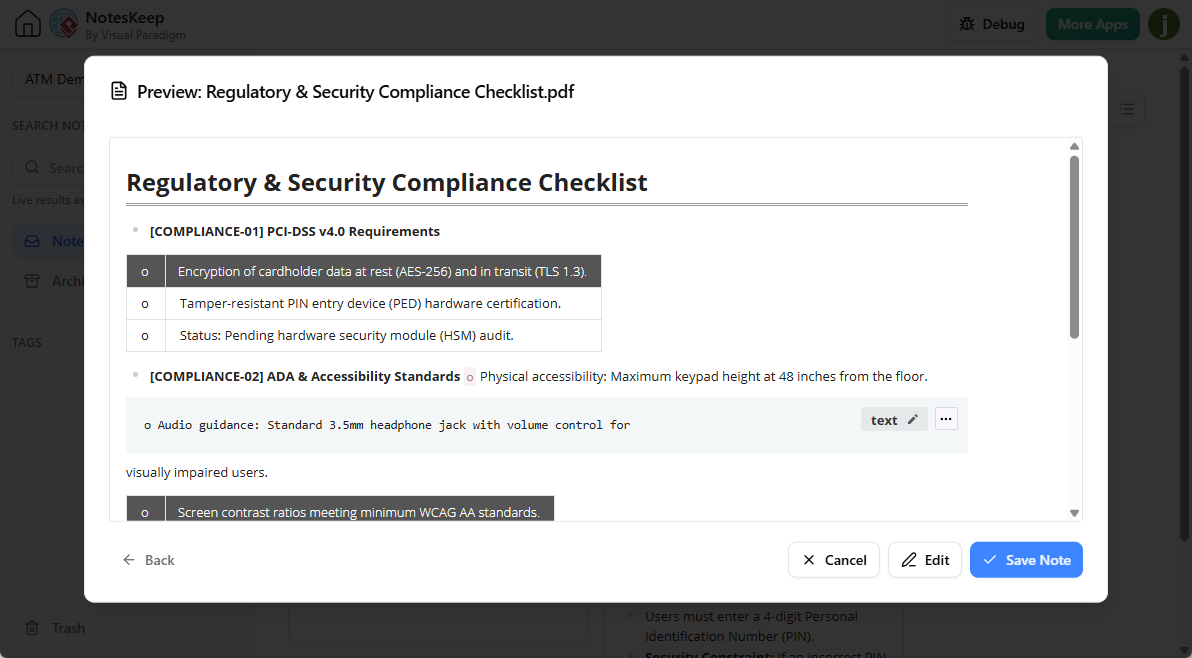
- Tương tự như việc nhập Excel, bạn sẽ xem trước tệp PDF. Bạn có thể chỉnh sửa nó, hoặc nhấp vào Lưu Ghi chú ngay lập tức nếu bạn hài lòng với việc nhập. Bây giờ, hãy nhấp vào Lưu Ghi chú.
- Được rồi, vào ngày hôm sau, giả sử chúng ta đã tổ chức một cuộc họp nhóm và quản lý sản phẩm đã vẽ một sơ đồ quy trình trên bảng trắng kỹ thuật số mô tả quy trình đọc thẻ và ủy quyền giao dịch, như sau:
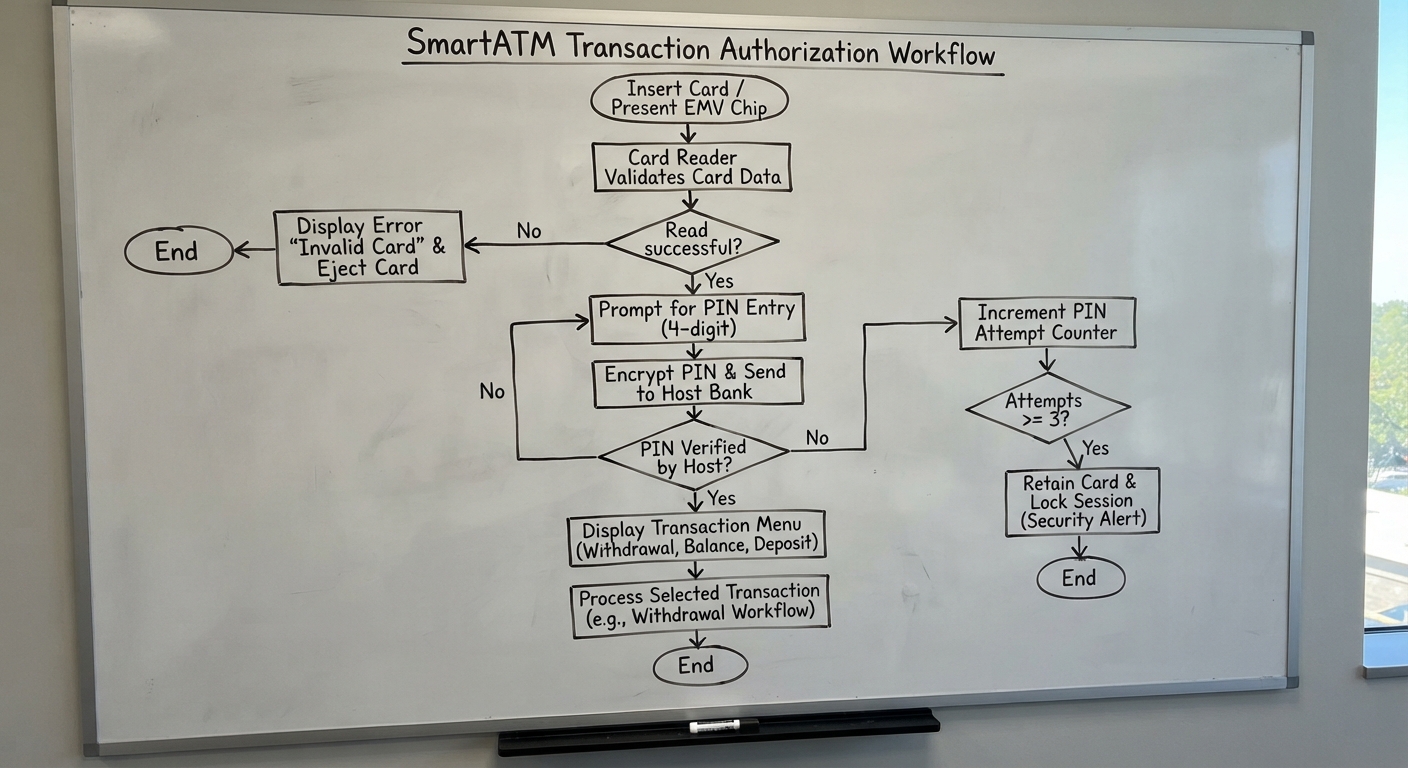
Bạn đã chụp một bức ảnh (bức ảnh ở trên). Hãy cùng nhập nó vào NotesKeep. NotesKeep sử dụng công nghệ OCR AI. Động cơ OCR và thị giác máy tính có thể nhập chính xác văn bản và cấu trúc sơ đồ trong hình ảnh. Để làm điều này, hãy kéo và thả hình ảnh vào NotesKeep, giống như những gì chúng ta đã làm trước đó với tệp Excel.
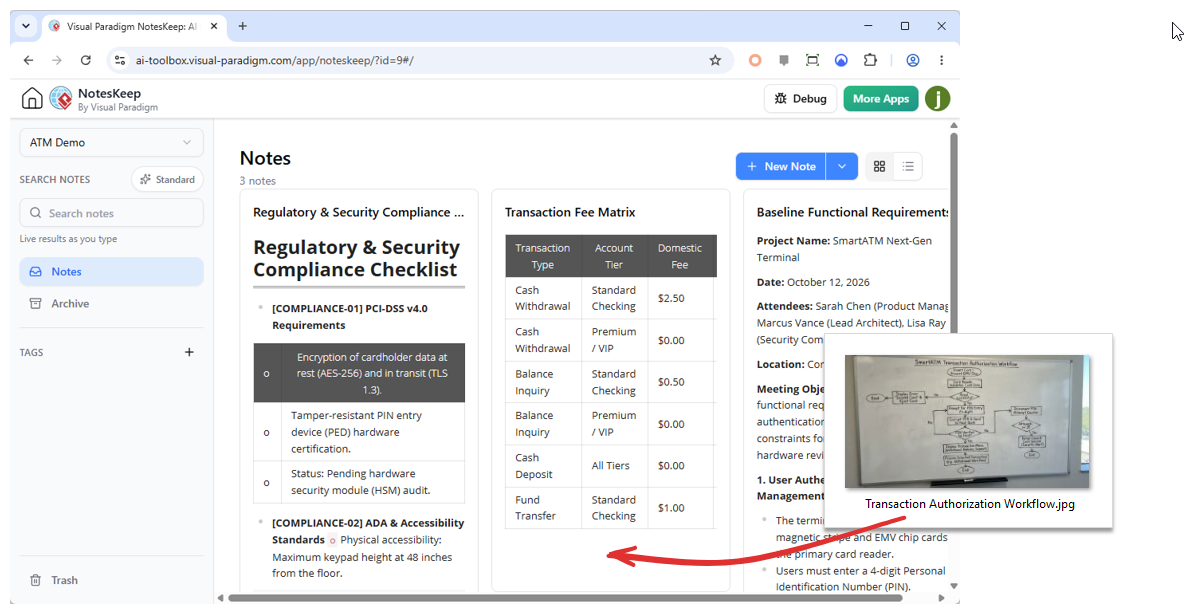
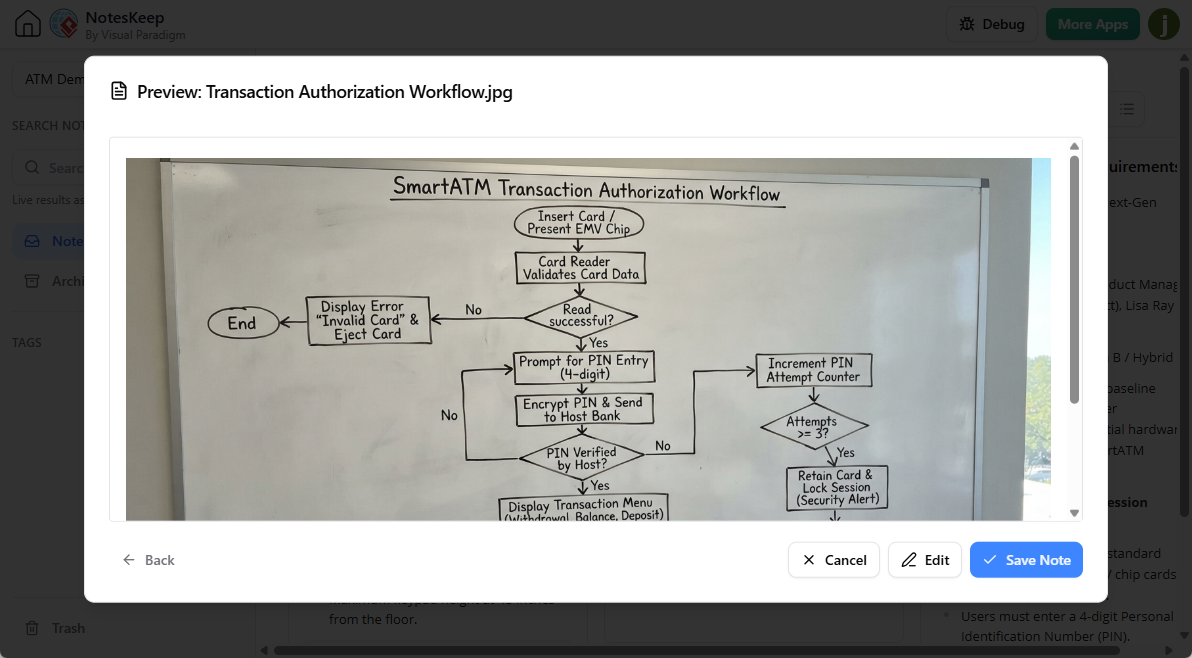
Điều này tạo ra một ghi chú từ hình ảnh. Như đã nói, NotesKeep có thể hiểu nội dung hình ảnh nên bạn không cần phải viết bất kỳ mô tả nào về nó. Nhưng nếu bạn muốn thêm một số văn bản bổ sung, bạn có thể tự do nhấp vào Chỉnh sửa nút để chỉnh sửa nội dung ghi chú. Bây giờ, hãy nhấp vào Lưu Ghi chú ở góc dưới bên phải để tiếp tục.
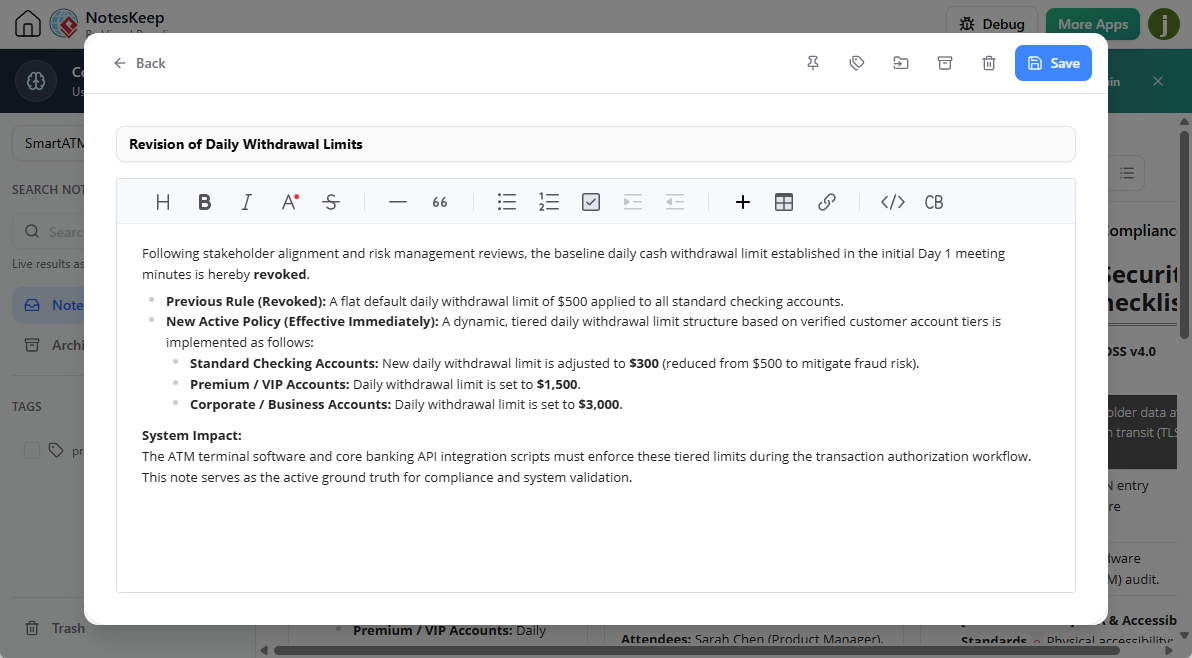
- Vào ngày hôm sau, quản lý sản phẩm đã sửa đổi yêu cầu bằng cách hủy bỏ một quyết định được đưa ra vào ngày đầu tiên, liên quan đến giới hạn rút tiền hàng ngày của máy ATM. Hãy ghi lại sự thay đổi này. Nhấp vào Ghi chú Mới ở góc trên bên phải, tạo một ghi chú có tiêu đề Sửa đổi Giới hạn Rút tiền Hàng ngày. Sao chép nội dung ghi chú bên dưới và dán vào NotesKeep.
Sau khi hoàn tất việc thống nhất với các bên liên quan và rà soát quản lý rủi ro, giới hạn rút tiền mặt hàng ngày cơ bản được thiết lập trong biên bản cuộc họp ngày đầu tiên (Day 1) được hereby bị hủy bỏ.
- Quy định cũ (đã bị hủy): Một giới hạn rút tiền mặc định cố định hàng ngày là 500 USD áp dụng cho tất cả các tài khoản séc tiêu chuẩn.
- Chính sách mới có hiệu lực (có hiệu lực ngay lập tức): Một cấu trúc giới hạn rút tiền hàng ngày động, phân tầng dựa trên các cấp độ tài khoản khách hàng đã được xác minh được áp dụng như sau:
- Tài khoản séc tiêu chuẩn: Giới hạn rút tiền hàng ngày mới được điều chỉnh thành $300 (giảm từ 500 USD nhằm giảm thiểu rủi ro gian lận).
- Tài khoản cao cấp / VIP: Giới hạn rút tiền hàng ngày được đặt thành $1,500.
- Tài khoản doanh nghiệp / kinh doanh: Giới hạn rút tiền hàng ngày được đặt thành $3,000.
Tác động đến hệ thống:
Phần mềm đầu cuối ATM và các kịch bản tích hợp API ngân hàng cốt lõi phải thực thi các giới hạn phân tầng này trong quy trình ủy quyền giao dịch. Ghi chú này đóng vai trò là sự thật nền tảng hiện hành để tuân thủ và xác thực hệ thống.
- Ghi chú nên có dạng như sau:
- Nhấp vào Lưu ở góc trên bên phải.
- Được rồi, chúng ta đã thu thập được 5 ghi chú cho đến nay. Hãy xem Visual Paradigm AI Chatbot có thể sử dụng kiến thức này như thế nào để cung cấp các câu trả lời chính xác và hữu ích cho nhiều câu hỏi khác nhau. Truy cập AI Chatbot: https://ai-toolbox.visual-paradigm.com/app/chatbot-v2/
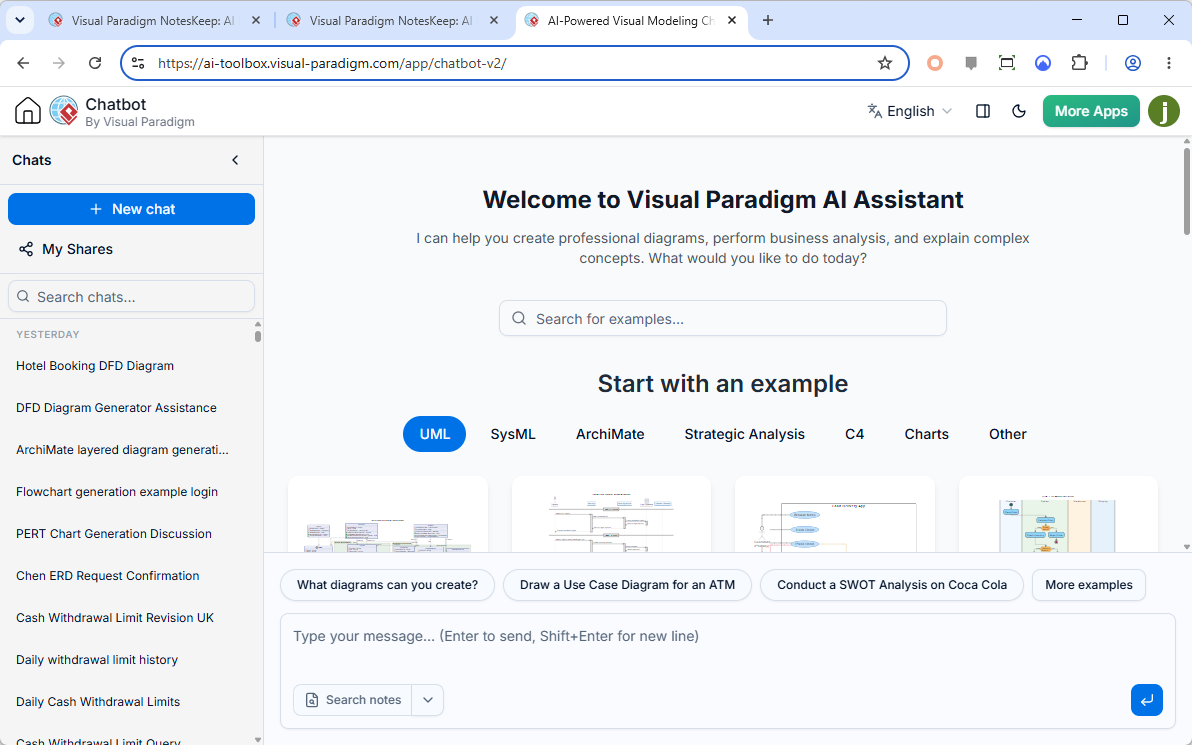
- Nếu bạn không mở một phiên trò chuyện mới, hãy nhấp vào Trò chuyện mới ở góc trên bên trái.
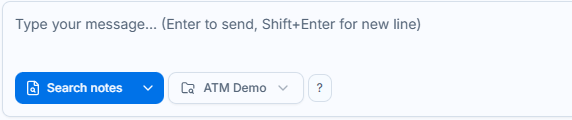
- Bạn phải bật tính năng Tìm kiếm ghi chú để AI Chatbot có thể trả lời câu hỏi của bạn dựa trên các ghi chú đã thu thập. Ở phía dưới cửa sổ trò chuyện, hãy nhấp vào ” Tìm kiếm ghi chú. Ở bên phải, hãy chọn dự án chứa các ghi chú. Trong hướng dẫn này, hãy chọn ” ATM Demo dự án.
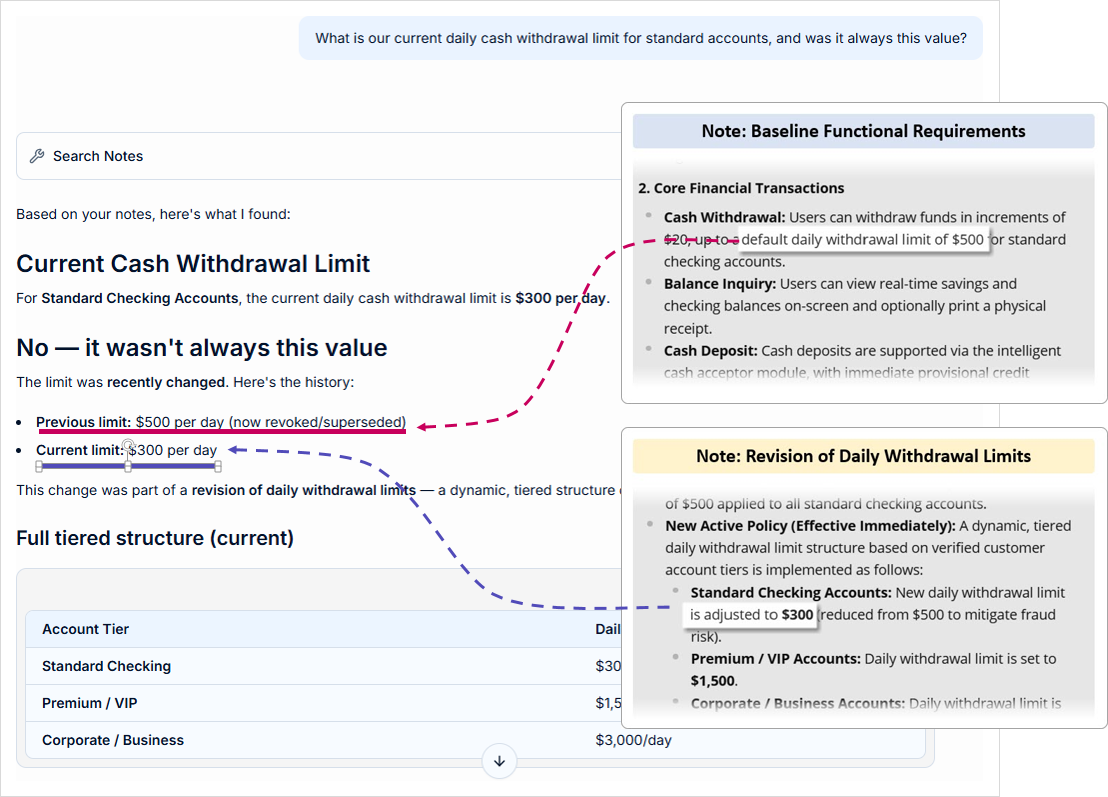
- Hãy đặt câu hỏi đầu tiên của chúng ta – Hạn mức rút tiền mặt hàng ngày hiện tại của tài khoản tiêu chuẩn là bao nhiêu, và liệu nó có luôn ở mức giá trị này không?
Nhập câu hỏi và nhấp vào biểu tượng gửi để gửi đi.
- Dựa trên các ghi chú, AI Chatbot trả lời rằng hạn mức trước đây là 500 USD mỗi ngày, và hạn mức hiện tại là 300 USD mỗi ngày. Câu trả lời phù hợp với các ghi chú mà chúng tôi đã thu thập.
- Hãy đặt câu hỏi tiếp theo: Theo sơ đồ quy trình kiến trúc trong các ghi chú của chúng ta, kiểm tra bảo mật nào diễn ra ngay sau khi xác thực PIN?

- Dựa trên ghi chú về sơ đồ luồng, AI Chatbot cho chúng ta biết điều gì sẽ xảy ra nếu PIN được chấp nhận hoặc xác thực.
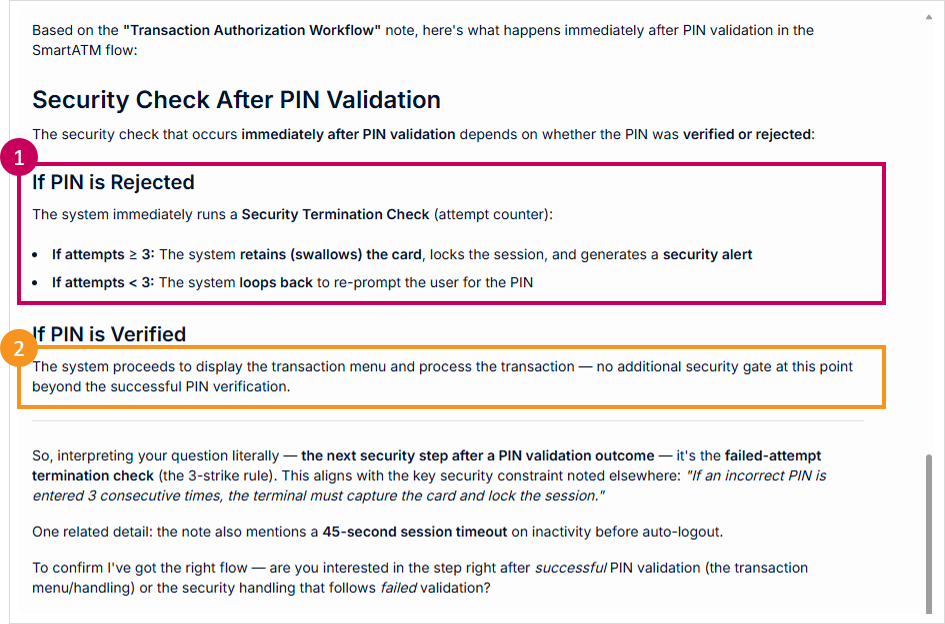
Dưới đây là sơ đồ luồng và các đường dẫn tham chiếu.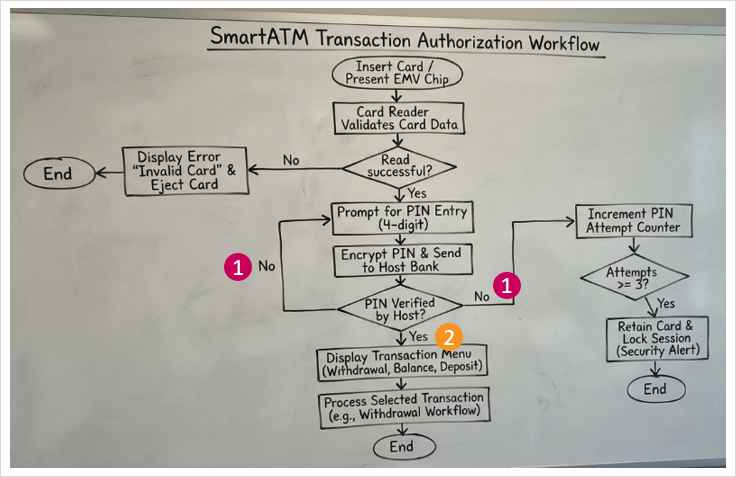
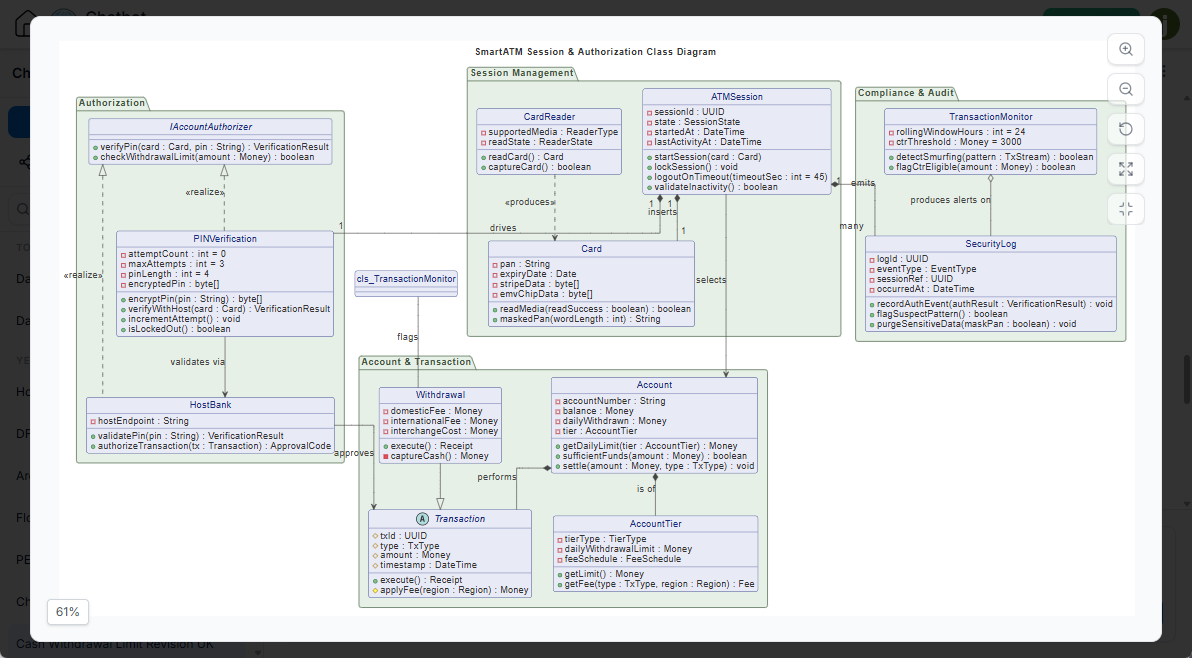
- Hãy đặt câu hỏi tiếp theo: Dựa trên các yêu cầu đã thu thập, hãy tạo một biểu đồ lớp UML hoàn chỉnh cho phiên làm việc ATM và logic xác thực.
Điều này nhằm chứng minh khả năng của AI Chatbot không chỉ trích xuất và tổng hợp kiến thức, mà còn suy luận ra kiến thức mới từ kiến thức hiện có.
- Dưới đây là biểu đồ lớp UML do AI đề xuất, dựa trên các ghi chú đã thu thập.
Các tính năng chính của Visual Paradigm NotesKeep
Là một công cụ quản trị kiến thức cấp doanh nghiệp, NotesKeep vượt xa các nền tảng ghi chú tiêu chuẩn thông qua một bộ tính năng cộng tác và kỹ thuật mạnh mẽ:
- Kiến trúc kiến thức lấy nhóm làm trung tâm: Tổ chức ghi chú vào không gian dự án dùng chung, các chế độ xem nhãn đa chiều và các phân cấp tùy chỉnh với các điều khiển kéo-thả, ghim và tìm kiếm toàn văn tức thì.
- Tính liên tục theo thời gian (“Ghi chú có thời gian”): Theo dõi sự tiến hóa theo trình tự thời gian của các quyết định dự án để các hệ thống AI tích hợp có thể đối chiếu các cập nhật trong quá khứ và xác định các sự thật hiện tại đang hoạt động.
- Quét quang học (OCR) tiên tiến và phân tích đa phương thức: Các hình ảnh nhúng, ảnh chụp bảng trắng và tài liệu quét được xử lý tự động thông qua nhận dạng ký tự quang học, cho phép hệ thống đọc cả văn bản viết tay và các sơ đồ trực quan.
- Tích hợp AI Chatbot của Visual Paradigm: Truy vấn kho lưu trữ của bạn bằng các tìm kiếm ngôn ngữ tự nhiên có phạm vi, thực hiện đối chiếu theo thời gian, kiểm tra tuân thủ quy định và tự động chuyển đổi ghi chú văn bản thành các sơ đồ kỹ thuật phần mềm có cấu trúc.
Mở khóa sức mạnh của AI hội thoại
Việc thu thập dữ liệu chỉ là một nửa cuộc chiến; việc truy xuất và phân tích dữ liệu đó một cách nhanh chóng mới là yếu tố quyết định dự án thành công hay thất bại. Sau khi cơ sở kiến thức 4 ngày được thiết lập, nhóm đã chuyển từ tài liệu tĩnh sang giải quyết vấn đề chủ động bằng cách sử dụng trợ lý ảo AI.
Thay vì phải thủ công lục lọi qua các thư mục hoặc bảng tính để xác minh các cập nhật chính sách gần đây, các thành viên trong nhóm chỉ cần truy vấn không gian làm việc. Khi được hỏi về giới hạn rút tiền mặt hiện tại, trợ lý ảo AIđã ngay lập tức tổng hợp tài liệu, truy xuất chính xác cập nhật từ Ngày 4 và làm nổi bật giới hạn tiêu chuẩn đã được sửa đổi là 300 USD cùng với bảng phân tích chi tiết các cấp tài khoản. Các huy hiệu chỉ dẫn trực quan rõ ràng cho thấy câu trả lời được trích xuất trực tiếp từ ghi chú Ngày 4, đảm bảo tính minh bạch tuyệt đối và độ chính xác theo thời gian.
Tại sao nên chọn Visual Paradigm NotesKeep?
Các tổ chức cần nhiều hơn một cuốn sổ tay cơ bản; họ cần một hệ sinh thái thông minh kết nối các điểm dữ liệu giữa các nhóm và định dạng khác nhau.Visual Paradigm NotesKeepnổi bật như một công cụ ghi chú hàng đầuvà công cụ kiến thức doanh nghiệpbởi nó tích hợp liền mạch với quy trình làm việc vẽ sơ đồ và trí tuệ hội thoại. Dù bạn đang quản lý vòng đời kỹ thuật phần mềm, danh sách kiểm tra tuân thủ hay lộ trình kinh doanh chiến lược, nền tảng của chúng tôi sẽ giúp đội ngũ của bạn luôn đồng bộ.
Trải nghiệm tương lai của cộng tác không gian làm việc ngay hôm nay. Bắt đầu ngay hôm nay bằng cách truy cập NotesKeep và tăng tốc các dự án của bạn với trợ lý thông minh của chúng tôi.