


Visual Paradigm vui mừng thông báo một cải tiến quan trọng dành cho Visual Paradigm OpenDocs: người dùng giờ đây có thể tạo và chèn sơ đồ có thể chỉnh sửa trực tiếp vào các trang tài liệu thông qua tích hợp với Visual Paradigm VPasCode.
Khả năng mới này kết nối việc tạo tài liệu và vẽ sơ đồ trong một quy trình làm việc được tinh gọn. Thay vì tạo sơ đồ trong một ứng dụng riêng biệt, xuất nó dưới dạng hình ảnh và thủ công đặt hình ảnh đó vào tài liệu, người dùng giờ đây có thể tạo sơ đồ bằng phương pháp sơ đồ dưới dạng mã (diagram-as-code), chèn nó vào OpenDocs và mở lại để chỉnh sửa bất cứ khi nào có thay đổi cần thiết.
Kết quả là một công cụ quản trị tri thức linh hoạt hơn dành cho các nhóm phần mềm, nhà văn kỹ thuật, kiến trúc sư, nhà phân tích kinh doanh, quản lý sản phẩm và bất kỳ ai cần giải thích các ý tưởng phức tạp một cách trực quan.
Mở Visual Paradigm OpenDocs và bắt đầu tạo tài liệu với các sơ đồ có thể chỉnh sửa ngay hôm nay.
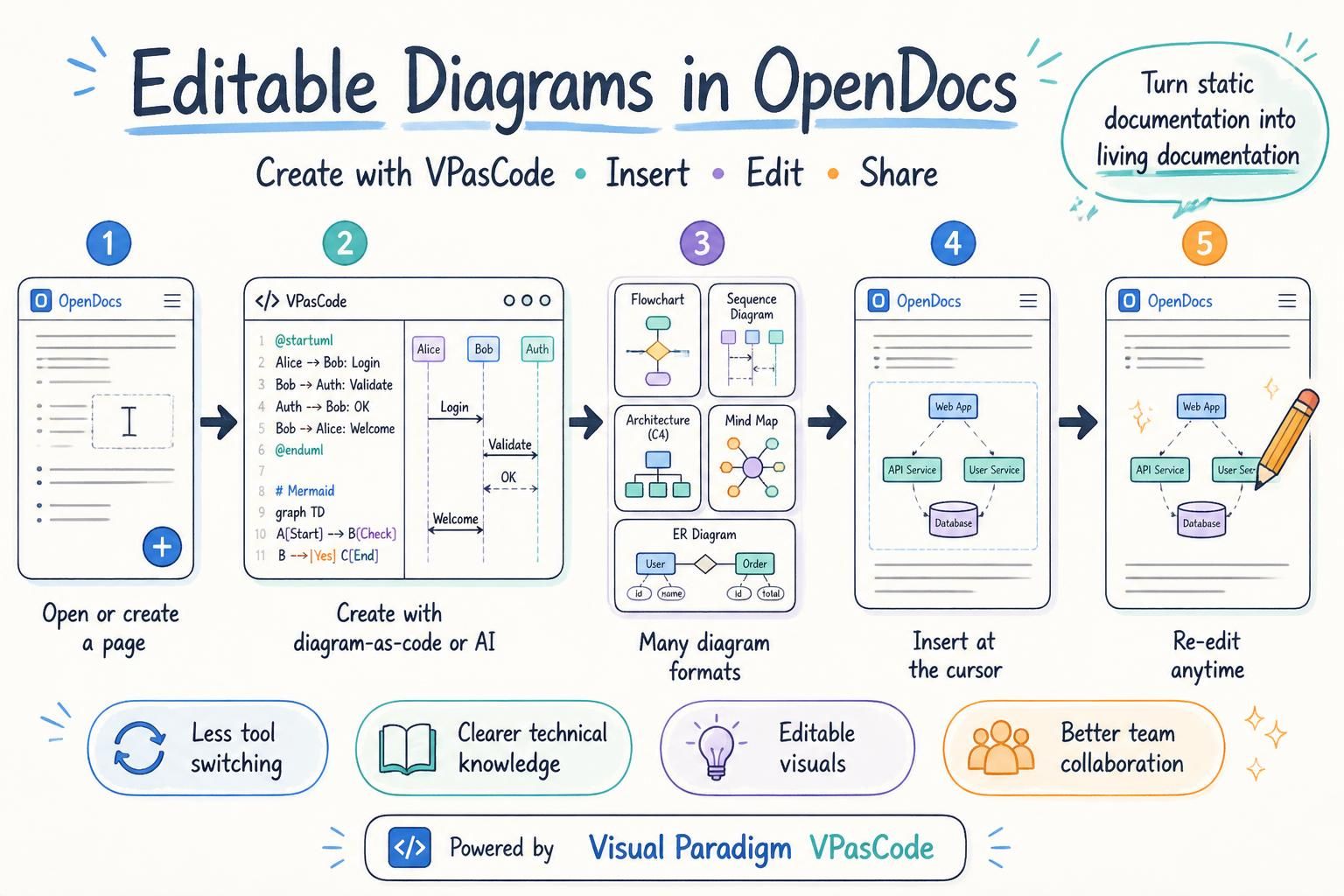
Có gì mới trong Visual Paradigm OpenDocs?
OpenDocs giờ cho phép người dùng chèn sơ đồ vào một trang thông qua tích hợp VPasCode. Sơ đồ được thêm vào tại vị trí con trỏ văn bản và có thể được chỉnh sửa lại sau khi chèn.
Điều này có nghĩa là các sơ đồ không còn bị giới hạn ở các hình ảnh tĩnh được thêm vào sau khi quá trình viết hoàn tất. Chúng có thể trở thành các phần chủ động, có thể chỉnh sửa của tài liệu hỗ trợ giải thích, cộng tác, lập kế hoạch, phân tích và chia sẻ tri thức.
Cho dù bạn đang chuẩn bị tài liệu yêu cầu phần mềm, tạo wiki dự án nội bộ, tài liệu hóa kiến trúc hệ thống, xuất bản hướng dẫn quy trình hay xây dựng cơ sở tri thức sản phẩm, giờ đây bạn có thể kết hợp nội dung văn bản và mô hình trực quan trong cùng một tài liệu.
Tại sao cải tiến này lại quan trọng
Tài liệu thường hữu ích hơn khi kết hợp các giải thích rõ ràng với sơ đồ. Các mô tả bằng văn bản cung cấp ngữ cảnh và chi tiết, trong khi các sơ đồ giúp người đọc hiểu các mối quan hệ, trình tự, phụ thuộc, cấu trúc và quy trình làm việc chỉ trong một cái nhìn.
Tuy nhiên, việc tạo và duy trì các sơ đồ trong tài liệu có thể gây bất tiện. Một quy trình làm việc phổ biến bao gồm việc sử dụng một công cụ để tạo sơ đồ, xuất kết quả dưới dạng tệp PNG hoặc SVG, tải hình ảnh lên tài liệu và lặp lại quy trình này mỗi khi sơ đồ thay đổi. Điều này có thể tạo ra công việc không cần thiết và có thể dẫn đến hình ảnh lỗi thời, tệp bị trùng lặp hoặc sự nhầm lẫn về phiên bản nào là mới nhất.
Tích hợp giữa OpenDocs và VPasCode giảm bớt sự bất tiện này bằng cách đưa việc tạo sơ đồ lại gần hơn với quy trình làm việc tài liệu. Người dùng có thể tạo sơ đồ tại nơi cần thiết, chèn nó vào trang và quay lại trình chỉnh sửa sơ đồ sau đó để sửa đổi.
Giữ các giải thích trực quan gần với nội dung liên quan
Một sơ đồ hiệu quả nhất khi nó xuất hiện bên cạnh phần giải thích mà nó hỗ trợ. Với khả năng mới của OpenDocs, người dùng có thể đặt sơ đồ quy trình bên dưới mô tả quy trình, thêm sơ đồ trình tự bên cạnh giải thích API hoặc bao gồm sơ đồ kiến trúc hệ thống trong một tài liệu kỹ thuật.
Điều này giúp tài liệu dễ đọc hơn và hỗ trợ người dùng hiểu mối quan hệ giữa thông tin văn bản và thông tin trực quan mà không cần chuyển đổi giữa nhiều ứng dụng.
Giảm công việc xuất và tải lên thủ công
VPasCode tạo sơ đồ từ các ngôn ngữ sơ đồ dựa trên văn bản và hiển thị chúng trực quan trong trình duyệt. Với tích hợp OpenDocs, người dùng có thể chèn kết quả trực tiếp vào một trang thay vì thủ công tải xuống hình ảnh và tải nó lên tài liệu.
Giảm bớt các bước lặp lại này có thể giúp các nhóm tiết kiệm thời gian và duy trì quy trình tài liệu sạch sẽ hơn, đặc biệt khi các sơ đồ được cập nhật thường xuyên trong quá trình phát triển hoặc lập kế hoạch dự án.
Biến sơ đồ thành có thể chỉnh sửa sau khi chèn
Yêu cầu thay đổi. Hệ thống phát triển. Quy trình kinh doanh được sửa đổi. Một sơ đồ mô tả chính xác một dự án hôm nay có thể cần được cập nhật vào ngày mai.
Vì các sơ đồ được chèn qua VPasCode vẫn có thể chỉnh sửa, người dùng có thể mở lại trình chỉnh sửa sơ đồ từ OpenDocs, sửa đổi mã sơ đồ, lưu các thay đổi và làm mới sơ đồ trong tài liệu. Điều này giúp dễ dàng tinh chỉnh nội dung trực quan khi ý tưởng và dự án phát triển.
Hỗ trợ nhiều hơn một phong cách vẽ sơ đồ
Các dự án khác nhau yêu cầu các loại truyền thông trực quan khác nhau. Một kiến trúc sư phần mềm có thể cần mô hình C4 hoặc sơ đồ triển khai. Một nhà phân tích kinh doanh có thể cần sơ đồ quy trình hoặc bản đồ hành trình người dùng. Một quản lý dự án có thể cần biểu đồ Gantt hoặc lộ trình. Một nhà văn kỹ thuật có thể cần bản đồ tư duy, sơ đồ trình tự hoặc sơ đồ quan hệ thực thể.
VPasCode hỗ trợ một phạm vi rộng các định dạng sơ đồ và công nghệ trực quan hóa, bao gồm PlantUML, Mermaid, Graphviz, D2, Markmap và ECharts. Nó cũng hỗ trợ dữ liệu có cấu trúc và các định dạng dựa trên mã khác có thể được sử dụng để tạo các biểu diễn trực quan.
Visual Paradigm VPasCode là gì?
Visual Paradigm VPasCode là một nền tảng sơ đồ dưới dạng mã trực tuyến cho phép người dùng tạo sơ đồ bằng cách viết các mô tả dựa trên văn bản. Nó kết hợp trình soạn thảo mã với bản xem trước trực quan thời gian thực, cho phép người dùng xem sơ đồ khi họ viết hoặc sửa đổi mã.
Thay vì phải vẽ thủ công từng hình dạng và đường nối, người dùng mô tả cấu trúc của sơ đồ bằng cú pháp được hỗ trợ. VPasCode sau đó hiển thị kết quả dưới dạng sơ đồ trực quan.
Phương pháp này đặc biệt hữu ích cho các nhà phát triển, kiến trúc sư phần mềm, nhóm kỹ thuật và những người dùng khác muốn có cách tạo sơ đồ nhanh chóng và có thể lặp lại. Nó cũng hữu ích cho các nhóm thích các sơ đồ có thể được xem xét và tinh chỉnh dưới dạng văn bản.
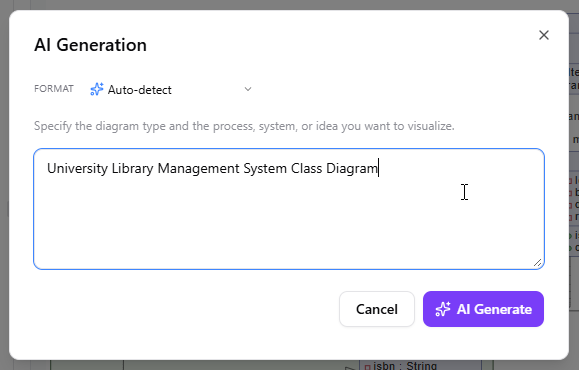
VPasCode bao gồm các ví dụ cho các loại và định dạng sơ đồ khác nhau, giúp người dùng mới dễ dàng bắt đầu. Người dùng cũng có thể sử dụng AI để tạo mã sơ đồtừ một mô tả bằng ngôn ngữ tự nhiên.
Các định dạng sơ đồ và trực quan hóa được hỗ trợ
Thông qua VPasCode, người dùng OpenDocs có thể tạo và chèn nhiều loại sơ đồ và trực quan hóa khác nhau. Các định dạng được hỗ trợ bao gồm:
- PlantUML: Sơ đồ lớp, sơ đồ chuỗi, sơ đồ trường hợp sử dụng, sơ đồ hoạt động, sơ đồ thành phần, sơ đồ triển khai, sơ đồ trạng thái, sơ đồ ER, sơ đồ ArchiMate, mô hình C4, bản đồ tư duy, biểu đồ Gantt và nhiều hơn nữa.
- Mermaid: Sơ đồ luồng, sơ đồ lớp, sơ đồ chuỗi, sơ đồ quan hệ thực thể, sơ đồ trạng thái, bản đồ tư duy, sơ đồ C4, biểu đồ Gantt, dòng thời gian, bản đồ hành trình người dùng, biểu đồ Git, sơ đồ Kanban và nhiều hơn nữa.
- Graphviz: Đồ thị, sơ đồ mạng, sơ đồ phân cấp, sơ đồ tổ chức và trực quan hóa mối quan hệ.
- D2: Các sơ đồ khai báo hiện đại cho kiến trúc, hệ thống, quy trình làm việc và mối quan hệ.
- Markmap: Bản đồ tư duy tương tác được tạo từ nội dung theo phong cách Markdown.
- ECharts: Biểu đồ và trực quan hóa dựa trên dữ liệu.
- Định dạng dữ liệu và lược đồ: JSON, YAML, XML, CSV, TOML, DBML và SQL.
Danh sách các công nghệ được hỗ trợ này giúp OpenDocs trở thành một nền tảng tài liệu mạnh mẽ hơn cho các nhóm cần tạo cả hình ảnh kinh doanh truyền thống và sơ đồ kỹ thuật.
Tạo sơ đồ hỗ trợ bởi AI
Người dùng không cần phải ghi nhớ mọi cú pháp sơ đồ trước khi bắt đầu. VPasCode bao gồm tính năng tạo sơ đồ hỗ trợ bởi AI, có thể giúp chuyển đổi yêu cầu bằng ngôn ngữ tự nhiên thành mã sơ đồ.
Ví dụ, một người dùng có thể yêu cầu:
Tạo một sơ đồ trình tự thể hiện khách hàng đăng nhập thông qua ứng dụng web, dịch vụ xác thực và cơ sở dữ liệu.
VPasCode có thể sử dụng yêu cầu để tạo mã sơ đồ mà người dùng có thể xem xét, điều chỉnh và chèn vào OpenDocs. Sau đó, người dùng có thể tinh chỉnh mã thủ công hoặc yêu cầu AI sửa đổi sơ đồ theo một yêu cầu mới.
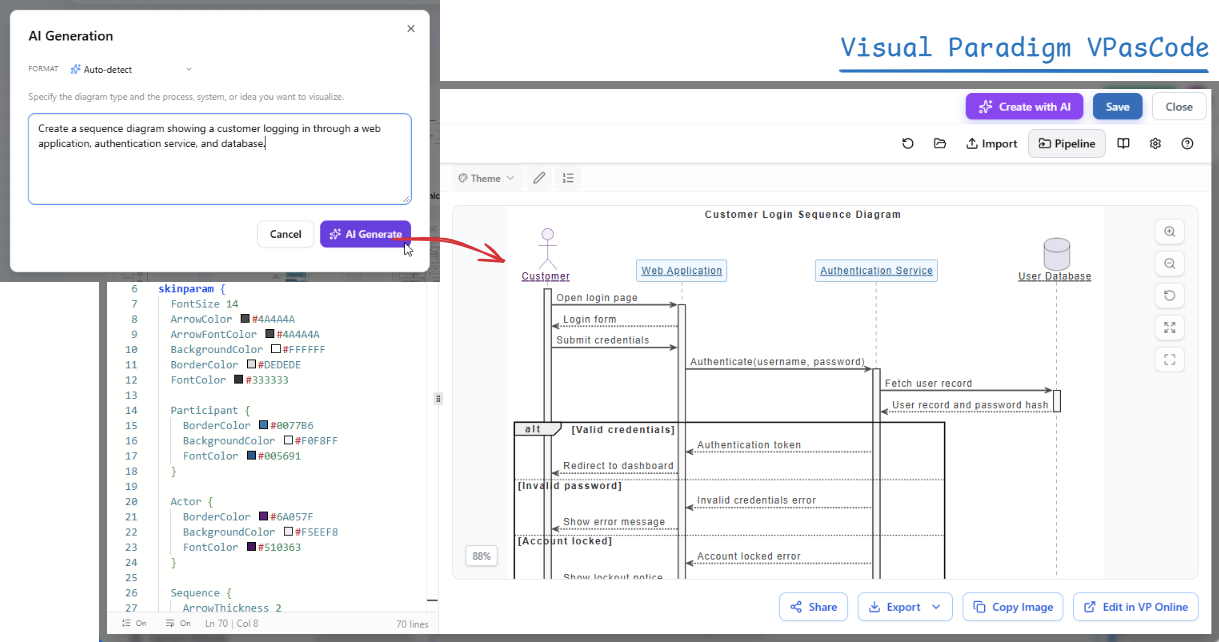
Hỗ trợ bởi AI có thể hữu ích khi:
- Bạn biết mình muốn truyền đạt điều gì nhưng không biết cú pháp cần thiết.
- Bạn muốn tạo một sơ đồ ban đầu một cách nhanh chóng.
- Bạn cần thêm hoặc xóa các bước, thành phần, mối quan hệ hoặc nhánh.
- Bạn muốn đơn giản hóa một sơ đồ phức tạp.
- Bạn cần trợ giúp để sửa các lỗi trong mã sơ đồ.
- Bạn muốn dịch các nhãn sơ đồ cho một nhóm quốc tế.
Các sơ đồ được tạo bởi AI vẫn có thể chỉnh sửa, có nghĩa là người dùng có thể coi kết quả được tạo làm điểm khởi đầu và điều chỉnh nó để phù hợp với yêu cầu dự án của mình.
Cách chèn một sơ đồ có thể chỉnh sửa vào trang OpenDocs
Làm theo các bước sau để tạo và chèn một sơ đồ vào trang tài liệu:
- Mở Visual Paradigm OpenDocs.
- Tạo một trang mới hoặc mở một trang đã tồn tại.
- Nhấp vào Chỉnh sửa ở góc trên bên phải của trang.
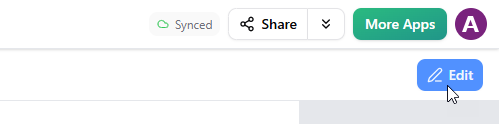
- Đặt con trỏ văn bản tại vị trí bạn muốn sơ đồ xuất hiện.
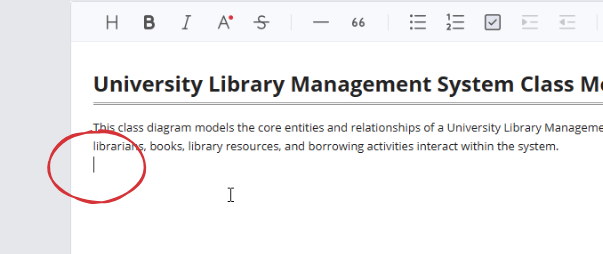
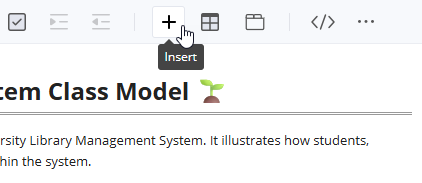
- Nhấp vào + nút trên thanh công cụ để mở Tạo một đối tượng cửa sổ.
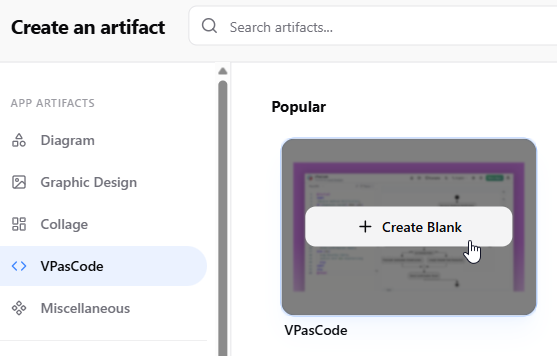
- Chọn VPasCode từ menu ở bên trái.
- Nhấp vào VPasCode ở bên phải để mở trình chỉnh sửa sơ đồ.
- Viết hoặc dán mã sơ đồ vào trình chỉnh sửa ở bên trái.
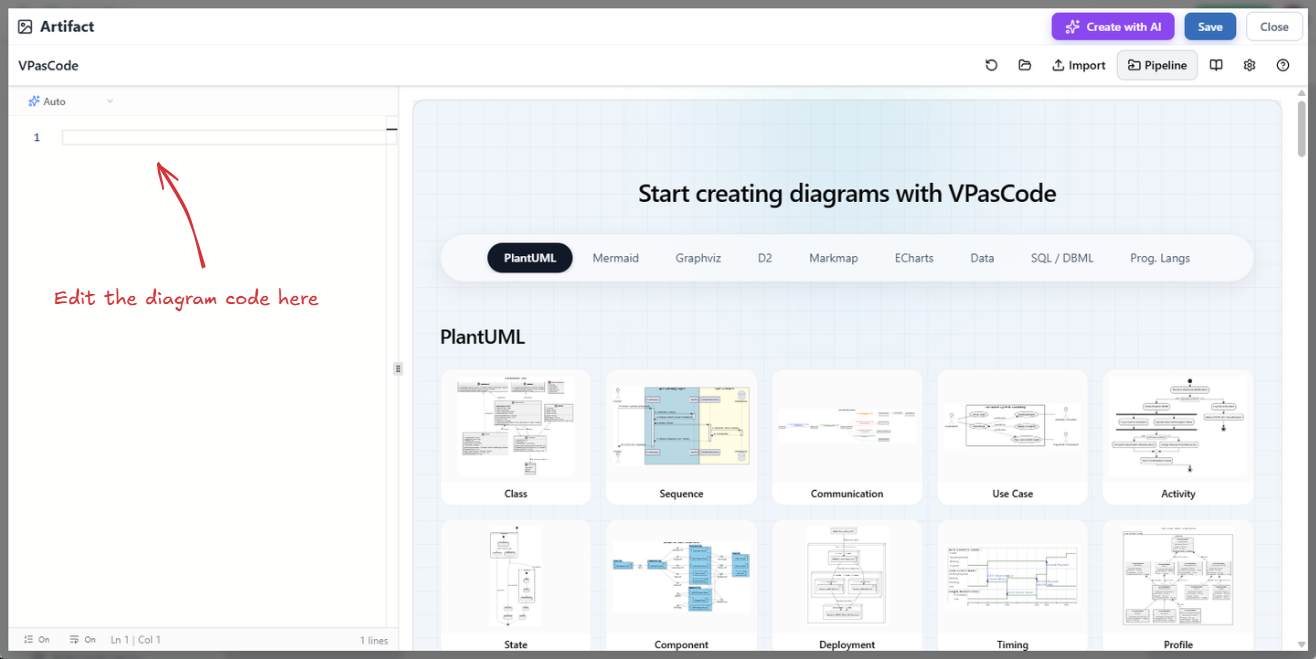
- Xem bản xem trước thời gian thực và thực hiện bất kỳ thay đổi cần thiết nào.
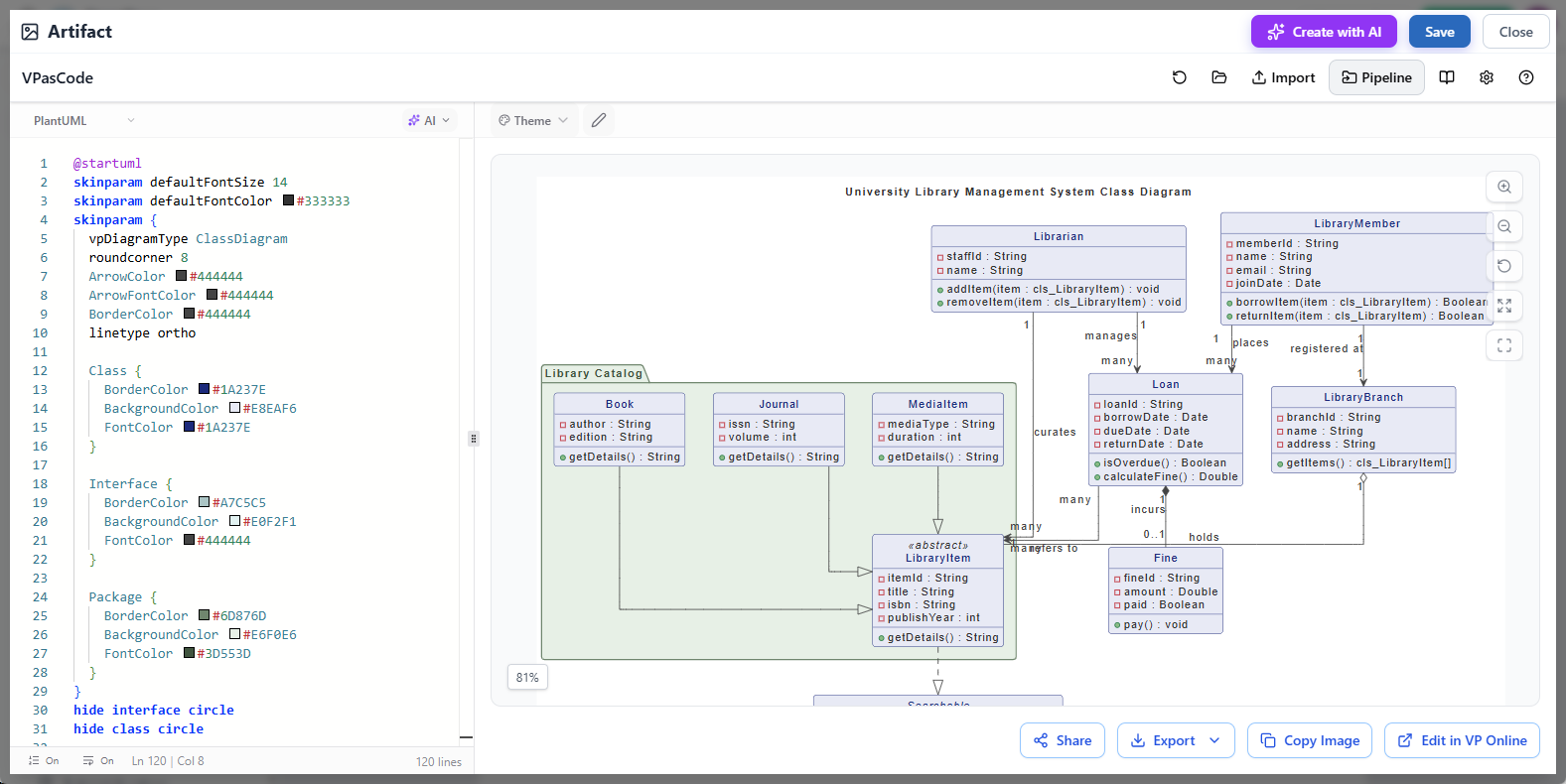
- Nhấp vào Lưu ở góc trên bên phải của trình chỉnh sửa VPasCode.
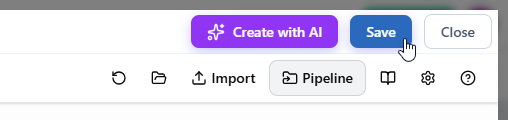
- Nhấp vào Đóng để quay lại trang OpenDocs.
- Sơ đồ sẽ được chèn tại vị trí của con trỏ văn bản.
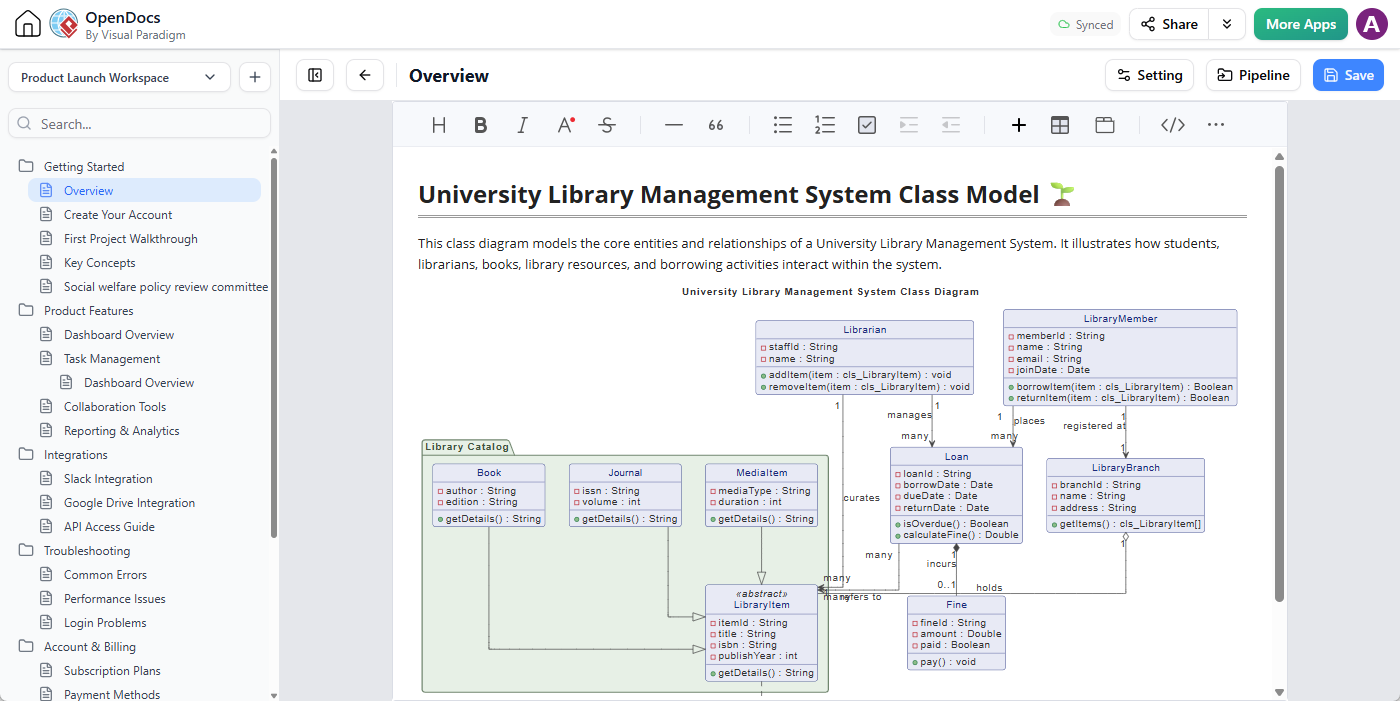
Khi sơ đồ đã được chèn, người dùng có thể tiếp tục viết xung quanh nó giống như với các nội dung tài liệu khác.
Cách chỉnh sửa lại sơ đồ
Các sơ đồ đã được chèn vào OpenDocs có thể được chỉnh sửa bất cứ khi nào cần cập nhật.
- Mở trang OpenDocs chứa sơ đồ.
- Nhấp vào biểu tượng cây bút ở góc trên bên phải của sơ đồ.
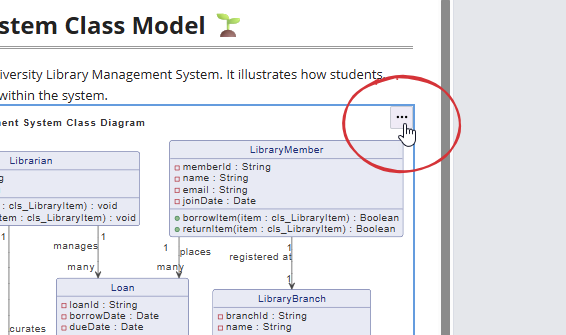
- Thực hiện thay đổi trong trình chỉnh sửa VPasCode.
- Sử dụng bản xem trước trực tiếp để xem kết quả.
- Nhấp vào Lưu.
- Nhấp vào Đóng để quay lại OpenDocs.
Sơ đồ đã cập nhật sẽ được làm mới trong tài liệu, cho phép người dùng duy trì nội dung trực quan của mình mà không cần xóa sơ đồ gốc hoặc bắt đầu lại từ đầu.
Các trường hợp sử dụng thực tế
Tài liệu kiến trúc phần mềm
Kiến trúc sư phần mềm có thể sử dụng cú pháp PlantUML, Mermaid, D2 hoặc C4 để mô tả các thành phần hệ thống, dịch vụ, kho dữ liệu và các phụ thuộc bên ngoài. Sơ đồ kiến trúc tạo ra có thể được đặt trực tiếp bên trong tài liệu thiết kế hệ thống hoặc bản ghi quyết định kiến trúc.
Khi kiến trúc thay đổi, sơ đồ có thể được chỉnh sửa trong VPasCode và cập nhật trong OpenDocs. Điều này giúp tài liệu kỹ thuật luôn đồng bộ với thiết kế đang được thảo luận.
Tài liệu API và Tích hợp
Sơ đồ trình tự hữu ích để hiển thị cách các khách hàng, dịch vụ, cơ sở dữ liệu và hệ thống bên thứ ba tương tác. Các nhóm có thể bao gồm một sơ đồ trình tự bên cạnh mô tả API, chi tiết xác thực, luồng yêu cầu và quy tắc xử lý lỗi.
Ví dụ, một nhà văn bản kỹ thuật có thể tài liệu hóa quy trình thanh toán trực tuyến với lời giải thích bằng văn bản, ví dụ API và một sơ đồ trình tự Mermaid hoặc PlantUML trên cùng một trang OpenDocs.
Tài liệu Cơ sở dữ liệu và Mô hình Dữ liệu
Các nhóm cơ sở dữ liệu có thể sử dụng sơ đồ quan hệ thực thể để giải thích các bảng, trường, khóa và mối quan hệ. Mô hình dữ liệu trực quan có thể giúp tài liệu cơ sở dữ liệu dễ hiểu hơn đối với các nhà phát triển, nhà phân tích, người kiểm thử và các bên liên quan khác.
Khi một bảng hoặc mối quan hệ mới được thêm vào, sơ đồ có thể được chỉnh sửa và chèn lại thông qua quy trình làm việc VPasCode tương tự.
Hướng dẫn Quy trình Kinh doanh và Luồng công việc
Các nhà phân tích kinh doanh và nhóm vận hành có thể sử dụng sơ đồ luồng, sơ đồ hoạt động, bản đồ hành trình người dùng và sơ đồ quy trình để giải thích cách công việc di chuyển qua một tổ chức.
Nhúng các hình ảnh trực quan này vào hướng dẫn vận hành hoặc quy trình vận hành tiêu chuẩn có thể giúp người đọc hiểu rõ trách nhiệm, các điểm ra quyết định, các đường dẫn thay thế và các bước phê duyệt.
Yêu cầu Sản phẩm và Lập kế hoạch Tính năng
Quản lý sản phẩm có thể bao gồm hành trình người dùng, luồng quy trình, sơ đồ trạng thái, bản đồ tư duy và mối quan hệ tính năng trong tài liệu yêu cầu sản phẩm. Các tài sản trực quan này có thể giúp các nhóm sản phẩm, thiết kế, kỹ thuật và đảm bảo chất lượng phát triển sự hiểu biết chung về tính năng.
Wiki Dự án và Cơ sở Kiến thức
Công cụ quản lý kiến thức có giá trị nhất khi nó tập hợp thông tin mà mọi người cần để hiểu và thực hiện công việc của họ. Việc thêm các sơ đồ có thể chỉnh sửa vào cơ sở kiến thức OpenDocs có thể làm cho wiki dự án, tài liệu hội nhập, hướng dẫn nội bộ và sổ tay hệ thống trở nên hoàn thiện hơn.
Thay vì giữ các sơ đồ trong các thư mục riêng biệt hoặc các công cụ thiết kế không liên kết, các nhóm có thể đặt chúng bên cạnh các giải thích, quyết định, quy trình và tài liệu tham chiếu liên quan.
Bản đồ Tư duy và Tổ chức Khái niệm
Markmap và các định dạng lập bản đồ tư duy khác có thể giúp các nhóm tổ chức yêu cầu, chủ đề nghiên cứu, cấu trúc dự án, kết quả cuộc họp và hệ thống phân cấp kiến thức. Các bản đồ này có thể được chèn vào một trang OpenDocs để cung cấp cái nhìn tổng quan trực quan trước khi trình bày thông tin chi tiết hơn.
Lợi ích cho các Loại Người dùng Khác nhau
- Nhà phát triển: Tạo các sơ đồ bằng các định dạng dựa trên văn bản quen thuộc và giữ các giải thích kỹ thuật gần với hình ảnh hệ thống.
- Kiến trúc sư phần mềm: Xây dựng các sơ đồ kiến trúc, UML, C4, triển khai và thành phần có thể được sửa đổi khi hệ thống phát triển.
- Nhà văn bản kỹ thuật: Kết hợp các quy trình, quy cách, ví dụ và sơ đồ có thể chỉnh sửa trong một không gian làm việc tài liệu duy nhất.
- Nhà phân tích kinh doanh: Giải thích các quy trình kinh doanh, yêu cầu, quyết định và hành trình người dùng bằng các mô hình trực quan rõ ràng.
- Quản lý sản phẩm: Thêm các luồng công việc, lộ trình, mối quan hệ tính năng và luồng người dùng vào tài liệu sản phẩm.
- Các nhóm dự án: Tạo tài liệu dùng chung truyền đạt cả chi tiết và bức tranh tổng thể.
- Giáo viên và người hướng dẫn: Sử dụng sơ đồ để giúp nội dung kỹ thuật hoặc quy trình dễ hiểu hơn.
Từ tài liệu tĩnh sang tài liệu sống động
Tài liệu hiệu quả phải phản ánh trạng thái hiện tại của dự án, sản phẩm, quy trình hoặc hệ thống. Khi nội dung trực quan chỉ được lưu dưới dạng hình ảnh tĩnh, việc cập nhật nó dễ bị trì hoãn. Theo thời gian, hình ảnh có thể không còn đại diện cho thực tế nữa.
Việc tích hợp giữa OpenDocs và VPasCode hỗ trợ một phương pháp dễ bảo trì hơn. Sơ đồ có thể được tạo từ mã nguồn dễ đọc, xem qua bản xem trước trực quan, chèn vào tài liệu liên quan và chỉnh sửa lại khi thông tin nền thay đổi.
Điều này tạo nền tảng thực tế cho tài liệu sống động. Sơ đồ vẫn là tài sản làm việc hữu ích thay vì chỉ là một ảnh chụp màn hình một lần.
Hệ sinh thái Visual Paradigm kết nối chặt chẽ hơn
Visual Paradigm kết nối các sản phẩm và khả năng khác nhau để giúp người dùng chuyển đổi hiệu quả hơn từ ý tưởng sang mô hình, sơ đồ, tài liệu và tri thức dùng chung.
VPasCode cung cấp trải nghiệm sơ đồ dưới dạng mã nguồn. OpenDocs cung cấp trải nghiệm quản lý tài liệu và tri thức. Cùng nhau, chúng giúp các nhóm tạo nội dung trực quan và đặt nó trực tiếp trong ngữ cảnh cần thiết.
Sự kết nối này có thể giảm việc chuyển đổi công cụ, đơn giản hóa quy trình tài liệu và giúp các nhóm sử dụng sơ đồ hiệu quả hơn trong suốt vòng đời dự án.
Bắt đầu với OpenDocs và VPasCode
Với nâng cấp này, Visual Paradigm OpenDocs trở thành môi trường linh hoạt hơn để tạo tài liệu có cấu trúc, trực quan và cộng tác. Người dùng có thể tạo sơ đồ bằng PlantUML, Mermaid, Graphviz, D2, Markmap, ECharts và các định dạng được hỗ trợ khác, chèn chúng vào trang và chỉnh sửa lại bất cứ khi nào yêu cầu thay đổi.
Nếu bạn đang tìm kiếm công cụ tạo sơ đồ trực tuyến, nền tảng sơ đồ dưới dạng mã nguồn, công cụ tài liệu kỹ thuật hoặc công cụ quản lý tri thức có khả năng mô hình hóa trực quan tích hợp, thì quy trình làm việc mới này cung cấp một cách thuận tiện để kết hợp sơ đồ và tài liệu.
Khởi chạy Visual Paradigm OpenDocs và bắt đầu tạo tài liệu phong phú và hữu ích hơn với các sơ đồ có thể chỉnh sửa được hỗ trợ bởi VPasCode.
Câu hỏi thường gặp
Nâng cấp mới của OpenDocs là gì?
OpenDocs hiện cho phép người dùng tạo và chèn các sơ đồ có thể chỉnh sửa vào trang tài liệu thông qua tích hợp với Visual Paradigm VPasCode.
Tôi có thể chỉnh sửa sơ đồ sau khi chèn vào OpenDocs không?
Có. Nhấp vào biểu tượng cây bút chì trên sơ đồ đã chèn để mở lại nó trong trình biên tập VPasCode. Sau khi sửa đổi mã sơ đồ, nhấp vào Lưu và Đóng để làm mới sơ đồ trên trang OpenDocs.
Các định dạng sơ đồ nào được hỗ trợ?
VPasCode hỗ trợ các định dạng và công nghệ bao gồm PlantUML, Mermaid, Graphviz, D2, Markmap, ECharts, JSON, YAML, XML, CSV, TOML, DBML và SQL. Các loại sơ đồ được hỗ trợ bao gồm sơ đồ luồng, sơ đồ chuỗi, sơ đồ lớp, sơ đồ trạng thái, sơ đồ ER, sơ đồ C4, bản đồ tư duy, sơ đồ kiến trúc, biểu đồ Gantt và nhiều hơn nữa.
Tôi có cần biết mã sơ đồ để sử dụng tính năng này không?
Không. Bạn có thể tải một ví dụ từ trình biên tập VPasCode hoặc Thư viện Ví dụ. Bạn cũng có thể sử dụng tính năng Tạo bằng AI để mô tả sơ đồ bạn muốn bằng ngôn ngữ tự nhiên và để AI tạo một kịch bản sơ đồ ban đầu.
Tôi có thể truy cập OpenDocs ở đâu?
Bạn có thể truy cập Visual Paradigm OpenDocs tại https://ai-toolbox.visual-paradigm.com/app/opendocs/.
Tôi có thể tìm hiểu thêm về VPasCode ở đâu?
Truy cập Trang tính năng VPasCode để tìm hiểu thêm về nền tảng sơ đồ dưới dạng mã, các định dạng được hỗ trợ, khả năng hiển thị thời gian thực, trợ lý AI và các tính năng liên quan.