


Visual Paradigm freut sich, eine wichtige Erweiterung für Visual Paradigm OpenDocs: Benutzer können nun über die Integration mit Visual Paradigm VPasCode.
Diese neue Funktion verbindet Dokumentation und Diagrammerstellung in einem optimierten Workflow. Anstatt ein Diagramm in einer separaten Anwendung zu erstellen, als Bild zu exportieren und dieses Bild manuell in ein Dokument einzufügen, können Benutzer nun ein Diagramm mit Diagramm-as-Code erstellen, es in OpenDocs einfügen und bei Bedarf jederzeit erneut öffnen, um es zu bearbeiten.
Das Ergebnis ist ein flexibleres Wissensmanagement-Tool für Softwareteams, technische Autoren, Architekten, Business Analysten, Produktmanager und alle, die komplexe Ideen visuell erklären müssen.
Öffnen Sie Visual Paradigm OpenDocs und beginnen Sie noch heute mit der Erstellung von Dokumentation mit bearbeitbaren Diagrammen.
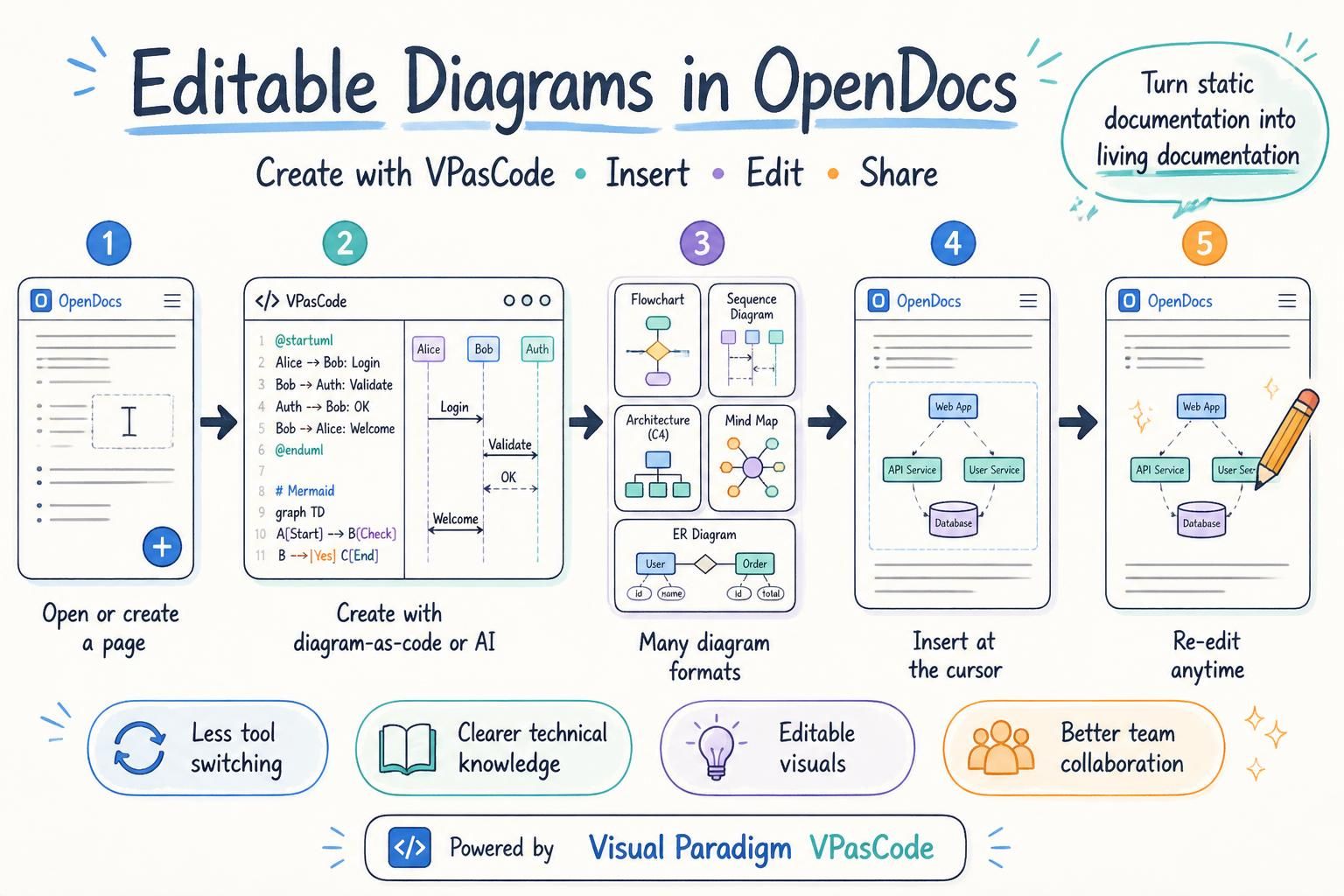
Was ist neu in Visual Paradigm OpenDocs?
OpenDocs ermöglicht es Benutzern nun, Diagramme über die VPasCode-Integration in eine Seite einzufügen. Das Diagramm wird an der Position des Text Cursors eingefügt und kann nach dem Einfügen erneut bearbeitet werden.
Dies bedeutet, dass Diagramme nicht mehr auf statische Bilder beschränkt sind, die nach Abschluss des Schreibprozesses hinzugefügt werden. Sie können zu aktiven, bearbeitbaren Teilen eines Dokuments werden, die Erklärung, Zusammenarbeit, Planung, Analyse und Wissensaustausch unterstützen.
Egal, ob Sie eine Software-Anforderungsspezifikation vorbereiten, eine interne Projekt-Wiki erstellen, eine Systemarchitektur dokumentieren, einen Prozessleitfaden veröffentlichen oder eine Produkt-Wissensbasis aufbauen – Sie können nun geschriebenen Inhalt und visuelle Modelle im selben Dokument kombinieren.
Warum diese Erweiterung wichtig ist
Dokumente sind oft nützlicher, wenn sie klare Erklärungen mit Diagrammen kombinieren. Geschriebene Beschreibungen liefern Kontext und Details, während Diagrammen Lesern helfen, Beziehungen, Sequenzen, Abhängigkeiten, Strukturen und Workflows auf einen Blick zu verstehen.
Das Erstellen und Pflegen von Diagrammen in der Dokumentation kann jedoch umständlich sein. Ein häufiger Workflow umfasst die Verwendung eines Tools zur Erstellung des Diagramms, den Export des Ergebnisses als PNG- oder SVG-Datei, das Hochladen des Bildes in ein Dokument und die Wiederholung des Prozesses bei jeder Änderung des Diagramms. Dies kann zu unnötiger Arbeit führen und veraltete Visualisierungen, doppelte Dateien oder Verwirrung darüber, welche Version die aktuellste ist, zur Folge haben.
Die Integration von OpenDocs und VPasCode reduziert diese Reibung, indem sie die Diagrammerstellung näher an den Dokumentationsworkflow bringt. Benutzer können ein Diagramm dort erstellen, wo es benötigt wird, es in die Seite einfügen und später zum Diagramm-Editor zurückkehren, um Änderungen vorzunehmen.
Halten Sie visuelle Erklärungen nah am relevanten Inhalt
Ein Diagramm ist am effektivsten, wenn es neben der Erklärung erscheint, die es unterstützt. Mit der neuen OpenDocs-Funktion können Benutzer ein Flussdiagramm unter einer Prozessbeschreibung platzieren, ein Sequenzdiagramm neben einer API-Erklärung hinzufügen oder ein Systemarchitekturdiagramm in eine technische Spezifikation aufnehmen.
Dies macht Dokumente leichter lesbar und hilft Benutzern, die Beziehung zwischen geschriebenen Informationen und visuellen Informationen zu verstehen, ohne zwischen mehreren Anwendungen wechseln zu müssen.
Reduzieren Sie manuelle Export- und Upload-Arbeit
VPasCode erstellt Diagramme aus textbasierten Diagrammsprachen und rendert sie visuell im Browser. Mit der OpenDocs-Integration können Benutzer das Ergebnis direkt in eine Seite einfügen, anstatt ein Bild manuell herunterzuladen und in ein Dokument hochzuladen.
Die Reduzierung dieser wiederholten Schritte kann Teams helfen, Zeit zu sparen und einen saubereren Dokumentationsprozess aufrechtzuerhalten, insbesondere wenn Diagramme während der Entwicklung oder Projektplanung häufig aktualisiert werden.
Machen Sie Diagramme nach dem Einfügen bearbeitbar
Anforderungen ändern sich. Systeme entwickeln sich weiter. Geschäftsprozesse werden überarbeitet. Ein Diagramm, das heute ein Projekt genau beschreibt, muss möglicherweise morgen aktualisiert werden.
Da Diagramme, die über VPasCode eingefügt wurden, bearbeitbar bleiben, können Benutzer den Diagramm-Editor aus OpenDocs erneut öffnen, den Diagrammcode ändern, die Änderungen speichern und das Diagramm im Dokument aktualisieren. Dies erleichtert die Verfeinerung visueller Inhalte, während sich Ideen und Projekte weiterentwickeln.
Unterstützen Sie mehr als einen Diagrammstil
Verschiedene Projekte erfordern unterschiedliche Arten der visuellen Kommunikation. Ein Softwarearchitekt benötigt möglicherweise ein C4-Modell oder ein Bereitstellungsdiagramm. Ein Business Analyst benötigt möglicherweise ein Prozessflussdiagramm oder eine User-Journey-Map. Ein Projektmanager benötigt möglicherweise ein Gantt-Diagramm oder eine Roadmap. Ein technischer Autor benötigt möglicherweise eine Mindmap, ein Sequenzdiagramm oder ein Entity-Relationship-Diagramm.
VPasCode unterstützt eine breite Palette von Diagrammformaten und Visualisierungstechnologien, einschließlich PlantUML, Mermaid, Graphviz, D2, Markmap und ECharts. Es unterstützt auch strukturierte Daten und andere codebasierte Formate, die zur Erstellung visueller Darstellungen verwendet werden können.
Was ist Visual Paradigm VPasCode?
Visual Paradigm VPasCode ist eine Online-Plattform für Diagramme als Code, die es Benutzern ermöglicht, Diagramme durch das Schreiben textbasierter Beschreibungen zu erstellen. Sie kombiniert einen Code-Editor mit einer Echtzeit-Vorschau, sodass Benutzer das Diagramm sehen können, während sie den Code schreiben oder bearbeiten.
Anstatt jede Form und jeden Verbindungslinien manuell zu zeichnen, beschreiben Benutzer die Struktur eines Diagramms mithilfe einer unterstützten Syntax. VPasCode rendert das Ergebnis anschließend als visuelles Diagramm.
Dieser Ansatz ist besonders nützlich für Entwickler, Softwarearchitekten, technische Teams und andere Benutzer, die eine schnelle und wiederholbare Methode zur Erstellung von Diagrammen wünschen. Er ist auch hilfreich für Teams, die Diagramme bevorzugen, die als Text überprüft und verfeinert werden können.
VPasCode enthält Beispiele für verschiedene Diagrammtypen und Formate, was neuen Benutzern den Einstieg erleichtert. Benutzer können auch KI nutzen, um Diagrammcode zu generierenaus einer Beschreibung in natürlicher Sprache.
Unterstützte Diagramm- und Visualisierungsformate
Über VPasCode können OpenDocs-Benutzer viele verschiedene Arten von Diagrammen und Visualisierungen erstellen und einfügen. Zu den unterstützten Formaten gehören:
- PlantUML: Klassendiagramme, Sequenzdiagramme, Use-Case-Diagramme, Aktivitätsdiagramme, Komponentendiagramme, Bereitstellungsdiagramme, Zustandsdiagramme, ER-Diagramme, ArchiMate-Diagramme, C4-Modelle, Mindmaps, Gantt-Diagramme und mehr.
- Mermaid: Flussdiagramme, Klassendiagramme, Sequenzdiagramme, Entity-Relationship-Diagramme, Zustandsdiagramme, Mindmaps, C4-Diagramme, Gantt-Diagramme, Zeitpläne, User-Journey-Maps, Git-Graphen, Kanban-Diagramme und mehr.
- Graphviz: Graphen, Netzwerkdiagramme, hierarchische Diagramme, Organigramme und Beziehungsvisualisierungen.
- D2: Moderne deklarative Diagramme für Architektur, Systeme, Workflows und Beziehungen.
- Markmap: Interaktive Mindmaps, die aus Markdown-ähnlichem Inhalt generiert werden.
- ECharts: Datengetriebene Diagramme und Visualisierungen.
- Daten- und Schemaformate: JSON, YAML, XML, CSV, TOML, DBML und SQL.
Diese Bandbreite an unterstützten Technologien macht OpenDocs zu einer leistungsfähigeren Dokumentationsplattform für Teams, die sowohl traditionelle Geschäftsdarstellungen als auch technische Diagramme erstellen müssen.
KI-gestützte Diagrammerstellung
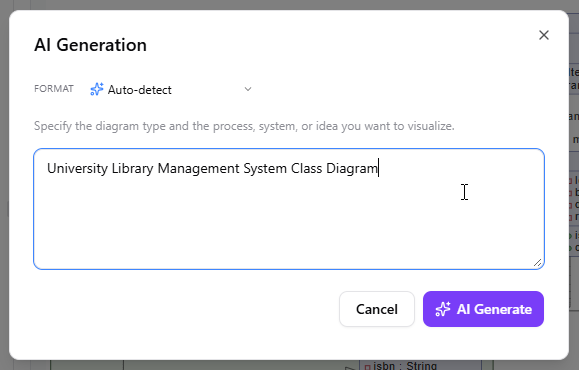
Benutzer müssen nicht jede Diagrammsyntax auswendig lernen, bevor sie beginnen. VPasCode verfügt über eine KI-gestützte Diagrammerstellung, die dabei hilft, eine Anfrage in natürlicher Sprache in Diagrammcode zu verwandeln.
Beispielsweise könnte ein Benutzer folgendes anfordern:
Erstellen Sie ein Sequenzdiagramm, das zeigt, wie sich ein Kunde über eine Webanwendung, einen Authentifizierungsdienst und eine Datenbank anmeldet.
VPasCode kann die Anfrage nutzen, um Diagrammcode zu generieren, den Benutzer überprüfen, anpassen und in OpenDocs einfügen können. Anschließend können sie den Code manuell verfeinern oder die KI bitten, das Diagramm gemäß einer neuen Anforderung zu ändern.
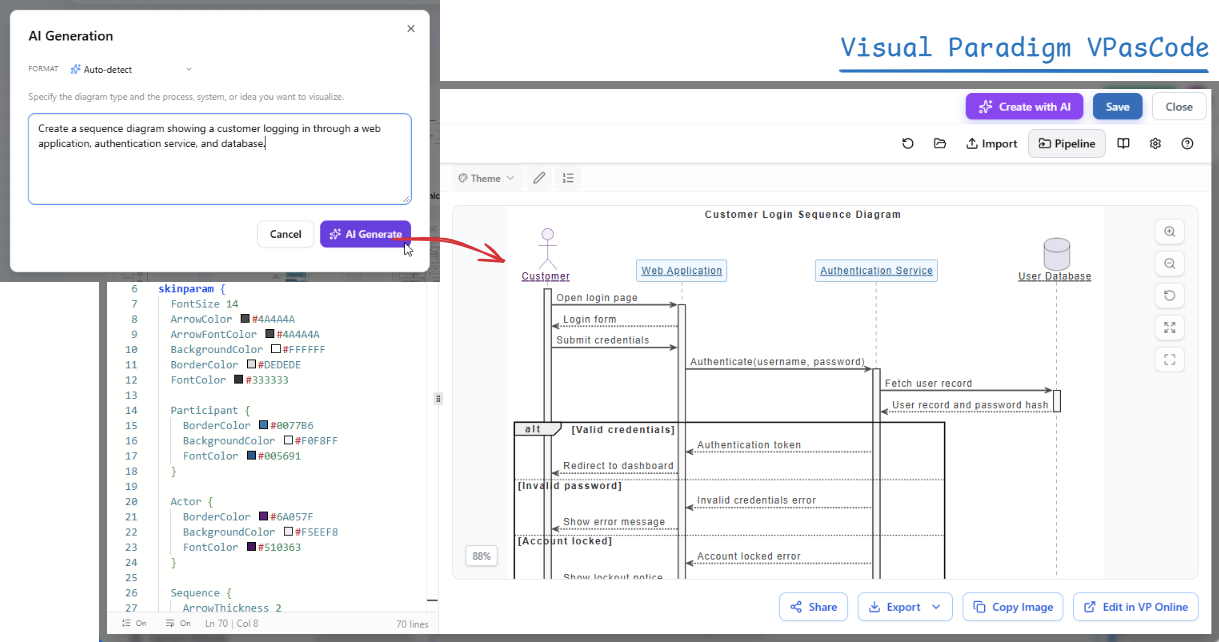
KI-Unterstützung kann hilfreich sein, wenn:
- Sie wissen, was Sie kommunizieren möchten, aber nicht die erforderliche Syntax kennen.
- Sie möchten schnell ein erstes Diagramm erstellen.
- Sie müssen Schritte, Komponenten, Beziehungen oder Zweige hinzufügen oder entfernen.
- Sie möchten ein komplexes Diagramm vereinfachen.
- Sie benötigen Hilfe bei der Korrektur von Fehlern im Diagrammcode.
- Sie möchten Diagrammbeschriftungen für ein internationales Team übersetzen.
KI-generierte Diagramme bleiben bearbeitbar, was bedeutet, dass Benutzer das generierte Ergebnis als Ausgangspunkt betrachten und an ihre Projektanforderungen anpassen können.
So fügen Sie ein bearbeitbares Diagramm in eine OpenDocs-Seite ein
Folgen Sie diesen Schritten, um ein Diagramm zu erstellen und in eine Dokumentseite einzufügen:
- Öffnen Sie Visual Paradigm OpenDocs.
- Erstellen Sie eine neue Seite oder öffnen Sie eine vorhandene Seite.
- Klicken Sie auf Bearbeiten in der oberen rechten Ecke der Seite.
- Setzen Sie den Textcursor an die Stelle, an der das Diagramm erscheinen soll.
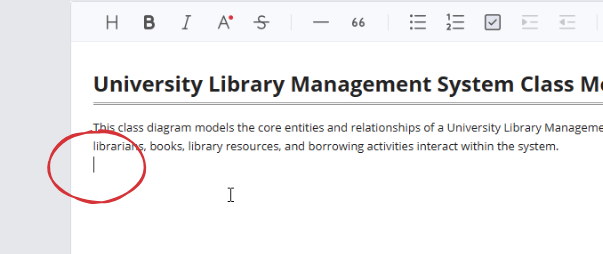
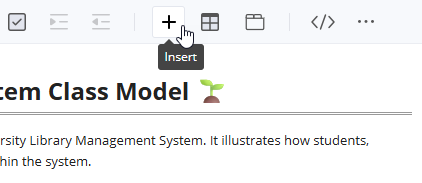
- Klicken Sie auf den + Button in der Symbolleiste, um das Artefakt erstellen Fenster zu öffnen.
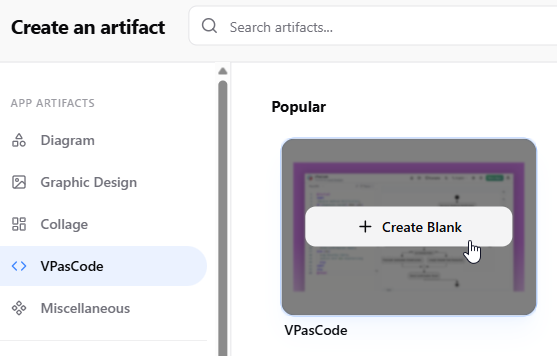
- Wählen Sie VPasCode aus dem Menü links.
- Klicken Sie auf VPasCode rechts, um den Diagramm-Editor zu öffnen.
- Schreiben oder fügen Sie Diagrammcode in den Editor links ein.
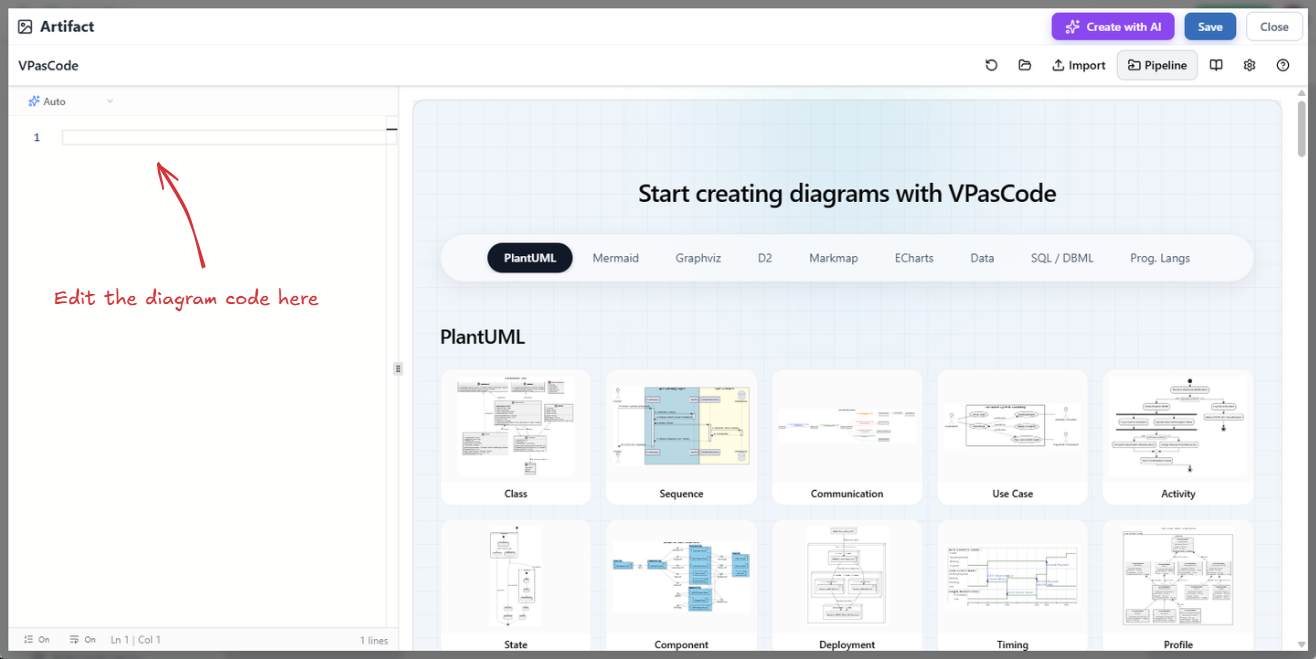
- Überprüfen Sie die Echtzeit-Vorschau und nehmen Sie erforderliche Änderungen vor.
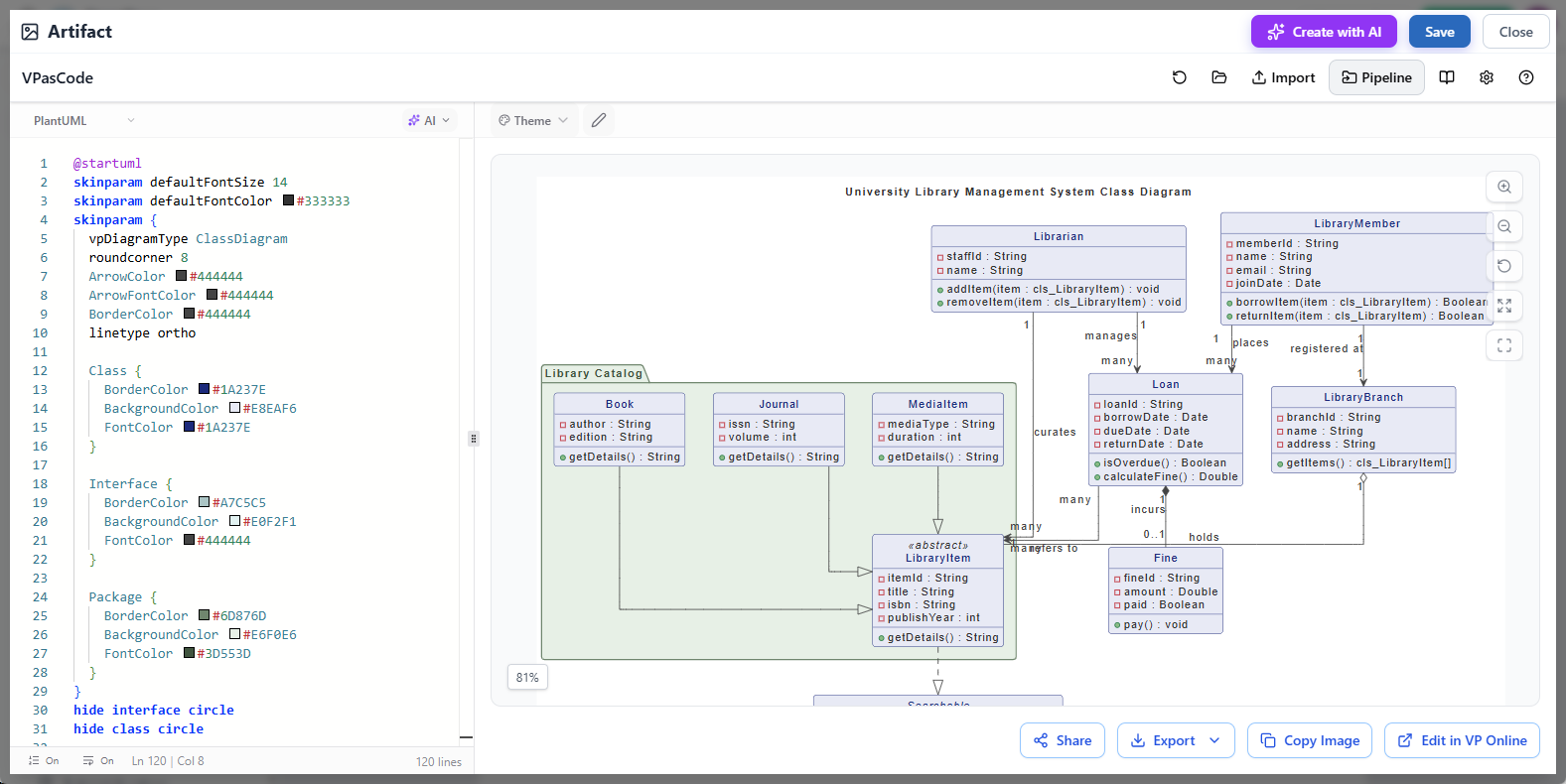
- Klicken Sie auf Speichern in der oberen rechten Ecke des VPasCode-Editors.

- Klicken Sie auf Schließen, um zur OpenDocs-Seite zurückzukehren.
- Das Diagramm wird an der Position des Text Cursors eingefügt.
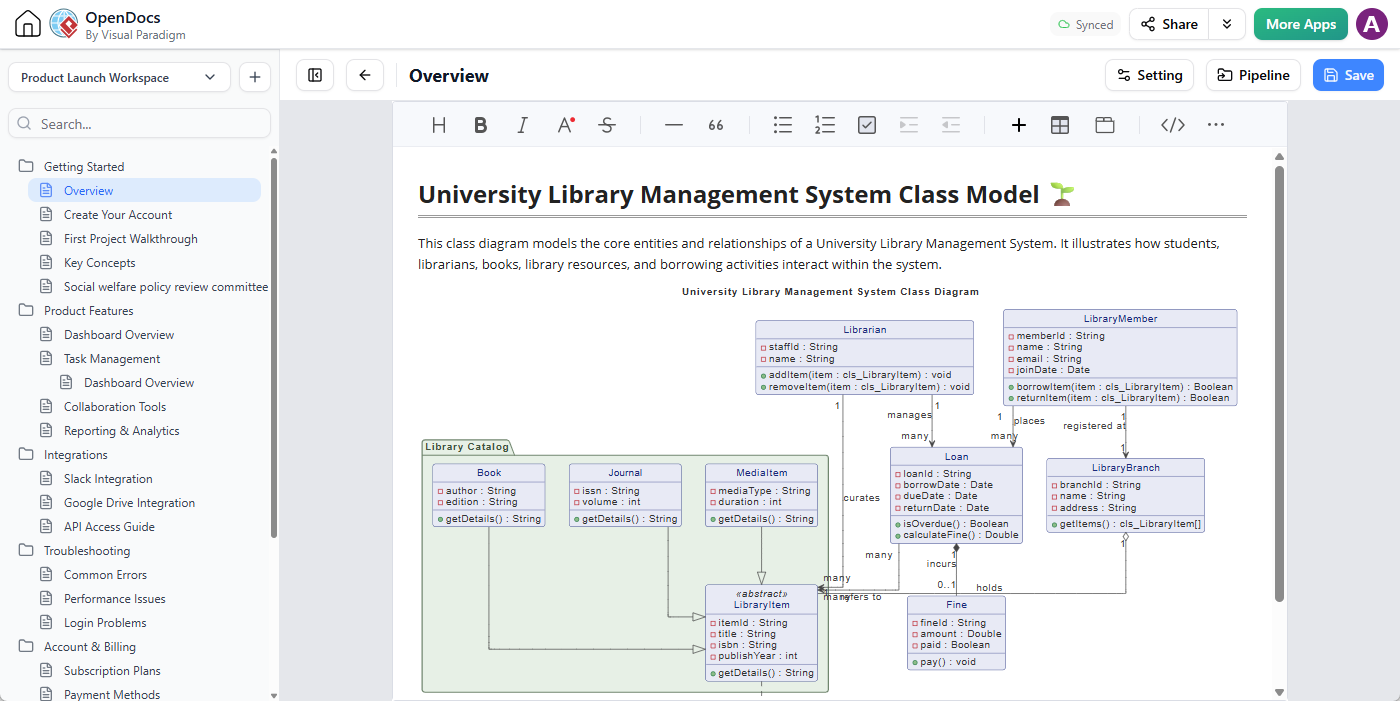
Nachdem das Diagramm eingefügt wurde, können Benutzer wie bei anderem Dokumenteninhalten weiter darum herum schreiben.
So bearbeiten Sie ein Diagramm erneut
In OpenDocs eingefügte Diagramme können jederzeit bearbeitet werden, wenn Aktualisierungen erforderlich sind.
- Öffnen Sie die OpenDocs-Seite, die das Diagramm enthält.
- Klicken Sie auf das Bleistift-Symbol in der oberen rechten Ecke des Diagramms.
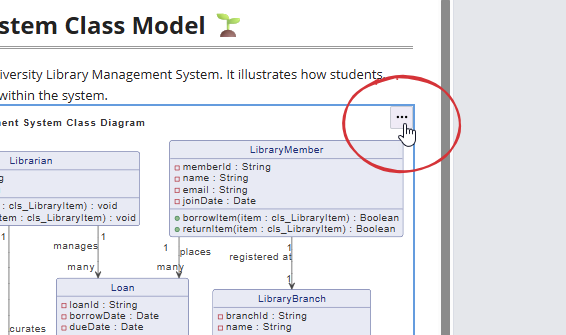
- Nehmen Sie Änderungen im VPasCode-Editor vor.
- Verwenden Sie die Live-Vorschau, um das Ergebnis zu überprüfen.
- Klicken Sie auf Speichern.
- Klicken Sie auf Schließen, um zu OpenDocs zurückzukehren.
Das aktualisierte Diagramm wird im Dokument aktualisiert, sodass Benutzer ihre visuellen Inhalte beibehalten können, ohne das ursprüngliche Diagramm zu löschen oder von vorne anzufangen.
Praktische Anwendungsfälle
Dokumentation der Softwarearchitektur
Softwarearchitekten können PlantUML, Mermaid, D2 oder C4-Syntax verwenden, um Systemkomponenten, Dienste, Datenspeicher und externe Abhängigkeiten zu beschreiben. Das daraus resultierende Architekturdiagramm kann direkt in ein Systemdesigndokument oder ein Architekturentscheidungsprotokoll eingefügt werden.
Wenn sich die Architektur ändert, kann das Diagramm in VPasCode bearbeitet und in OpenDocs aktualisiert werden. Dies trägt dazu bei, dass die technische Dokumentation mit dem diskutierten Design übereinstimmt.
API- und Integrationsdokumentation
Sequenzdiagramme sind nützlich, um zu zeigen, wie Clients, Dienste, Datenbanken und Drittsysteme interagieren. Teams können ein Sequenzdiagramm neben API-Beschreibungen, Authentifizierungsdetails, Anforderungsflüssen und Fehlerbehandlungsregeln einfügen.
Ein technischer Schriftsteller könnte beispielsweise einen Online-Zahlungsprozess mit einer schriftlichen Erklärung, API-Beispielen und einem Mermaid- oder PlantUML-Sequenzdiagramm auf derselben OpenDocs-Seite dokumentieren.
Datenbank- und Datenmodell-Dokumentation
Datenbankteams können Entity-Relationship-Diagramme verwenden, um Tabellen, Felder, Schlüssel und Beziehungen zu erklären. Ein visuelles Datenmodell kann die Datenbankdokumentation für Entwickler, Analysten, Tester und andere Interessengruppen verständlicher machen.
Wenn eine neue Tabelle oder Beziehung hinzugefügt wird, kann das Diagramm über denselben VPasCode-Arbeitsablauf bearbeitet und erneut eingefügt werden.
Geschäftsprozess- und Workflow-Leitfäden
Geschäftsanalysten und Operationsteams können Flussdiagramme, Aktivitätsdiagramme, Benutzerreisekarten und Prozessdiagramme verwenden, um zu erklären, wie Arbeit durch eine Organisation fließt.
Das Einbetten dieser Visualisierungen in einen Betriebsleitfaden oder eine Standardarbeitsanweisung kann den Lesern helfen, Verantwortlichkeiten, Entscheidungspunkte, alternative Pfade und Genehmigungsschritte zu verstehen.
Produktanforderungen und Funktionsplanung
Produktmanager können Benutzerreisen, Prozessflüsse, Zustandsdiagramme, Mindmaps und Funktionsbeziehungen in Produktanforderungsdokumenten aufnehmen. Diese visuellen Elemente können Produkt-, Design-, Ingenieur- und Qualitätssicherungsteams dabei helfen, ein gemeinsames Verständnis der Funktion zu entwickeln.
Projekt-Wikis und Wissensdatenbanken
Ein Wissensmanagement-Tool ist am wertvollsten, wenn es die Informationen zusammenführt, die Menschen benötigen, um ihre Arbeit zu verstehen und auszuführen. Das Hinzufügen bearbeitbarer Diagramme zu einer OpenDocs-Wissensdatenbank kann Projekt-Wikis, Onboarding-Materialien, interne Leitfäden und Systemhandbücher vollständiger machen.
Anstatt Diagramme in separaten Ordnern oder nicht verbundenen Design-Tools zu speichern, können Teams sie neben den zugehörigen Erklärungen, Entscheidungen, Verfahren und Referenzmaterialien platzieren.
Mindmaps und Konzeptorganisation
Markmap und andere Mindmapping-Formate können Teams dabei helfen, Anforderungen, Forschungsthemen, Projektstrukturen, Meeting-Ergebnisse und Wissenshierarchien zu organisieren. Diese Karten können in eine OpenDocs-Seite eingefügt werden, um vor der Darstellung detaillierterer Informationen einen visuellen Überblick zu bieten.
Vorteile für verschiedene Nutzertypen
- Entwickler:Erstellen Sie Diagramme mit vertrauten textbasierten Formaten und halten Sie technische Erklärungen nah an den Systemvisualisierungen.
- Softwarearchitekten:Erstellen Sie Architektur-, UML-, C4-, Bereitstellungs- und Komponentendiagramme, die bei der Weiterentwicklung von Systemen überarbeitet werden können.
- Technische Schriftsteller:Kombinieren Sie Verfahren, Spezifikationen, Beispiele und bearbeitbare Diagramme in einem einzigen Dokumentationsarbeitsbereich.
- Geschäftsanalysten:Erklären Sie Geschäftsprozesse, Anforderungen, Entscheidungen und Benutzerreisen mit klaren visuellen Modellen.
- Produktmanager:Fügen Sie Workflows, Roadmaps, Funktionsbeziehungen und Benutzerflüsse zur Produktdokumentation hinzu.
- Projektteams:Erstellen Sie gemeinsam genutzte Dokumentation, die sowohl Details als auch das große Ganze vermittelt.
- Lehrkräfte und Ausbilder:Verwenden Sie Diagramme, um technische oder prozedurale Inhalte verständlicher zu machen.
Von statischen Dokumenten zu lebendiger Dokumentation
Effektive Dokumentation sollte den aktuellen Zustand eines Projekts, Produkts, Prozesses oder Systems widerspiegeln. Wenn visuelle Inhalte nur als statisches Bild gespeichert werden, kann es leicht sein, Aktualisierungen aufzuschieben. Mit der Zeit entspricht das Bild möglicherweise nicht mehr der Realität.
Die Integration von OpenDocs und VPasCode unterstützt einen wartbareren Ansatz. Diagramme können aus lesbarem Code erstellt, über eine visuelle Vorschau überprüft, in das relevante Dokument eingefügt und erneut bearbeitet werden, wenn sich die zugrunde liegenden Informationen ändern.
Dies schafft eine praktische Grundlage für lebendige Dokumentation. Das Diagramm bleibt ein nützliches Arbeitsmittel und kein einmaliger Screenshot.
Ein vernetzteres Visual Paradigm-Ökosystem
Visual Paradigm verbindet verschiedene Produkte und Funktionen, um Benutzern zu helfen, effizienter von Ideen zu Modellen, Diagrammen, Dokumentation und gemeinsamem Wissen zu gelangen.
VPasCode bietet die Diagramm-als-Code-Erfahrung. OpenDocs bietet die Dokumenten- und Wissensmanagement-Erfahrung. Gemeinsam helfen sie Teams, visuelle Inhalte zu erstellen und diese direkt im Kontext einzufügen, in dem sie benötigt werden.
Diese Verbindung kann den Wechsel zwischen Tools reduzieren, den Dokumentationsworkflow vereinfachen und Teams dabei unterstützen, Diagramme während des gesamten Projektlebenszyklus besser zu nutzen.
Los geht’s mit OpenDocs und VPasCode
Mit dieser Erweiterung wird Visual Paradigm OpenDocs zu einer vielseitigeren Umgebung für die Erstellung strukturierter, visueller und kollaborativer Dokumentation. Benutzer können Diagramme mit PlantUML, Mermaid, Graphviz, D2, Markmap, ECharts und anderen unterstützten Formaten erstellen, sie in Seiten einfügen und bei Bedarf erneut bearbeiten, wenn sich Anforderungen ändern.
Wenn Sie nach einem Online-Diagrammersteller, einer Diagramm-als-Code-Plattform, einem Tool für technische Dokumentation oder einem Wissensmanagement-Tool mit integrierten visuellen Modellierungsfunktionen suchen, bietet dieser neue Workflow eine praktische Möglichkeit, Diagramme und Dokumente zusammenzuführen.
Visual Paradigm OpenDocs starten und beginnen Sie mit der Erstellung reichhaltigerer und nützlicherer Dokumentation mit bearbeitbaren Diagrammen, die von VPasCode unterstützt werden.
Häufig gestellte Fragen
Was ist die neue OpenDocs-Erweiterung?
OpenDocs ermöglicht es Benutzern nun, bearbeitbare Diagramme über die Integration mit Visual Paradigm VPasCode zu erstellen und in Dokumentseiten einzufügen.
Kann ich ein Diagramm bearbeiten, nachdem ich es in OpenDocs eingefügt habe?
Ja. Klicken Sie auf das Bleistift-Symbol im eingefügten Diagramm, um es erneut im VPasCode-Editor zu öffnen. Nach der Änderung des Diagramm-Codes klicken Sie auf Speichern und Schließen, um das Diagramm auf der OpenDocs-Seite zu aktualisieren.
Welche Diagrammformate werden unterstützt?
VPasCode unterstützt Formate und Technologien einschließlich PlantUML, Mermaid, Graphviz, D2, Markmap, ECharts, JSON, YAML, XML, CSV, TOML, DBML und SQL. Zu den unterstützten Diagrammtypen gehören Flussdiagramme, Sequenzdiagramme, Klassendiagramme, Zustandsdiagramme, ER-Diagramme, C4-Diagramme, Mindmaps, Architekturdiagramme, Gantt-Diagramme und mehr.
Muss ich Diagrammcode beherrschen, um die Funktion zu nutzen?
Nein. Sie können ein Beispiel aus dem VPasCode-Editor oder der Beispielgalerie laden. Sie können auch die Funktion „Mit KI erstellen” verwenden, um das gewünschte Diagramm in natürlicher Sprache zu beschreiben und die KI ein initiales Diagrammskript generieren zu lassen.
Wo kann ich auf OpenDocs zugreifen?
Sie können auf Visual Paradigm OpenDocs unter https://ai-toolbox.visual-paradigm.com/app/opendocs/.
Wo kann ich mehr über VPasCode erfahren?
Besuchen Sie VPasCode-Funktionsseite um mehr über die Diagramm-als-Code-Plattform, unterstützte Formate, Echtzeit-Rendering, KI-Unterstützung und verwandte Funktionen zu erfahren.