


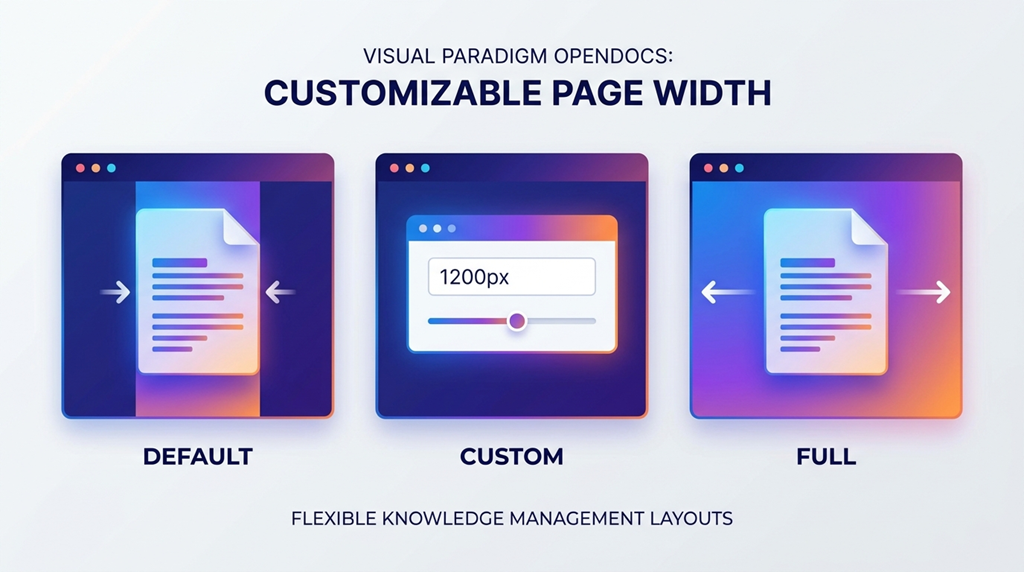
Por que a Largura de Página Flexível Importa
Como uma das principaisferramenta de gestão do conhecimento, o OpenDocs foi projetado para abrigar uma variedade de formatos de dados. Ao permitir que os usuários ajustem a largura da página, você pode:
- Maximize o Espaço na Tela: Use a configuração de largura “Completa” para exibir diagramas grandes ou planilhas complexas sem rolagem horizontal.
- Melhore a Legibilidade: Use larguras “Padrão” ou “Personalizadas” para manter comprimentos de linha ideais para textos longos, reduzindo a fadiga ocular dos seus leitores.
- Apresentação Profissional: Personalize o layout para corresponder ao estilo específico da sua marca ou às necessidades específicas do seu projeto.
Como Ajustar a Largura da Sua Página
Configurar o seu layout ideal é simples e pode ser feito página a página. Siga estas três etapas para personalizar sua visualização:
- Edite sua página: Abra o documento ou página específica que deseja ajustar no editor.
- Acesse as Configurações: Clique no ícone deConfiguração localizado na barra de navegação superior.
- Escolha sua Largura: Na seção Configuração de Largura, selecione uma das três opções poderosas:
- Padrão: O layout padrão, centralizado, otimizado para leitura geral.
- Completo: Amplia o conteúdo para caber na largura total disponível da janela do navegador.
- Personalizado: Insira um valor específico em pixels para obter uma largura de página precisa e personalizada.
Pronto para otimizar sua documentação?
Experimente a flexibilidade da nossa plataforma aprimorada deplataforma de gestão do conhecimentohoje.
Resumo
Esta melhoria faz parte do nosso compromisso contínuo de tornarVisual Paradigm OpenDocs a ferramenta mais centrada no usuáriode gestão do conhecimento do mercado. Se você está criando uma wiki interna, um centro de ajuda público ou uma base de conhecimento pessoal, essas novas opções de layout garantem que seu conteúdo sempre tenha a melhor aparência.
Fique atento para mais atualizações enquanto continuamos a evoluir nossa ferramenta com inteligência artificial!