


リンクを共有するのは良いですが、時として、情報がチームがすでに作業している場所にそのまま存在するようにしたい場合があります。当社の3回目のアップデートでは、Visual Paradigm OpenDocsにおいて、埋め込みコード機能を強調しています。これは、当社のナレッジ管理プラットフォームを、自社のウェブサイトやブログのネイティブな一部に変える強力な方法です。
埋め込みコンテンツとは何ですか?
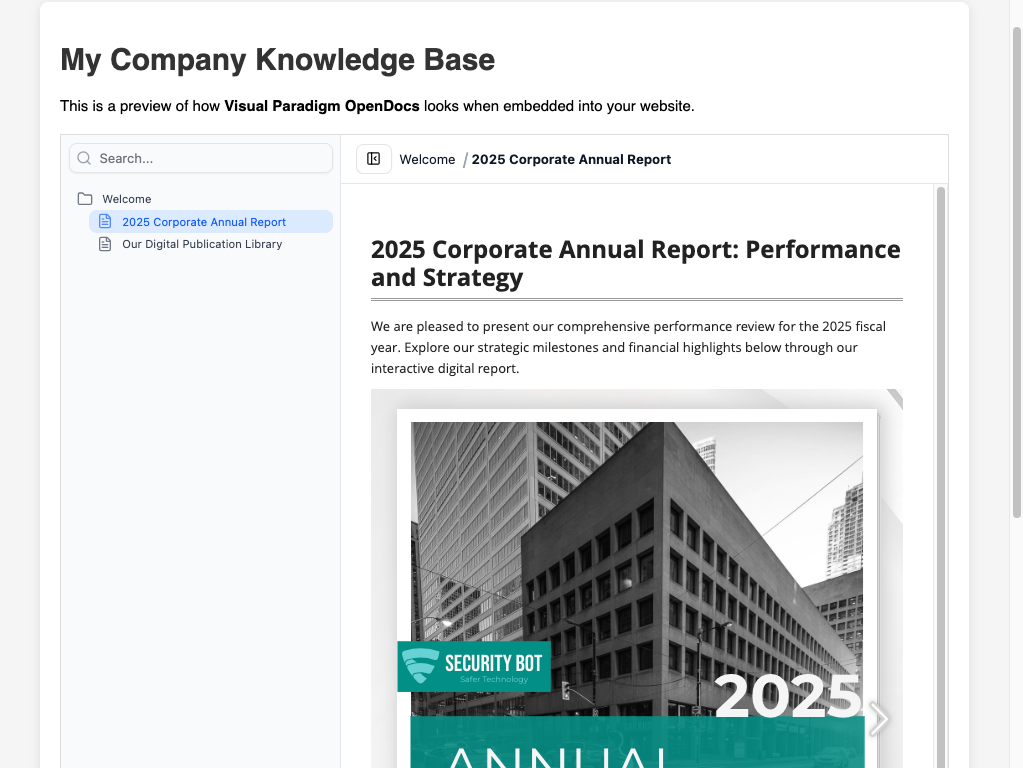
埋め込みにより、iframeを使用して、OpenDocsのページを別のウェブページ内に直接表示できます。異なるURLにユーザーを送り出すのではなく、企業ポータルや社内サイトを離れることなく、図やプロセスモデル、ドキュメントを閲覧できます。
埋め込みコードの取得方法
ページを選択し、共有モード(静的またはライブ)を選んだ後、コードの生成は数クリックで完了します:
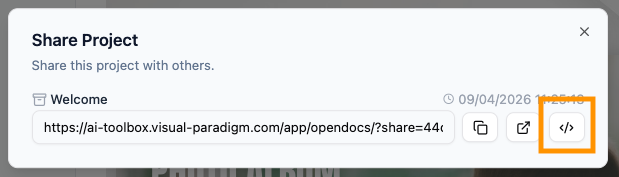
- 共有リンクの生成:メインダイアログで「共有」をクリックすると、共有URLが含まれる要約ボックスが表示されます。
- 埋め込みダイアログを開く:URLの隣に3つのアイコンが表示されます。埋め込みコードアイコン(
</>記号で表されます)。
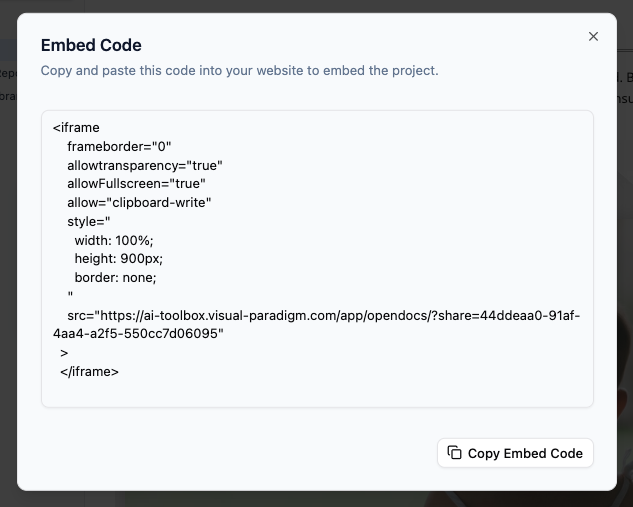
- コードのコピー:新しいウィンドウが表示され、
<iframe...>から始まるHTMLコードのブロックが表示されます。単に埋め込みコードのコピーボタンを下部からクリックするだけです。
- サイトに貼り付け:ウェブサイトのエディタ(WordPressや企業のWiki、カスタムCMSなど)に移動し、コードをHTMLまたは「カスタムHTML」ブロックに貼り付けます。
なぜ埋め込みを使うのか?
使用する理由は、知識管理ツール埋め込みをサポートするツールは、プロフェッショナルで統一されたブランド体験を維持するのに役立ちます。以下は、ユーザーがそのツールをどのように使っているかのいくつかの例です:
- 社内従業員ポータル:標準作業手順(SOP)を、会社の社内ネットワーク上に直接表示し、常に見える状態にしてください。
- プロジェクトダッシュボード:特定のプロジェクトのブランチをプロジェクト管理ツールに埋め込み、チームが常に最新の更新情報を確認できるようにします。
- 公開ドキュメント:技術ガイドを製品のランディングページに直接表示しつつ、OpenDocsで裏側でコンテンツを管理します。
直接統合を希望しますか? ウェブサイトがWordPressで動作している場合、専用のエクスポート機能がさらに便利であるかもしれません。完全なWordPressエクスポートガイドを読む →
注意: OpenDocsが重い作業を担っているため、埋め込みコンテンツは完全に応答性があります。読者がデスクトップでもタブレットでも、知識ベースは提供するスペースに合わせてスケーリングされます。
知識を統合する準備はできましたか?私たちの知識管理プラットフォーム詳細ページへアクセスしてください。