


最近のアップデートでは、特定のページを選択する方法、静的モードとライブモードの選択、コンテンツの埋め込みについて説明しました。しかし、プロジェクトの複数のバージョンを共有した後、それらをどう管理すればよいでしょうか?今日は、共有履歴を閲覧する においてVisual Paradigm OpenDocs.
共有履歴をあなたの指揮センターと考えてください。プロフェッショナルな知識管理プラットフォームとして、整理整頓することが情報そのものと同じくらい重要だと考えています。
なぜ共有履歴が重要なのか?
大きなプロジェクトで知識管理ツールを活用すると、異なるステークホルダー向けに複数の共有リンクを生成する可能性があります。共有履歴により、次のようなことができます:
- アクセスを監査する:いつ、どのページが共有されたかを正確に確認できます。
- バージョンを追跡する:数か月にわたって送信した異なる静的スナップショットを区別できます。
- 整理整頓する:もはや必要のない古くなったり、陳腐化したリンクを特定できます。
履歴を閲覧する方法
履歴にアクセスするのは簡単で、ワークフローに直接統合されています:
- 共有ダイアログを開く: 右上隅の共有ボタンをクリックします。

- 履歴を表示する: 共有インターフェース内に通常ある共有履歴を閲覧するオプションを探してください(通常、共有インターフェース内にあります)。
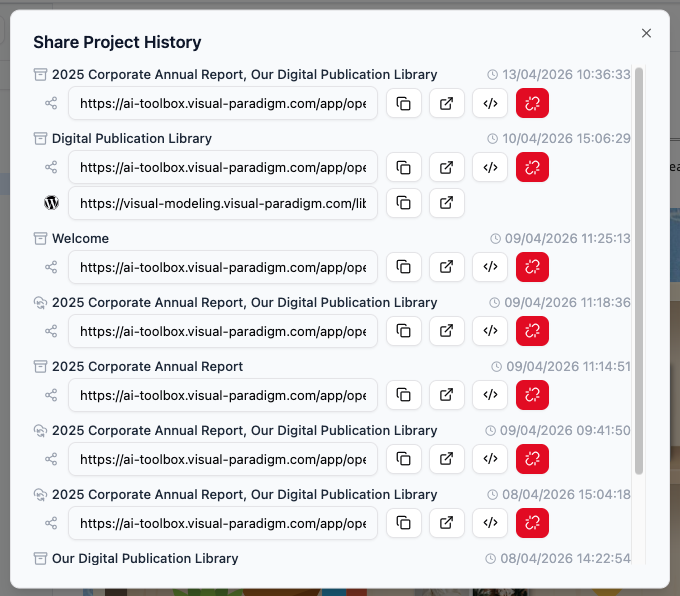
- 詳細を確認する: ここでは、作成日時や「ライブ」または「スタティック」かどうかを含む、すべてのアクティブな共有および過去の共有のリストが表示されます。また、その特定のドキュメントがエクスポートおよび公開されたWordPressページにアクセスすることもできます。
- リンクの管理: このビューから、ステークホルダーがリンクを紛失した場合にすばやくURLを再コピーしたり、既存の共有の埋め込みコードを取得したりできます。
💡 ヒント: WordPressをご利用の場合、手動でコードをコピーする必要はありません!
WordPressページとして直接エクスポートおよび公開する方法について詳しくはこちら
整理された共有のためのベストプラクティス
あなたのナレッジマネジメントプラットフォームを最大限に活用するため、以下の習慣をおすすめします:
- 明確な説明を使用する: 共有する際は、説明欄(例:「社内HRポリシー – 7月更新」)を使用してください。これにより、後で共有履歴を読む際にずっと見やすくなります。
- 定期的なレビュー: 月に1回、古くなったページを共有していないか確認してください。
共有履歴を確認したいですか?OpenDocsの機能ページ.