


Les diagrammes doivent souvent voyager au-delà de l’outil dans lequel ils ont été créés. Un modèle peut commencer dans Visual Paradigm Desktop, puis doivent être partagés avec une autre application, intégrés dans une documentation, ou affinés par quelqu’un qui préfère travailler avec une syntaxe de diagramme basée sur du texte.
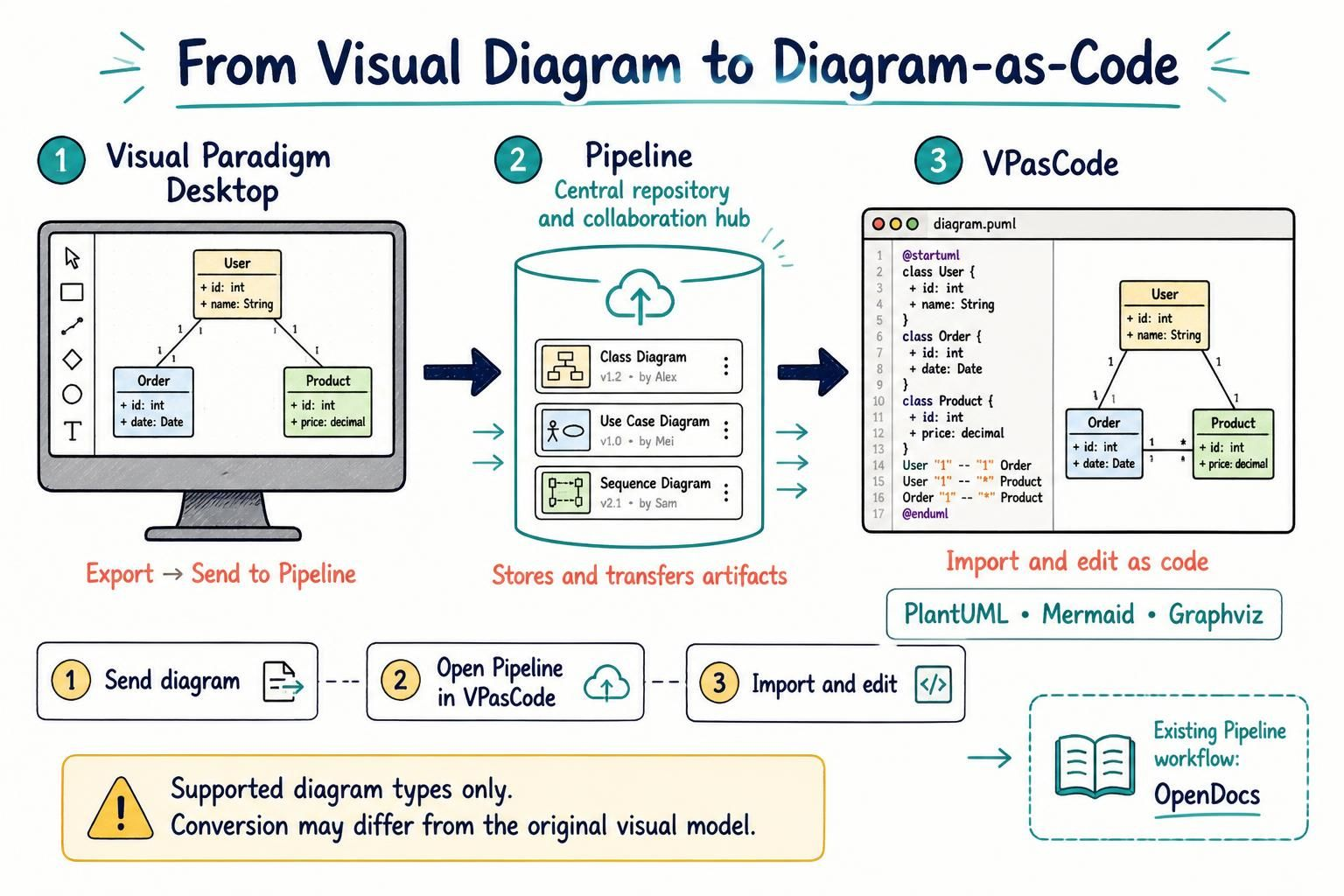
Grâce à cette amélioration, l’envoi d’un diagramme pris en charge depuis Visual Paradigm Desktop vers le Pipeline le convertit également en un format Diagramme-as-Code lorsqu’un tel format est disponible. Vous pouvez ensuite récupérer le code dans VPasCode et continuer à l’éditer en tant que PlantUML, Mermaid ou Graphviz. Cela offre à votre diagramme un autre itinéraire au sein de l’écosystème Visual Paradigm : de la modélisation sur bureau vers un artefact dans le Pipeline, puis de là vers une édition basée sur du code.
Qu’est-ce que le Pipeline ?
Le Pipeline est un dépôt partagé pour les artefacts circulant entre les applications et outils Visual Paradigm. Chaque application prend en charge différentes parties d’un flux de travail, et le travail créé dans l’une peut être utile dans une autre. Le Pipeline fournit un emplacement pour stocker ces artefacts afin qu’ils puissent être récupérés là où ils sont nécessaires.
Par exemple, un diagramme créé dans Visual Paradigm Desktop peut être envoyé vers le Pipeline et utilisé dans une autre application connectée. Auparavant, les utilisateurs pouvaient récupérer des diagrammes depuis le Pipeline pour les utiliser dans Visual Paradigm OpenDocs, ce qui soutenait les flux de travail de documentation. Désormais, pour les diagrammes qui prennent en charge la conversion, le Pipeline peut également fournir une version Diagramme-as-Code pour l’édition dans VPasCode.
Pourquoi envoyer un diagramme de bureau vers VPasCode ?
Visual Paradigm Desktop est adapté au travail visuel sur les diagrammes. VPasCode prend en charge une approche basée sur le texte : au lieu de faire des modifications uniquement via un éditeur visuel, vous pouvez travailler avec la syntaxe sous-jacente du diagramme. La nouvelle conversion permet de relier ces deux modes de travail.
- Poursuivez le travail dans un autre outil : Déplacez un diagramme pris en charge de Visual Paradigm Desktop vers le Pipeline, puis récupérez-le dans VPasCode.
- Éditez en utilisant un Diagramme-as-Code : Travaillez avec le code PlantUML, Mermaid ou Graphviz généré là où ce format est pris en charge.
- Rendez les artefacts plus réutilisables : Le Pipeline agit comme un pont pour déplacer le travail entre les applications Visual Paradigm, au lieu de traiter chaque application comme une destination isolée.
- Choisissez le flux de travail qui convient à la tâche : Créez ou affinez un diagramme visuellement dans Desktop, puis poursuivez avec une édition basée sur du texte dans VPasCode.
Cela est particulièrement utile lorsque différentes personnes ou différentes étapes d’un projet nécessitent des modes de travail différents. Un modélisateur peut préférer un environnement de modélisation visuelle, tandis qu’un développeur peut souhaiter inspecter ou éditer le diagramme en tant que code. Le Pipeline aide à transporter l’artefact entre ces étapes.
Comment envoyer un diagramme de Visual Paradigm Desktop vers le Pipeline
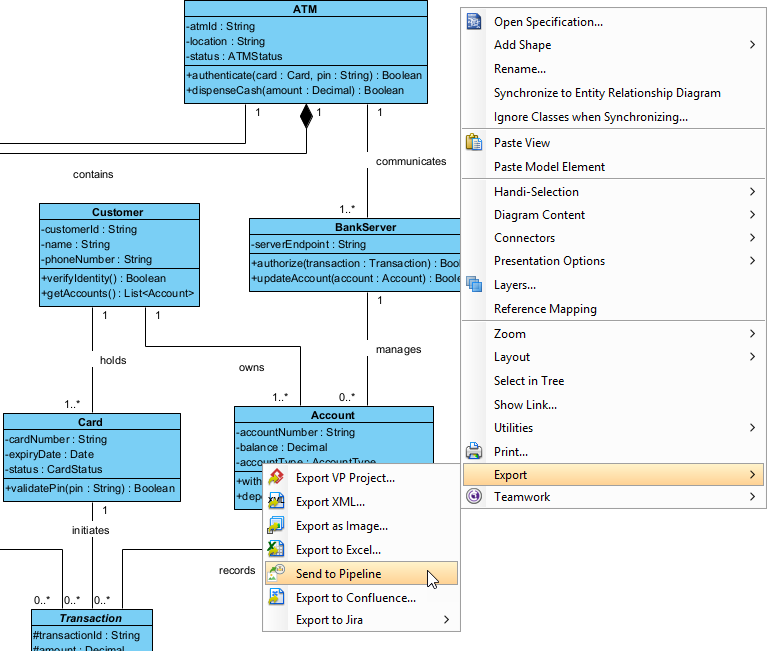
- Dans Visual Paradigm Desktop, faites un clic droit sur l’arrière-plan du diagramme que vous souhaitez envoyer.
- Sélectionnez Exporter > Envoyer vers le Pipeline.
- Dans la Envoyer vers le Pipeline boîte de dialogue, saisissez le nom de l’artefact. Le nom du diagramme est prérempli par défaut ; conservez-le ou modifiez-le selon les besoins.
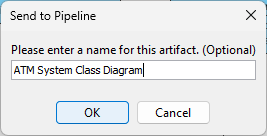
- Cliquez sur OK pour commencer l’envoi du diagramme.
- Attendez que la boîte de dialogue de progression soit terminée, puis cliquez sur Fermer.
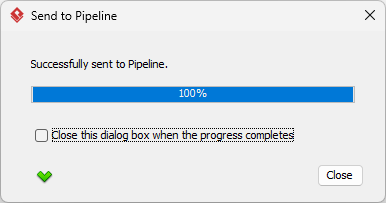
L’artefact est désormais disponible dans le Pipeline. Pour les diagrammes prenant en charge la conversion en code, vous pouvez récupérer le code généré dans VPasCode.
Comment récupérer et modifier le diagramme dans VPasCode
- Ouvrez VPasCode.
- Cliquez sur le bouton Pipeline en haut de la page pour ouvrir la fenêtre du Pipeline.
- Trouvez le diagramme que vous avez envoyé depuis Visual Paradigm Desktop.
- Placez votre souris sur l’artefact et cliquez sur Importer.
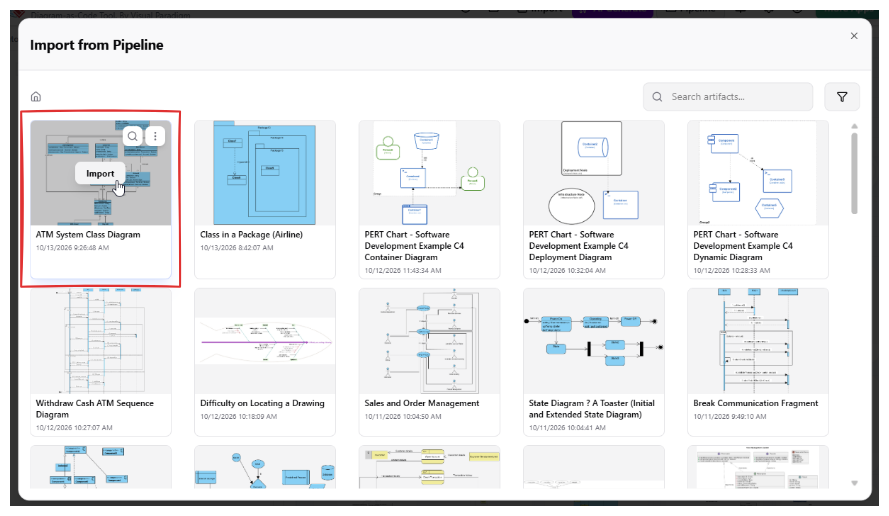
- Le code du diagramme se charge dans l’éditeur. Selon le type de diagramme et la conversion prise en charge, il peut s’agir de PlantUML, Mermaid ou Graphviz.
- Modifiez le code dans VPasCode pour continuer à travailler sur le diagramme.
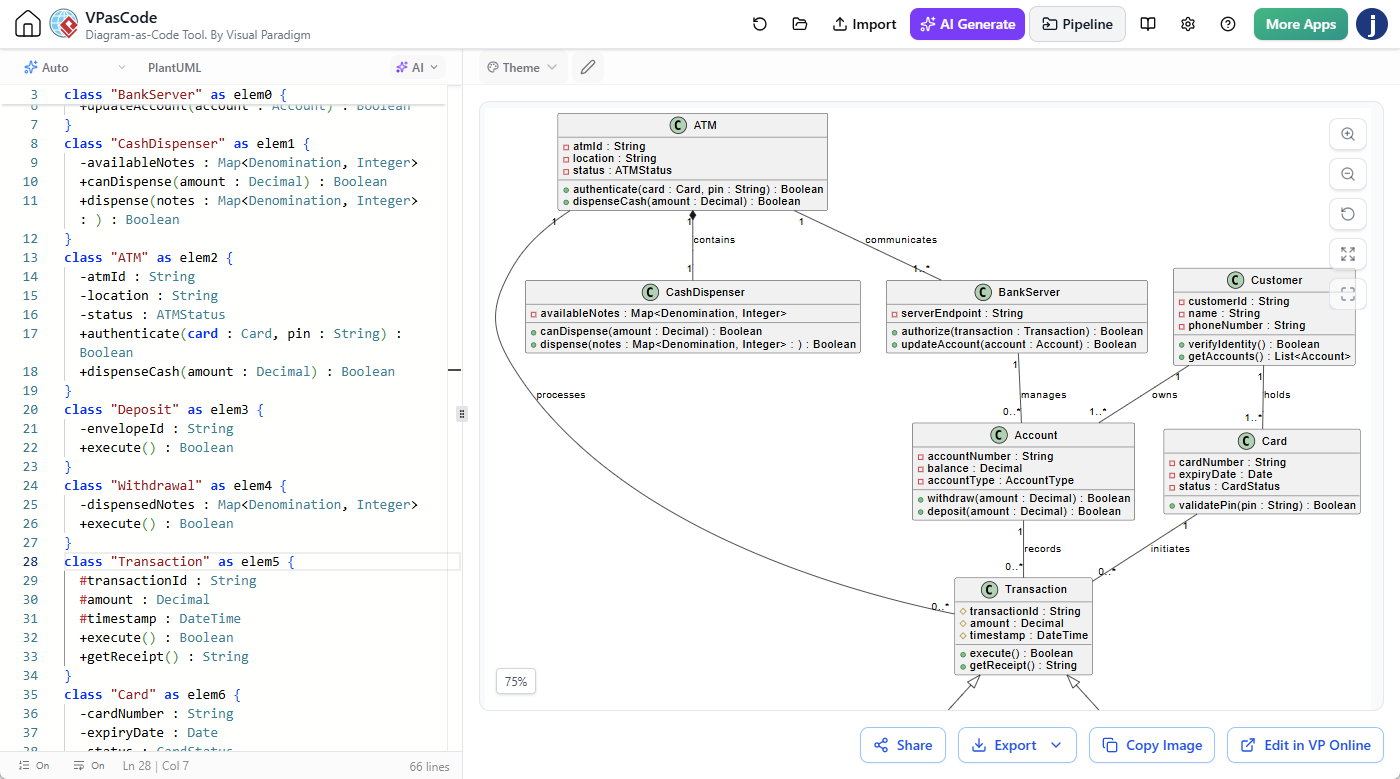
Essayez VPasCode pour récupérer un artefact du Pipeline et explorer l’édition de diagrammes en code.
Comment le flux de travail s’articule
Le flux de travail est simple : créez ou affinez un diagramme dans Visual Paradigm Desktop, envoyez-le au Pipeline, puis récupérez-le dans VPasCode pour une édition basée sur le code. Le Pipeline est le point de transfert entre les applications.
- Créer : Travaillez sur votre diagramme dans Visual Paradigm Desktop.
- Envoyer :Exporter le diagramme vers le Pipeline.
- Récupérer :Localiser et importer l’artefact du Pipeline dans VPasCode.
- Modifier :Continuer dans le format diagramme-as-code généré, lorsque disponible.
Cela facilite l’extension de l’utilité d’un diagramme de bureau au-delà de son environnement de modélisation d’origine. Cela prend également en charge les équipes qui combinent la modélisation visuelle avec l’édition de diagrammes centrée sur le code.
Comment cela se rapporte à OpenDocs
Le Pipeline prend déjà en charge les flux de travail impliquant OpenDocs. Vous pouvez récupérer un diagramme du Pipeline et l’utiliser dans OpenDocs pour répondre aux besoins de documentation. Cette annonce se concentre sur la nouvelle conversion de diagramme-as-code et le flux de travail d’édition VPasCode ; l’utilisation d’artefacts du Pipeline dans OpenDocs est une fonctionnalité existante et ne constitue pas l’amélioration décrite ici.
Ce qu’il faut savoir sur la conversion de diagrammes
- Tous les types de diagrammes ne peuvent pas être envoyés au Pipeline.Le support s’améliore au fil du temps.
- Tous les diagrammes ne prennent pas en charge la conversion en diagramme-as-code.La disponibilité et la syntaxe dépendent du type de diagramme.
- Le diagramme-as-code et les modèles visuels sont des représentations différentes.Ils ne sont pas entièrement compatibles, de sorte que le code converti et le diagramme d’origine peuvent ne pas correspondre dans tous les détails.
Visual Paradigm vise à conserver autant que possible le contenu du diagramme lors de la conversion. Cependant, comme un modèle visuel et un code de diagramme basé sur du texte ont des capacités et des structures différentes, certaines différences peuvent survenir. Examinez le code importé et son diagramme rendu avant de vous fier à lui comme à une reproduction exacte du modèle d’origine.
Commencez à déplacer des diagrammes entre les applications
La nouvelle conversion étend le rôle du Pipeline en tant que point de connexion entre les outils Visual Paradigm. Envoyez un diagramme pris en charge depuis Visual Paradigm Desktop, récupérez-le dans VPasCode, et continuez à l’éditer dans PlantUML, Mermaid ou Graphviz, lorsque disponible. Si votre flux de travail inclut également de la documentation, le Pipeline peut prendre en charge le chemin existant vers OpenDocs.
Découvrez la fonctionnalité Pipeline de Visual Paradigm Desktop et ouvrez VPasCode pour essayer l’édition de diagramme-as-code.