

La flujo de trabajo unificado en la nube
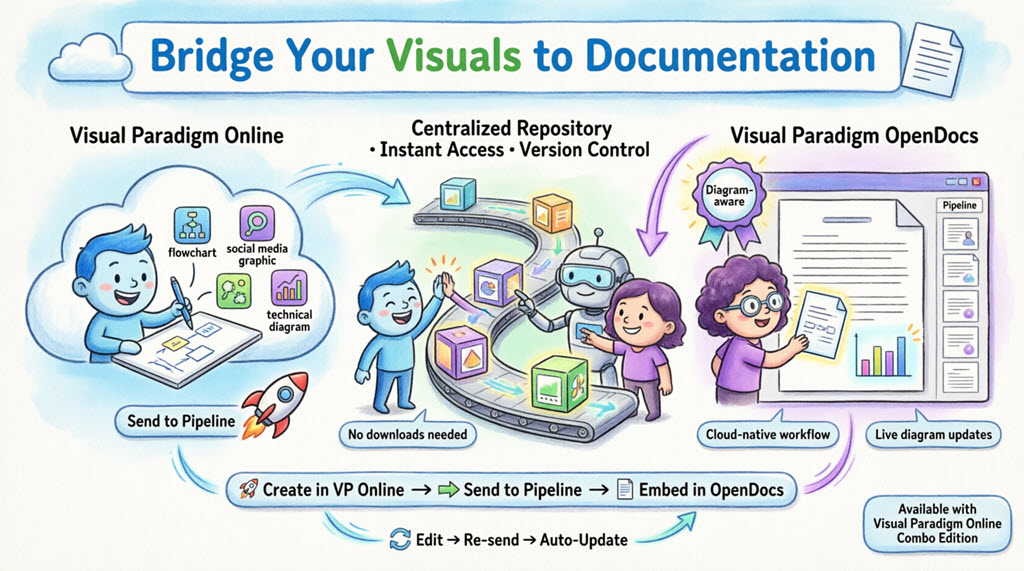
Estamos encantados de anunciar que Visual Paradigm Online ahora admite una integración directa con Visual Paradigm OpenDocs. Esta actualización le permite cerrar la brecha entre nuestra versátil herramienta de diagramación en la nube y su plataforma centralizada de gestión del conocimiento. Ahora, cualquier visualización que cree en línea, desde diagramas técnicos complejos hasta gráficos atractivos para redes sociales, puede enviarse de inmediato a OpenDocs utilizando el Pipeline.
Esta integración es perfecta para equipos que necesitan avanzar rápido. Cree su diseño en su navegador, envíelo al Pipeline y márquelo de inmediato en su documentación de proyecto. Elimina la necesidad de descargar imágenes en su máquina local, manteniendo todo su flujo de trabajo completamente en la nube.
Nota: Esta característica está disponible para usuarios con una suscripción a Visual Paradigm Online Combo Edition suscripción.
¿Qué es Visual Paradigm OpenDocs?
OpenDocs es nuestra plataforma principal de gestión del conocimiento y documentos. A diferencia de los procesadores de texto estándar, OpenDocs es “consciente de diagramas”. Integra un motor completo de diagramación directamente en el editor de documentos, lo que le permite insertar, ver e incluso editar visualizaciones sin salir de la página. Al conectar Visual Paradigm Online con OpenDocs, sus diagramas en la nube se convierten en partes vivas de su documentación.
Entendiendo el Pipeline
El Pipeline actúa como su propio “Centro de tránsito de activos”. Es un repositorio centralizado que almacena sus diagramas y gráficos (a los que llamamos “artefactos”) para que puedan compartirse fácilmente entre diferentes aplicaciones del ecosistema de Visual Paradigm. Cuando envía al Pipeline desde Visual Paradigm Online, está colocando ese artefacto en un espacio donde OpenDocs puede verlo de inmediato y usarlo como entrada para sus documentos.
Cómo enviar visualizaciones desde VP Online a OpenDocs
Mover su trabajo desde el editor en la nube hasta su documento es sencillo e intuitivo:
- Abra su diagrama o gráfico en Visual Paradigm Online.
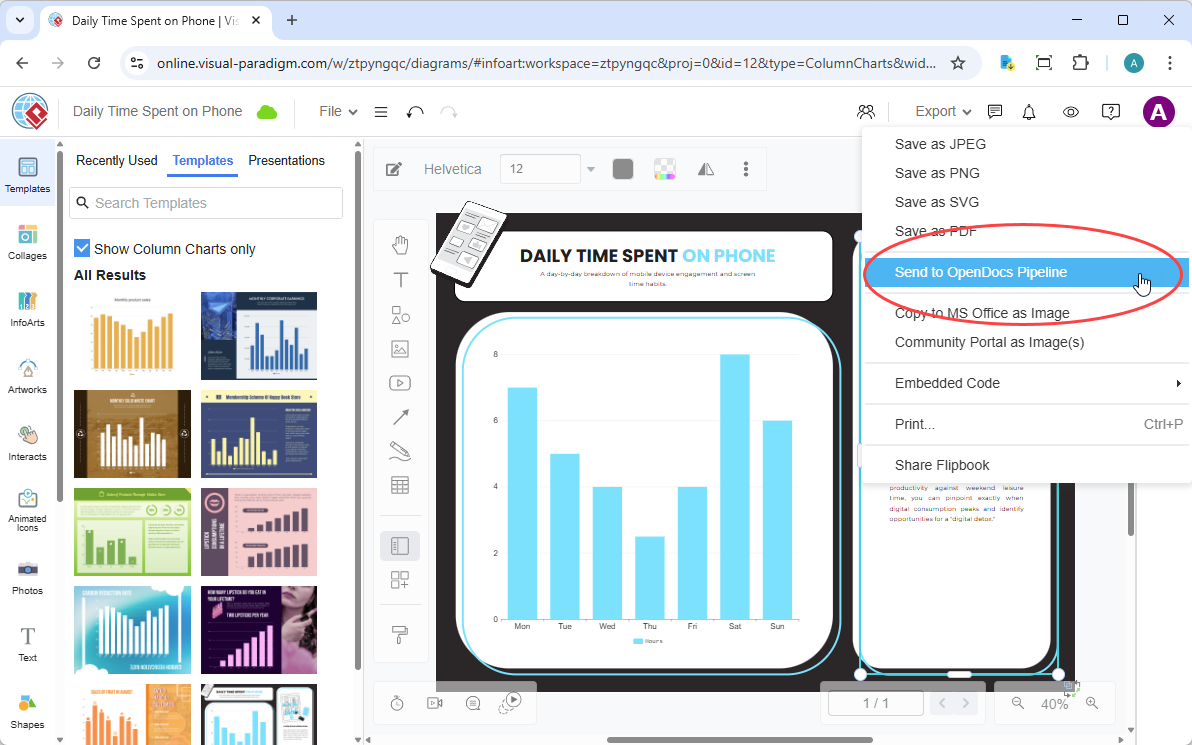
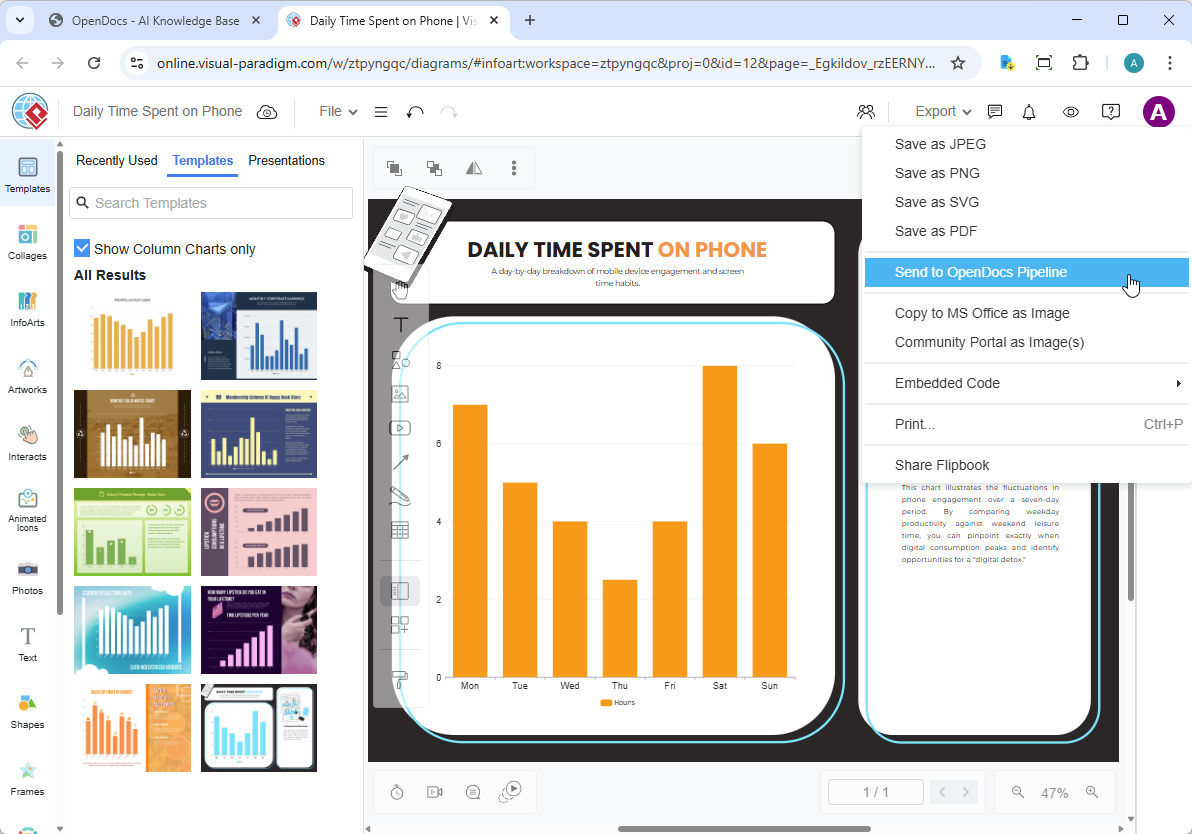
- En el menú superior, seleccione Exportar > Enviar al Pipeline de OpenDocs.
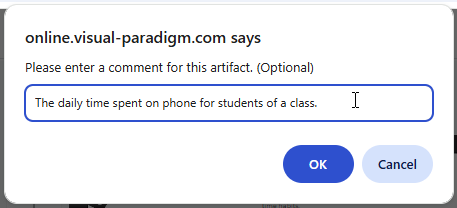
- (Opcional) Agregue un comentario para describir el artefacto. Esto facilita encontrarlo más adelante en el panel del Pipeline.
- Confirme la exportación. Su visualización ahora se almacena de forma segura en el Pipeline.
Incrustar sus artefactos en OpenDocs
Una vez que su diagrama esté en el Pipeline, puede colocarlo en cualquier lugar de su base de conocimiento:
- Abra cualquier página de documento en OpenDocs y haga clic en Editar.

- Haga clic en la página donde desea insertar el diagrama.
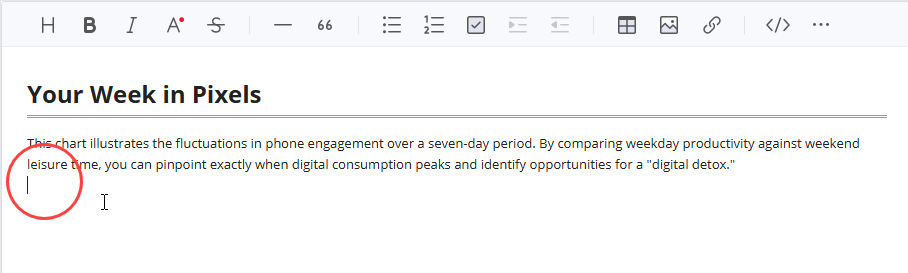
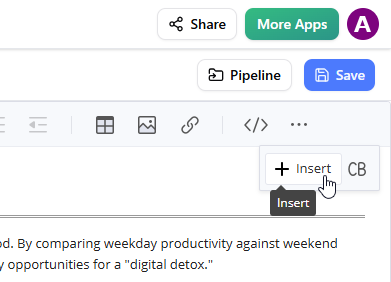
- En la barra de herramientas, haga clic en Insertar.
- En la ventana de Insertar ventana, seleccione Canal desde la barra lateral izquierda. Sus diagramas enviados aparecerán aquí.
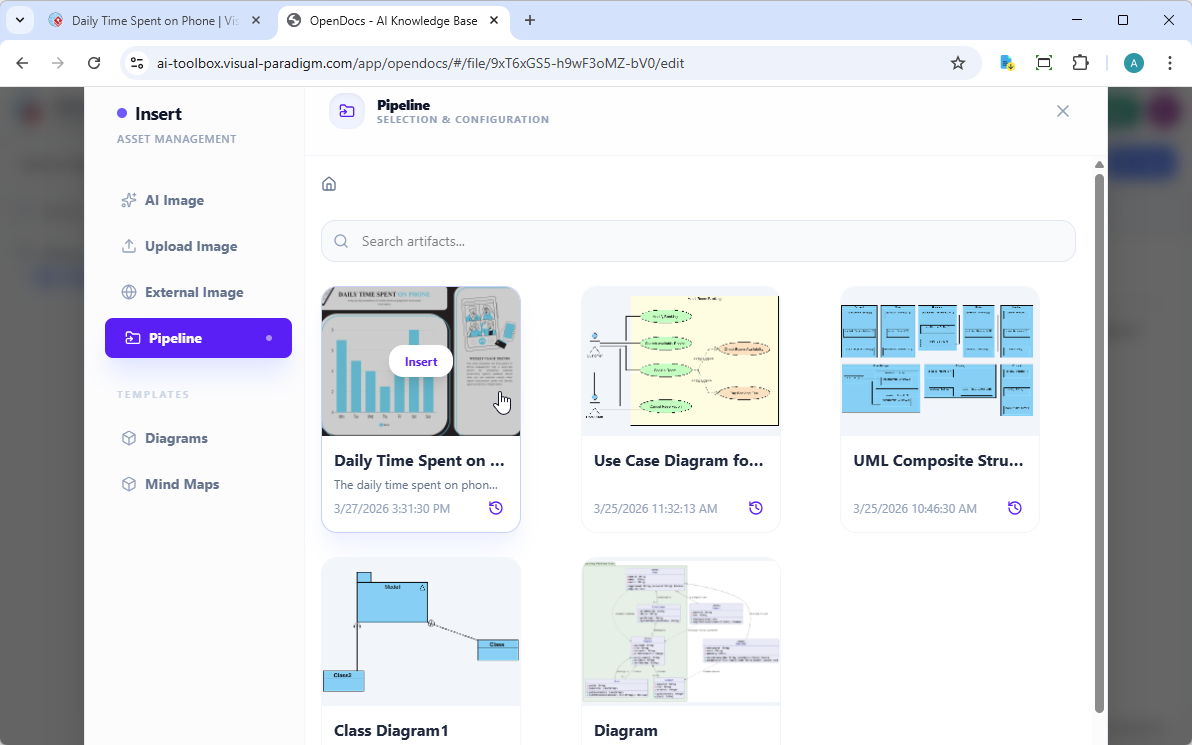
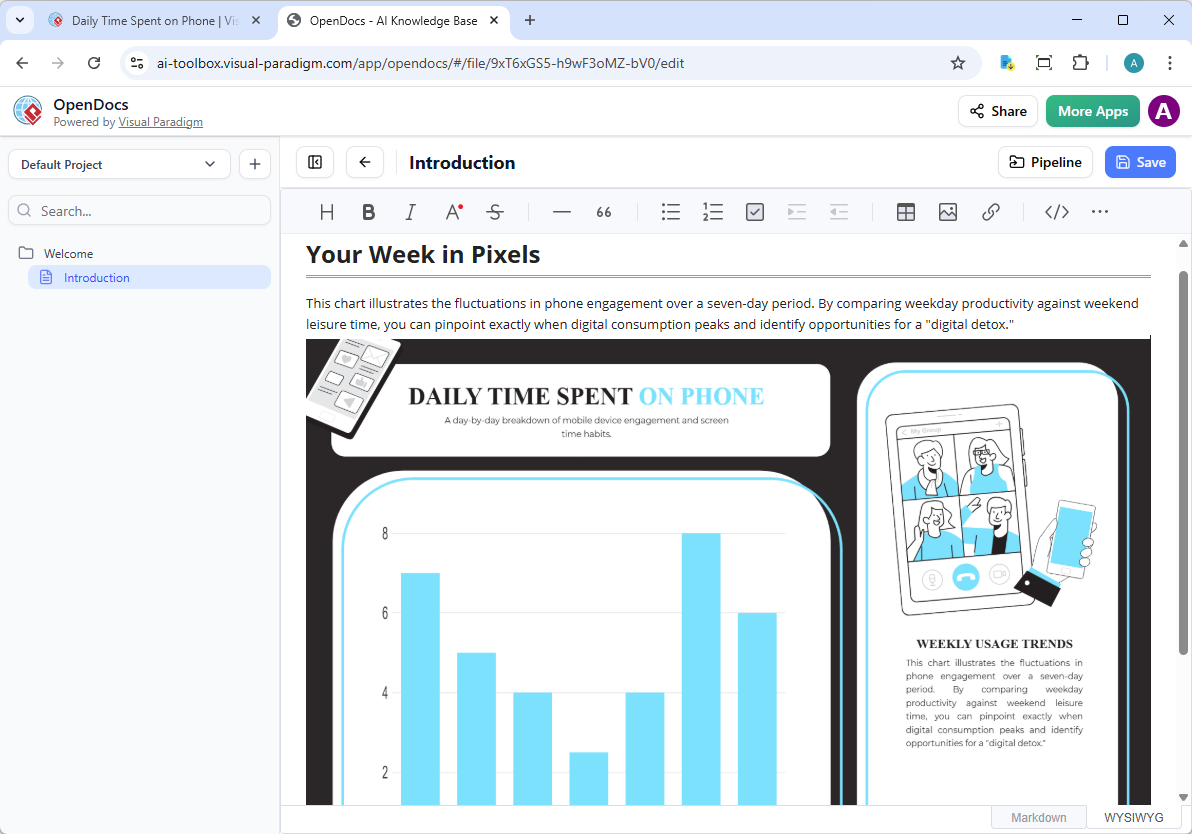
- Haga clic en el diagrama para insertar la imagen directamente en la posición de su cursor.
Mantenga su documentación actualizada: actualización de artefactos
Una de las características más potentes de esta integración es la capacidad de actualizar su documentación a medida que evolucionan sus modelos. Si necesita realizar cambios en un diagrama ya existente en OpenDocs, siga estos pasos:
1. Abra el diagrama de origen
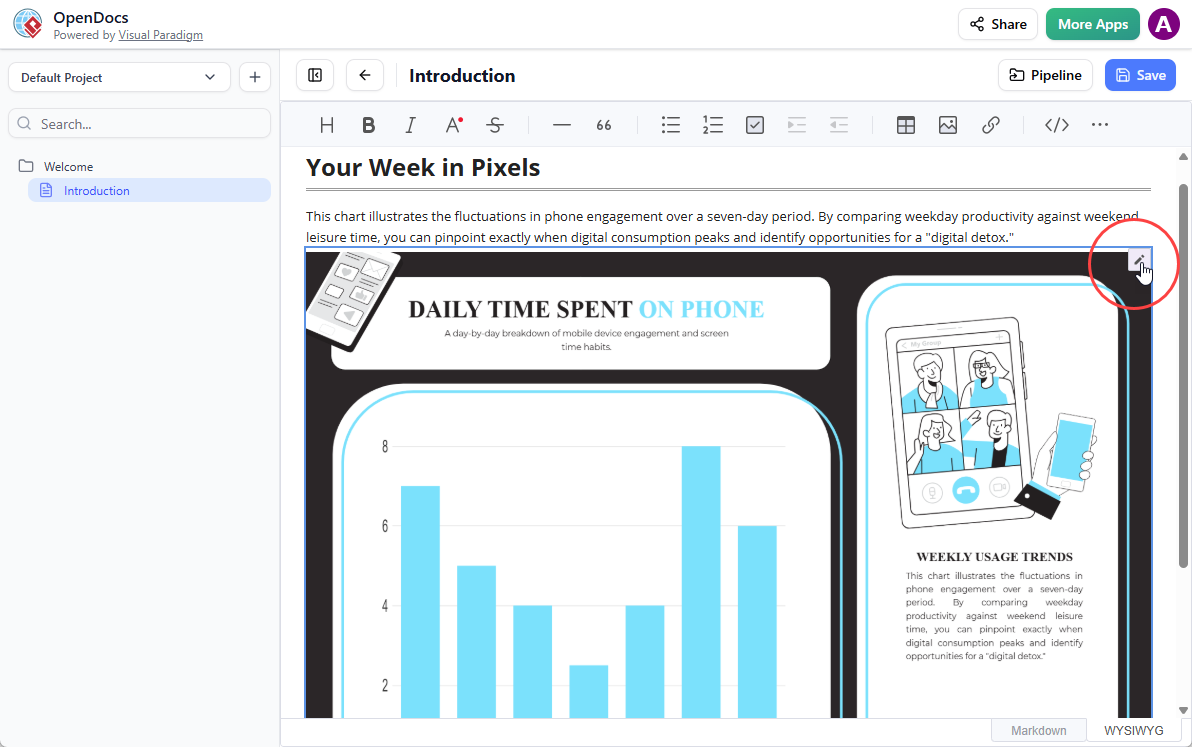
En OpenDocs, haga clic en el icono de Editar en la esquina superior derecha de la imagen del diagrama para abrir la ventana de Editar diagrama ventana.
2. Edite y vuelva a enviar
Modifique su diagrama en Visual Paradigm Online. Una vez finalizado, seleccione Exportar > Enviar al canal de OpenDocs desde el menú superior nuevamente.
3. Cambie a la última revisión
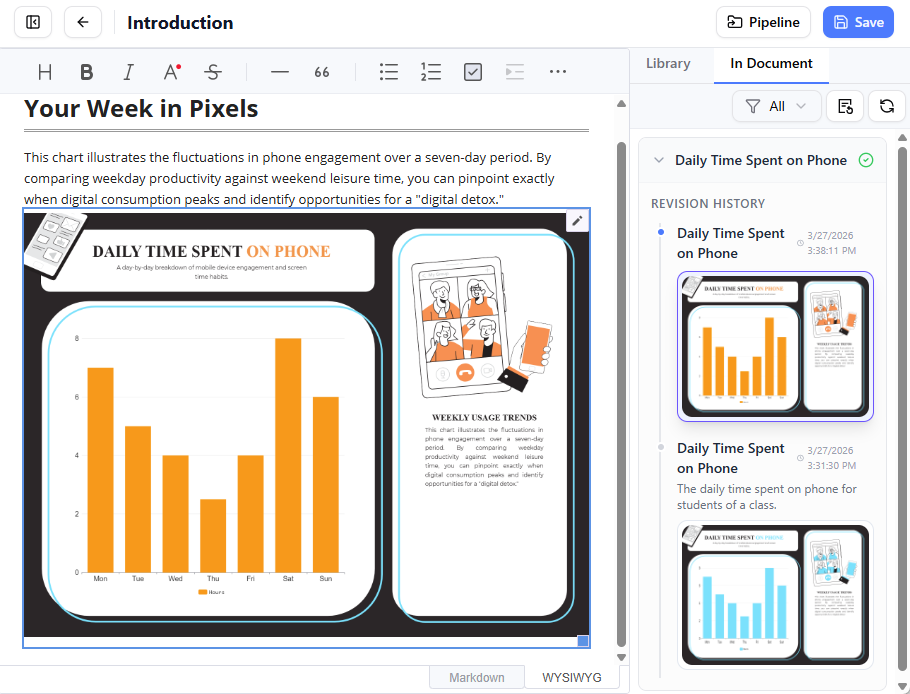
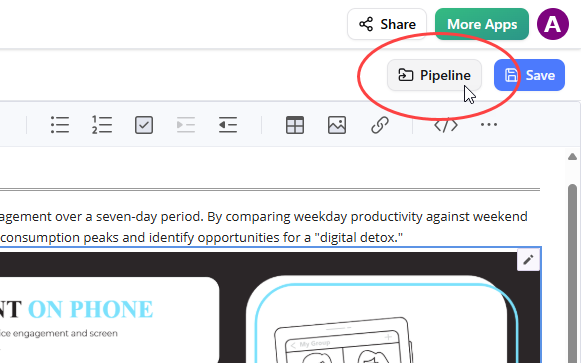
Vuelva al editor de OpenDocs y haga clic en Canal en la esquina superior derecha.
Abra la pestaña En documento. El filtro «Con actualizaciones» está activo y el panel ahora muestra los artefactos modificados. Haga clic en la visualización recién modificada.
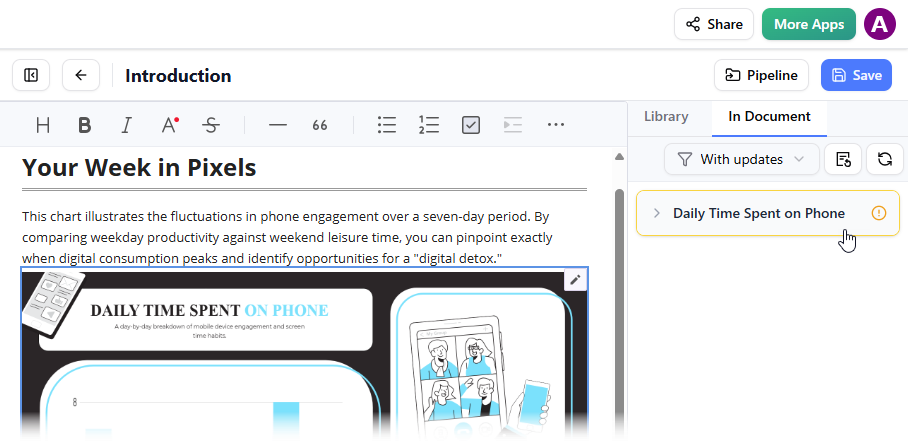
Puede ver las revisiones disponibles para la visualización seleccionada. Haga clic en la última revisión para intercambiar instantáneamente el diagrama antiguo por la versión actualizada. O puede hacer clic en Actualizar a la última revisión directamente.