


Compartir un enlace es genial, pero a veces desea que su información viva exactamente donde ya trabaja su equipo. En nuestra tercera actualización para Visual Paradigm OpenDocs, estamos destacando la función de Código de inserción una forma poderosa de convertir nuestra plataforma de gestión del conocimientoen una parte nativa de su propio sitio web o blog.
¿Qué es el contenido incrustado?
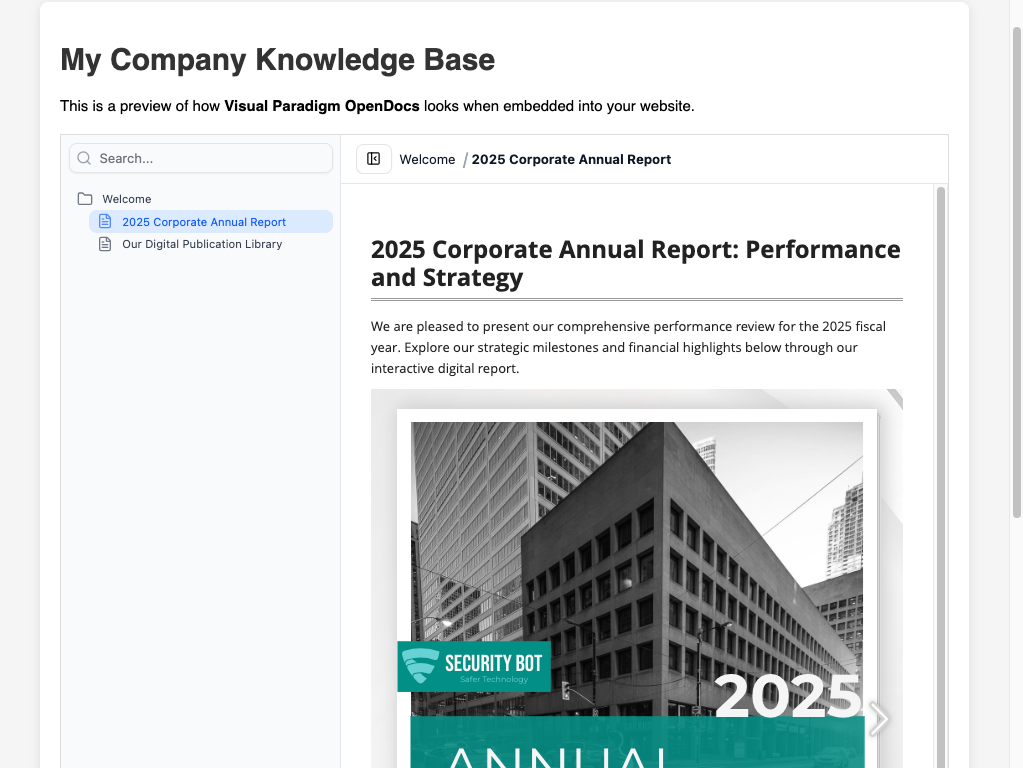
La inserción le permite mostrar sus páginas de OpenDocs directamente dentro de otra página web utilizando un «iframe». En lugar de enviar a los usuarios a una URL diferente, pueden navegar por sus diagramas, modelos de procesos y documentación sin salir nunca de su portal empresarial o sitio interno.
Cómo obtener su código de inserción
Una vez que haya seleccionado sus páginas y elegido su modo de compartición (Estático o en vivo), generar el código solo requiere unos pocos clics:
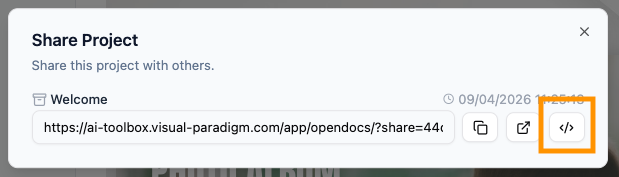
- Generar el enlace de compartición:Después de hacer clic en «Compartir» en el cuadro de diálogo principal, verá una caja de resumen que contiene su URL de compartición.
- Abrir el cuadro de diálogo de inserción: Al lado de la URL, verá tres íconos. Haga clic en el ícono de código de inserción (representado por el
</>símbolo).
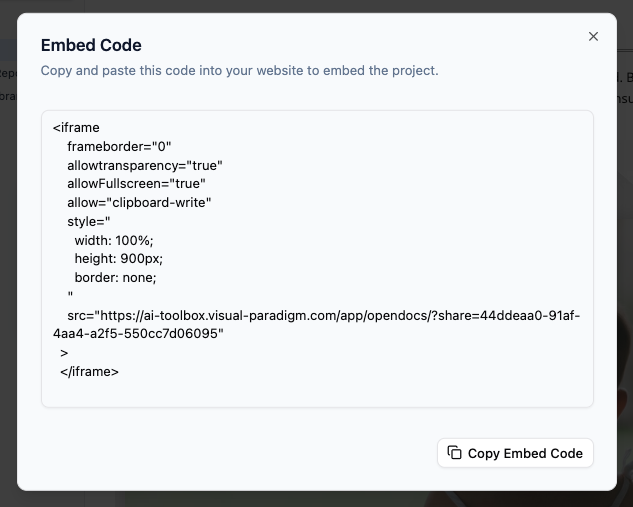
- Copiar el código: Aparecerá una nueva ventana que muestra un bloque de código HTML que comienza con
<iframe...>. Simplemente haga clic en el botón Copiar código de inserción en la parte inferior.
- Pegar en su sitio:Vaya al editor de su sitio web (como WordPress, una wiki de la empresa o una CMS personalizada) y pegue el código en el bloque de HTML o «HTML personalizado».
¿Por qué usar la inserción?
Usar un herramienta de gestión del conocimiento que admite incrustación ayuda a mantener una experiencia de marca profesional y unificada. Estas son algunas formas en que nuestros usuarios la utilizan:
- Portales internos para empleados: Mantenga sus procedimientos operativos estándar (SOP) visibles directamente en su intranet corporativa.
- Tableros de proyectos: Incruste ramas específicas de proyectos en herramientas de gestión de proyectos para que el equipo siempre vea las últimas actualizaciones.
- Documentación pública: Muestre guías técnicas directamente en la página de destino de su producto, mientras gestiona el contenido en segundo plano en OpenDocs.
¿Prefiere una integración directa? Si su sitio web funciona con WordPress, podría encontrar más conveniente nuestra función dedicada de exportación.Lea la guía completa de exportación de WordPress →
Nota: Debido a que OpenDocs realiza la mayor parte del trabajo, su contenido incrustado es completamente adaptable. Ya sea que sus lectores estén en una computadora de escritorio o una tablet, la base de conocimientos se ajustará para adaptarse al espacio que proporcione.
¿Listo para integrar su conocimiento? Visite nuestroplataforma de gestión del conocimientopágina de detalles.