


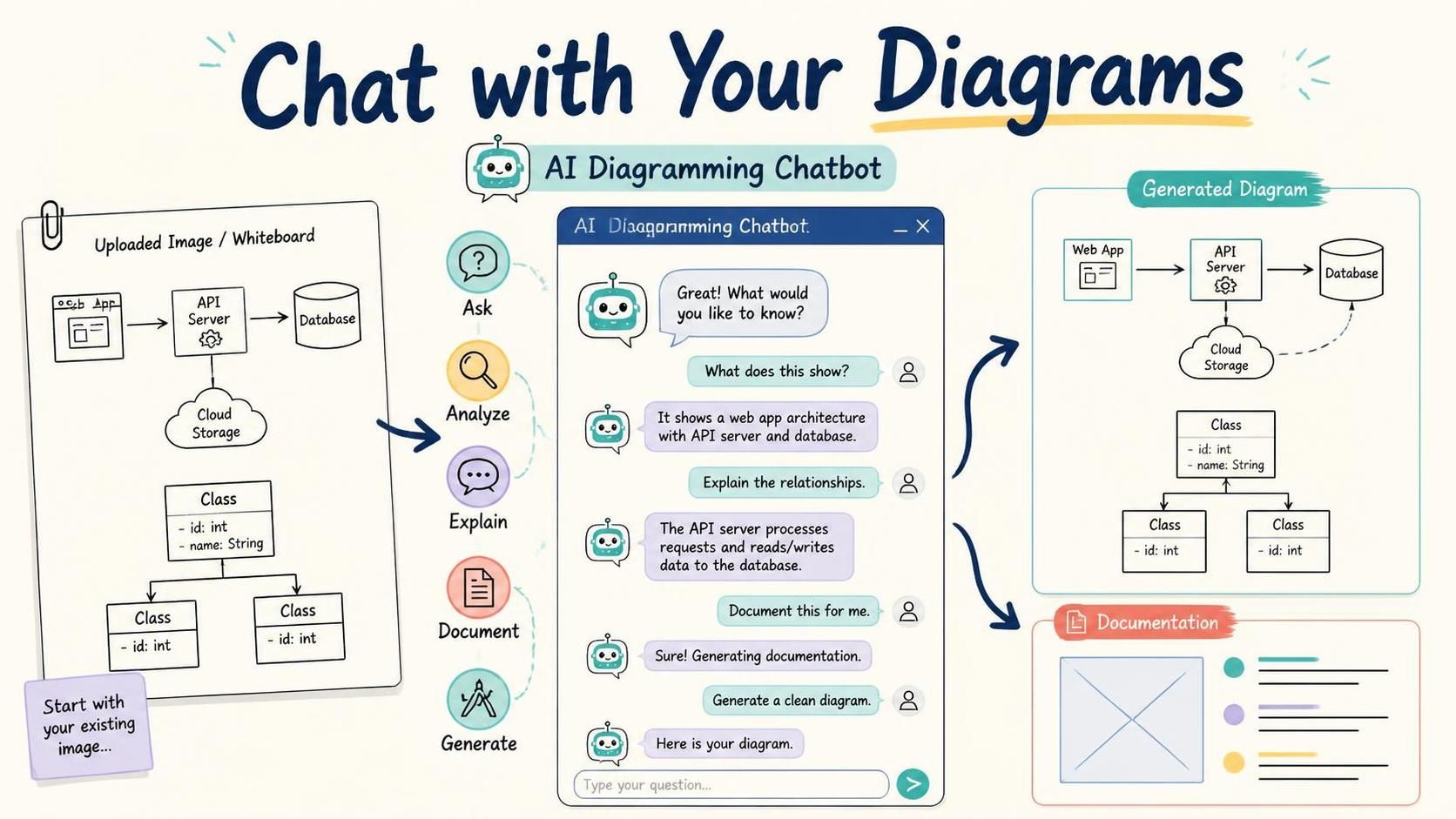
Visual Paradigm hat seinen KI-Diagramm-Chatbot mit der Unterstützung für das Hochladen von Bildern erweitert. Sie können nun ein Bild in den Chatbot ziehen, ein Bild aus Ihrer Zwischenablage einfügen oder ein Bild von Ihrem Computer auswählen, bevor Sie Ihre Nachricht absenden.
Diese Erweiterung verändert mehr als nur die Art und Weise, wie Diagramme erstellt werden. Bisher begann Ihre Konversation mit dem KI-Diagramm-Chatbot mit Text: Sie beschrieben ein Problem, stellten eine Frage oder forderten ein Diagramm an. Jetzt können Sie die Konversation mit einem vorhandenen visuellen Bezug beginnen.
Laden Sie ein Diagramm aus einem anderen Tool hoch, ein Foto einer Whiteboard-Fläche, einen Screenshot aus einer Präsentation, eine Skizze aus einer Projektsitzung oder ein Bild, das in einem Buch oder online gefunden wurde. Anschließend können Sie dem Chatbot Fragen zum Bild stellen, eine Erklärung anfordern, Informationen daraus extrahieren, Verbesserungen vorschlagen oder ein Diagramm basierend auf dem Generieren, was er sieht.
Mit anderen Worten: Das Hochladen von Bildern macht den KI-Diagramm-Chatbot zu einer visuelleren und kontextbewussteren Chat-Erfahrung. Das Erstellen eines Diagramms aus einem Bild ist eine nützliche Möglichkeit, aber nicht der einzige Zweck dieser Funktion. Der Hauptvorteil besteht darin, dass Sie nun eine Konversation über ein Bild führen können.
Probieren Sie den KI-Diagramm-Chatbot aus und beginnen Sie eine Konversation mit Ihrem eigenen Diagrammbild.
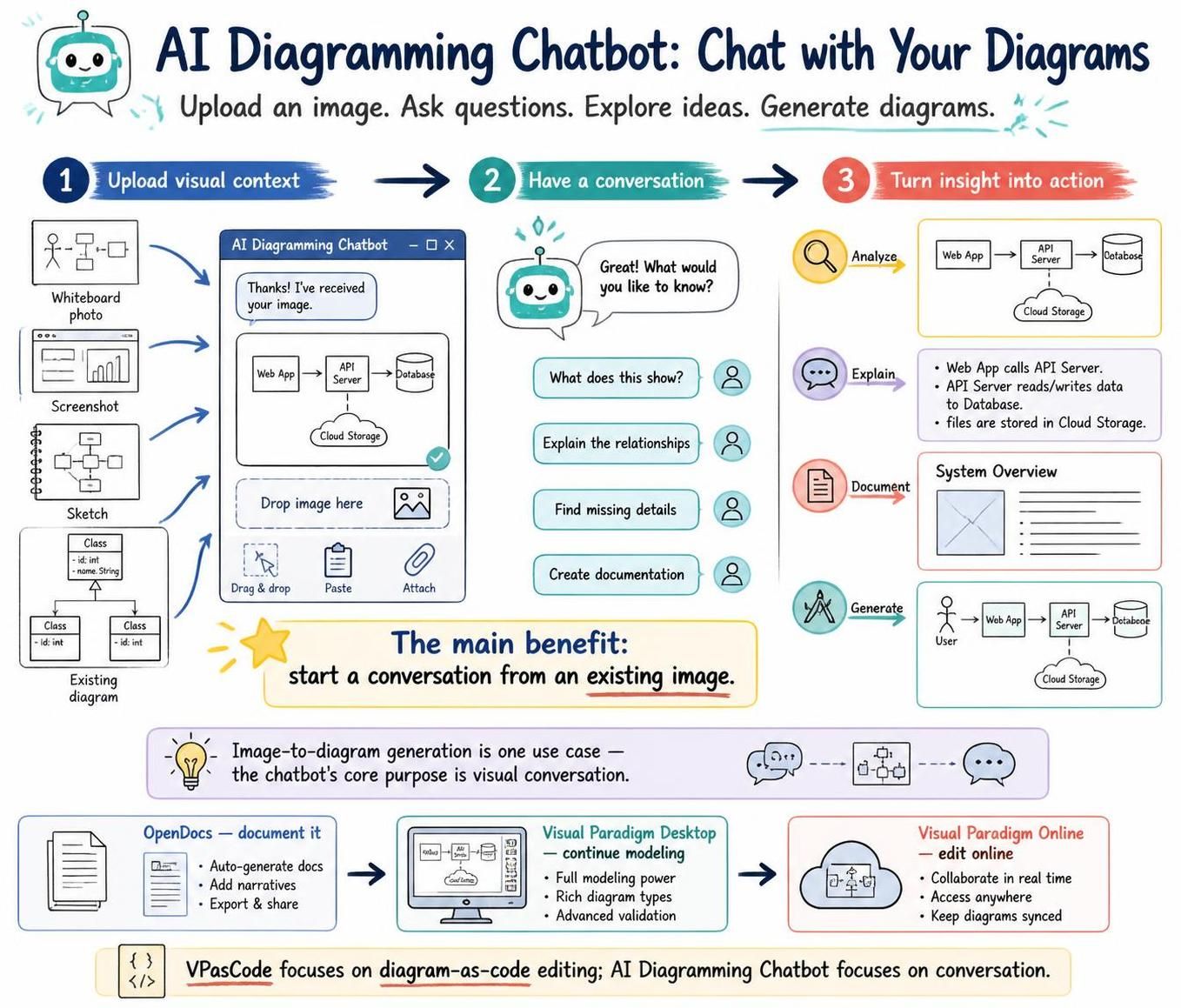
Beginnen Sie eine Konversation mit einem Bild
Der KI-Diagramm-Chatbot wurde für konversationelles Diagrammieren entwickelt. Sie können eine Idee beschreiben, ein Diagramm anfordern, Änderungen verlangen, Dokumentation generieren oder die Bedeutung eines Modells durch natürliche Sprachanweisungen erkunden.
Mit der Unterstützung für das Hochladen von Bildern kann ein bestehendes Bild nun Teil dieser Konversation werden. Anstatt alles manuell zu erklären, können Sie das Bild als Kontext bereitstellen und die KI bitten, damit zu arbeiten.
Beispielsweise können Sie ein Systemarchitekturdiagramm hochladen und fragen:
- “Was sind die Hauptkomponenten, die in diesem Diagramm dargestellt sind?”
- “Erklären Sie, wie Daten durch dieses System fließen.”
- “Welche Komponenten sind außerhalb des Systems?”
- “Welche potenziellen Engpässe oder Abhängigkeiten können Sie identifizieren?”
- “Erstellen Sie technische Dokumentation basierend auf diesem Diagramm.”
- “Erstellen Sie ein C4-Container-Diagramm basierend auf diesem Bild.”
Sie können auch ein Foto einer Whiteboard-Diskussion hochladen und den Chatbot bitten, die Ideen zusammenzufassen, Prozessschritte zu identifizieren, Beziehungen zu klären oder die Diskussion in ein formales Modell zu verwandeln.
Dies macht den KI-Diagramm-Chatbot nicht nur nützlich für die Erstellung neuer Diagramme, sondern auch für das Verständnis, die Diskussion, die Überprüfung und die Dokumentation bereits existierender Diagramme.
Was können Sie mit einem hochgeladenen Bild tun?
Ein hochgeladenes Bild gibt dem Chatbot einen visuellen Ausgangspunkt. Ihre Anweisung bestimmt, wie die KI diesen visuellen Kontext nutzen soll.
Stellen Sie Fragen zu einem Diagramm
Sie können die KI bitten, den Inhalt eines Bildes in einfacher Sprache zu erklären. Dies ist nützlich, wenn Sie ein von jemand anderem erstelltes Diagramm überprüfen oder versuchen, ein Modell zu verstehen, das nicht ausreichend dokumentiert ist.
Beispielsweise:
“Erklären Sie dieses Architekturdiagramm einem neuen Mitglied des Entwicklungsteams. Beginnen Sie mit den Benutzern und beschreiben Sie, wie Anfragen durch das System fließen.”
Der Chatbot kann Ihnen helfen, die Komponenten, Beziehungen, Abhängigkeiten, die Reihenfolge und den Gesamtzweck des Diagramms zu verstehen.
Analysieren Sie ein bestehendes Diagramm
Sie können Fragen stellen, die sich auf Struktur, Vollständigkeit oder Designqualität konzentrieren. Beispielsweise können Sie die KI bitten, fehlende Beziehungen, unklare Beschriftungen, duplizierte Elemente oder Bereiche zu identifizieren, die weitere Klärung erfordern.
Beispielaufforderungen umfassen:
- „Identifizieren Sie die Hauptentitäten und Beziehungen in diesem Diagramm.
- „Welche Teile dieses Prozesses sind unklar oder mehrdeutig?
- „Finden Sie mögliche fehlende Schritte in diesem Workflow.
- „Überprüfen Sie dieses Klassendiagramm und weisen Sie Beziehungen hin, die möglicherweise geklärt werden müssen.
- „Fassen Sie die in diesem Bild gezeigte Architektur in fünf Aufzählungspunkten zusammen.
Dokumentation aus einem Bild generieren
Diagramme enthalten oft wichtiges Wissen, das an anderer Stelle nicht schriftlich festgehalten ist. Der Chatbot kann ein hochgeladenes Diagramm als Grundlage für Dokumentation, Erklärungen, Designnotizen oder Projektberichte verwenden.
Zum Beispiel:
„Erstellen Sie eine technische Beschreibung dieser Systemarchitektur. Erklären Sie die Verantwortung jeder Komponente und die Kommunikation zwischen den Komponenten.
Sie können das Gespräch fortsetzen, indem Sie die KI bitten, die Dokumentation für ein anderes Publikum neu zu verfassen, z. B. für Entwickler, Projektmanager, Kunden oder neue Teammitglieder.
Eine Whiteboard-Diskussion zusammenfassen
Whiteboard-Diagramme werden oft schnell während Meetings und Workshops erstellt. Sie können eine Mischung aus Text, Pfeilen, Boxen, Notizen und groben Skizzen enthalten. Nach dem Fotografieren können Sie das Bild hochladen und die KI bitten, die in dem Bild dargestellte Diskussion zusammenzufassen.
Zum Beispiel:
„Analysieren Sie dieses Whiteboard-Foto und fassen Sie die wichtigsten Entscheidungen, offenen Fragen, Systemkomponenten und nächsten Schritte zusammen, die in der Zeichnung dargestellt sind.
Dies hilft dabei, informelles visuelles Denken in Informationen umzuwandeln, die mit dem gesamten Team geteilt werden können.
Die KI bitten, eine Idee zu verbessern oder neu zu organisieren
Sie können das hochgeladene Bild als Ausgangspunkt verwenden und den Chatbot bitten, Verbesserungen vorzuschlagen. Die KI kann dabei helfen, Informationen neu zu organisieren, verwandte Elemente zu gruppieren, fehlende Details zu identifizieren oder einen geeigneteren Diagrammtyp vorzuschlagen.
Zum Beispiel:
„Überprüfen Sie diese Prozessskizze und schlagen Sie vor, wie sie in ein klareres BPMN-Geschäftsprozessdiagramm neu organisiert werden könnte.
Ein Diagramm aus dem Bild generieren
Die Generierung eines Diagramms aus einem Bild bleibt ein wichtiger Anwendungsfall. Sie können den Chatbot bitten, ein hochgeladenes Bild zu interpretieren und ein UML-Klassendiagramm, ein BPMN-Diagramm, ein Flussdiagramm, eine ERD, ein Architekturdiagramm oder einen anderen unterstützten Diagrammtyp zu erstellen.
Das Bild muss jedoch nicht ausschließlich als Quelle für die Nachbildung eines Diagramms verwendet werden. Sie können zunächst mit dem Chatbot über das Bild sprechen, seine Bedeutung klären und dann die KI bitten, ein Diagramm zu generieren, nachdem der visuelle Inhalt analysiert wurde.
Wie lädt man ein Bild hoch und beginnt zu chatten? Ein ERD-Beispiel
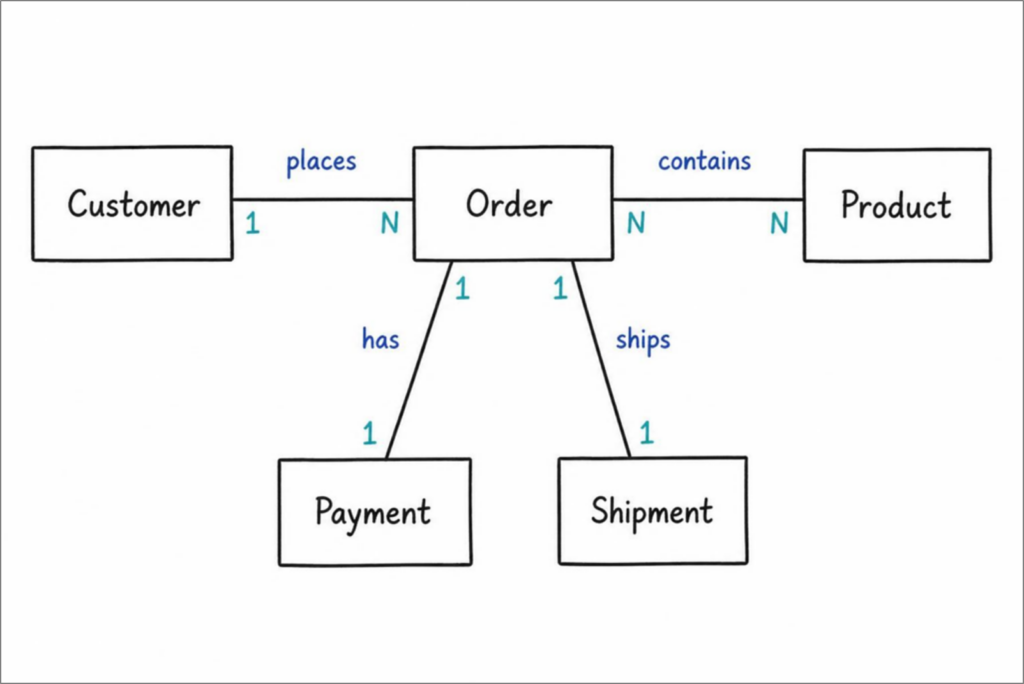
Sie können dieses Entwurfs-ERD hier herunterladen: Entwurfs-ERD herunterladen
- Laden Sie Ihr Bild hoch.Ziehen Sie Ihr Bild am unteren Rand des KI-Diagramm-Chatbots in das Nachrichtenfeld. Sie können auch auf das Anhängensymbol klicken, um eine Bilddatei auszuwählen, oder
Strg+Vum ein in die Zwischenablage kopiertes Bild einzufügen.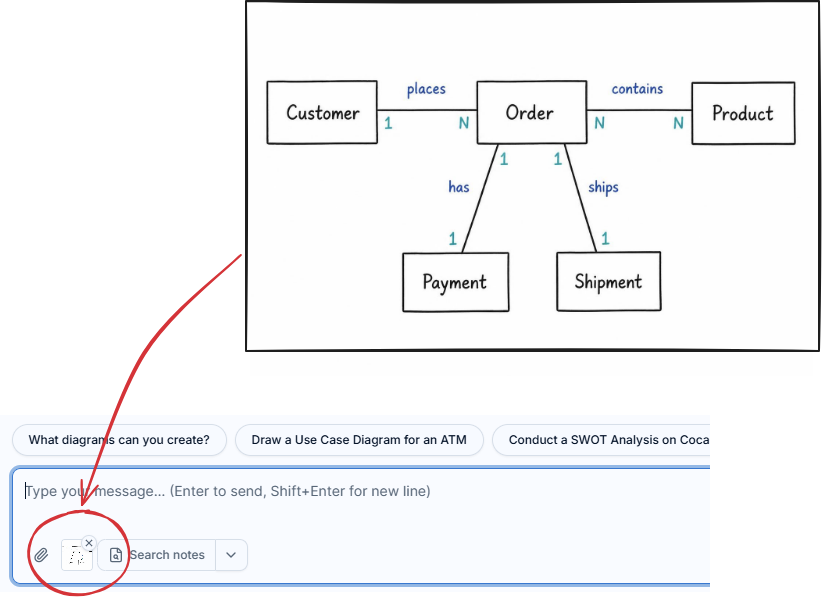
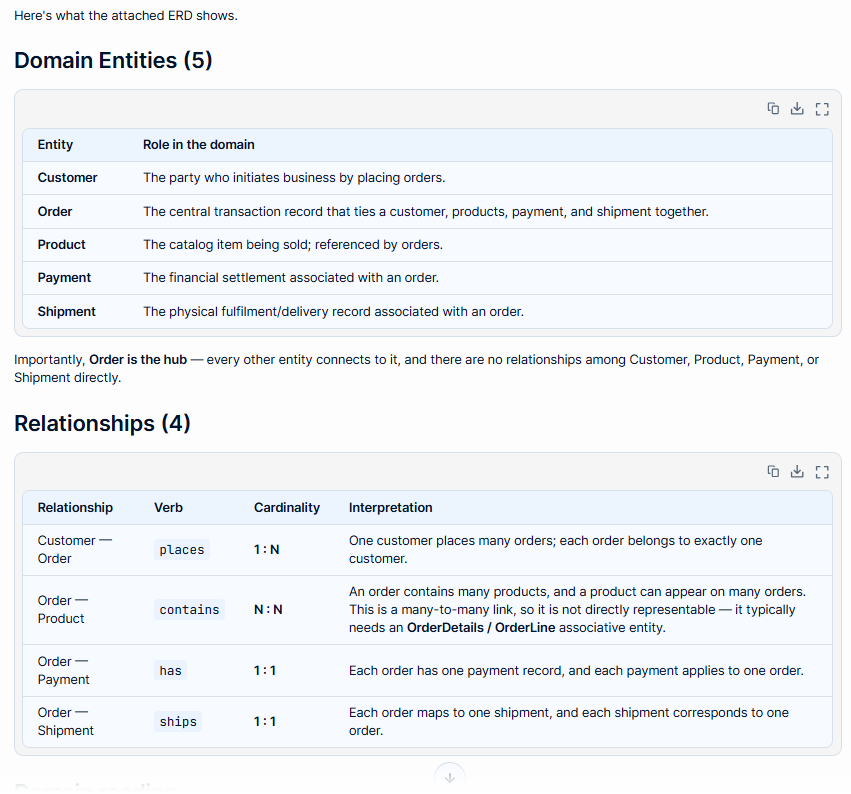
- Fordern Sie den Chatbot auf, das Modell zu identifizieren und zu beschreiben.Senden Sie eine Nachricht, in der Sie die KI auffordern, das hochgeladene Bild zu prüfen und zu erläutern, was es enthält. Zum Beispiel:
„Analysieren Sie die angehängte ERD. Identifizieren Sie alle Domänenentitäten und beschreiben Sie die Beziehungen zwischen ihnen. Fügen Sie noch keine Felder hinzu.”
Dieser erste Schritt ermöglicht es Ihnen zu überprüfen, ob der Chatbot das visuelle Modell korrekt verstanden hat. Er kann die in dem Bild dargestellten Entitäten, Beziehungen und den gesamten Geschäftskontext identifizieren.

- Überprüfen Sie die Interpretation des Chatbots.Lesen Sie die Antwort und prüfen Sie, ob die identifizierten Entitäten und Beziehungen mit dem Originalbild übereinstimmen. Korrigieren oder klären Sie das Modell bei Bedarf durch eine Folge-Nachricht.
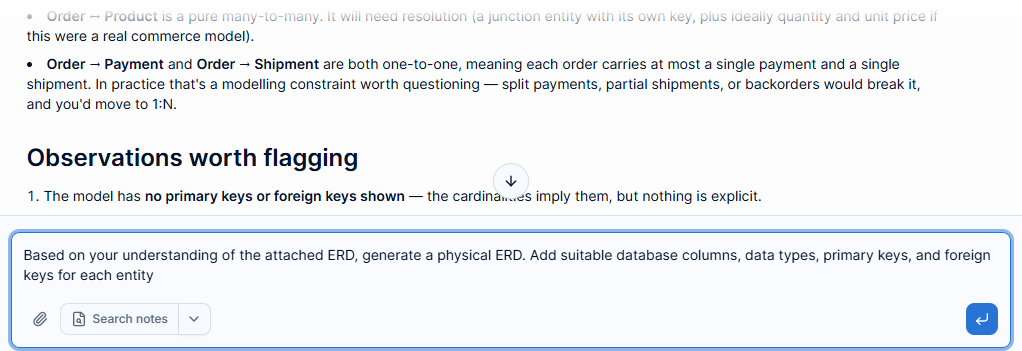
- Fordern Sie den Chatbot auf, das Modell weiterzuentwickeln.Sobald der Chatbot das Bild korrekt verstanden hat, bitten Sie ihn, die gewünschte Detaillierungsebene hinzuzufügen. Sie können ihn beispielsweise auffordern, das konzeptionelle Modell in eine physische ERD zu verwandeln, indem Sie Datenbankspalten, Datentypen, Primärschlüssel und Fremdschlüssel hinzufügen:
„Erstellen Sie basierend auf Ihrem Verständnis der angehängten ERD eine physische ERD. Fügen Sie für jede Entität geeignete Datenbankspalten, Datentypen, Primärschlüssel, Fremdschlüssel und Constraints hinzu.”
- Überprüfen Sie die Antwort des Chatbots.
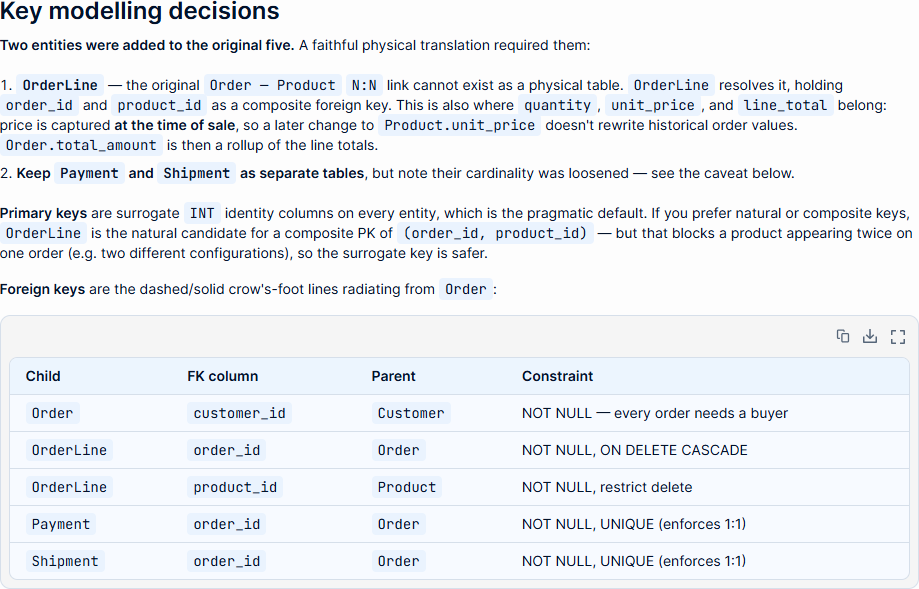
Ihre Frage wird verarbeitet und beantwortet. In diesem Fall wird eine physische ERD erstellt. Gemäß der Anfrage generiert die KI ein relationales Datenbankdesign. Es wurden nicht nur Datenbankspalten zu allen Domänenentitäten hinzugefügt, sondern auch eine zusätzliche Entität OrderLine eingefügt, um die Viele-zu-Viele-(N:M)-Beziehung zwischen Bestellung und Produkt aufzulösen.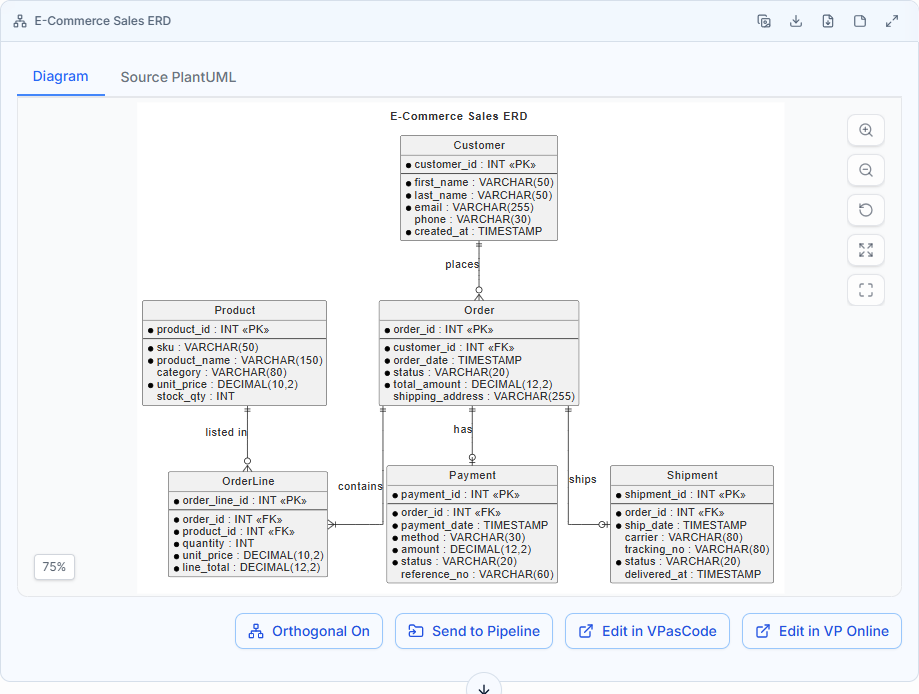
Der Chatbot liefert zudem eine Begründung für seine Antwort:
- Fahren Sie fort, das Ergebnis durch Konversation zu verfeinern.Sie können weiterhin Fragen stellen und Änderungen anfordern. Beispielsweise können Sie den Chatbot auffordern, das SQL CREATE TABLE DDL für das Schema zu generieren, das Diagramm im Detail zu erläutern, eine Datenspezifikation zu erstellen usw. Darüber hinaus können Sie das Diagramm auf zwei Arten nachbearbeiten:
i. Bearbeiten Sie den Diagrammcode in Visual Paradigm VPasCode, unserem Diagramm-als-Code-Editor. Klicken Sie dazu auf In VPasCode bearbeiten unten rechts im Diagramm-Viewer.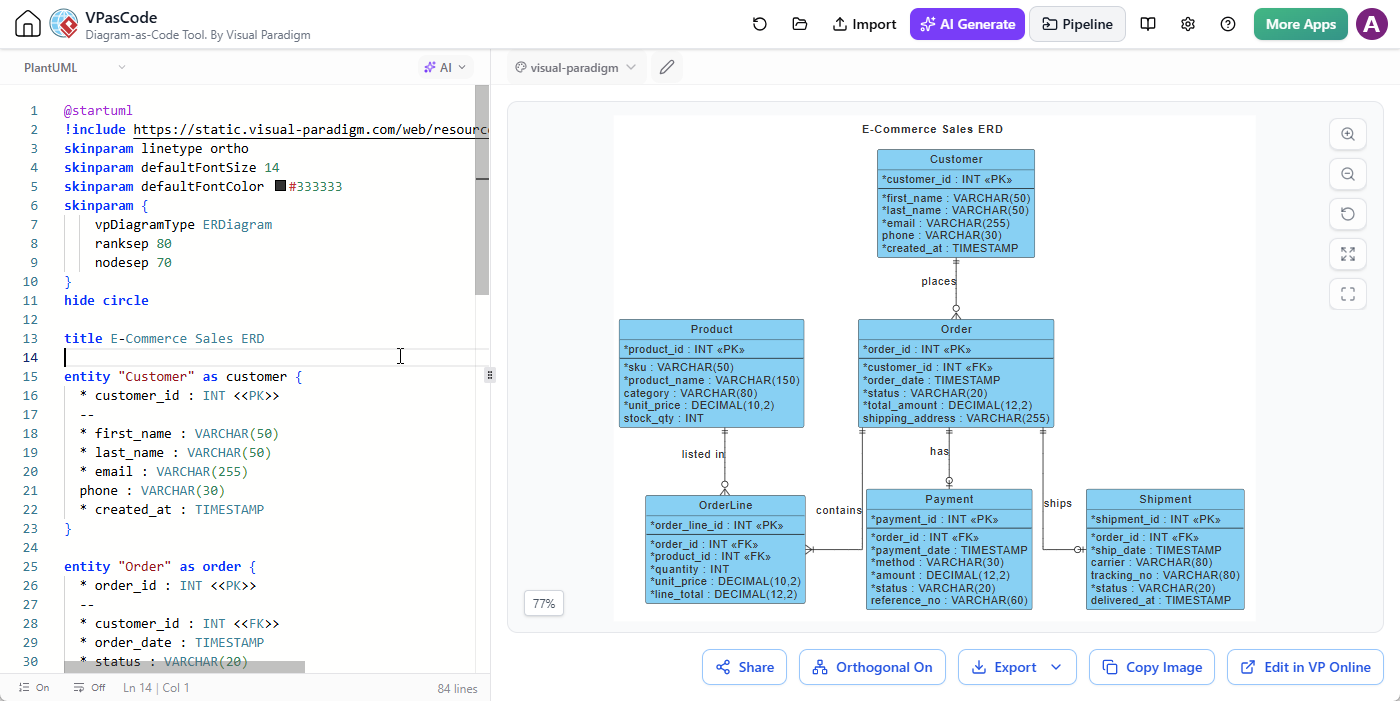
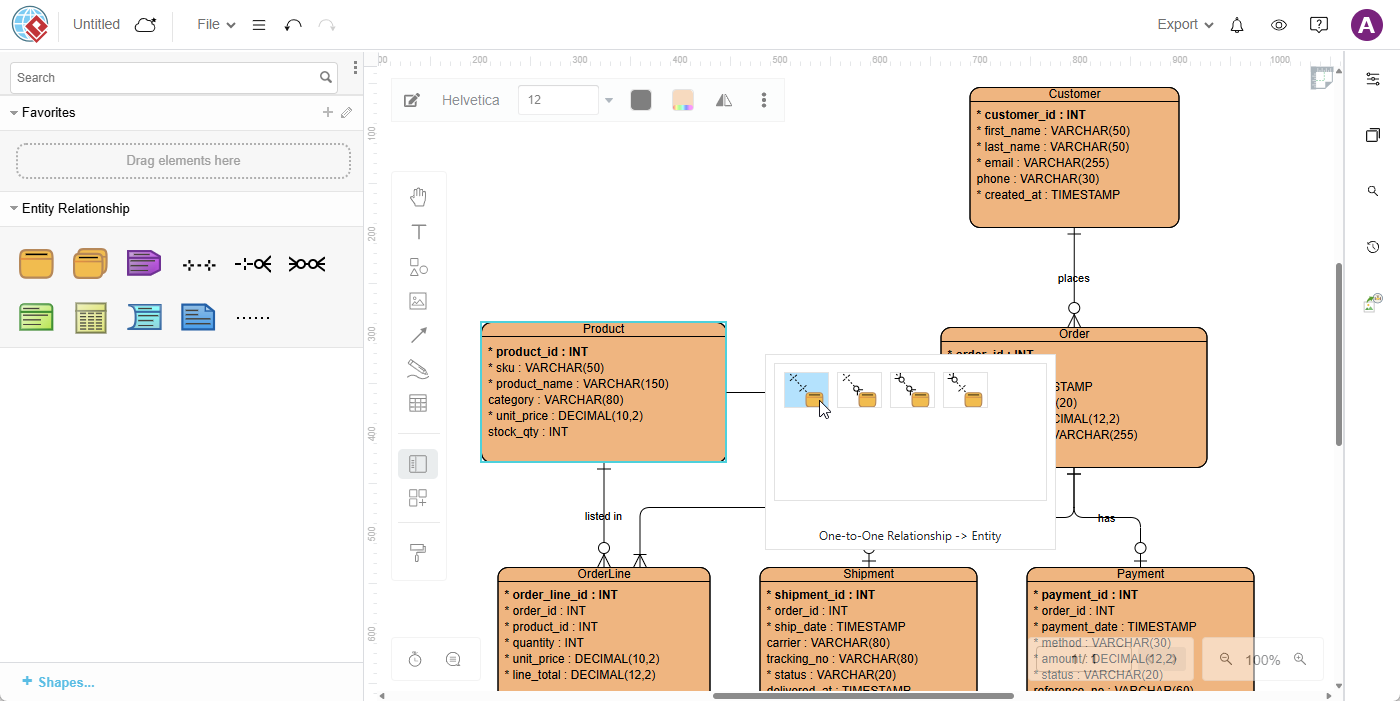
ii. Bearbeiten Sie das Diagramm in Visual Paradigm Online’s Web Diagram Studio, einem Drag-and-Drop-Diagramm-Editor. Klicken Sie dazu auf den In VP Online bearbeitenSchaltfläche unten rechts im Diagramm-Viewer.
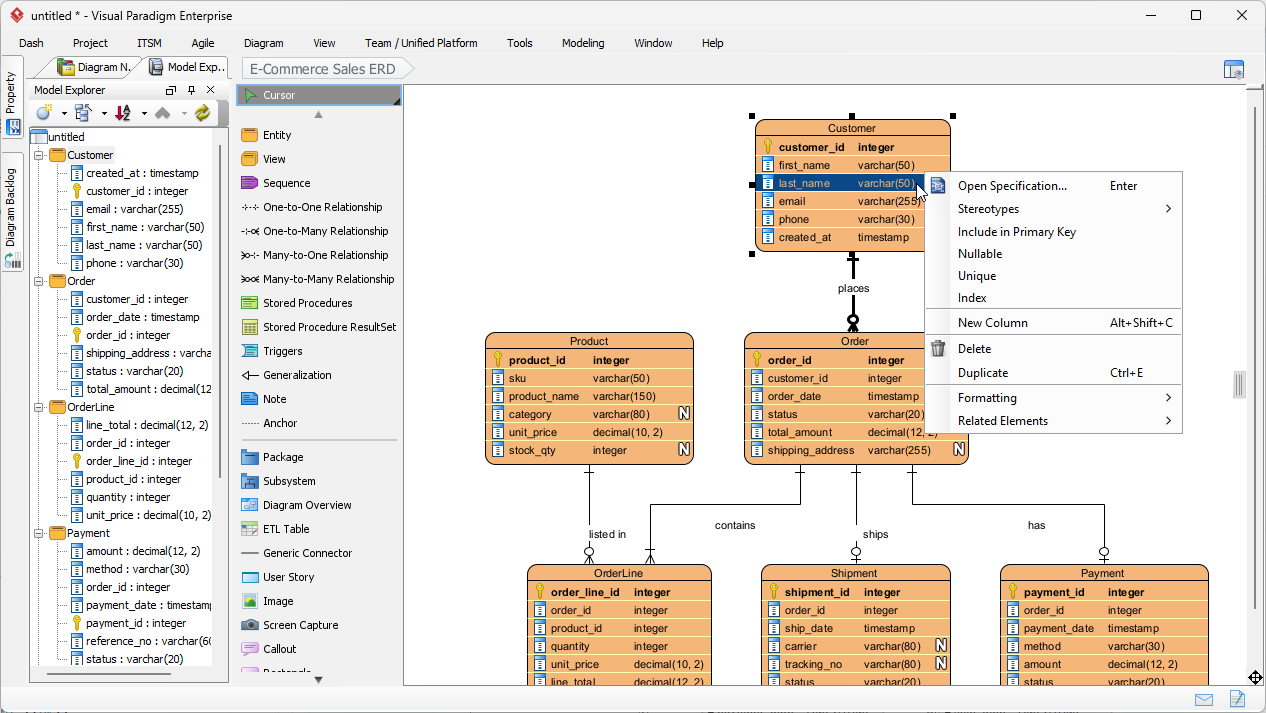
iii. Verfeinern Sie das Diagramm in Visual Paradigm Desktop, unserem desktopbasierten Software für visuelle Modellierung, Klicken Sie dazu auf In die Pipeline sendenam unteren Rand des Diagramm-Viewers. Anschließend importieren Sie das Diagramm aus der Pipeline in Visual Paradigm Desktop. Weitere Details finden Sie unter: Überbrückung von KI-Ideen zur Unternehmensmodellierung: Export von KI-Diagramm-Chatbot-Diagrammen in Visual Paradigm Desktop.
niv. Sie können auch Ihre Diagramme in Visual Paradigm OpenDocs dokumentieren. Klicken Sie dazu auf In die Pipeline sendenam unteren Rand des Diagramm-Viewers. Öffnen Sie in OpenDocs die Pipeline und ziehen Sie das Diagramm aus der Pipeline auf Ihre Dokumentenseite.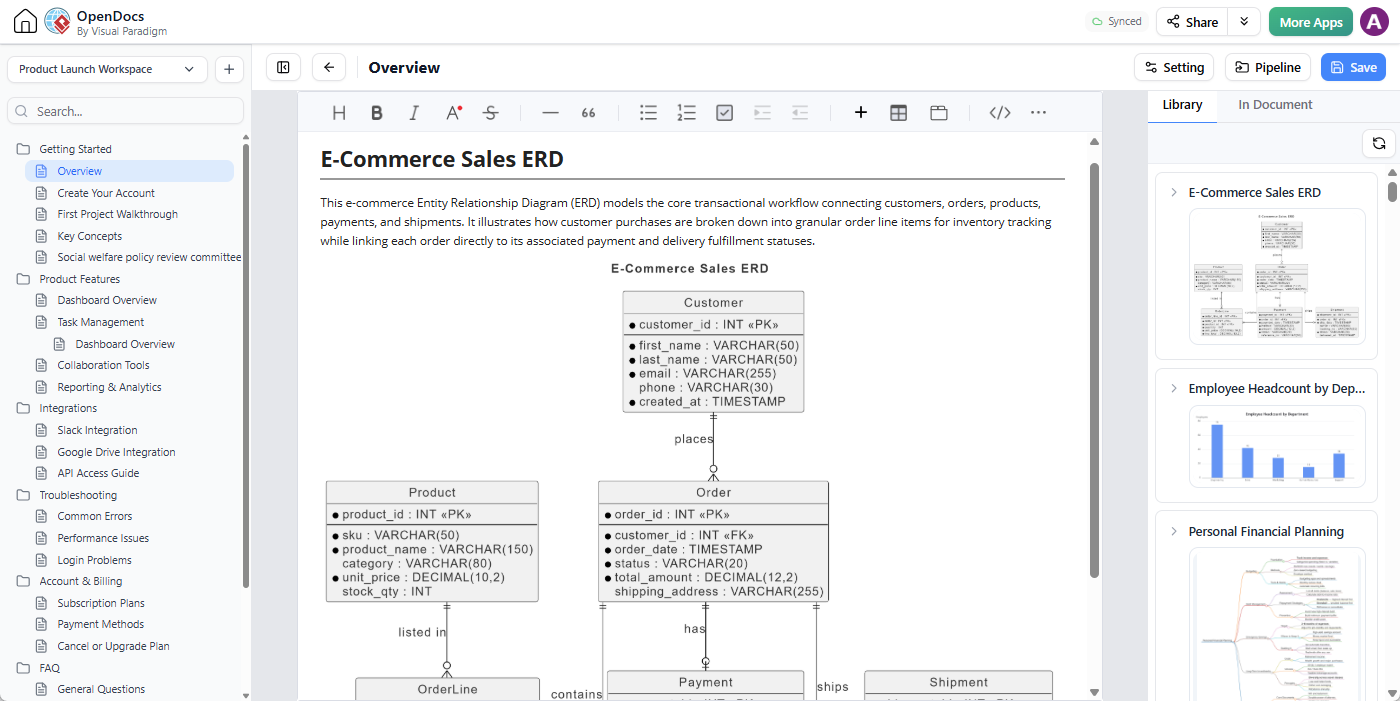
Sie können den Gesprächsverlauf dieser Fallstudie lesen, indem Sie die Chat-Sitzung unter folgender Adresse aufrufen:
https://ai-toolbox.visual-paradigm.com/app/chatbot-v2/share/4706dafd-5b1a-4a70-a319-3722553ae9df
Beispielgespräche mit einem hochgeladenen Bild
Die folgenden Beispiele zeigen, wie das Hochladen von Bildern verschiedene Gesprächstypen unterstützt.
Verstehen eines Systemarchitekturdiagramms
Benutzer: “Was ist der Zweck der in diesem Architekturdiagramm gezeigten Komponenten?”
Nachfrage: “Welche Komponenten kommunizieren mit der Datenbank?”
Nachfrage: “Erstellen Sie eine kurze Architekturübersicht, die ich in ein Projektdokument aufnehmen kann.”
Überprüfung eines Whiteboard-Prozesses
Benutzer: “Analysieren Sie dieses Whiteboard-Foto und listen Sie die Prozessschritte in der richtigen Reihenfolge auf.”
Nachfrage: “Identifizieren Sie alle Entscheidungen oder Ausnahmepfade in diesem Prozess.”
Nachfrage: “Erstellen Sie ein BPMN-Geschäftsprozessdiagramm basierend auf der Analyse.”
Interpretation eines Klassendiagramms
Benutzer: “Erklären Sie die Beziehungen zwischen den Klassen in diesem Bild.”
Nachfrage: “Welche Klassen scheinen zentrale Geschäftsentitäten darzustellen?”
Nachfrage: “Erstellen Sie ein sauberes UML-Klassendiagramm basierend auf diesem Bild.”
Analyse eines Diagramms aus einem Dokument
Benutzer: “Fassen Sie die Hauptidee zusammen, die in diesem Diagramm dargestellt wird.”
Nachfrage: “Welche Annahmen scheint dieses Diagramm zu treffen?”
Nachfrage: “Schlagen Sie einen geeigneteren Diagrammtyp vor, um dieses Konzept nicht-technischen Stakeholdern zu erklären.”
Warum der Bildupload in einem Chatbot wertvoll ist
Es entfällt die Notwendigkeit, alles manuell zu beschreiben
Bei der Arbeit mit einem bestehenden Diagramm kann die Erklärung jeder Form, Beschriftung und Beziehung durch Text erhebliche Zeit in Anspruch nehmen. Das Hochladen des Bildes ermöglicht es dem Chatbot, das visuelle Material als Teil der Konversation zu nutzen.
Sie können Ihre Nachricht auf die Frage konzentrieren, die Sie stellen möchten, anstatt das gesamte Diagramm in Worten nachzubilden.
Es unterstützt visuelle Fragen und Antworten
Einige Fragen sind natürlich mit visuellen Informationen verbunden. Die Frage „Was zeigt dieses Diagramm?” oder „Welche Komponenten sind mit diesem Dienst verbunden?” ist nützlicher, wenn der Chatbot das Diagramm direkt sehen kann.
Der Bildupload erweitert das konversationelle KI-Diagrammieren von der Text-zu-Diagramm-Generierung hin zu visueller Fragebeantwortung, visueller Analyse und diagrammbasierter Diskussion.
Es verbindet informelle Ideen mit strukturiertem Wissen
Fotos und Skizzen erfassen oft Ideen, bevor sie zu formalen Projektartefakten werden. Durch das Hochladen dieser Bilder können Sie die KI bitten, die wichtigen Informationen zu extrahieren und dabei zu helfen, sie in eine strukturierte Erklärung, ein Diagramm oder ein Dokument zu verwandeln.
Dies ist insbesondere nach Workshops, Brainstorming-Sitzungen, Anforderungsmeetings und Architekturdiskussionen besonders nützlich.
Es macht bestehende Diagramme nützlicher
Ein Diagramm kann bereits existieren, aber das bedeutet nicht, dass es vollständig verstanden oder dokumentiert ist. Sie können es hochladen und die KI bitten, das Modell zu erklären, wichtige Elemente zu identifizieren, Dokumentation zu erstellen oder Verbesserungen vorzuschlagen.
Dies gibt bestehenden visuellen Assets eine neue konversationelle Schnittstelle.
Es macht das Diagrammieren zugänglicher
Nicht jeder Benutzer kennt die korrekte Diagrammnotation oder hat Zugriff auf die ursprüngliche Projektdatei. Mit einem Bild und einer Anweisung in natürlicher Sprache können Benutzer sofort mit visuellen Informationen arbeiten.
Die KI kann helfen, die Lücke zwischen einem informellen Bild und einem strukturierteren Diagrammierungs- oder Dokumentationsworkflow zu überbrücken.
KI-Diagrammierungs-Chatbot und VPasCode: Unterschiedliche Zwecke
Visual Paradigm bietet auch VPasCode an, einen Diagramm-als-Code-Editor, der die Generierung von Diagrammen aus hochgeladenen Bildern unterstützt. Obwohl beide Produkte mit der bildbasierten Diagrammgenerierung arbeiten können, sind ihre Hauptzwecke unterschiedlich.
VPasCode konzentriert sich auf die Erstellung und Bearbeitung von Diagrammen als Code. Es wurde für Benutzer entwickelt, die direkt mit Diagrammcode arbeiten, die generierte Ausgabe auf Code-Ebene steuern und Diagramme über eine textbasierte Bearbeitungserfahrung verfeinern möchten.
Der KI-Diagramm-Chatbot konzentriert sich auf Konversation. Sein Hauptzweck besteht darin, dass Sie ein Diagramm oder eine visuelle Idee mit der KI besprechen können. Sie können Fragen stellen, Erklärungen anfordern, Dokumentation generieren, Alternativen erkunden, Anforderungen verfeinern und den Chatbot dann bitten, im Rahmen dieser Konversation ein Diagramm zu erstellen oder zu ändern.
Im KI-Diagramm-Chatbot ist das Hochladen eines Bildes daher nicht auf die Diagrammerstellung beschränkt. Es bietet visuellen Kontext für einen laufenden Dialog.
Diese Unterscheidung macht die beiden Produkte komplementär:
- KI-Diagramm-Chatbot: Chaten Sie mit der KI über ein Bild, analysieren Sie visuelle Inhalte, stellen Sie Fragen, generieren Sie Dokumentation und erstellen Sie Diagramme durch Konversation.
- VPasCode: Diagramme erstellen und bearbeiten mit Diagramm-als-Code-Workflows mit stärkerem Fokus auf die Steuerung auf Code-Ebene.
Tipps für bessere bildbasierte Konversationen
Stellen Sie eine spezifische Frage
Erklären Sie statt eines Bilduploads ohne Anweisung, was Sie lernen oder erreichen möchten. Beispielsweise können Sie den Chatbot bitten, Komponenten zu identifizieren, den Prozess zusammenzufassen, Beziehungen zu erklären oder Dokumentation zu generieren.
Sagen Sie der KI, für wen die Antwort bestimmt ist
Sie können das beabsichtigte Zielpublikum angeben. Beispielsweise können Sie eine Erklärung für einen Softwareentwickler, einen Unternehmensbeteiligten, einen Studenten, einen Kunden oder einen Projektmanager anfordern. Der Chatbot kann dann das Detailniveau und die Terminologie anpassen.
Komplexe Aufgaben in mehrere Nachrichten aufteilen
Sie müssen Analyse, Dokumentation und Diagrammerstellung nicht in einem einzigen Prompt anfordern. Beginnen Sie damit, den Chatbot zu bitten, das Bild zu interpretieren. Stellen Sie dann Folgefragen und fordern Sie zusätzliche Ergebnisse basierend auf der Diskussion an.
Fordern Sie Klärung an, wenn das Bild mehrdeutig ist
Wenn das Bild unklare Beschriftungen oder überlappende Elemente enthält, bitten Sie die KI, die mehrdeutigen Bereiche zu identifizieren. Anschließend können Sie in einer Folge-Nachricht weitere Informationen bereitstellen.
Verwenden Sie das Bild als Referenz, nicht nur als Quelldatei
Betrachten Sie das hochgeladene Bild als Kontext für die Konversation. Sie können es verwenden, um Fragen zu stellen, Alternativen zu vergleichen, Verbesserungen zu erkunden, Erklärungen zu generieren und neue Diagramme basierend auf ausgewählten Teilen des Bildes zu erstellen.
Probieren Sie bildbasiertes Chatten mit dem KI-Diagramm-Chatbot aus
Das Hochladen von Bildern bietet dem KI-Diagramm-Chatbot eine neue Möglichkeit, Ihre Arbeit zu verstehen. Sie können mit einem bereits existierenden Diagramm, einer groben Skizze aus einem Meeting oder einem Foto eines Whiteboards beginnen und dann eine Konversation darüber führen.
Stellen Sie Fragen zum Bild. Fordern Sie eine Erklärung an. Generieren Sie Dokumentation. Identifizieren Sie Beziehungen und fehlende Details. Fordern Sie einen anderen Diagrammtyp an. Verfeinern Sie das Ergebnis weiterhin durch Anweisungen in natürlicher Sprache.
Die Erstellung eines Diagramms aus einem hochgeladenen Bild ist ein wichtiger Teil dieser Fähigkeit, aber der breitere Nutzen liegt in der visuellen Konversation. Der KI-Diagramm-Chatbot ermöglicht es Ihnen, Bilder als Kontext zu verwenden, um Ideen zu erkunden und visuelle Informationen in nützliches Projektwissen umzuwandeln.
Probieren Sie den Visual Paradigm KI-Diagramm-Chatbot aus und beginnen Sie mit dem Chatten über Ihre Diagramme und visuellen Ideen.
Kostenlose Testversionen sind für Tests und Bewertungen verfügbar. Vollzugriff ist in den Abonnements für VP Online Deluxe Edition und VP Desktop Professional Edition enthalten.