


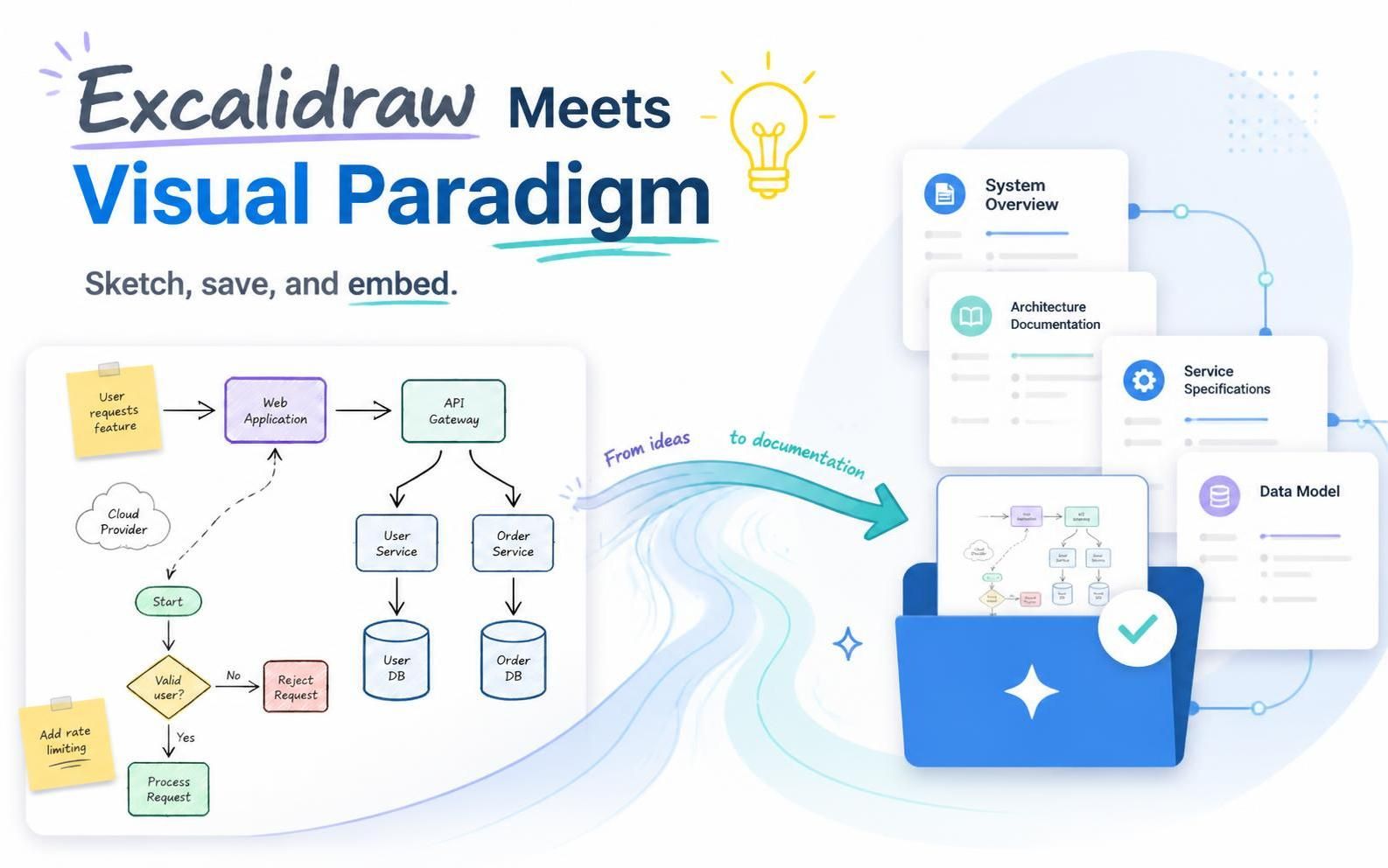
Trong phát triển sản phẩm hiện đại, kiến trúc phần mềm và quản lý dự án linh hoạt, các đội ngũ liên tục phải cân bằng hai chế độ tư duy khác biệt: sự tự do linh hoạt, không cấu trúc của việc động não và sự rõ ràng có cấu trúc của tài liệu chính thức. Quá thường xuyên, việc thu hẹp khoảng cách này đòi hỏi một quy trình mệt mỏi bao gồm phác thảo ý tưởng trên công cụ bảng trắng độc lập, xuất hình ảnh, quản lý phiên bản tệp và tải thủ công chúng vào wiki dự án hoặc tài liệu yêu cầu.
Hôm nay, Visual Paradigm hân hạnh thông báo về một tích hợp mới mạnh mẽ giúp thu hẹp khoảng cách này: hỗ trợ Excalidraw gốc ngay trong Nền tảng Thống nhất và Visual Paradigm OpenDocs của chúng tôi.Bằng cách kết hợp một trình chỉnh sửa biểu đồ trực tuyến hàng đầu với bộ công cụ không gian làm việc và tài liệu toàn diện của chúng tôi, giờ đây bạn có thể hình thành ý tưởng, phác thảo, lưu và nhúng các tài sản trực quan mà không cần rời khỏi quy trình làm việc của mình.
Cho dù bạn đang lập bản đồ các cấu trúc đám mây phức tạp, thiết kế luồng người dùng mới, hay xây dựng bản đồ tư duy tương tác, tích hợp này sẽ thay đổi cách các đội ngũ kỹ thuật và sáng tạo cộng tác.
Tại sao cải tiến này lại quan trọng: Sức mạnh của ngữ cảnh trực quan
Tài liệu thiếu ngữ cảnh trực quan thường dẫn đến sự mơ hồ, thiếu đồng bộ và chu kỳ xem xét kéo dài. Các bên liên quan gặp khó khăn trong việc diễn giải những bức tường chữ, và các kỹ sư lãng phí thời gian quý giá để giải mã các đặc tả mơ hồ. Việc tích hợp công cụ bảng trắng Excalidraw linh hoạt vào Visual Paradigm giải quyết những thách thức này bằng cách cung cấp:
- Loại bỏ việc chuyển đổi ngữ cảnh:Không còn phải chuyển đổi giữa các ứng dụng vẽ của bên thứ ba, thư mục cục bộ và trình chỉnh sửa tài liệu. Trình chỉnh sửa Excalidraw có thể truy cập gốc mọi nơi bạn cần.
- Tài liệu sống động:Các biểu đồ nhúng trong tài liệu nên phát triển song song với dự án. Với khả năng chỉnh sửa trực tuyến của chúng tôi, việc cập nhật quy trình làm việc hoặc kiến trúc hệ thống chỉ đơn giản như việc nhấp một nút.
- Quản lý tài sản tập trung:Mọi bản phác thảo được tạo trong nền tảng đều có thể được lưu trực tiếp vào không gian làm việc của bạn, đảm bảo khả năng truy cập cho toàn đội và tái sử dụng trên nhiều dự án khác nhau.
- Cộng tác được nâng cao:Tận dụng phong cách vẽ tay đặc trưng của Excalidraw để truyền đạt các ý tưởng mang lại cảm giác dễ tiếp cận, sáng tạo và cởi mở với việc lặp lại.
Cách hoạt động: Hai cách mạnh mẽ để sử dụng Excalidraw
Chúng tôi đã xây dựng tích hợp này để phù hợp liền mạch với thói quen hiện có của bạn, cho dù bạn đang bắt đầu một phiên thiết kế độc lập hay viết một đặc tả chi tiết.
1. Tạo và quản lý các bản vẽ Excalidraw trong Nền tảng Thống nhất
Nếu bạn muốn động não một ý tưởng, phác thảo một bản nháp khung, hoặc phác thảo một biểu đồ hệ thống để lưu trong không gian làm việc của mình cho các tham chiếu sau này, hãy làm theo các bước đơn giản sau:
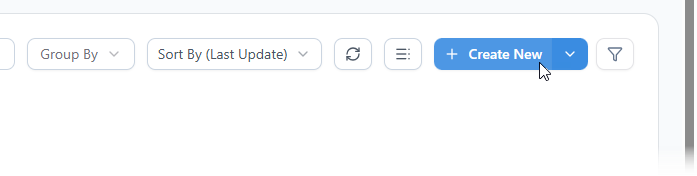
- Trong Nền tảng Thống nhất, hãy nhấp vào nút Tạo mới này.
- Điều này sẽ mở cửa sổ “Tạo đối tượng” này. Nhập
Excalidrawvào trường tìm kiếm.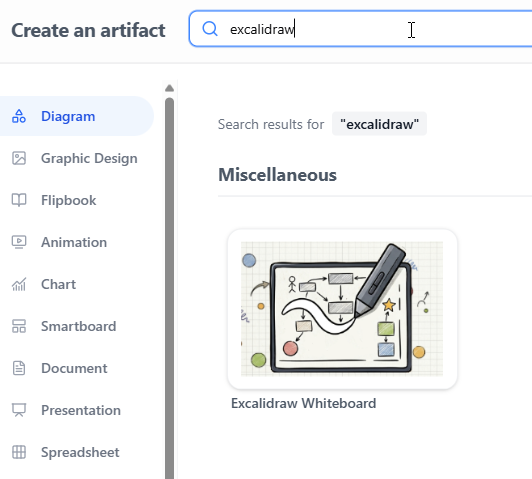
- Nhấp vào Bảng trắng Excalidraw để khởi tạo một bản vẽ bảng trắng trống.
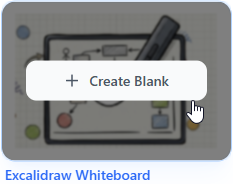
- Trình chỉnh sửa Excalidraw giàu tính năng sẽ khởi động ngay lập tức, cho phép bạn bắt đầu bản vẽ của mình với các hình dạng, văn bản, mũi tên và ghi chú dính.
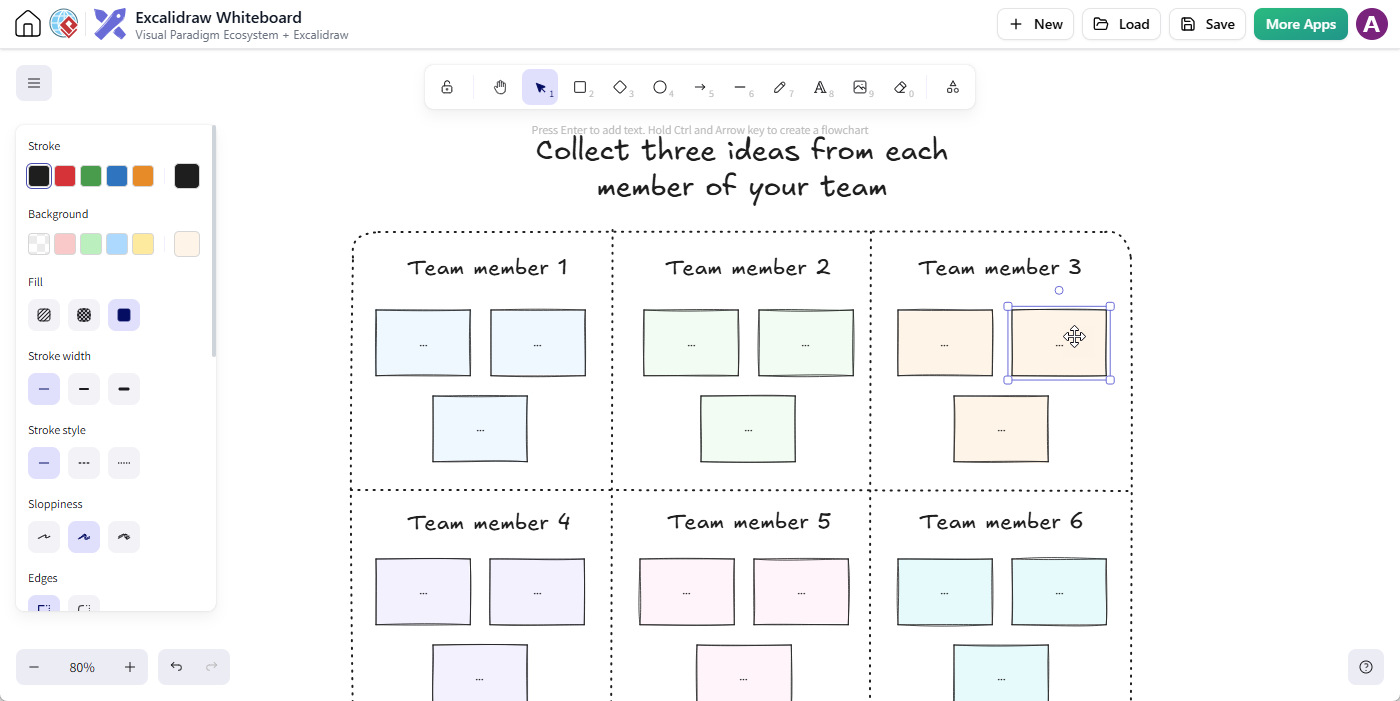
- Khi bạn hoàn tất, hãy nhấp vào “Lưu.

Trong hộp thoại Lưu bản vẽ, hãy chọn dự án mục tiêu của bạn, đặt tên tệp có ý nghĩa cho bản vẽ và nhấp vào Lưu.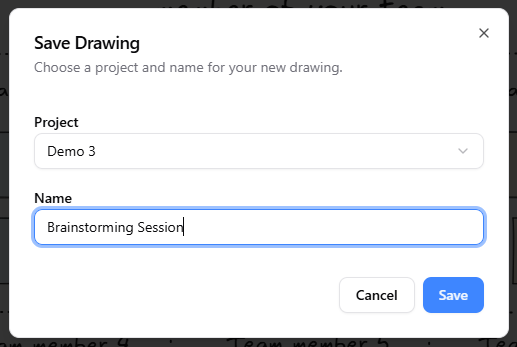
- Sau khi lưu, sơ đồ của bạn sẽ được lưu an toàn trong không gian làm việc của bạn, sẵn sàng để mở lại, chỉnh sửa hoặc nhúng bất cứ khi nào cần.
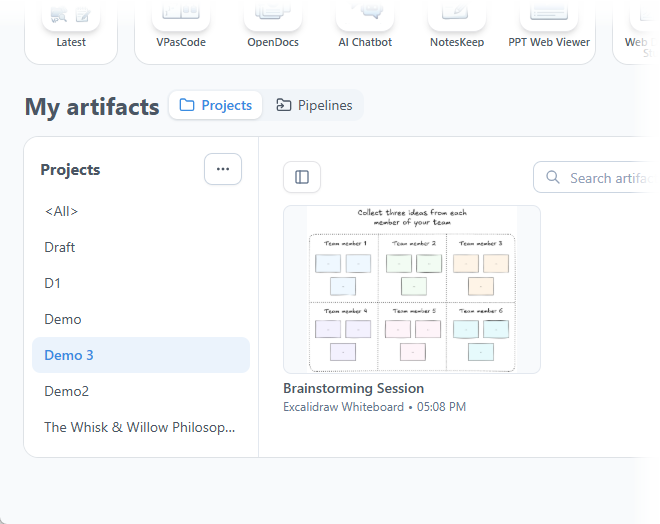
2. Nhúng trực tiếp các bản vẽ Excalidraw vào bên trong Visual Paradigm OpenDocs
Để mang lại sự rõ ràng trực quan ngay vào các yêu cầu dự án, hướng dẫn sử dụng hoặc hồ sơ quyết định kiến trúc (ADRs) của bạn, bạn có thể nhúng các bản vẽ trực tiếp trên bất kỳ trang nào:
- Truy cập Visual Paradigm OpenDocs.
- Tạo một trang mới hoặc mở một trang hiện có theo yêu cầu dự án của bạn.
- Nhấp vào Chỉnh sửa ở góc trên bên phải của trang.

- Đặt con trỏ văn bản chính xác tại vị trí bạn muốn sơ đồ xuất hiện.
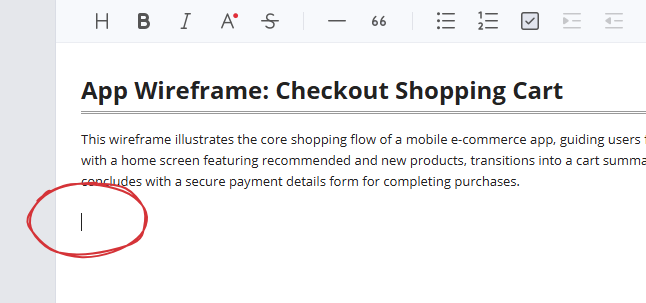
- Nhấp vào + nút trên thanh công cụ để mở cửa sổ “Tạo một đối tượng”.

- Trong menu bên trái, hãy chọn Khác danh mục. Bạn sẽ thấy Bảng trắng Excalidraw được liệt kê ở bên phải.
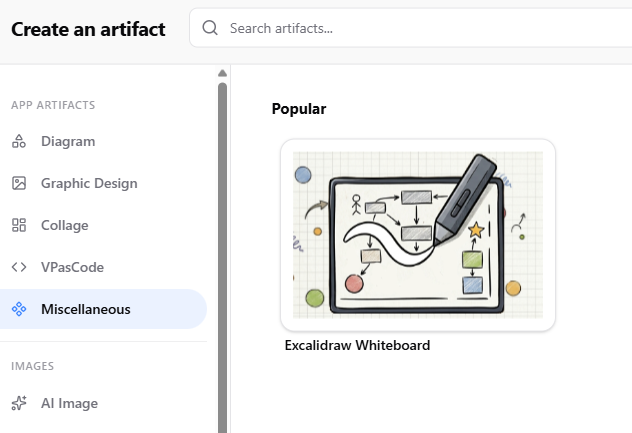
- Nhấp vào nó để khởi động cửa sổ bật lên của trình chỉnh sửa Excalidraw và phác thảo sơ đồ của bạn.
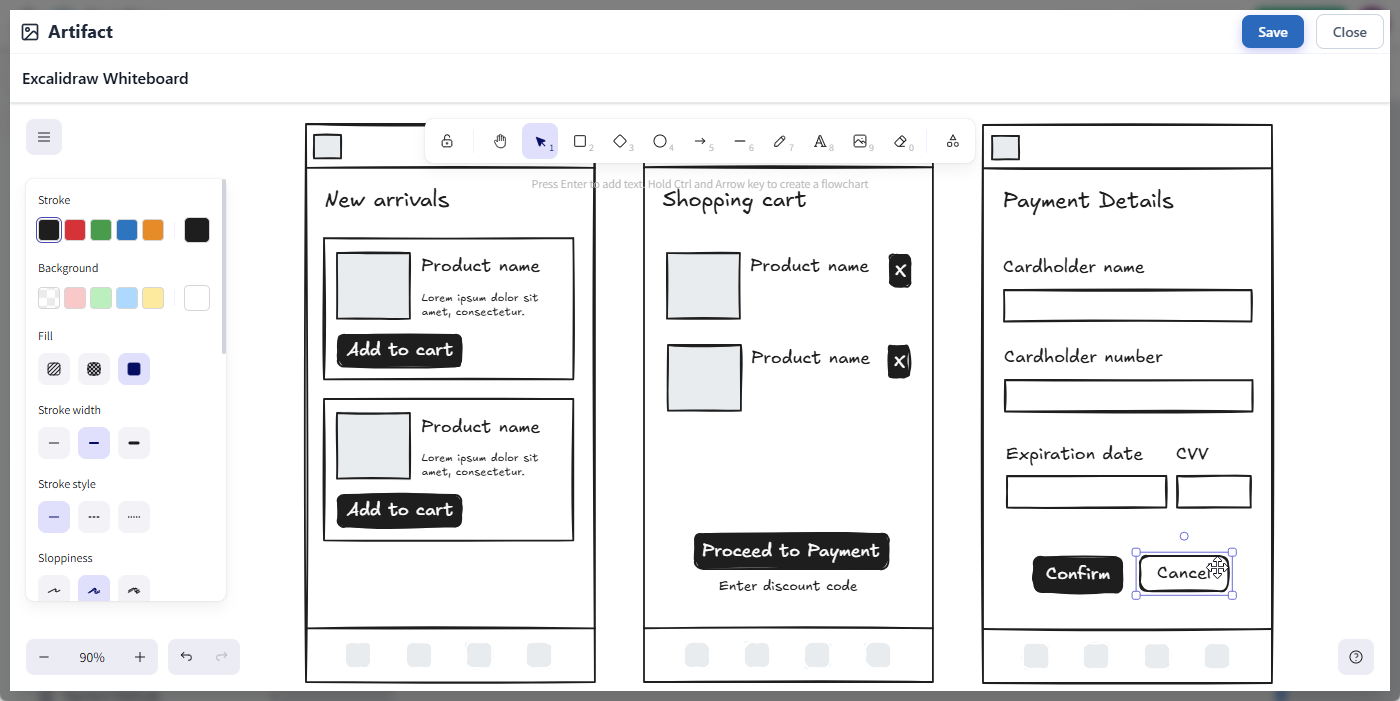
- Khi hoàn tất chỉnh sửa, hãy nhấp vào Lưu nút ở góc trên bên phải để đóng trình chỉnh sửa và quay lại trang OpenDocs của bạn.
- Sơ đồ của bạn sẽ được chèn ngay lập tức ngay tại vị trí con trỏ của bạn!
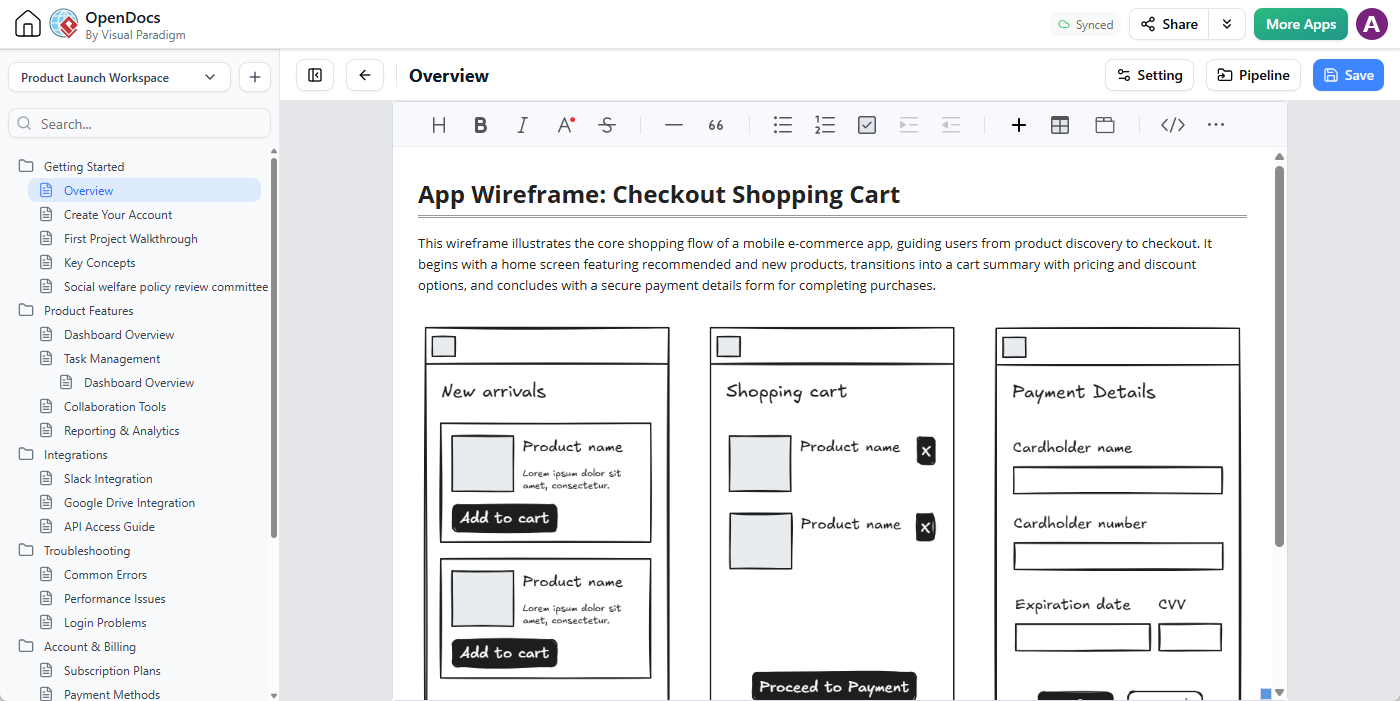
Cần thay đổi sau này? Không vấn đề gì. Chỉ cần nhấp vào biểu tượng cây bút chìở góc trên bên phải của hình ảnh biểu đồ đã nhúng để mở lại trình chỉnh sửa, thực hiện các điều chỉnh của bạn và nhấp vào Lưu để làm mới hình ảnh trực quan ngay lập tức trên toàn trang của bạn.
Tăng cường năng suất của đội ngũ bạn ngay hôm nay
Bằng cách kết hợp tài liệu mạnh mẽ với khả phác thảo trực quan linh hoạt, Visual Paradigm trao quyền cho đội ngũ của bạn chuyển từ ý tưởng trừu tượng sang kế hoạch thực thi nhanh hơn bao giờ hết. Trải nghiệm sự kết hợp liền mạch giữa quản lý không gian làm việc và vẽ biểu đồ ngay từ đầu.
Sẵn sàng thử nghiệm? Khởi chạy Visual Paradigm OpenDocs ngay bây giờ và tạo bảng trắng Excalidraw tích hợp đầu tiên của bạn! Hoặc mở trình chỉnh sửa bảng trắng Excalidraw và bắt đầu bản vẽ đầu tiên của bạn.