


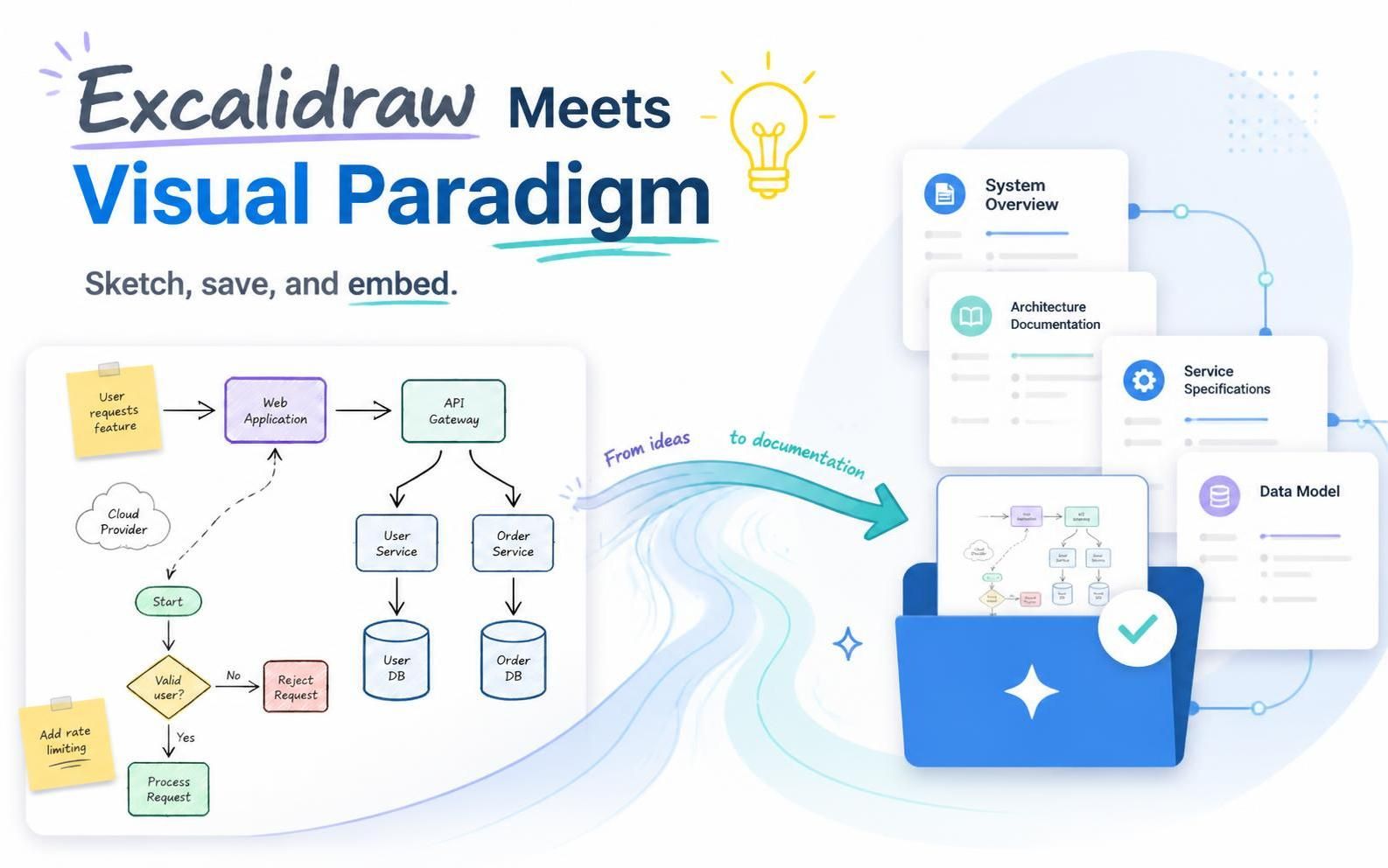
現代の製品開発、ソフトウェアアーキテクチャ、アジャイルプロジェクト管理において、チームは常に2つの異なる思考モードを同時に扱っています。それは、ブレインストーミングにおける流動的で構造化されていない自由さと、正式なドキュメントにおける構造化された明確さです。このギャップを埋めるためには、しばしば、スタンドアロンのホワイトボードツールでアイデアをスケッチし、画像をエクスポートし、ファイルバージョンを管理し、それらをプロジェクトウィキや要件ドキュメントに手動でアップロードするという、疲れ果てるようなワークフローが必要になります。
本日、Visual Paradigmは、この隔たりを埋める強力な新統合を発表できることを嬉しく思います:当社の統合プラットフォームおよびVisual Paradigm OpenDocs内でネイティブにExcalidrawをサポートします。一流のオンライン図表エディタを、当社の包括的なワークスペースおよびドキュメントスイートと組み合わせることで、ワークフローから一度も離れることなく、視覚的アセットの概念化、スケッチ、保存、埋め込みが可能になりました。
複雑なクラウドトポロジーのマッピング、ユーザーオンボーディングフローの設計、インタラクティブなマインドマップの構築など、この統合は技術チームとクリエイティブチームの協働方法を変革します。
なぜこの強化が重要なのか:視覚的コンテキストの力
視覚的コンテキストを欠いたドキュメントは、しばしば曖昧さ、不一致、および延長されたレビューサイクルにつながります。ステークホルダーはテキストの壁を理解することに苦労し、エンジニアは貴重な時間を曖昧な仕様の解読に費やします。柔軟なExcalidrawホワイトボードツールをVisual Paradigmに統合することで、これらの課題を解決し、以下の利点を提供します:
- コンテキストスイッチの排除:サードパーティの描画アプリ、ローカルフォルダ、ドキュメントエディタ間を行き来する必要はもうありません。Excalidrawエディタは、必要な wherever においてネイティブにアクセス可能です。
- 生きたドキュメント:ドキュメントに埋め込まれた図は、プロジェクトとともに進化すべきです。当社のインライン編集機能により、ワークフローやシステムアーキテクチャの更新は、ボタンをクリックするだけで簡単に行えます。
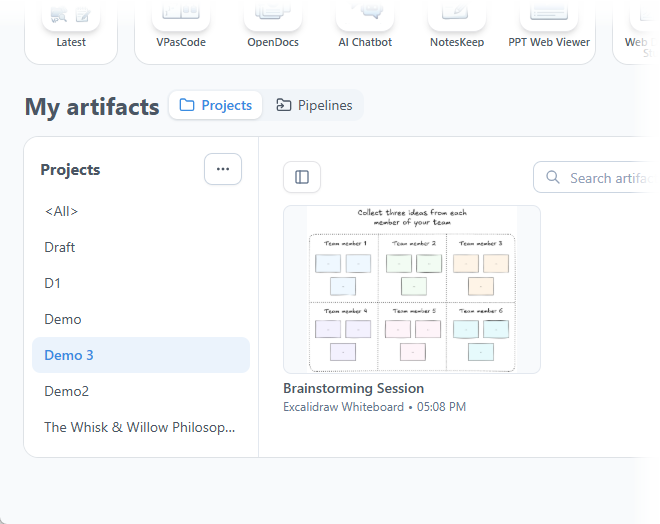
- 一元化されたアセット管理:プラットフォームで作成されたすべてのスケッチは、ワークスペースに直接保存でき、チーム全体でのアクセス可能性と、複数のプロジェクト間での再利用を確保します。
- 強化されたコラボレーション:Excalidrawの特徴的な手書きの美学を活用し、親しみやすく、創造的、かつ反復可能なアイデアを伝達します。
仕組み:Excalidrawを活用する2つの強力な方法
この統合は、スタンドアロンのデザインセッションを開始する場合でも、詳細な仕様書を作成する場合でも、既存の習慣にシームレスに適合するように構築されています。
1. 統合プラットフォームでのExcalidraw描画の作成と管理
概念のブレインストーミング、ワイヤーフレームのスケッチ、または将来の参照用にワークスペースに保存するためのシステム図のドラフト作成をしたい場合は、以下の簡単な手順に従ってください:
- 統合プラットフォームで、新規作成ボタンをクリックしてください。
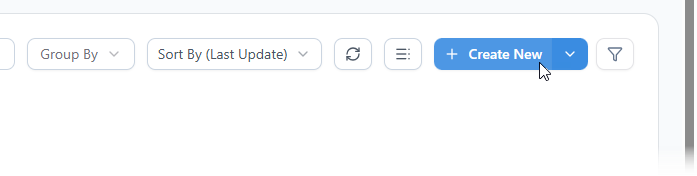
- これにより、「アセットの作成」ウィンドウが開きます。検索フィールドに
Excalidrawと入力してください。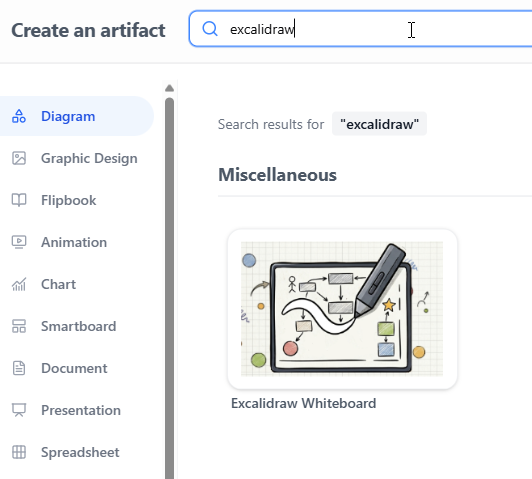
- 次に、Excalidrawホワイトボード空白のホワイトボード描画を初期化します。
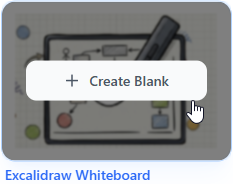
- 機能豊富なExcalidrawエディタが瞬時に起動し、図形、テキスト、矢印、付箋を使って描画を開始できます。
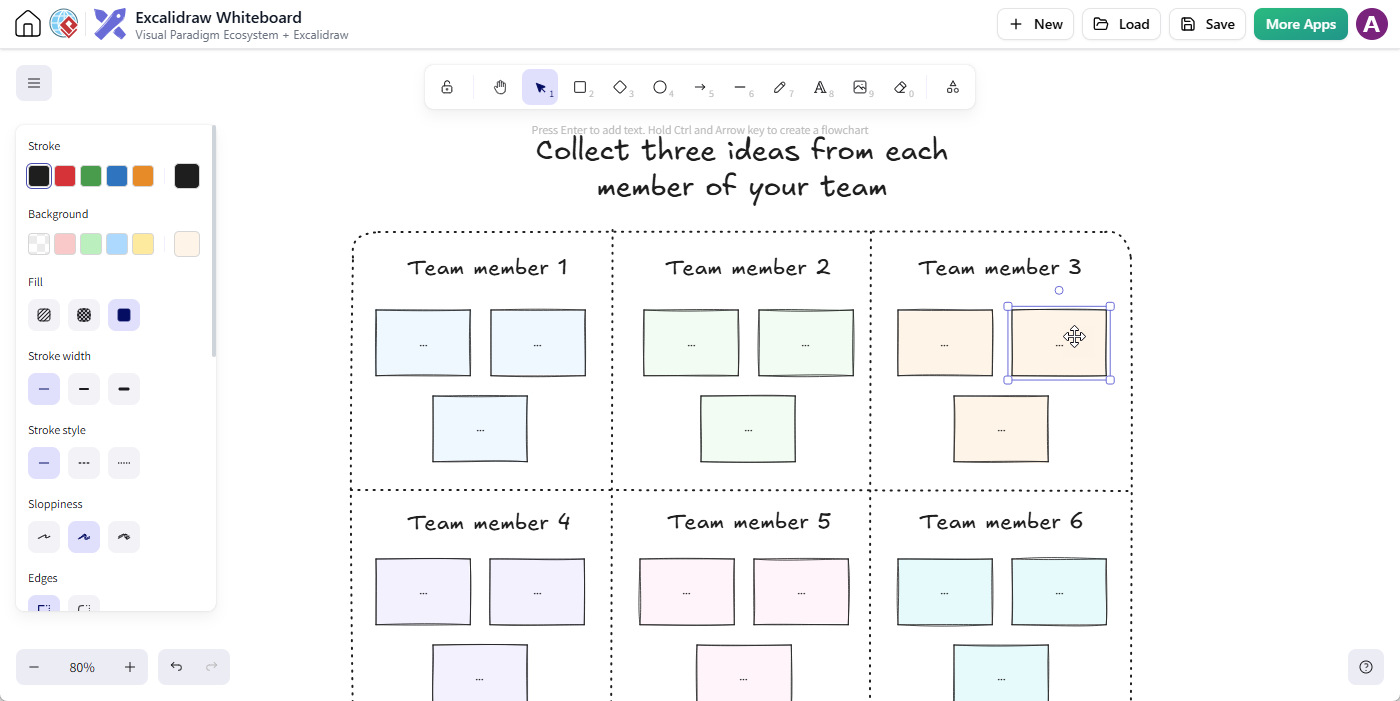
- 完了したら、” をクリックしてください保存”.

「図の保存」ダイアログで、対象プロジェクトを選択し、意味のあるファイル名を付けて「保存」をクリックしてください。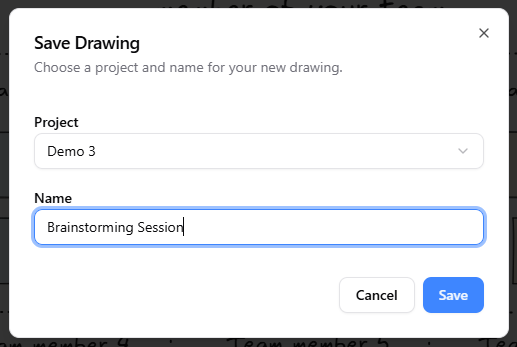
- 保存されると、図はワークスペースに安全に保存され、いつでも再開いたり、反復したり、埋め込んだりできるようになります。
2. Visual Paradigm OpenDocs 内に Excalidraw 描画を直接埋め込む
プロジェクト要件、ユーザーマニュアル、またはアーキテクチャ決定記録(ADR)に視覚的な明確さを直接持ち込むために、どのページにも描画を直接埋め込むことができます:
- ” にアクセスしてくださいVisual Paradigm OpenDocs”.
- プロジェクト要件に応じて、新しいページを作成するか、既存のページを開いてください。
- ” をクリックしてください編集”ページの右上隅にあります。

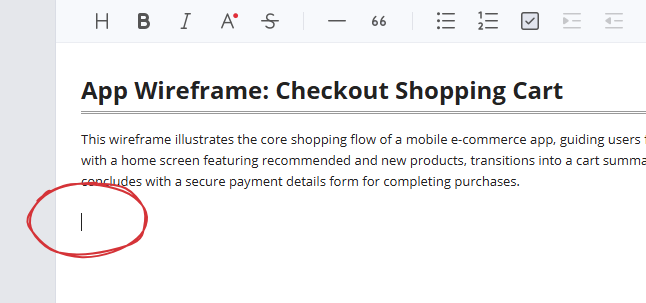
- 図を表示させたい場所にテキストカーソルを正確に置きます。
- ” をクリックしてください+ツールバーのボタンをクリックして、「アーティファクトの作成」ウィンドウを開きます。

- 左側のメニューで、” を選択してくださいその他”カテゴリ。右側に”が表示されますExcalidraw ホワイトボード”とリストされます。
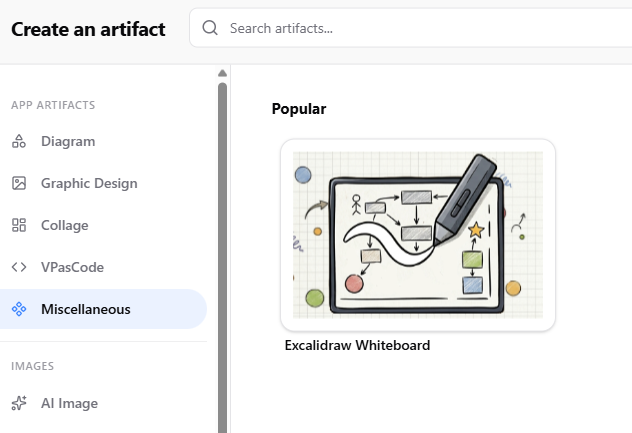
- それをクリックしてExcalidrawエディタのポップアップを起動し、図のスケッチを描きます。
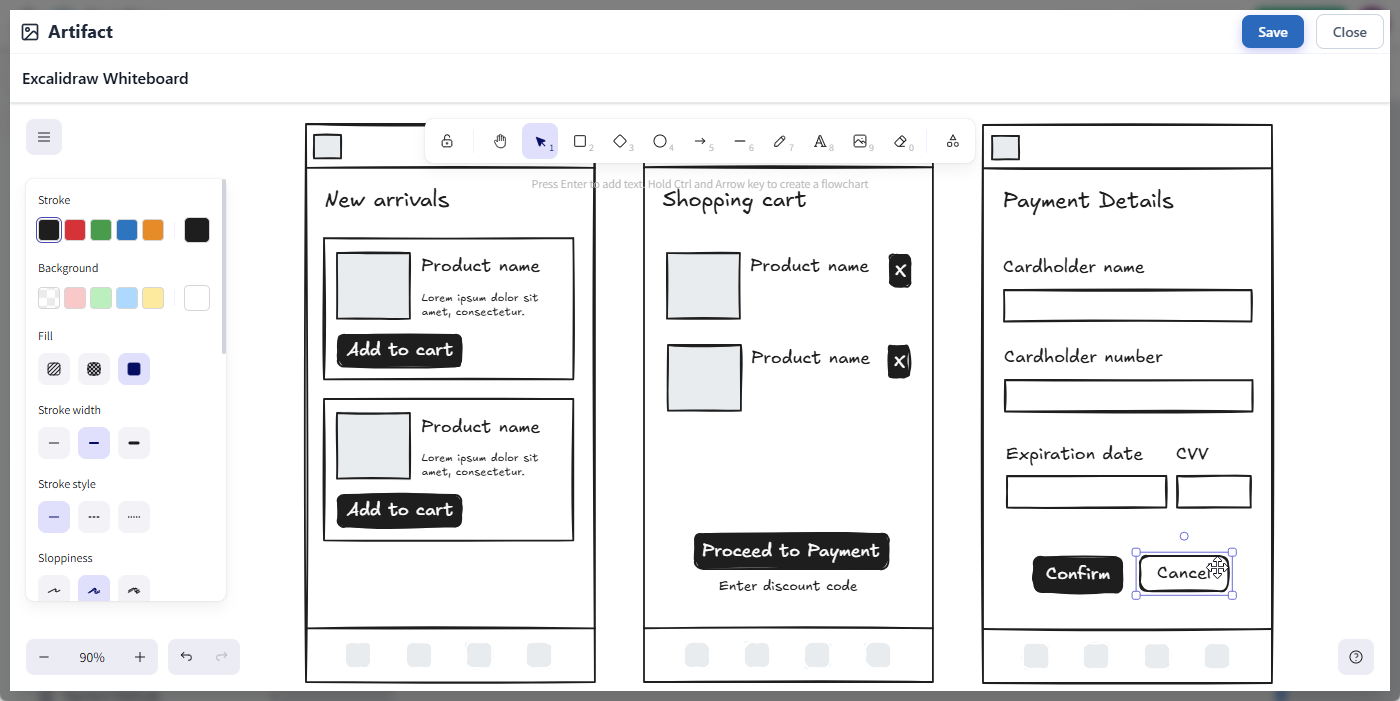
- 編集が完了したら、” をクリックしてください保存”ボタンを右上クリックしてエディタを閉じ、OpenDocsページに戻ります。
- 図が即座にカーソル位置に挿入されます!
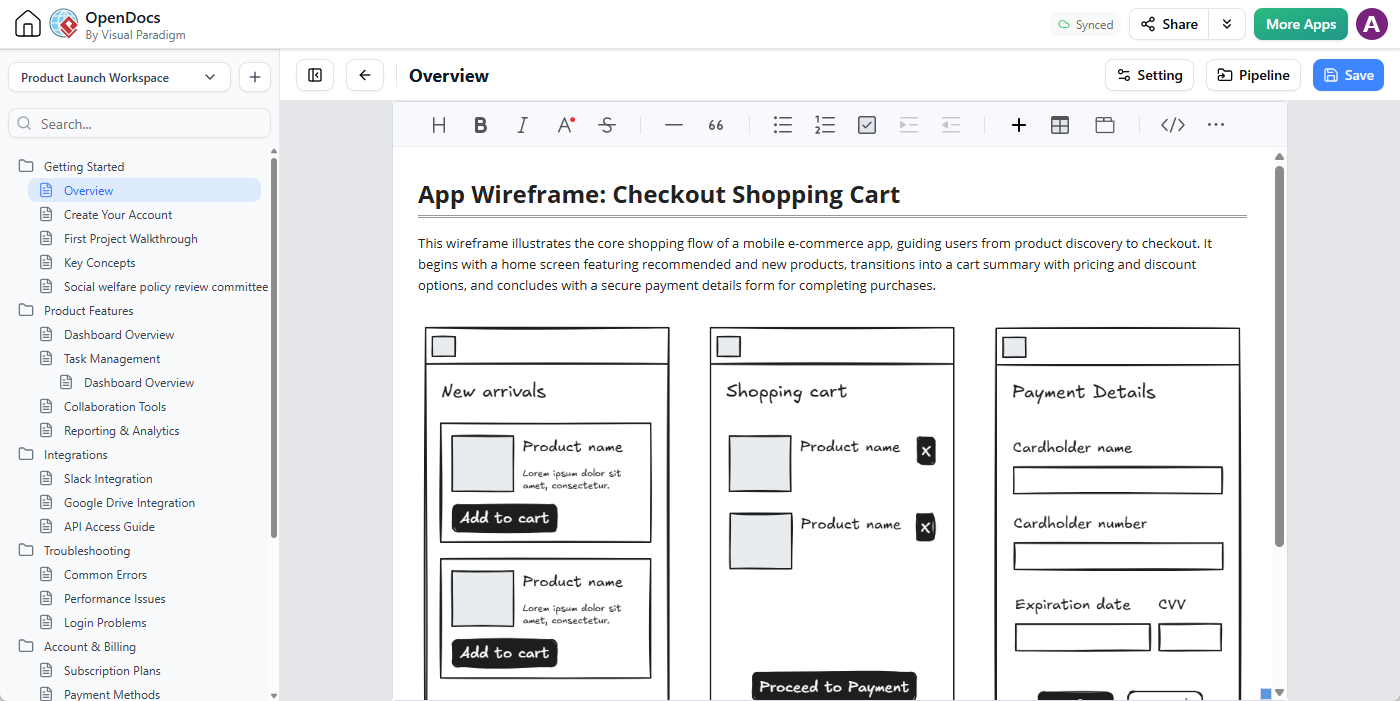
後で変更が必要ですか?問題ありません。単に「鉛筆アイコンをクリックしてエディターを再度開き、調整を加えて「保存」をクリックすると、ページ上のビジュアルが即座に更新されます。
今日、チームの生産性を劇的に向上させましょう
堅牢なドキュメンテーションと柔軟なビジュアルスケッチを統合することで、Visual Paradigm はチームが抽象的なアイデアから実行可能な計画へと、これまで以上に迅速に移行できるように支援します。ワークスペース管理と図面作成のシームレスな融合を、ぜひご体感ください。
試してみたいですか?今すぐ Visual Paradigm OpenDocs を起動して、最初の統合された Excalidraw ホワイトボードを作成しましょう!または「Excalidraw ホワイトボードエディター」を開いて、最初の描画を開始してください。