


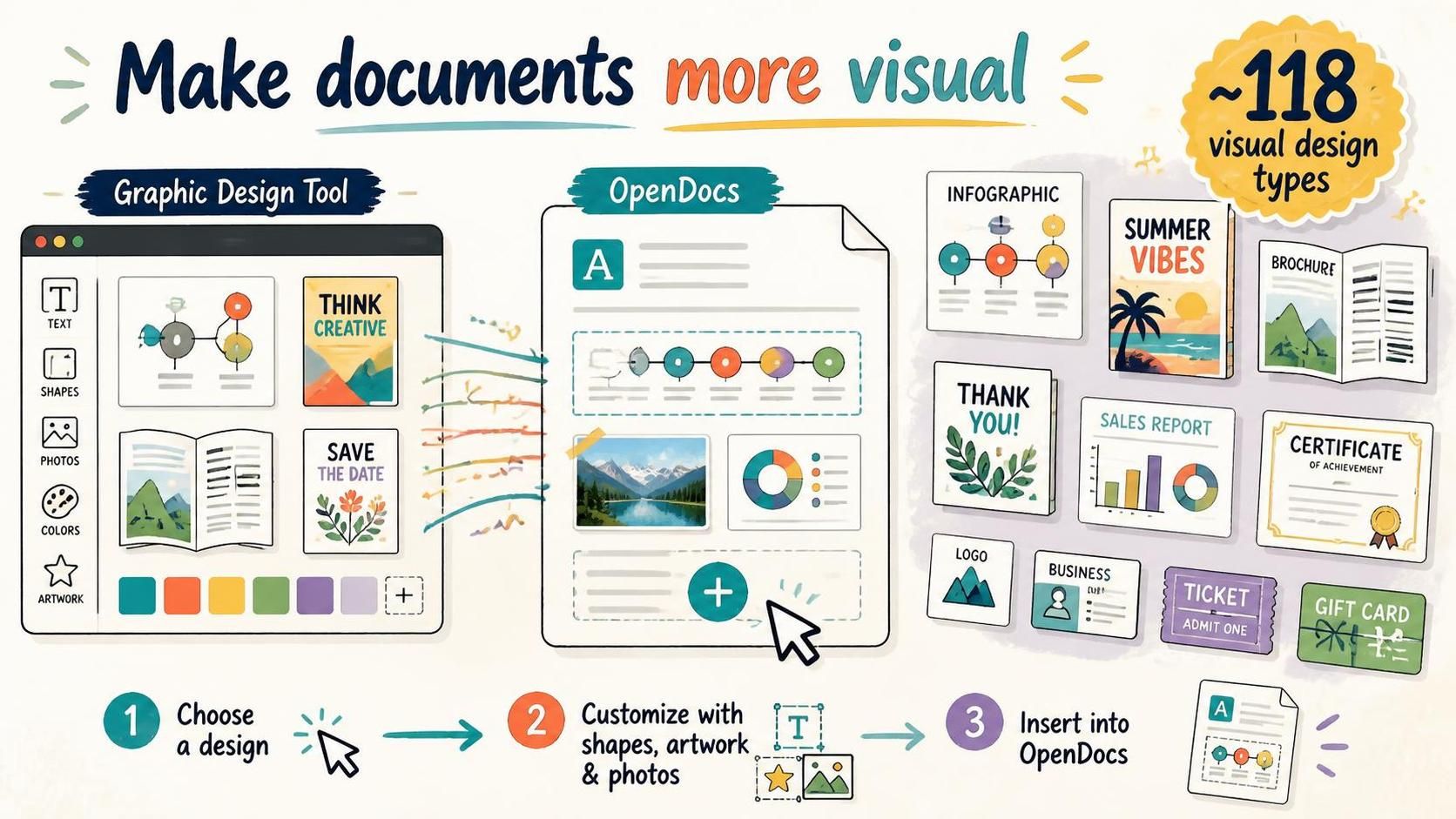
Visual Paradigm OpenDocs 現在為用戶提供了一種新方法,使文件更具吸引力、資訊更豐富且更令人難忘。透過與「圖形設計工具」,用戶可以直接在 OpenDocs 頁面中建立並插入視覺設計。
隨著提供約 118 種視覺設計類型,OpenDocs 現在不僅支援純文字文件。用戶可將資訊圖表、小冊子、傳單、賀卡、海報、設計圖表、證書、標籤、票券、禮券、商標、名片及其他視覺資產加入其文件中。
此增強功能對任何希望發布更豐富的知識資源、創建更具吸引力的內部內容,或將文字資訊與專業排版的視覺材料結合的人員都大有裨益。
開啟 Visual Paradigm OpenDocs以建立內嵌視覺設計的文件。
為何要為 OpenDocs 加入圖形設計功能?
文件通常不僅被期望用於儲存資訊,還可能需要吸引注意、引導讀者、闡述概念、強化訊息,或以易於掃描的格式呈現資訊。
設計良好的資訊圖表可總結複雜主題;海報可突顯重要公告;名片能以精緻格式提供聯絡資訊;圖表可將數據轉化為更易理解的視覺故事;證書、票券、標籤或賀卡則能為文件增添一層精心設計的呈現層。
在此整合之前,用戶可能需要在獨立應用程式中建立這些視覺素材,將其匯出為影像檔案,再手動加入文件中。OpenDocs 現在提供更連貫的工作流程:選擇視覺類型,使用圖形設計工具進行設計,儲存後直接置入頁面。
這有助於減少內容創作過程中的中斷,並使文字內容與視覺資產更易於整合管理。
創建視覺文件的新方式
此新功能將 OpenDocs 的角色從單純的文件發布應用程式,擴展為更多功能的內容創作工作區。用戶現在可準備包含以下內容的文件:
- 說明文字與輔助資訊圖表
- 搭配海報或傳單的公告
- 包含設計圖表的報告
- 搭配視覺卡片強化的培訓教材
- 透過票券或邀請函呈現的活動資訊
- 與品牌相關的內容,如商標與名片
- 表彰文件,如證書
- 透過標籤與視覺通知呈現的營運資訊
- 由 SWOT 與 PEST 視覺圖表支援的策略內容
用戶不再將文件與其視覺元素視為獨立資產,而是可將它們作為單一發布工作流程的一部分進行建立。
探索約 118 種視覺設計類型
圖形設計工具提供約 118 種視覺內容類型。雖然並非每份文件都需要所有設計格式,但此多樣性讓用戶在為特定溝通目標選擇合適格式時更具彈性。
視覺溝通
資訊圖表、海報、傳單、小冊子與設計圖表可協助用戶以視覺化結構的方式呈現資訊。這些格式適用於摘要、公告、活動、報告、指南及教育內容。
商業與專業素材
名片、標誌、證書、標籤及其他商業導向設計可支援品牌塑造、識別、辨識與專業溝通。
活動與個人溝通
賀卡、門票、禮券及邀請函風格設計可為 OpenDocs 頁面增添更具個人化或活動導向的視覺元素。
策略與分析
SWOT 與 PEST 設計可協助團隊以更生動的方式呈現策略分析。當與說明文字一同插入時,這些視覺元素能讓關鍵發現更便於檢視與分享。
使用形狀、藝術作品與照片進行設計
圖形設計工具不限於固定圖片範本。它提供一個設計工作區,讓使用者能運用多種元素組合視覺內容,包括:
- 形狀與裝飾物件
- 藝術作品與圖形元素
- 照片與影像資源
- 文字區塊與標題
- 色彩、背景與視覺佈局
這讓使用者對插入視覺內容的外觀擁有更大的創作控制權。他們可調整構圖以配合文件的主題、受眾與目的,而非僅依賴純文字或通用圖片。
例如,產品公告可包含插畫式促銷卡片,培訓頁面可使用自訂資訊圖表,而內部活動文件則可採用專為該組織設計的海報。
如何將圖形設計插入 OpenDocs 頁面
加入視覺設計遵循簡單的上下文工作流程:
- 前往 Visual Paradigm OpenDocs.
- 建立新頁面或開啟現有頁面。
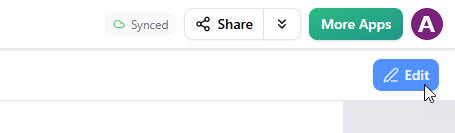
- 點擊 編輯位於頁面右上角。
- 將游標置於您希望視覺內容出現的位置。
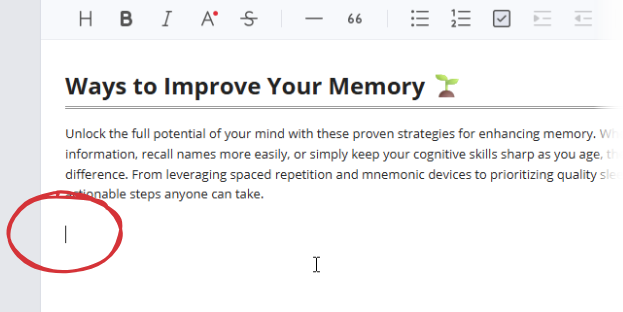
- 點擊 +按鈕以開啟 建立專案視窗。

- 選擇 圖形設計從左側選單中選擇。
- 瀏覽可用的視覺類型,或使用搜尋欄位進行搜尋。
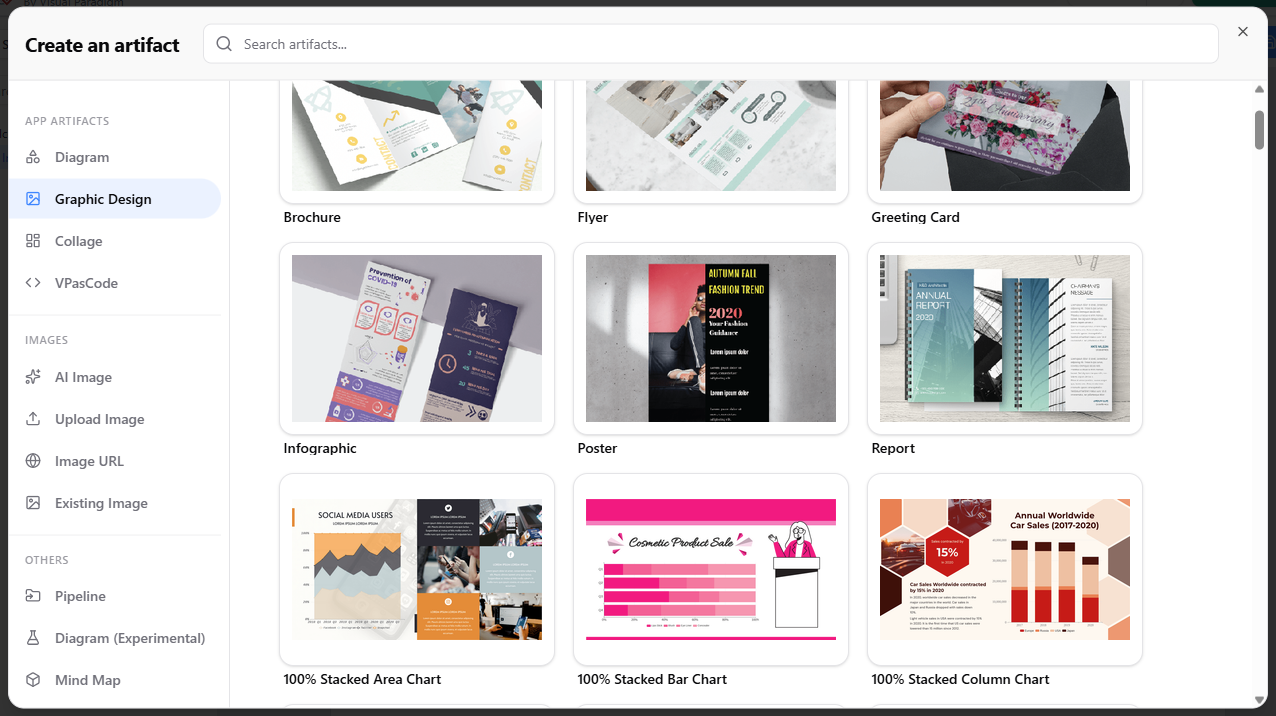
- 將指標移至您想要使用的視覺類型上,然後點擊它。
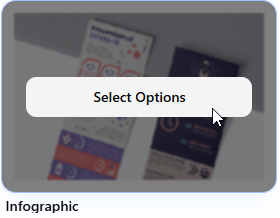
- 使用形狀、藝術作品、照片、文字及其他可用元素來設計視覺內容。
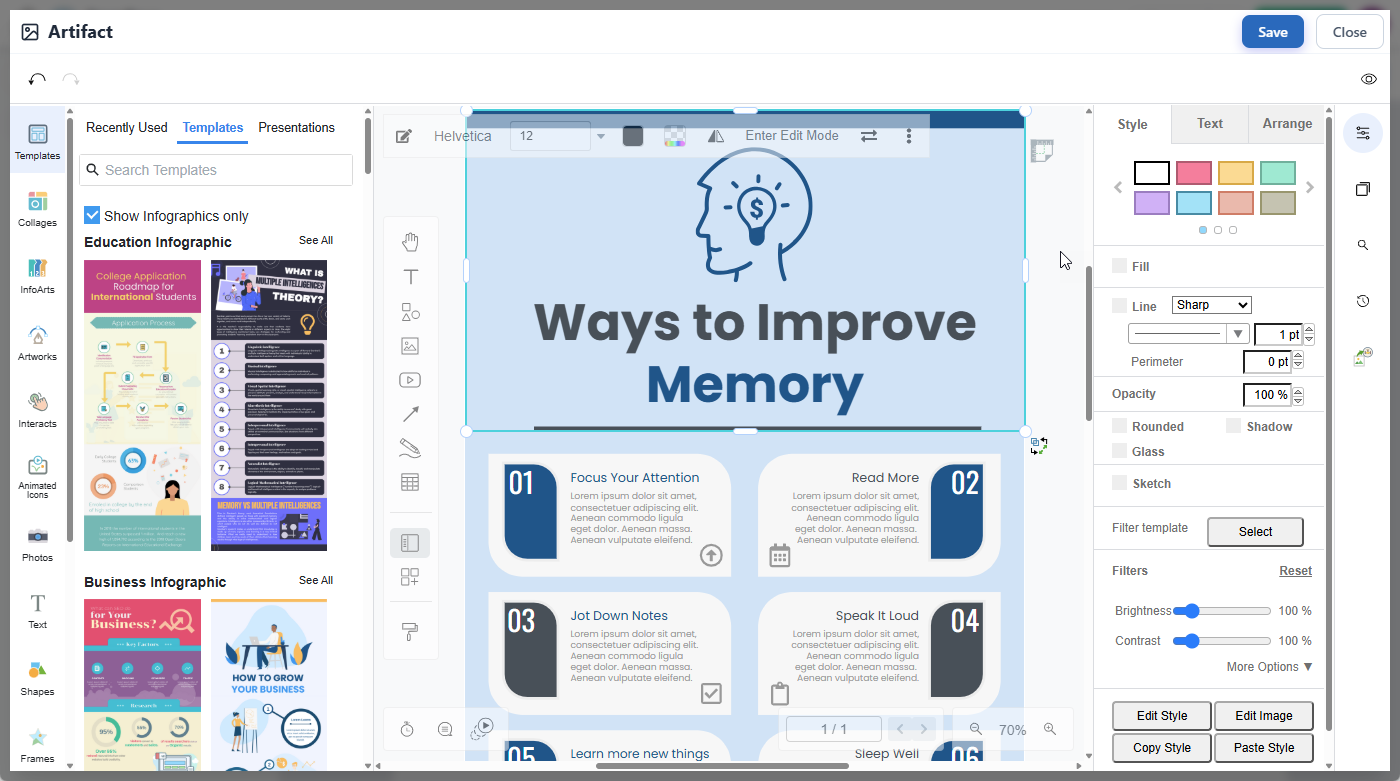
- 當設計完成時,請點擊儲存位於編輯器右上角的按鈕。

- 點擊「關閉」以返回 OpenDocs 頁面。
- 完成的視覺內容將插入至游標位置的 OpenDocs 頁面中。
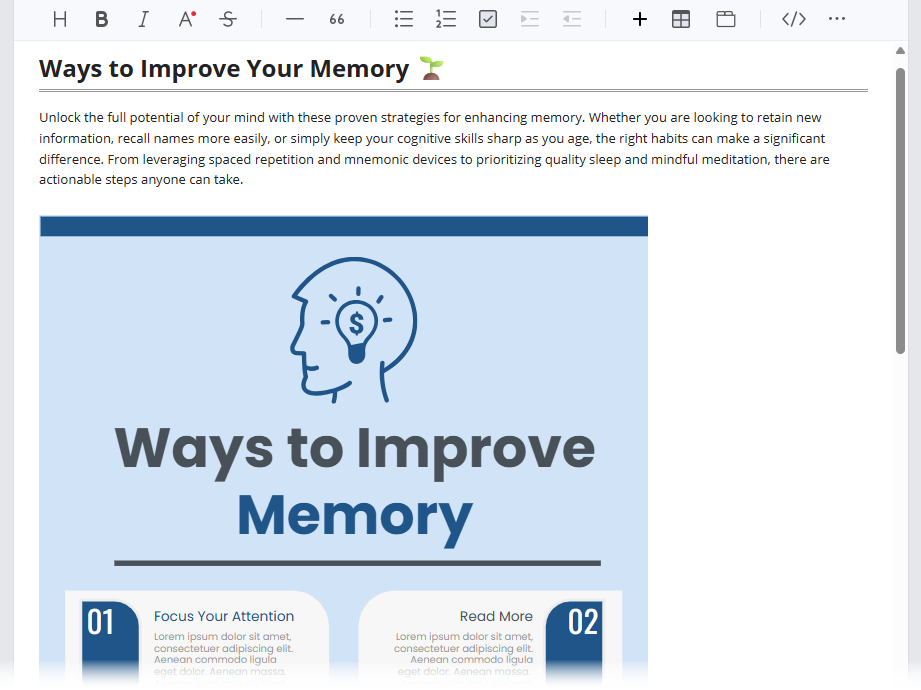
此流程允許用戶在撰寫文件時直接進行設計決策。視覺內容無需事先單獨準備。
保持視覺內容可編輯
已插入的設計可在添加到頁面後進行更新。這非常重要,因為視覺內容常會隨著周圍的文件內容而變更。
若要修改圖形設計,請點擊已插入視覺內容右上角的鉛筆圖示。設計將在圖形設計工具中重新開啟,您可以在其中調整文字、圖片、形狀、藝術作品、色彩和版面配置。完成後請點擊儲存以更新 OpenDocs 頁面中的視覺內容。
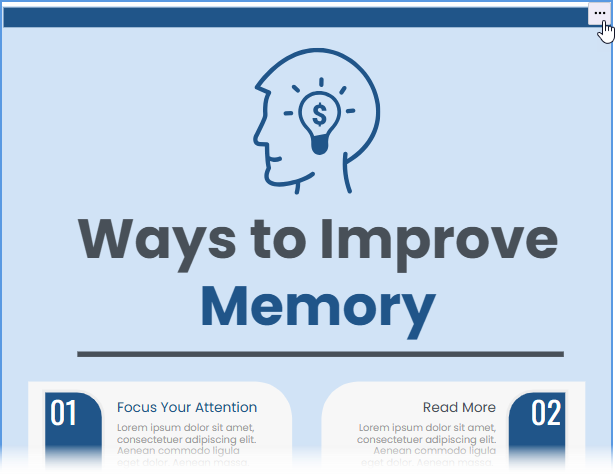
這使得文件隨時間的維護更加輕鬆。海報可為新活動進行修訂,圖表可更新為最新資訊,資訊圖表也可隨著基礎內容的變更而精進。
嵌入視覺內容的實用方式
製作更具吸引力的公告
重要公告可搭配海報、傳單、問候卡或宣傳圖形來呈現。視覺內容可直接顯示在公告文字旁,幫助讀者快速識別並理解訊息。
以資訊圖表彙整資訊
長篇說明可搭配強調重點的資訊圖表。這對於產品更新、流程概覽、新進人員培訓資料、研究摘要及教育內容尤為實用。
改善內部溝通
團隊可使用設計的圖表、視覺卡片、海報及其他格式,使內部溝通更易於快速瀏覽。視覺內容有助於引起對截止期限、程序、關鍵成果或重要變更的注意。
建構更豐富的學習素材
培訓與新進人員培訓文件可結合說明、插圖、圖表及視覺摘要,從而提升效果。這能使學習內容減少文字密度,更便於瀏覽。
呈現策略分析
SWOT 與 PEST 視覺圖表可與書面分析、建議及行動計畫並列呈現。這讓讀者既能獲得快速的視覺概覽,也能理解分析背後的詳細脈絡。
支援品牌化文件
商標、名片、證書及其他品牌視覺元素可協助組織建立風格更一致且專業的文件。
準備與活動相關的內容
門票、禮券、賀卡及其他設計素材可納入活動頁面、活動文件、邀請函或客戶溝通資源中。
適用於知識庫、報告、指南等更多用途
嵌入的視覺素材可提升多種 OpenDocs 內容類型,包括:
- 產品更新文章
- 內部知識庫
- 行銷與活動文件
- 培訓與入職指南
- 業務報告
- 專案溝通頁面
- 活動與宣傳素材
- 教育資源
- 策略規劃文件
- 公司公告
對於知識管理而言,這意味著團隊不僅能記錄書面知識,還能捕捉用於傳達知識的視覺素材。讀者可在一個有組織的位置找到說明與支援設計。
將內容創作整合至單一連貫的工作流程
圖形設計工具的整合體現了 Visual Paradigm 的連貫產品生態系統。OpenDocs 提供基於頁面的環境,用於建立、組織、發布和分享內容;圖形設計工具則提供建立精緻視覺素材所需的设计能力。
這些功能協同運作,使從構思到完成文件的過程更加輕鬆。作者可以撰寫內容、建立支援視覺素材、將其置於適當情境中,並隨著素材的演進同步修訂兩者。
對於經常製作結合資訊、簡報與溝通內容的團隊而言,這尤為有益。作者無需從不同工具收集獨立檔案,即可在 OpenDocs 內整合出更完整的資源。
讓您的 OpenDocs 頁面更具視覺吸引力
文字在說明細節、記錄決策與保存知識方面仍不可或缺。然而,適當的視覺素材能讓資訊更顯眼、更易理解且更令人難忘。
透過新增的圖形設計工具整合,OpenDocs 使用者可建立約 118 種視覺設計類型,並直接插入頁面中。從資訊圖表與海報,到設計圖表、業務素材、卡片與策略視覺,此功能提供更多選項,以建立能有效傳達內容的素材。