


在專案管理與軟體開發的世界裡,從原始構想到結構化計畫之間的橋樑,往往是一條視覺化的路徑。在 Visual Paradigm,我們致力於讓這條橋樑更短、更堅固。我們很興奮地宣布,針對「OpenDocs」的重大升級:整合強大且直覺的「心智圖編輯器」,由人工智慧驅動。
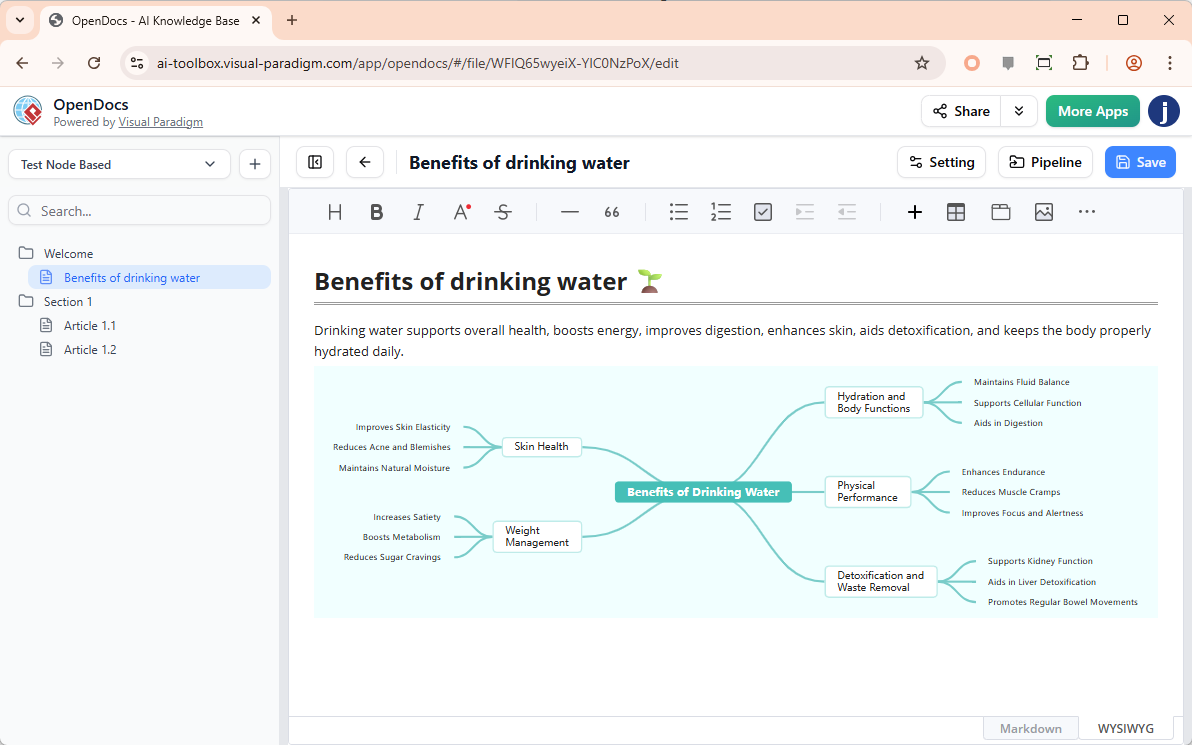
無論您是在為新產品功能進行腦力激盪、規劃複雜的工作流程,或是整理會議記錄,我們全新的「AI 心智圖工具」確保您的創意絕不會受到手繪任務的阻礙。
超越單純文字:為何心智圖至關重要
線性文字有其限制。複雜問題往往需要非線性的方法,才能發掘隱藏的關聯。透過將「心智圖工具」直接整合到您的文件記錄工作流程中,您就能:「
- 將龐大專案拆解為可管理的子任務。
- 一覽無遺地視覺化層級與關係。
- 提升您團隊與利害關係人的資訊保留效果。
認識您全新的 AI 驅動腦力激盪夥伴
本次更新的亮點功能為「「以 AI 建立」」能力。我們理解,從空白畫布開始往往是文件記錄中最困難的部分。我們的「AI 心智圖工具」將成為您思維的催化劑。
只需提供問題情境或目標的簡要描述,AI 就會分析您請求背後的邏輯,並自動生成結構化且專業的心智圖。這不僅是一張靜態圖片,更是一個完全可編輯的起點,讓您能將其精煉至完美。
如何在 OpenDocs 中使用心智圖編輯器
我們設計了無縫的使用者體驗,讓您無需瀏覽複雜選單即可保持「心流狀態」。以下是開始使用的方法:「
- 開啟編輯器:「在您的 OpenDocs 文件內,點擊「+(加號)」」圖示於頂部列。
- 選擇心智圖:「從左側的類別選單中選擇「心智圖」,並在右側選擇「心智圖」。」
- 使用 AI 生成: 為獲得最快速結果,請按「使用 AI 建立」」於右上角。輸入您的情境(例如:「為行動應用程式規劃產品發布」),然後按「生成」.
- 精細化與自訂:使用拖放介面新增節點、變更顏色或重新組織結構。
- 立即嵌入: 滿意後,請按「儲存」。您的心智圖現已精美地直接嵌入您的 OpenDocs 頁面中。
可用性
此功能是我們致力於為進階用戶提供專業級工具的一部分。新的心智圖整合功能現已立即適用於:
準備好將您的成功視覺化嗎?
停止將時間浪費在手動格式設定上,讓 AI 處理繁瑣工作。立即開始使用最多功能的「AI 心智圖工具」,並見證視覺清晰度如何提升團隊生產力。