


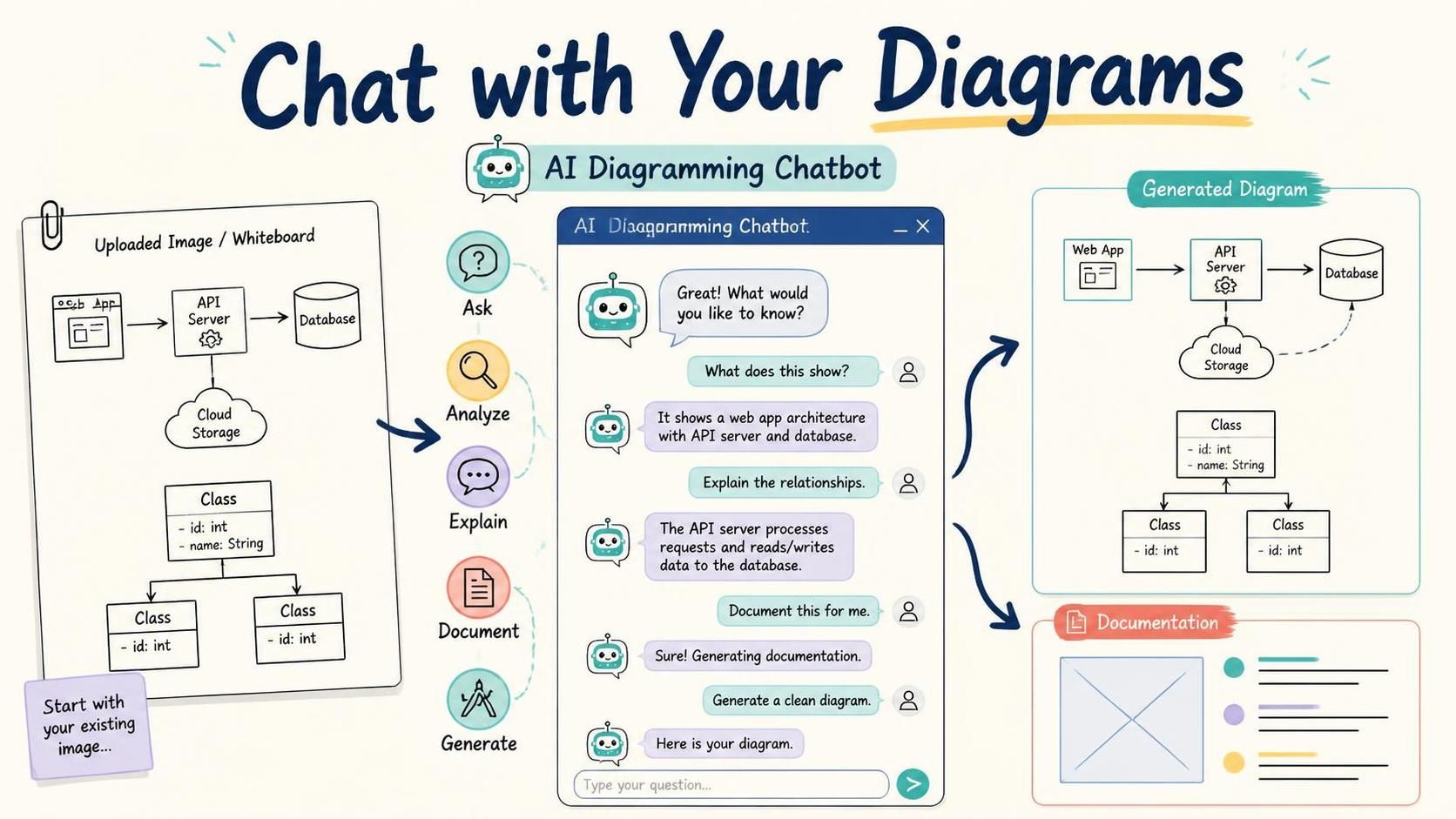
Visual Paradigm は自社のAI 図面作成チャットボットに画像アップロード機能を追加しました。チャットボットに画像をドラッグ&ドロップするか、クリップボードから画像を貼り付けるか、またはメッセージ送信前にコンピューターから画像を選択できるようになりました。
この機能強化は、ダイアグラムの作成方法だけでなく、その本質も変えます。従来、AI 図面作成チャットボットとの会話はテキストから始まっていました:問題を説明したり、質問をしたり、ダイアグラムの作成を依頼したりするものでした。しかし今では、既存の視覚的リファレンスから会話を開始できます。
他のツールからのダイアグラム、ホワイトボードの写真、プレゼンテーションのスクリーンショット、プロジェクト会議でのスケッチ、書籍やオンラインで見つけた画像などをアップロードできます。その後、チャットボットに画像に関する質問をしたり、説明を求めたり、情報を抽出したり、改善点を提案したり、画像の内容に基づいてダイアグラムを生成したりできます。
つまり、画像アップロード機能により、AI 図面作成チャットボットはより視覚的で文脈を理解したチャット体験を提供します。画像からダイアグラムを生成することは有用な機能の一つですが、これが唯一の目的ではありません。最大の利点は、画像について対話できるようになったことです。
AI 図面作成チャットボットを試すし、自分自身のダイアグラム画像を使って会話を開始してください。
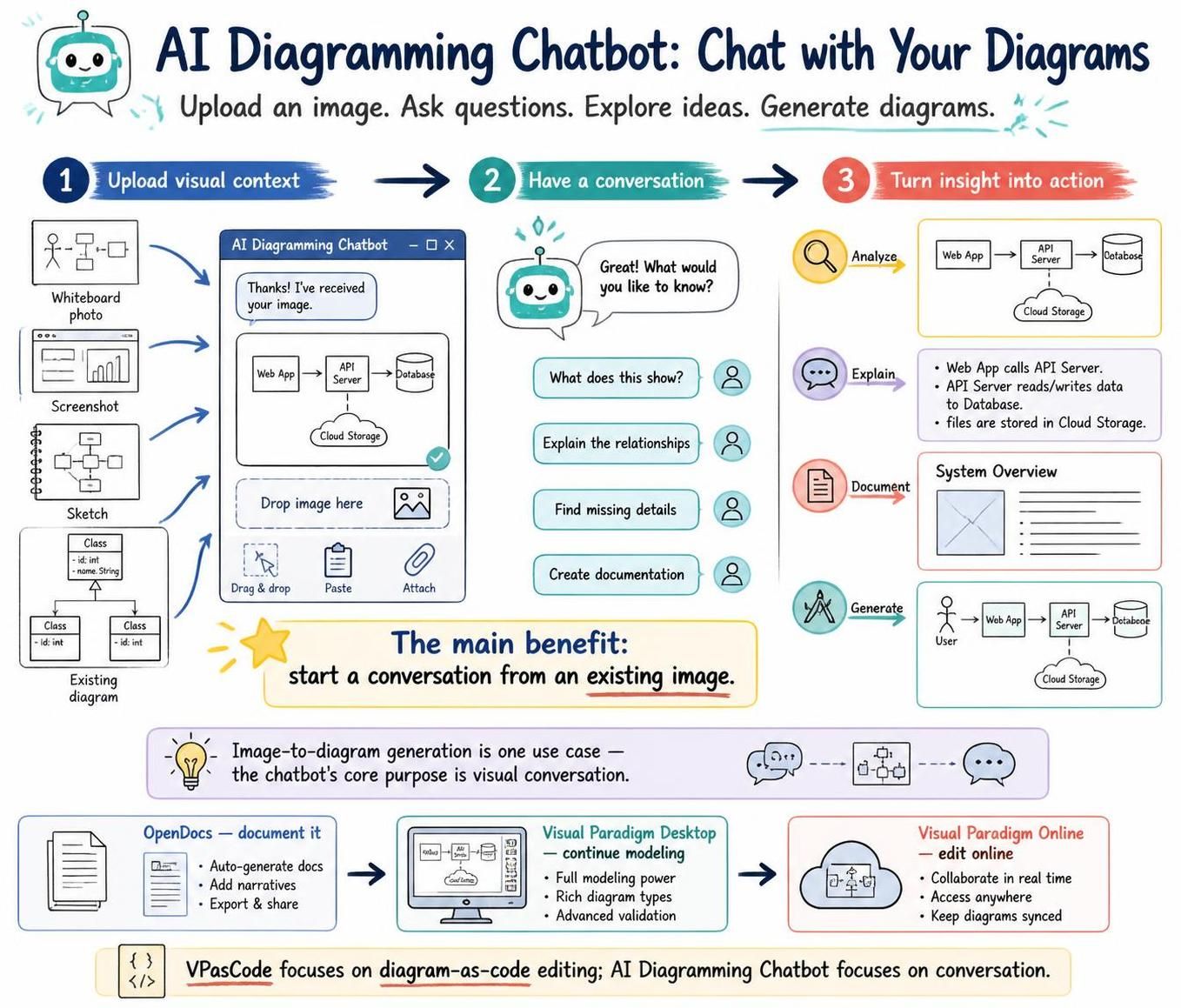
画像から会話を開始する
AI 図面作成チャットボットは、会話形式でのダイアグラム作成を目的として設計されています。アイデアを説明したり、ダイアグラムの作成を依頼したり、変更を要求したり、ドキュメントを生成したり、自然言語の指示を通じてモデルの意味を探求したりできます。
画像アップロード機能により、既存の画像を会話の一部として利用できるようになりました。すべてを手動で説明する代わりに、画像を文脈として提供し、AI にそれに基づいて作業を依頼できます。
例えば、システムアーキテクチャダイアグラムをアップロードして、以下のような質問ができます:
- 「このダイアグラムに示されている主なコンポーネントは何ですか?」
- 「このシステム内でデータがどのように流れるかを説明してください。」
- 「どのコンポーネントがシステム外部にありますか?」
- 「どのような潜在的なボトルネックや依存関係が特定できますか?」
- 「このダイアグラムに基づいて技術ドキュメントを作成してください。」
- 「この画像に基づいて C4 コンテナダイアグラムを生成してください。」
ホワイトボードでの議論の写真もアップロードでき、チャットボットにアイデアの要約、プロセスステップの特定、関係性の明確化、または議論を正式なモデルへの変換を依頼できます。
これにより、AI 図面作成チャットボットは、新しいダイアグラムの作成だけでなく、既存のダイアグラムの理解、議論、レビュー、ドキュメント化にも有用となります。
アップロードした画像で何ができるか?
アップロードされた画像は、チャットボットに視覚的な出発点を与えます。あなたの指示が、AI がその視覚的コンテキストをどのように活用するかを決定します。
ダイアグラムに関する質問をする
AI に画像の内容を平易な言葉で説明させることができます。これは、他人が作成したダイアグラムをレビューしている場合や、十分なドキュメントがないモデルを理解しようとしている場合に役立ちます。
例えば:
「このアーキテクチャダイアグラムを開発チームの新しいメンバーに説明してください。ユーザーから始めて、リクエストがシステム内をどのように移動するかを説明してください。」
チャットボットは、ダイアグラムのコンポーネント、関係性、依存関係、順序、および全体的な目的を理解するのを支援できます。
既存のダイアグラムを分析する
構造、完全性、または設計の品質に焦点を当てた質問をすることができます。例えば、AI に見逃されている関係性、不明確なラベル、重複する要素、またはさらなる明確化が必要な領域を特定させることができます。
例のプロンプトには以下が含まれます:
- 「この図の主要なエンティティと関係性を特定してください。」
- 「このプロセスのどの部分が不明確または曖昧ですか?」
- 「このワークフローに考えられる欠落しているステップを見つけてください。」
- 「このクラス図を確認し、明確化が必要な関係性を指摘してください。」
- 「この画像に示されたアーキテクチャを5つの箇条書きで要約してください。」
画像からドキュメントを生成する
図には、他のどこにも記載されていない重要な知識が含まれていることがよくあります。チャットボットは、アップロードされた図をドキュメント、説明、設計メモ、またはプロジェクトレポートの基礎として使用できます。
例えば:
「このシステムアーキテクチャの技術的な説明を生成してください。各コンポーネントの責任と、コンポーネント間の通信について説明してください。」
開発者、プロジェクトマネージャー、顧客、または新しいチームメンバーなど、異なる対象者向けにドキュメントを書き直すようAIに依頼することで、会話を続けることができます。
ホワイトボードでの議論を要約する
ホワイトボードの図は、会議やワークショップ中に素早く作成されることがよくあります。これらには、テキスト、矢印、ボックス、メモ、粗いスケッチなどが混在している場合があります。写真を撮影した後、それをアップロードして、画像が表す議論をAIに要約させることができます。
例えば:
「このホワイトボードの写真を分析し、図に表されている主要な決定、未解決の質問、システムコンポーネント、および次のステップを要約してください。」
これにより、非公式な視覚的思考を、より広いチームと共有できる情報に変換することができます。
AIにアイデアの改善や再編成を依頼する
アップロードされた画像を出発点として使用し、チャットボットに改善案を提案させることができます。AIは情報の再編成、関連要素のグループ化、欠落している詳細の特定、またはより適切な図の種類のプロポーザルを支援できます。
例えば:
「このプロセスのスケッチを確認し、より明確なBPMNビジネスプロセス図にどのように再編成できるか提案してください。」
画像から図を生成する
画像から図を生成することは、依然として重要なユースケースです。チャットボットにアップロードされた画像を解釈させ、UMLクラス図、BPMN図、フローチャート、ERD、アーキテクチャ図、または他のサポートされている図の種類を生成させることができます。
ただし、画像は図の再作成の源としてのみ使用される必要はありません。まずチャットボットと画像について議論し、その意味を明確にした後、視覚的なコンテンツが分析された後にAIに図の生成を依頼することができます。
画像をアップロードしてチャットを開始する方法?ERDの例
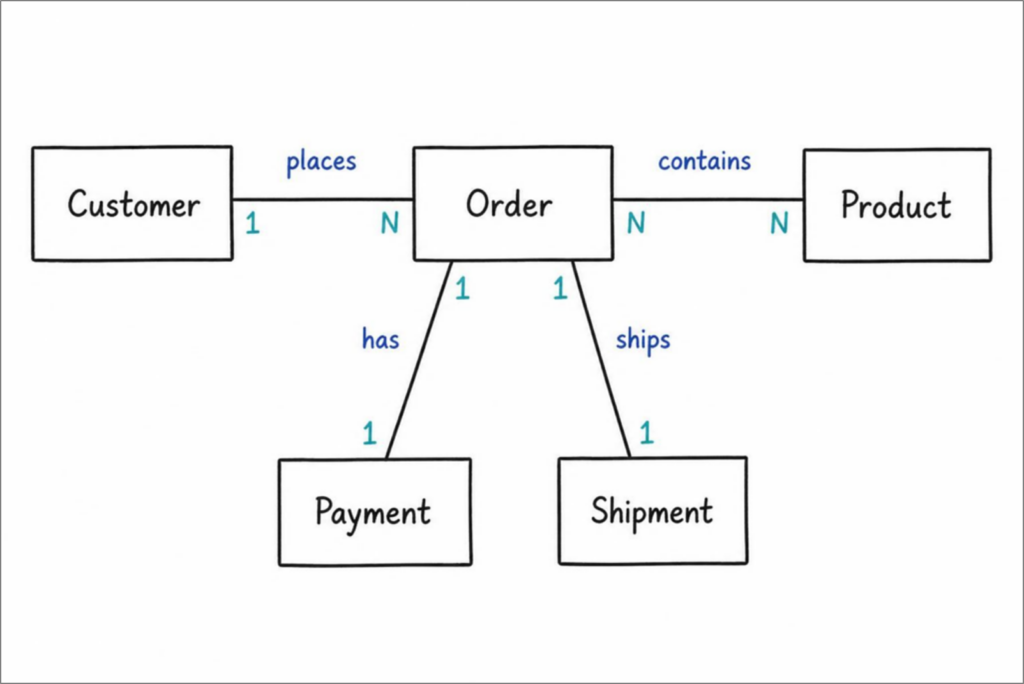
このドラフトERDはここからダウンロードできます:ドラフトERDをダウンロード
- 画像をアップロードしてください。AI図描画チャットボットの下部で、画像をメッセージボックスにドラッグしてください。また、添付アイコンをクリックして画像ファイルを選択するか、
Ctrl-Vクリップボードにコピーされた画像を貼り付けるために。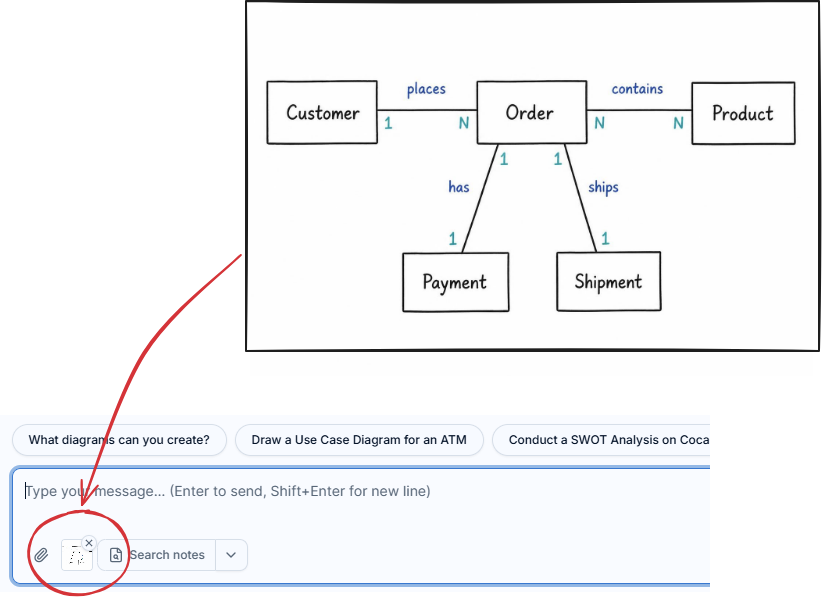
- チャットボットにモデルを特定し、説明するよう依頼してください。アップロードされた画像を検査し、その内容について説明するようAIに依頼するメッセージを送信してください。例えば:
「添付されたERDを分析してください。すべてのドメインエンティティを特定し、それらの間の関係を説明してください。まだフィールドを追加しないでください。」
この最初のステップにより、チャットボットが視覚モデルを正しく理解したかどうかを確認できます。チャットボットは、画像に表されているエンティティ、関係、および全体的なビジネスコンテキストを特定できます。

- チャットボットの解釈を確認してください。応答を読み、特定されたエンティティと関係が元の画像と一致しているか確認してください。必要に応じて、フォローアップメッセージを通じてモデルを修正または明確にしてください。
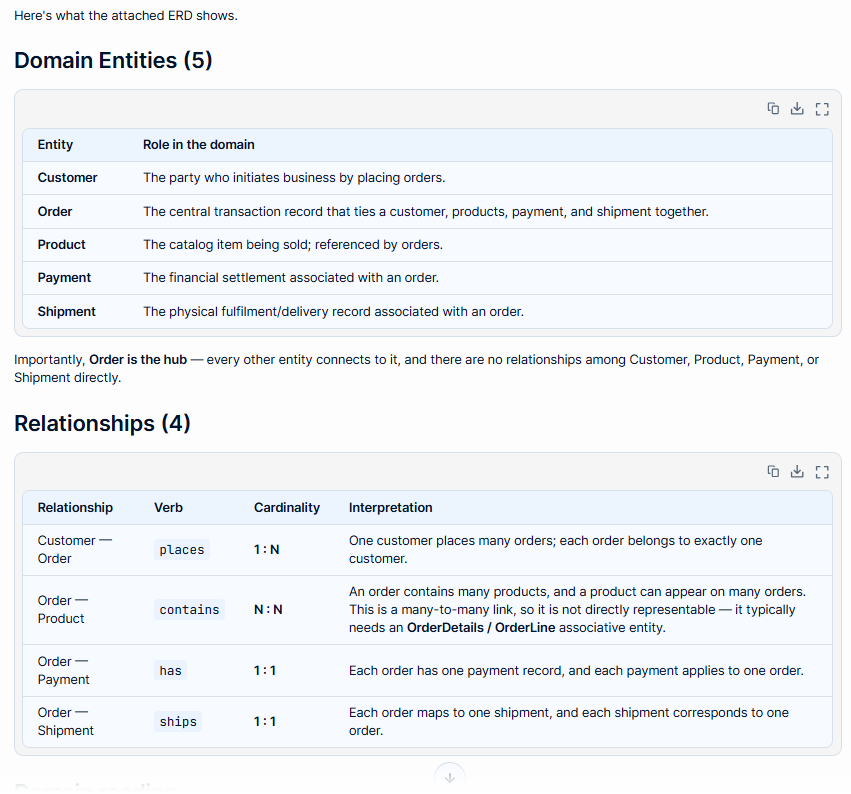
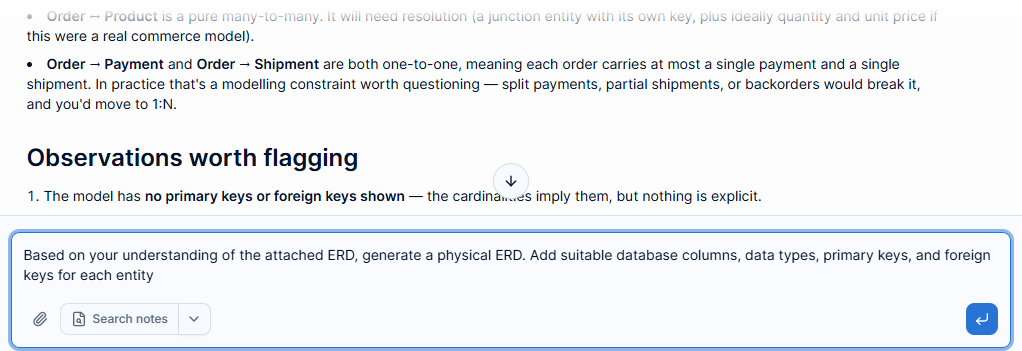
- チャットボットにモデルをさらに発展させるよう依頼してください。チャットボットが画像を正しく理解したら、必要な詳細レベルを追加するよう依頼してください。例えば、データベース列、データ型、主キー、外部キーを追加して、概念モデルを物理的なERDに変換するよう依頼できます:
「添付されたERDの理解に基づき、物理的なERDを生成してください。各エンティティに対して適切なデータベース列、データ型、主キー、外部キー、および制約を追加してください。」
- チャットボットの回答を確認してください。
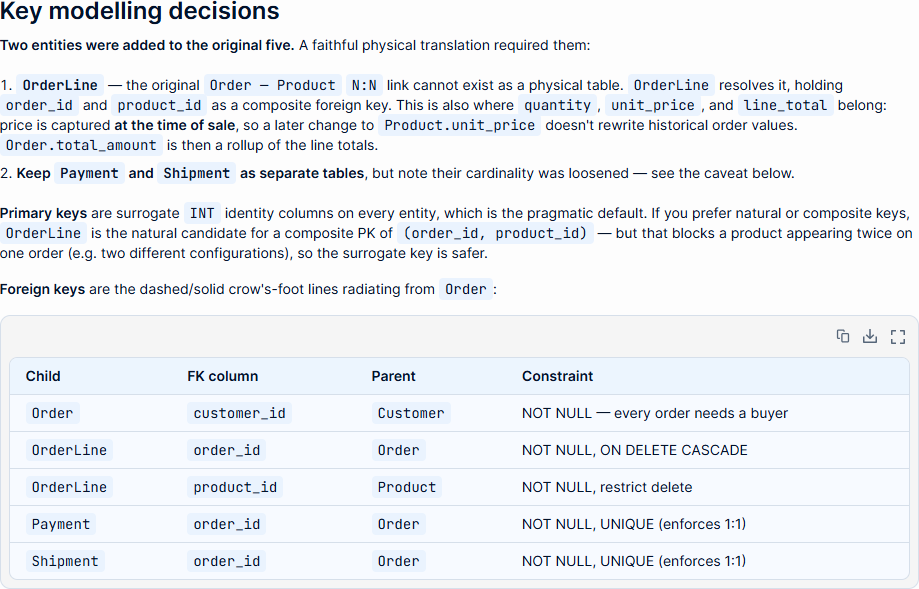
ご質問は処理され、回答が返されます。この場合、物理的なERDが作成されます。リクエストに従い、AIはリレーショナルデータベース設計を生成します。これはすべてのドメインエンティティにデータベース列を追加しただけでなく、注文と製品間の多対多(N:M)関係を解決するために、追加エンティティ「OrderLine」も追加しました。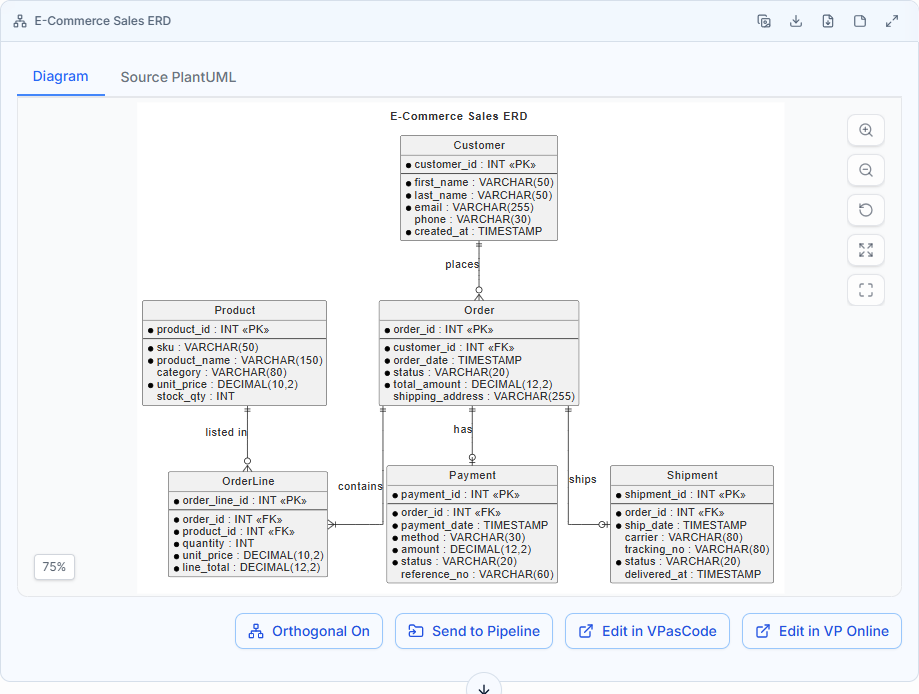
チャットボットはまた、その回答の根拠も提供します:
- 会話を通じて結果をさらに洗練させてください。質問を続け、変更を依頼することもできます。例えば、チャットボットにスキーマのSQL CREATE TABLE DDLを生成するよう依頼したり、図の詳細を説明したり、データ仕様を生成したりできます。さらに、図を2つの方法で修正できます:
i. 図のコードを「Visual Paradigm VPasCode」で編集します。、当社の「図-as-codeエディタ」で編集します。これを行うには、図ビューアの右下にある「VPasCodeで編集」をクリックしてください。」をクリックしてください。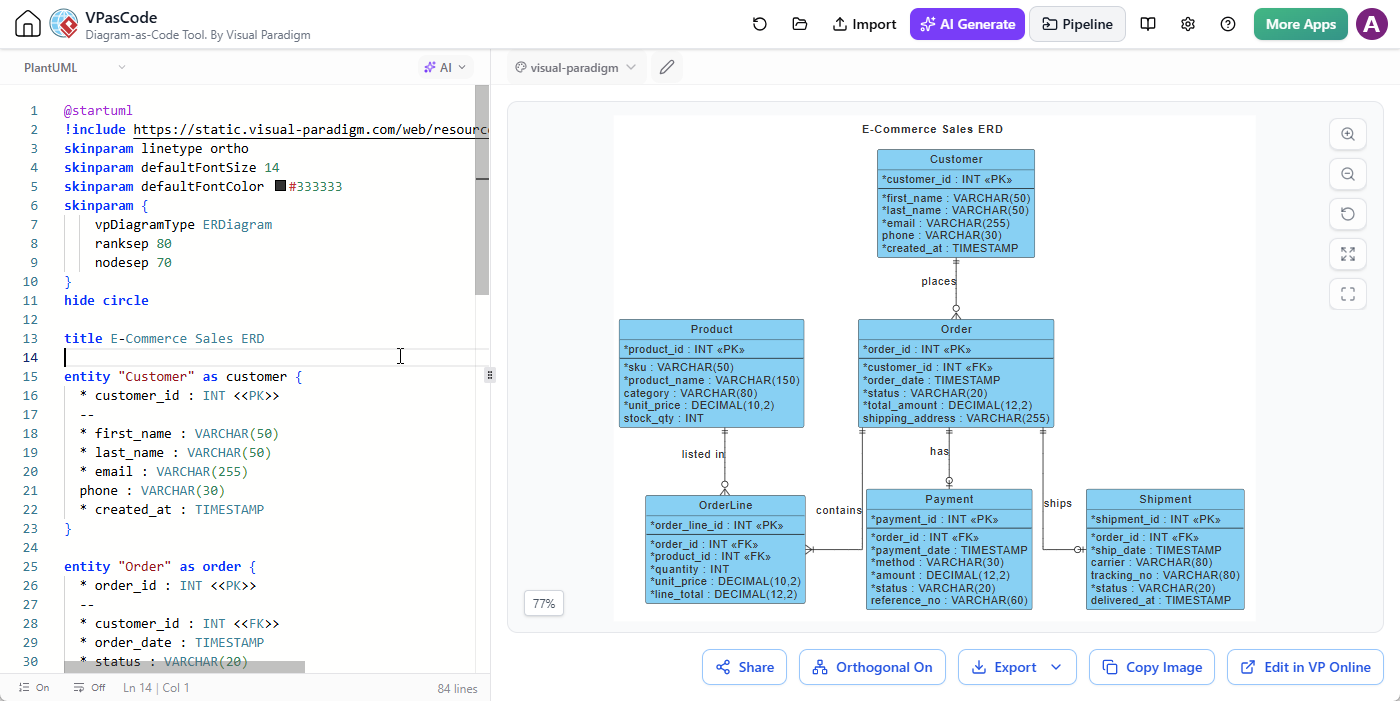
ii. 図を「Visual Paradigm OnlineのWeb図スタジオ」で編集します。、当社の「ドラッグ&ドロップ図エディタ」で編集します。これを行うには、図ビューアの右下にある「VP Onlineで編集」ボタンをクリックしてください。」ボタンをクリックしてください。
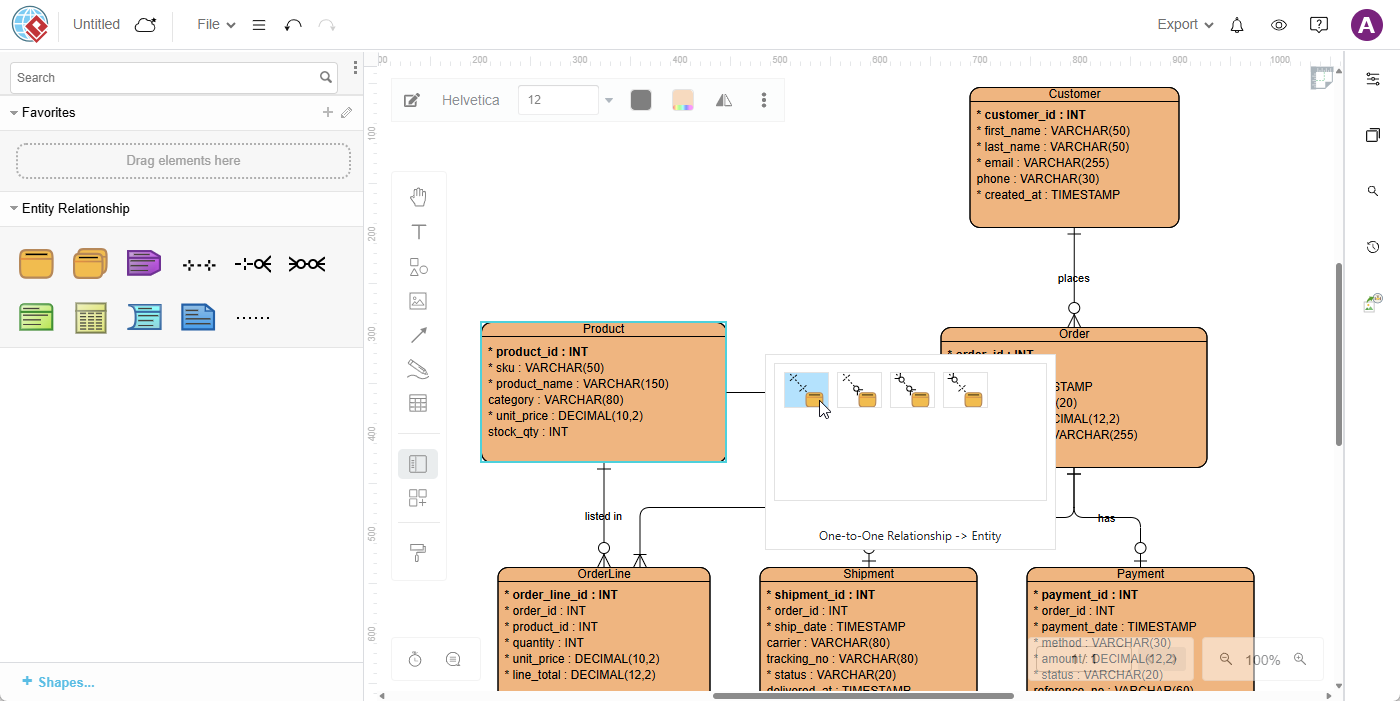
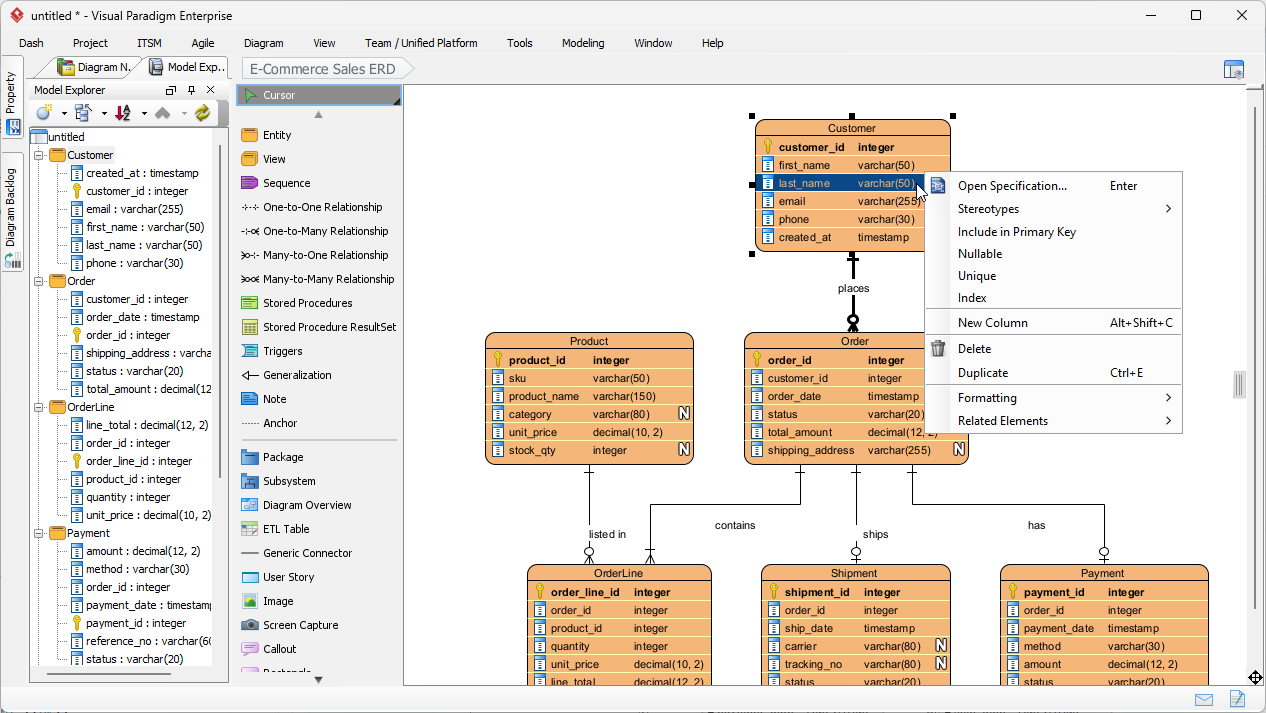
iii. 図を、デスクトップベースの当社の「ビジュアルモデリングソフトウェア、これを行うには、パイプラインに送信図ビューアの下部にあります。次に、Visual Paradigm Desktop で、パイプラインから図をインポートしてください。詳細については、こちらをお読みください:AI 発想からエンタープライズモデリングへ:AI 図描画チャットボットの図を Visual Paradigm Desktop にエクスポート.
iv. また、Visual Paradigm OpenDocs で図を文書化できます。これを行うには、パイプラインに送信図ビューアの下部にあります。OpenDocs でパイプラインを開き、図をパイプラインからドキュメントページにドラッグしてください。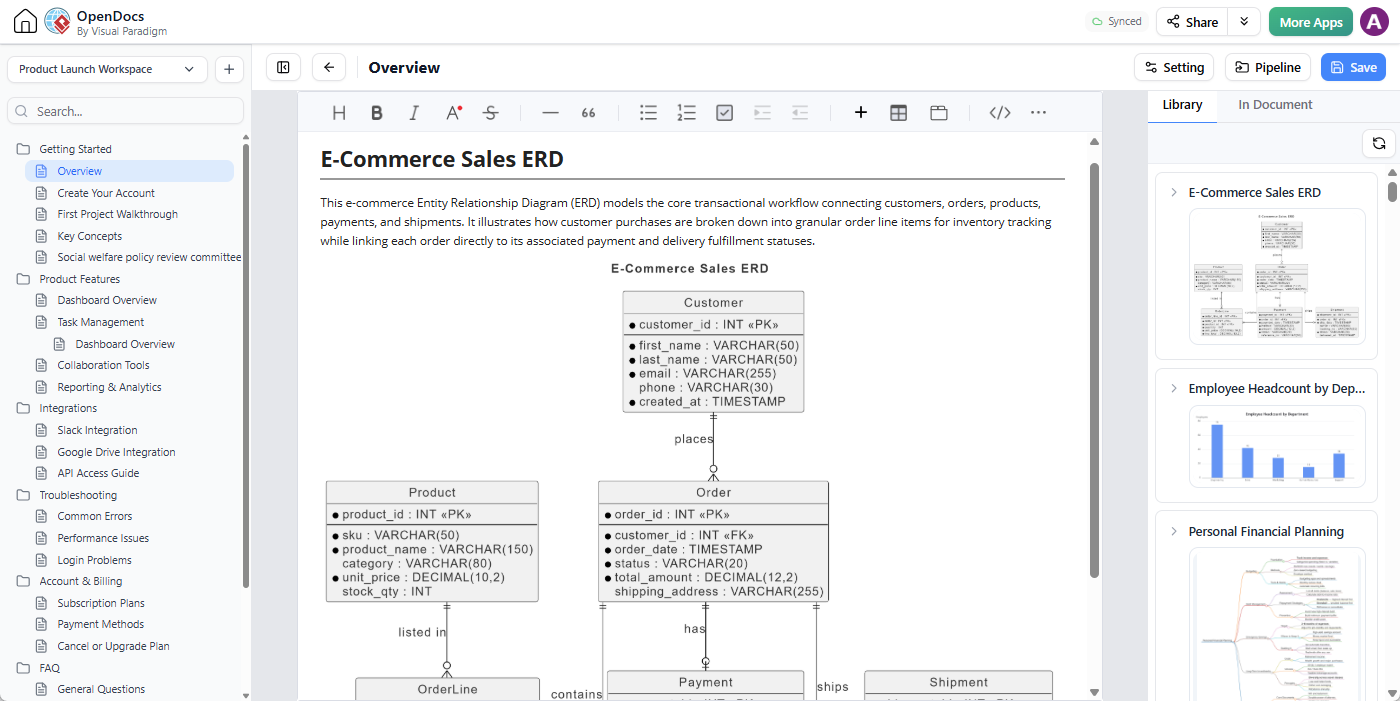
以下のチャットセッションにアクセスして、このケーススタディの会話を読むことができます:
https://ai-toolbox.visual-paradigm.com/app/chatbot-v2/share/4706dafd-5b1a-4a70-a319-3722553ae9df
アップロードされた画像との会話例
以下の例では、画像アップロードがさまざまな種類の会話をどのようにサポートするかを示します。
システムアーキテクチャ図の理解
ユーザー: 「このアーキテクチャ図に示されているコンポーネントの目的は何ですか?」
フォローアップ: 「どのコンポーネントがデータベースと通信しますか?」
フォローアップ: 「プロジェクトドキュメントに含められる短いアーキテクチャ概要を書いてください。」
ホワイトボードプロセスのレビュー
ユーザー: 「このホワイトボードの写真を分析し、プロセスステップを正しい順序でリストしてください。」
フォローアップ: 「このプロセス内の意思決定または例外パスを特定してください。」
フォローアップ: 「分析に基づいて BPMN ビジネスプロセス図を生成してください。」
クラス図の解釈
ユーザー: 「この画像内のクラス間の関係を説明してください。」
フォローアップ: 「どのクラスが中核的なビジネスエンティティを表しているように見えますか?」
フォローアップ: 「この画像に基づいて、クリーンなUMLクラス図を生成してください。」
ドキュメントからの図の分析
ユーザー: 「この図に示されている主な概念を要約してください。」
フォローアップ: 「この図はどのような前提を置いているように見えますか?」
フォローアップ: 「この概念を非技術的な利害関係者に説明するために、より適切な図のタイプを提案してください。」
チャットボットにおける画像アップロードの価値
手動で全てを記述する必要がなくなる
既存の図を扱う際、テキストで形状、ラベル、関係性のすべてを説明するにはかなりの時間がかかります。画像をアップロードすることで、チャットボットは視覚素材を会話の一部として活用できます。
図全体を言葉で再現するのではなく、メッセージを聞きたい質問に集中させることができます。
視覚的な質問と回答をサポートする
一部の質問は視覚情報と自然に関連しています。「この図は何を示していますか?」や「どのコンポーネントがこのサービスに接続されていますか?」といった質問は、チャットボットが図を直接見られる場合に、より有用になります。
画像アップロードは、テキストから図の生成という対話型AIの図作成を、視覚的な質問応答、視覚分析、図に基づく議論へと拡張します。
非公式なアイデアと構造化された知識を結びつける
写真やスケッチは、アイデアが正式なプロジェクト成果物になる前に捉えることがよくあります。これらの画像をアップロードすることで、AIに重要な情報を抽出させ、構造化された説明、図、または文書に変換するのを手伝ってもらうことができます。
これは、ワークショップ、ブレインストーミングセッション、要件定義会議、アーキテクチャ議論の後に特に有用です。
既存の図をより有用にする
図はすでに存在しているかもしれませんが、それが完全に理解されている、または文書化されていることを意味するわけではありません。アップロードして、AIにモデルの説明、重要な要素の特定、ドキュメントの作成、または改善点の提案を依頼できます。
これにより、既存の視覚資産に新しい対話型インターフェースが与えられます。
図作成をよりアクセスしやすくする
すべてのユーザーが正しい図の記法を知っているわけでも、元のプロジェクトファイルにアクセスできるわけではありません。画像と自然言語による指示があれば、ユーザーはすぐに視覚情報の取り扱いを開始できます。
AIは、非公式な画像と、より構造化された図作成やドキュメント作成のワークフローとの間のギャップを埋めるのを手伝うことができます。
AI図作成チャットボットとVPasCode:異なる目的
Visual Paradigmはまた、アップロードされた画像から図を生成することをサポートする「コードとしての図」エディタであるVPasCodeも提供しています。両製品とも画像ベースの図生成に対応できますが、その主な目的は異なります。
VPasCode は、コードとしての図の作成と編集に焦点を当てています。これは、図のコードで直接作業を行い、コードレベルで生成された出力を制御し、テキストベースの編集体験を通じて図を微調整したいユーザー向けに設計されています。
AI 図描チャットボットは会話に焦点を当てています。その主な目的は、AI と図や視覚的なアイデアについて議論できるようにすることです。質問をしたり、説明を求めたり、ドキュメントを生成したり、代替案を探ったり、要件を洗練させたりした後、その会話の一環としてチャットボットに図の作成や変更を依頼することができます。
AI 図描チャットボットでは、画像のアップロードは図の生成に限定されません。これは、継続的な対話に視覚的な文脈を提供します。
この違いにより、2 つの製品は補完関係にあります:
- AI 図描チャットボット:画像について AI とチャットし、視覚コンテンツを分析し、質問を行い、ドキュメントを生成し、会話を通じて図を作成します。
- VPasCode:コードレベルの制御をより重視した、コードとしての図のワークフローを使用して図を生成および編集します。
画像ベースの対話をより良くするためのヒント
具体的な質問をする
指示なしで画像をアップロードするのではなく、何を学びたいのか、何を達成したいのかを説明してください。例えば、チャットボットにコンポーネントを特定させたり、プロセスを要約させたり、関係性を説明させたり、ドキュメントを生成させたりしてください。
AI に回答の対象者を伝える
対象読者を指定できます。例えば、ソフトウェア開発者、ビジネス関係者、学生、顧客、プロジェクトマネージャー向けの説明を求めてください。その後、チャットボットは詳細レベルと用語を適応させることができます。
複雑なタスクを複数のメッセージに分割する
分析、ドキュメント作成、図の生成を1つのプロンプトで要求する必要はありません。まず、チャットボットに画像の解釈を求めてください。その後、フォローアップの質問を行い、議論に基づいて追加の出力を依頼してください。
画像が曖昧な場合は明確化を求める
画像に不明確なラベルや重複する要素が含まれている場合、AI に曖昧な領域を特定させるように依頼してください。その後、フォローアップメッセージで追加情報を提供できます。
画像を単なるソースファイルではなく、参照として使用する
アップロードした画像を会話の文脈として考えてください。これを使用して、質問をしたり、代替案を比較したり、改善点を探索したり、説明を生成したり、画像の選択された部分に基づいて新しい図を作成したりできます。
AI 図描チャットボットで画像ベースのチャットを試す
画像のアップロードは、AI 図描チャットボットにあなたの仕事を理解するための新しい方法を与えます。すでに存在する図、会議からのラフなスケッチ、ホワイトボードの写真などから始めて、それについて対話を始めることができます。
画像について質問をする。説明を要求する。ドキュメントを生成する。関係性と欠落している詳細を特定する。異なる図のタイプを要求する。自然言語の指示を通じて結果を継続的に洗練させる。
アップロードされた画像から図を生成することはこの機能の重要な一部ですが、より広い利点は視覚的な対話です。AI 図描チャットボットは、画像を文脈として使用してアイデアを探求し、視覚的情報を有用なプロジェクト知識に変換することを可能にします。
ビジュアルパラダイム AI 図描チャットボットを試すそして、図や視覚的なアイデアについてチャットを始めてください。
テストと評価のために無料トライアルが利用可能です。VP Online デラックスエディションおよび VP Desktop プロフェッショナルエディションのサブスクリプションにはフルアクセスが含まれています。