


प्रोजेक्ट प्रबंधन में समय सब कुछ है। डेडलाइन, ऐतिहासिक घटनाओं और उत्पाद रोडमैप को अधिक प्रभावी ढंग से संचारित करने में आपकी सहायता करने के लिए, विजुअल पैराडाइग्म ने विस्तार किया हैOpenDocs एक समर्पित के समर्थन के लिएटाइमलाइन संपादक। इस सुधार से आप तारीखों और मील के पत्थरों की एक श्रृंखला को एक आकर्षक, पेशेवर दृश्य वर्णन में बदल सकते हैं।
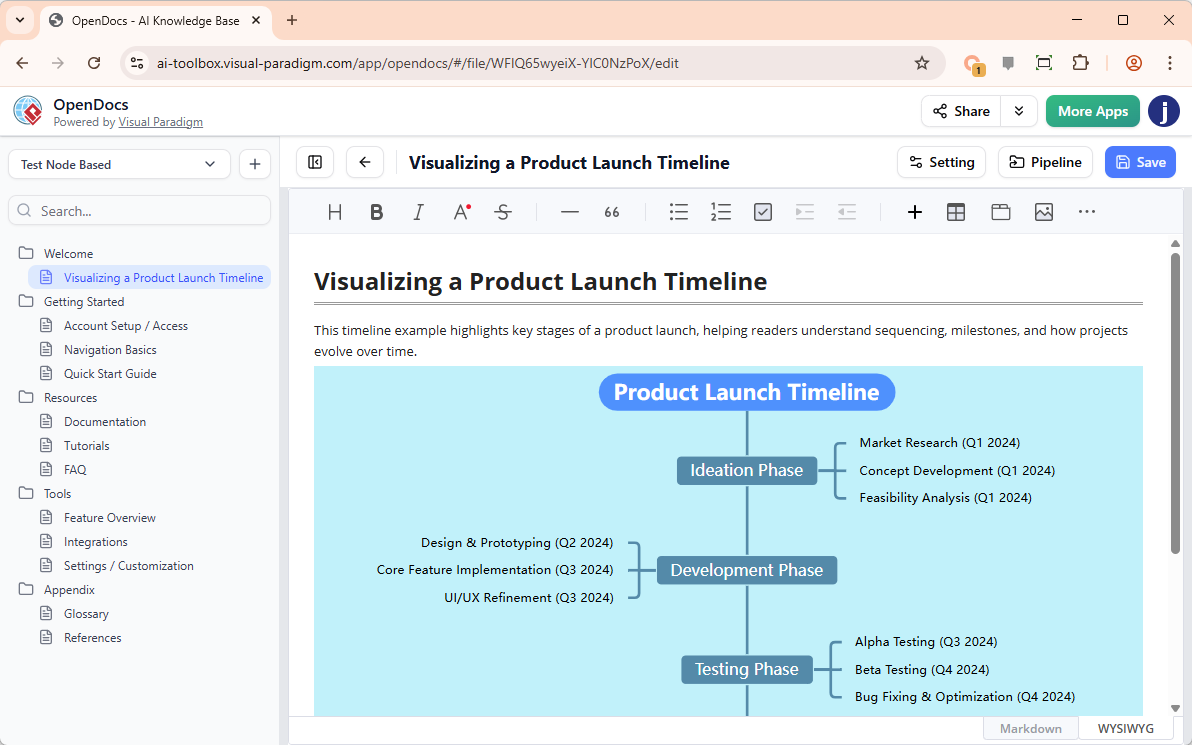
चाहे आप उच्च स्तर की उत्पाद दृष्टि दस्तावेज़ कर रहे हों या विस्तृत प्रोजेक्ट शेड्यूल, हमारा एकीकृत AI टाइमलाइन टूल सुनिश्चित करता है कि आपकी टीम हर महत्वपूर्ण मील के पत्थर पर समन्वय में रहे।
क्रमबद्ध योजना की स्पष्टता
एकटाइमलाइन टूलकिसी के लिए आवश्यक है जो “कब क्या होता है” की व्याख्या करना चाहता है। स्थिर सूचियों से दूर जाकर गतिशील दृश्य टाइमलाइन में जाने से आप कर सकते हैं:
- प्रोजेक्ट चरणों के तुरंत अवलोकन के लिए हितधारकों को प्रदान करें।
- दृश्य बल के साथ निर्भरताओं और महत्वपूर्ण डेडलाइन को उजागर करें।
- आसानी से समझने योग्य रूप में ऐतिहासिक प्रगति या भविष्य के लक्ष्यों को दस्तावेज़ करें।
AI के साथ सेकंडों में अवधारणा से रोडमैप तक
टाइमलाइन को हाथ से बनाने में अक्सर चिंताजनक संरेखण और अंतराल की समस्याएं शामिल होती हैं। हमाराAI टाइमलाइन टूलइस बाधा को दूर करता है। उपयोग करके“AI के साथ बनाएं”फीचर, आप बस अपने प्रोजेक्ट विवरण दर्ज कर सकते हैं—उदाहरण के लिए, “एक 6 महीने का सॉफ्टवेयर विकास चक्र जिसमें योजना, डिज़ाइन, तीन स्प्रिंट और दिसंबर में अंतिम लॉन्च शामिल है”—और AI आपके लिए एक सही पैमाने वाली टाइमलाइन बना देगा।
एक बार उत्पन्न होने के बाद, आप आसानी से तारीखों में संशोधन कर सकते हैं, विवरण जोड़ सकते हैं और अपने दस्तावेज़ के ब्रांडिंग के अनुरूप भावनात्मक तत्वों को कस्टमाइज़ कर सकते हैं।
OpenDocs में टाइमलाइन कैसे उत्पन्न करें
अपने पृष्ठ पर पेशेवर टाइमलाइन जोड़ना आसान है और हमारे सरलीकृत संपादक कार्यप्रणाली का पालन करता है:
- मेनू खोलें:आपके OpenDocs दस्तावेज़ संपादक में, क्लिक करें+ (प्लस)ऊपरी बार पर स्थित आइकन।
- टाइमलाइन चुनें:चुनेंटाइमलाइन बाएं ओर वर्गीकरण सूची से, फिर दाएं ओर का चयन करेंसमयरेखा दाएं ओर विकल्प।
- AI के साथ उत्पन्न करें: क्लिक करें AI के साथ बनाएं ऊपर दाएं कोने में। अपनी घटनाओं के क्रम या प्रोजेक्ट चरणों का वर्णन करें और दबाएं उत्पन्न करें.
- संपादित और सुधारें: अंतर्ज्ञानी संपादक का उपयोग करके माइलस्टोन को खींचें, रंग बदलें, या समय के विशिष्ट बिंदुओं पर अतिरिक्त विवरण जोड़ें।
- अपने कार्य को एम्बेड करें: क्लिक करें सहेजें. समयरेखा तुरंत आपके पृष्ठ में एम्बेड कर दी जाएगी, जिसे आपकी टीम देखने के लिए तैयार होगी।
इसका उपयोग कौन कर सकता है?
AI-संचालित समयरेखा विशेषता हमारे पेशेवर और ऑनलाइन शक्तिशाली उपयोगकर्ताओं के लिए उपलब्ध है, विशेष रूप से उन लोगों के लिए जिनके पास है:
- विजुअल पैराडाइम डेस्कटॉप प्रोफेशनल संस्करण
- विजुअल पैराडाइम ऑनलाइन कॉम्बो संस्करण
आज से अपने भविष्य का नक्शा बनाना शुरू करें
हाथ से बनाए जा रहे ड्राइंग के साथ लड़ना बंद करें और अपनी रणनीति पर ध्यान केंद्रित करना शुरू करें। हमारे साथ AI समयरेखा उपकरण, पेशेवर रोडमैप और शेड्यूल केवल कुछ क्लिक की दूरी पर हैं। देखें कि दृश्य योजना कैसे आपके सबसे जटिल प्रोजेक्ट्स को स्पष्टता ला सकती है।