


Los diagramas a menudo necesitan viajar más allá de la herramienta donde se crearon. Un modelo puede comenzar en Visual Paradigm Desktop, luego necesitan compartirse con otra aplicación, incluirse en la documentación o ser refinados por alguien que prefiere trabajar con sintaxis de diagramas basada en texto.
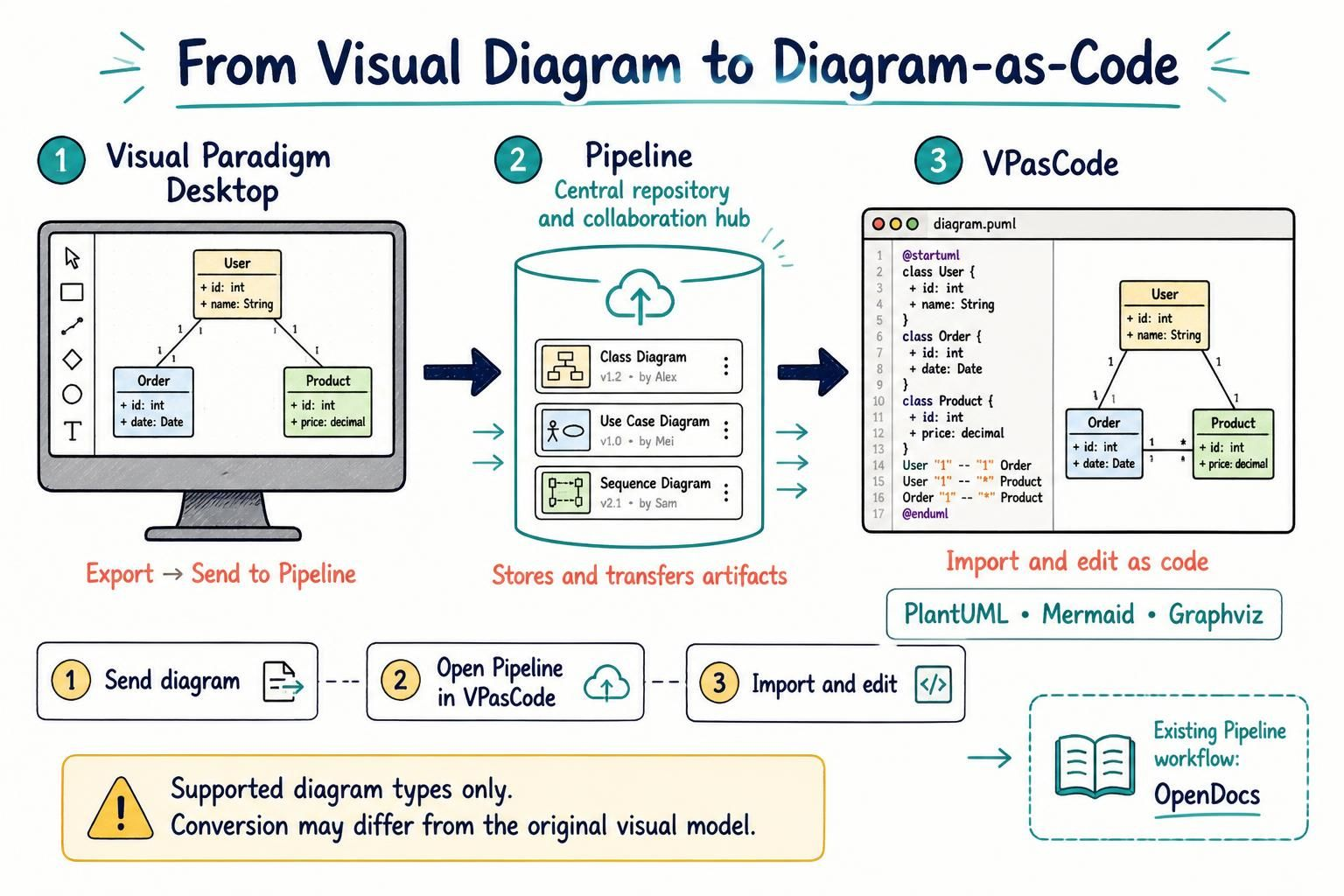
Con esta mejora, enviar un diagrama compatible desde Visual Paradigm Desktop a la Pipeline también lo convierte en un formato de diagrama como código cuando está disponible. Luego puedes recuperar el código en VPasCode y continuar editándolo como PlantUML, Mermaid o Graphviz. Esto ofrece a tu diagrama otra ruta a través del ecosistema de Visual Paradigm: desde el modelado en escritorio hasta un artefacto en la Pipeline, y desde allí a la edición basada en código.
¿Qué es la Pipeline?
La Pipeline es un repositorio compartido para artefactos que se mueven entre aplicaciones y herramientas de Visual Paradigm. Cada aplicación soporta diferentes partes de un flujo de trabajo, y el trabajo creado en una puede ser útil en otra. La Pipeline proporciona un lugar para almacenar esos artefactos para que puedan recuperarse donde sean necesarios.
Por ejemplo, un diagrama creado en Visual Paradigm Desktop puede enviarse a la Pipeline y usarse en otra aplicación conectada. Anteriormente, los usuarios podían recuperar diagramas de la Pipeline para usarlos en Visual Paradigm OpenDocs, apoyando flujos de trabajo de documentación. Ahora, para los diagramas que admiten conversión, la Pipeline también puede proporcionar una versión de diagrama como código para editar en VPasCode.
¿Por qué enviar un diagrama de escritorio a VPasCode?
Visual Paradigm Desktop está diseñado para trabajar con diagramas de forma visual. VPasCode soporta un enfoque basado en texto: en lugar de hacer cambios solo a través de un editor visual, puedes trabajar con la sintaxis subyacente del diagrama. La nueva conversión ayuda a conectar estas dos formas de trabajar.
- Continuar el trabajo en otra herramienta: Mueve un diagrama compatible desde Visual Paradigm Desktop a la Pipeline, luego recúperalo en VPasCode.
- Editar usando diagrama como código: Trabaja con el código generado de PlantUML, Mermaid o Graphviz donde ese formato sea compatible.
- Hacer los artefactos más reutilizables: La Pipeline actúa como un puente para mover trabajo entre aplicaciones de Visual Paradigm, en lugar de tratar cada aplicación como un destino aislado.
- Elige el flujo de trabajo que se adapte a la tarea: Crea o refina un diagrama visualmente en Desktop, luego continúa con la edición basada en texto en VPasCode.
Esto es especialmente útil cuando diferentes personas o etapas de un proyecto requieren diferentes formas de trabajar. Un modelador puede preferir un entorno de modelado visual, mientras que un desarrollador puede querer inspeccionar o editar el diagrama como código. La Pipeline ayuda a transportar el artefacto entre esos pasos.
Cómo enviar un diagrama desde Visual Paradigm Desktop a la Pipeline
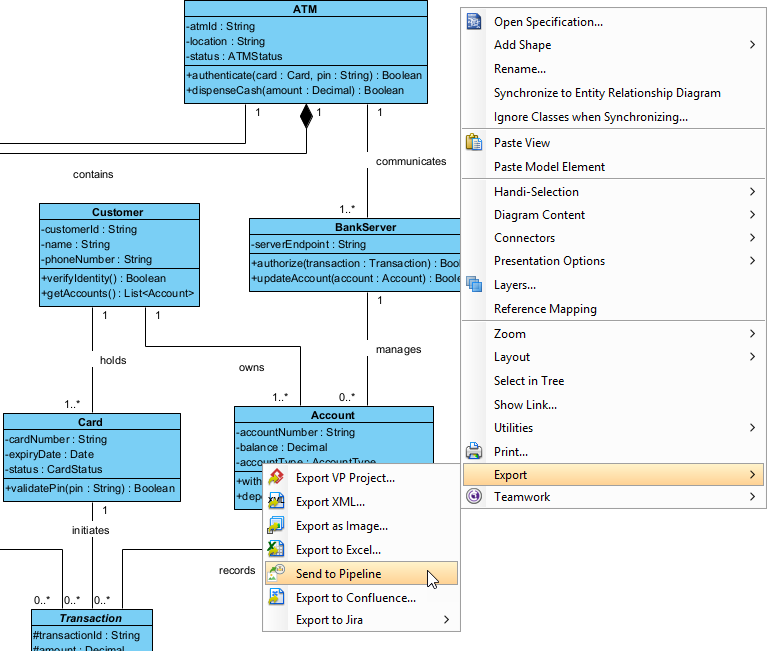
- En Visual Paradigm Desktop, haz clic derecho en el fondo del diagrama que deseas enviar.
- Selecciona Exportar > Enviar a la Pipeline.
- En el Enviar a Pipeline cuadro de diálogo, ingrese el nombre del artefacto. El nombre del diagrama se rellena por defecto; manténgalo o cámbielo según sea necesario.
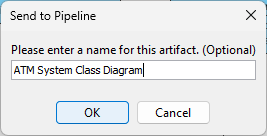
- Haga clic en Aceptar para comenzar a enviar el diagrama.
- Espere a que el cuadro de diálogo de progreso se complete y luego haga clic en Cerrar.
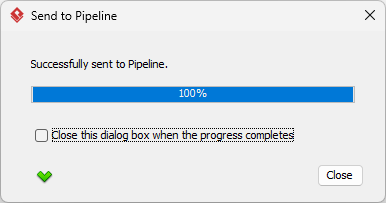
El artefacto ya está disponible en Pipeline. Para los diagramas que admiten la conversión de diagrama como código, puede recuperar el código generado en VPasCode.
Cómo recuperar y editar el diagrama en VPasCode
- Abrir VPasCode.
- Haga clic en el Pipeline botón en la parte superior de la página para abrir la ventana de Pipeline.
- Busque el diagrama que envió desde Visual Paradigm Desktop.
- Mueva el ratón sobre el artefacto y haga clic en Importar.
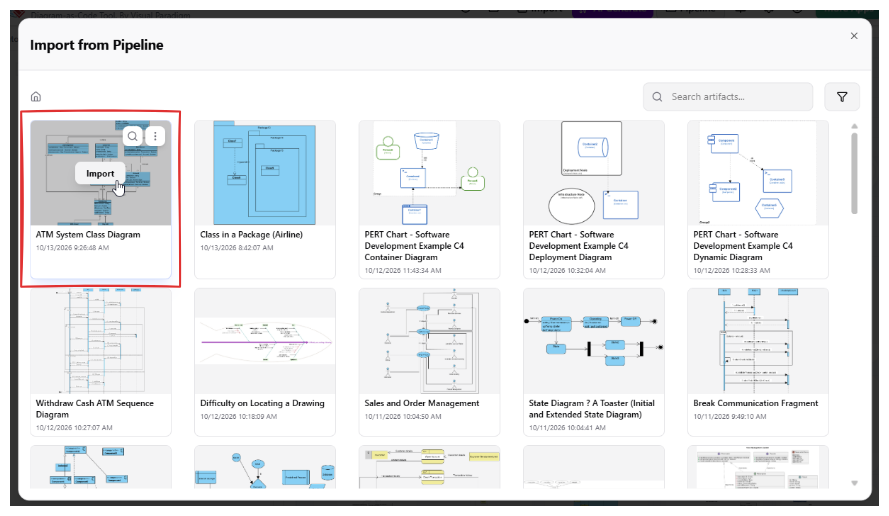
- El código del diagrama se carga en el editor. Dependiendo del tipo de diagrama y la conversión admitida, puede ser PlantUML, Mermaid o Graphviz.
- Edite el código en VPasCode para continuar trabajando en el diagrama.
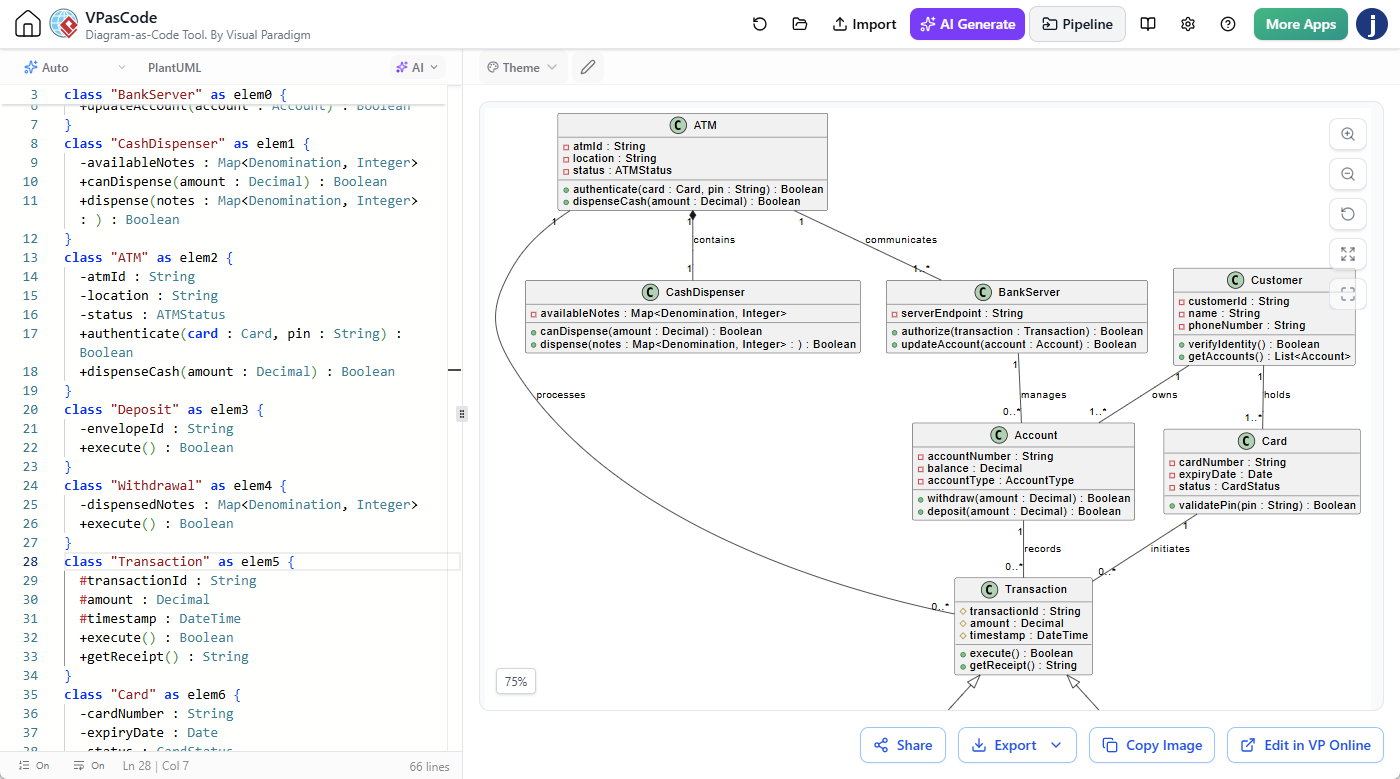
Pruebe VPasCode para recuperar un artefacto de Pipeline y explorar la edición de diagramas como código.
Cómo encaja el flujo de trabajo
El flujo de trabajo es sencillo: cree o refine un diagrama en Visual Paradigm Desktop, envíelo a Pipeline y recúperelo en VPasCode para la edición basada en código. Pipeline es el punto de entrega entre las aplicaciones.
- Crear: Trabaje en su diagrama en Visual Paradigm Desktop.
- Enviar: Exporte el diagrama a la Pipeline.
- Recuperar: Busque e importe el artefacto de la Pipeline en VPasCode.
- Editar: Continúe en el formato diagrama como código generado cuando esté disponible.
Esto facilita extender la utilidad de un diagrama de escritorio más allá de su entorno de modelado original. También apoya a los equipos que combinan el modelado visual con la edición de diagramas centrada en código.
Cómo se relaciona esto con OpenDocs
La Pipeline ya admite flujos de trabajo que involucran OpenDocs. Puede recuperar un diagrama de la Pipeline y usarlo en OpenDocs para satisfacer las necesidades de documentación. Este anuncio se centra en la nueva conversión de diagrama como código y el flujo de trabajo de edición de VPasCode; el uso de artefactos de la Pipeline en OpenDocs es una capacidad existente y no es la mejora descrita aquí.
Qué saber sobre la conversión de diagramas
- No todos los tipos de diagramas pueden enviarse a la Pipeline. El soporte se está mejorando con el tiempo.
- No todos los diagramas admiten la conversión a diagrama como código. La disponibilidad y la sintaxis dependen del tipo de diagrama.
- El diagrama como código y los modelos visuales son representaciones diferentes. No son totalmente compatibles, por lo que el código convertido y el diagrama original pueden no coincidir en todos los detalles.
Visual Paradigm tiene como objetivo retener la mayor cantidad posible del contenido del diagrama durante la conversión. Sin embargo, dado que un modelo visual y el código de diagrama basado en texto tienen capacidades y estructuras diferentes, pueden ocurrir algunas diferencias. Revise el código importado y su diagrama renderizado antes de confiar en él como una reproducción exacta del modelo original.
Comience a mover diagramas entre aplicaciones
La nueva conversión amplía el papel de la Pipeline como punto de conexión entre las herramientas de Visual Paradigm. Envíe un diagrama compatible desde Visual Paradigm Desktop, recúrelo en VPasCode y continúe editándolo en PlantUML, Mermaid o Graphviz cuando esté disponible. Si su flujo de trabajo también incluye documentación, la Pipeline puede admitir la ruta existente hacia OpenDocs.
Explore la función de Pipeline de Visual Paradigm Desktop y abra VPasCode para probar la edición de diagrama como código.