


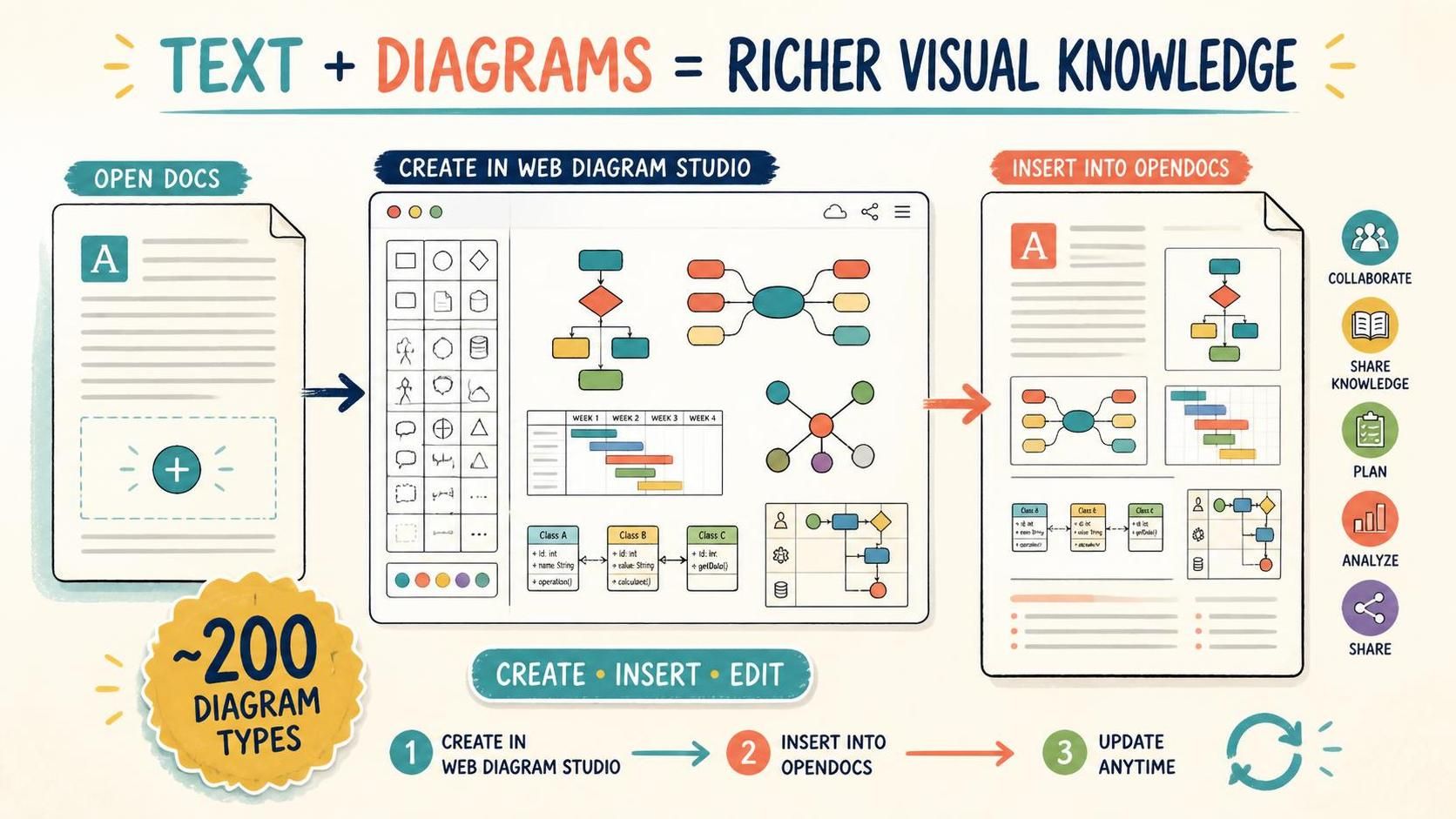
Visual Paradigm OpenDocs hat einen wichtigen Schritt unternommen, um zu einem leistungsfähigeren Werkzeug für das visuelle Wissensmanagement zu werden. Durch die neue Integration mit Web Diagram Studio können Benutzer nun fast 200 Arten professioneller Diagramme direkt in ihre Dokumente erstellen und einfügen.
Von UML- und ERD-Diagrammen über Flussdiagramme, Mindmaps, Gantt-Diagramme, SWOT-Analysen, Customer-Journey-Maps, technische Diagramme und vieles mehr: OpenDocs erleichtert die Kombination von schriftlichem Wissen mit aussagekräftigen visuellen Inhalten – alles in einem einzigen Dokumenten-Workflow.
Öffnen Sie Visual Paradigm OpenDocs und beginnen Sie mit der Erstellung von Dokumenten mit eingebetteten Diagrammen.
Warum diese Verbesserung wichtig ist
Viele Dokumente benötigen mehr als nur Text, um Ideen effektiv zu vermitteln. Ein Software-Design-Dokument kann ein UML-Diagramm oder ein Datenmodell erfordern. Ein Geschäftsangebot kann von einer Prozesskarte, einer Customer-Journey-Map oder einer Business-Model-Canvas profitieren. Ein Projektplan lässt sich leichter verstehen, wenn er durch eine Work-Breakdown-Struktur, ein Gantt-Diagramm oder ein PERT-Diagramm unterstützt wird.
Bisher konnte die Erstellung dieser Visualisierungen das Wechseln zwischen Anwendungen, das Exportieren von Bildern, das Hochladen von Dateien und das manuelle Einfügen in ein Dokument beinhalten. Dieser Prozess kann die Konzentration unterbrechen und es erschweren, Diagramme und schriftliche Inhalte synchron zu halten.
Durch die Integration von OpenDocs mit Web Diagram Studio bringt Visual Paradigm die Dokumentenerstellung und die visuelle Modellierung näher zusammen. Benutzer können ein Diagramm genau an der Stelle erstellen, an der es benötigt wird, es speichern und es automatisch auf die Seite einfügen lassen.
Das Ergebnis ist ein besser vernetztes Erlebnis bei der Inhaltserstellung, das Benutzern hilft:
- Komplexe Konzepte sowohl mit Text als auch mit Visualisierungen erklären.
- Zusammenhängende Informationen in einem einzigen Dokument zusammenhalten.
- Das Wechseln zwischen Anwendungen während Recherche, Planung und Dokumentation reduzieren.
- Ansprechendere und leichter verständliche Dokumente erstellen.
- Diagramme aktualisieren, ohne sie manuell neu zu erstellen oder zu ersetzen.
- Die Konsistenz und Qualität interner Wissensressourcen verbessern.
Was ist Visual Paradigm OpenDocs?
Visual Paradigm OpenDocs ist eine Anwendung zur Erstellung, Veröffentlichung und Weitergabe von Dokumenten innerhalb des Visual-Paradigm-Produkt-Ökosystems. Es ermöglicht Benutzern, Seiten zu erstellen, Inhalte zu organisieren, Informationen zu veröffentlichen und Dokumente mit anderen zu teilen.
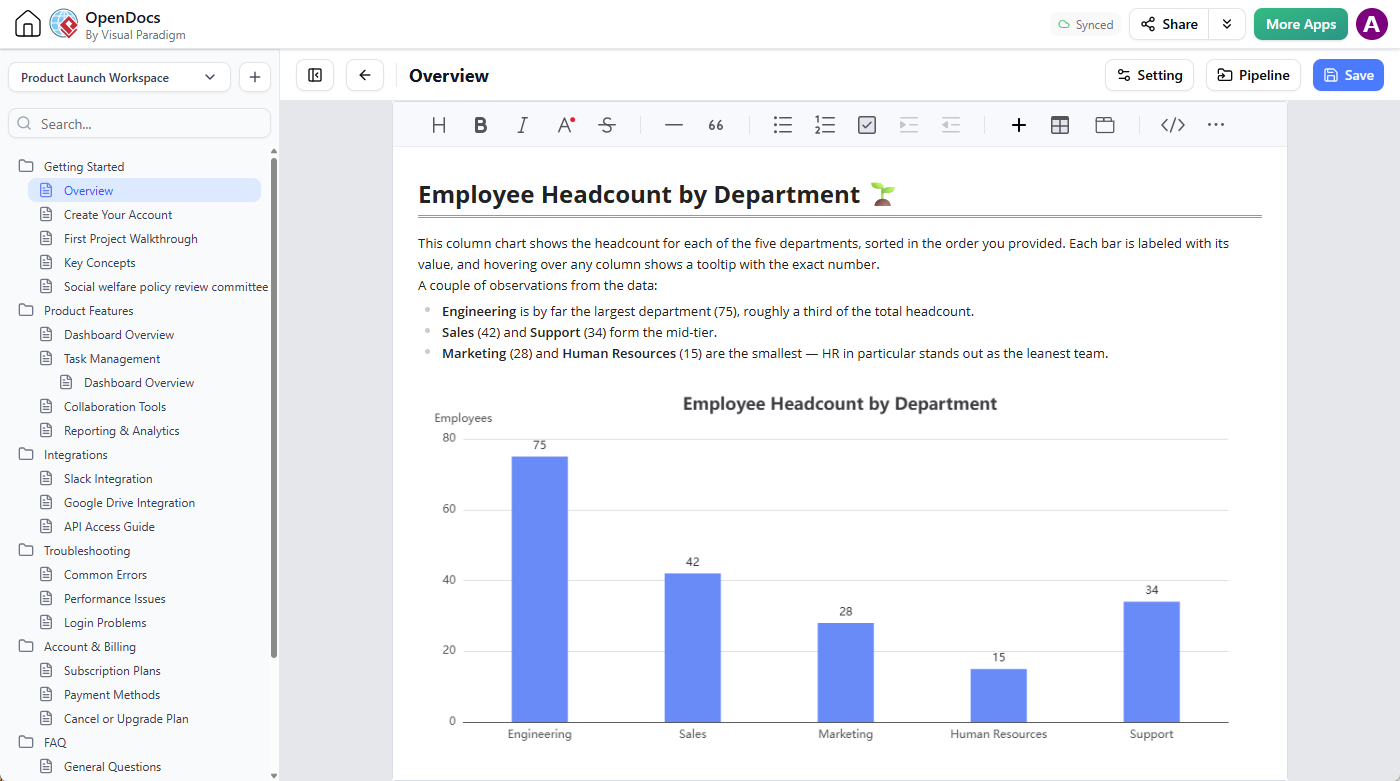
Als Werkzeug für das Wissensmanagement kann OpenDocs verwendet werden, um viele Arten von organisationalem Wissen zu erfassen und zu kommunizieren, darunter:
- Produkt- und technische Dokumentation
- Software-Anforderungen und Systemdesigns
- Dokumentation von Geschäftsprozessen
- Projektplanung und Projektmanagement-Informationen
- Schulungsmaterialien und Lernressourcen
- Standardarbeitsanweisungen
- Protokolle von Besprechungen und Entscheidungsunterlagen
- Dokumente zur Geschäftsanalyse und strategischen Planung
- Wissensbasen von Teams und interne Wikis
- Visuelle Berichte, Angebote und Präsentationen
Mit der neuen Fähigkeit zum Einfügen von Diagrammen können Benutzer diese Dokumente mit professionellen Diagrammen anreichern, die direkt innerhalb desselben Workflows erstellt wurden.
Was ist Web Diagram Studio?
Web Diagram Studio ist ein Online-Diagramm-Editor, der für die Erstellung einer breiten Palette professioneller Diagramme in einem Webbrowser entwickelt wurde. Es unterstützt etwa 200 Diagrammtypen in den Bereichen Softwareentwicklung, Geschäftsanalyse, Brainstorming, Projektmanagement, strategische Analyse, Problemlösung, Qualitätssicherung, Flussdiagramme, Ingenieurwesen, Organisationsplanung, Grundrisse und andere Bereiche.
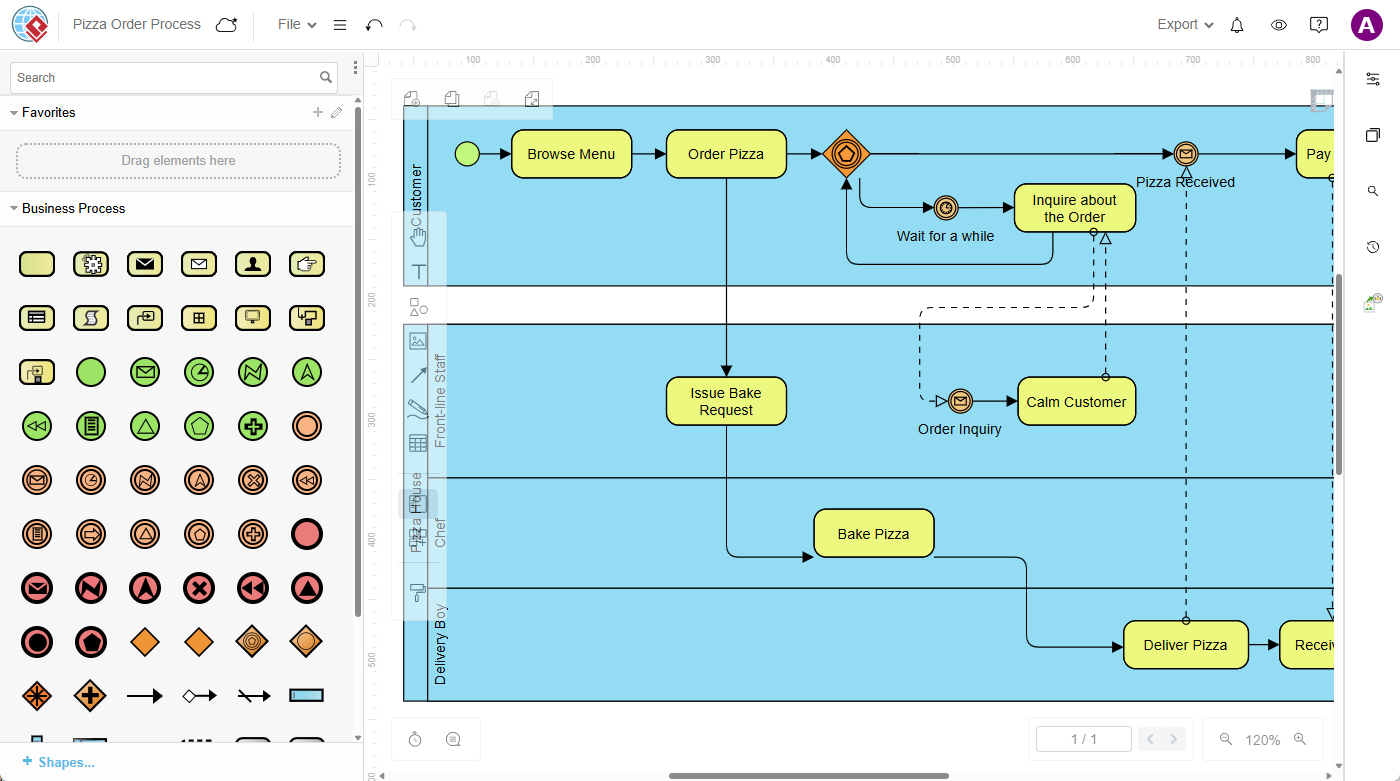
Der Online-Diagramm-Editor bietet Diagramm-Paletten, Formen, Verbindungen und Eigenschaftssteuerungen, die Benutzern helfen, visuelle Inhalte zu erstellen, ohne zu einer separaten Desktop-Diagramm-Anwendung wechseln zu müssen.
Beispiele für Diagramme, die über Web Diagram Studio verfügbar sind, umfassen:
- UML-Diagramme
- Entity-Relationship-Diagramme
- Datenflussdiagramme
- Cloud-Architekturdiagramme
- Wireframes
- Geschäftsprozessdiagramme
- ArchiMate-Diagramme
- Wertstromkarten
- Customer-Journey-Karten
- Business-Model-Canvas
- Mindmaps
- Arbeitszerlegungsstrukturen
- Gantt-Diagramme
- PERT-Diagramme
- SWOT-Analysen
- PEST-Analysen
- Porter-Fünf-Kräfte-Diagramme
- Vier-Ecken-Analysen
- 5-Why-Diagramme
- 5W1H-Diagramme
- Bäume der aktuellen Realität
- Entscheidungsbäume
- 5S- und 6S-Diagramme
- Fehlerbäume
- Flussdiagramme
- Schwimmbahndiagramme
- Elektrische und Schaltpläne
- Rohrleitungs- und Prozessflussdiagramme
- Organigramme
- Stammbäume und Genogramme
- Verwandtschaftsdiagramme
- Grundrisse
Diese Vielfalt an Diagrammtypen macht die Integration für viele Rollen nützlich, darunter Softwareentwickler, Business Analysten, Projektmanager, Ingenieure, Berater, Pädagogen, Designer und Operationsteams.
Diagramme dort erstellen, wo sie hingehören
Der Hauptvorteil der Erweiterung besteht in der Möglichkeit, ein Diagramm im Kontext zu erstellen. Anstatt eine Visualisierung separat vorzubereiten und später zu entscheiden, wo sie platziert werden soll, können Benutzer den Cursor in einem Dokument positionieren und das Diagramm genau an dieser Stelle erstellen.
Dies ist besonders nützlich, wenn ein Diagramm einen bestimmten Absatz, Abschnitt, eine Prozedur oder eine Erklärung unterstützt. Ein technisches Dokument kann beispielsweise ein System im Text vorstellen und die Erläuterung unmittelbar durch ein Architekturdiagramm ergänzen. Eine Anleitung für Geschäftsprozesse kann einen Workflow beschreiben und ein Swimlane-Diagramm direkt darunter platzieren. Ein Projektdokument kann Ziele vorstellen, gefolgt von einer Work Breakdown Structure und einem Gantt-Diagramm.
Die Kombination von Text und Visualisierungen auf diese Weise verbessert die Klarheit von Dokumenten und hilft Lesern, Informationen im Kontext ihrer Präsentation besser zu verstehen.
So fügen Sie ein Diagramm in eine OpenDocs-Seite ein
Das Erstellen und Einfügen eines Diagramms ist ein einfacher Prozess:
- Öffnen Sie Visual Paradigm OpenDocs.
- Erstellen Sie eine neue Seite oder öffnen Sie eine vorhandene Seite.
- Klicken Sie auf Bearbeiten oben rechts auf der Seite.

- Platzieren Sie den Textcursor dort, wo das Diagramm erscheinen soll.
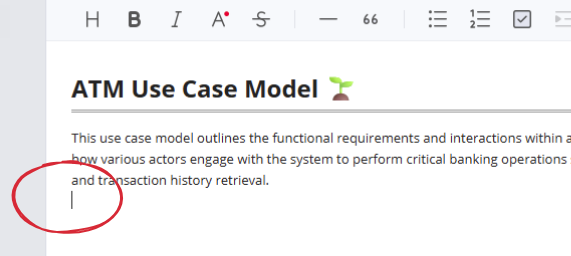
- Klicken Sie auf den + Button in der Symbolleiste, um das Artefakt erstellen Fenster zu öffnen.

- Wählen Sie Diagramm aus dem Menü links aus.
- Durchsuchen Sie die verfügbaren Diagrammtypen oder suchen Sie nach einem bestimmten Typ mithilfe des Suchfelds.
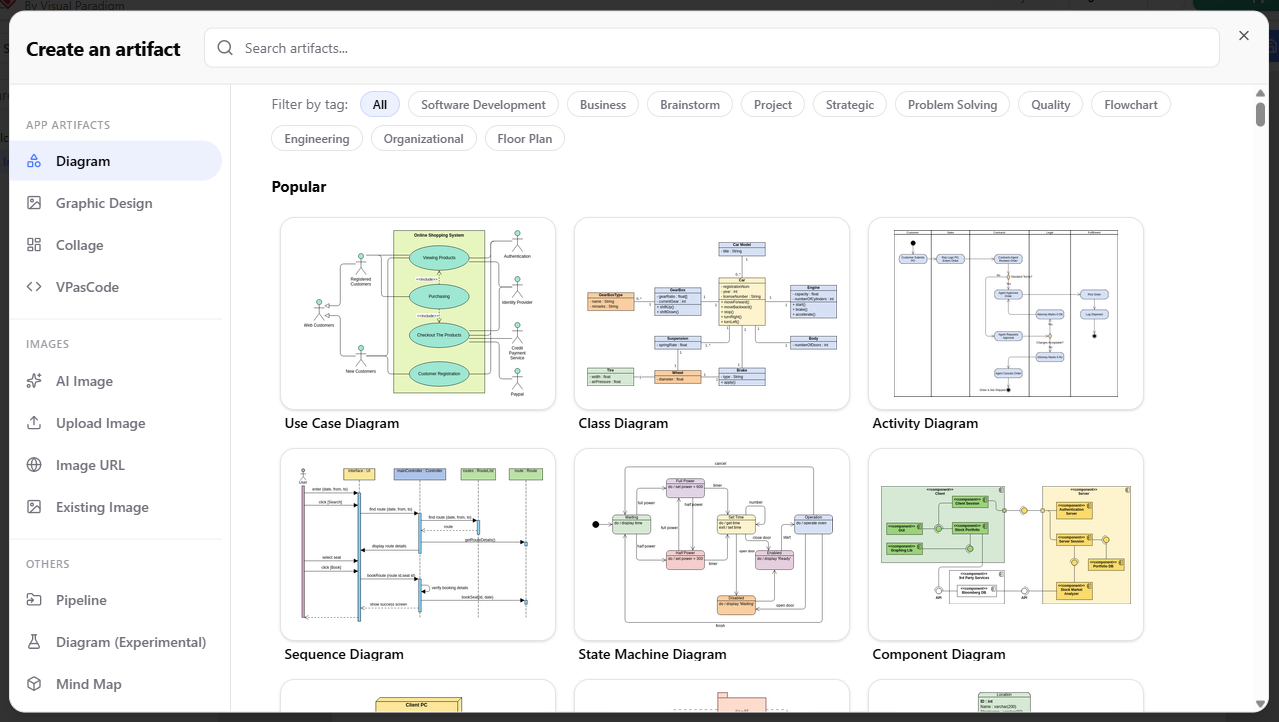
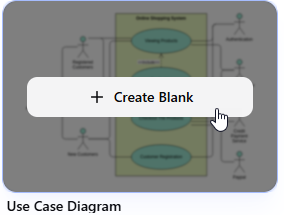
- Führen Sie den Zeiger über den gewünschten Diagrammtyp und klicken SieLeeres Diagramm erstellen.
- Verwenden Sie den Online-Diagramm-Editor, um Ihr Diagramm zu erstellen. Ziehen Sie Symbole aus der Diagramm-Palette, verbinden Sie Formen und bearbeiten Sie Form- oder Verbindungs-Eigenschaften über das Eigenschaftsfenster.
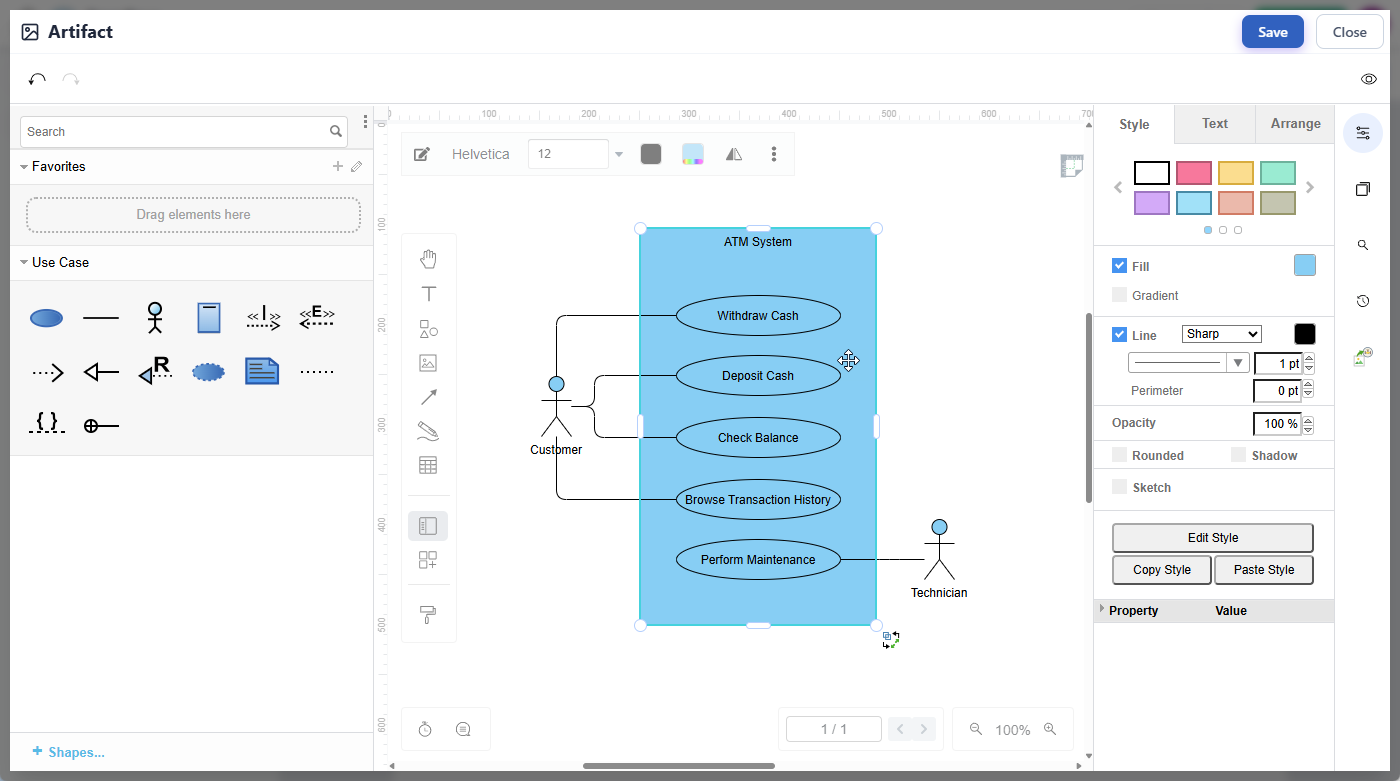
- Wenn Sie mit der Bearbeitung fertig sind, klicken SieSpeichern oben rechts im Diagramm-Editor.

- Klicken SieSchließen, um zur OpenDocs-Seite zurückzukehren.
- Das Diagramm wird automatisch an der Cursorposition auf der OpenDocs-Seite eingefügt.
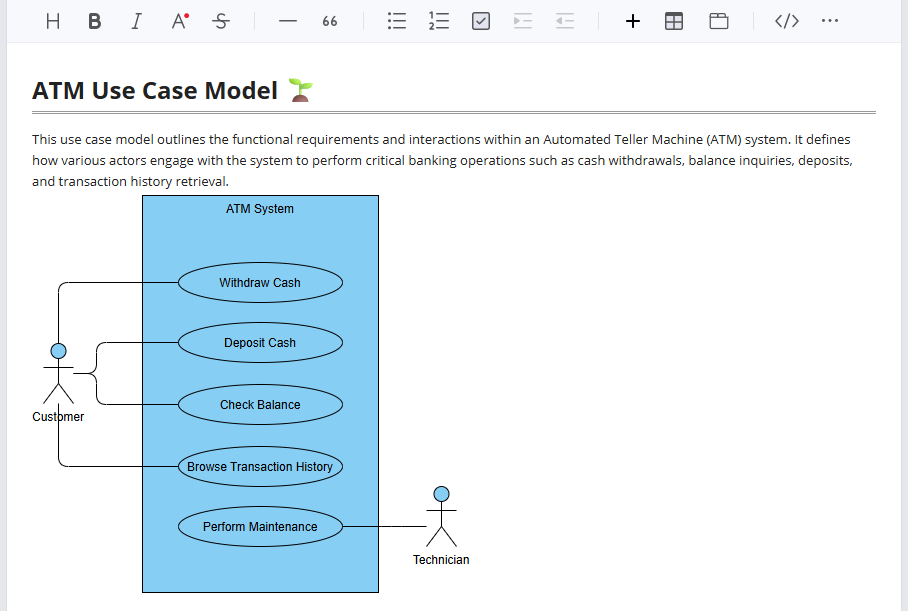
Der Workflow wurde entwickelt, um die Diagrammerstellung mit der Dokumentenerstellung zu verbinden. Es ist nicht erforderlich, zunächst eine separate Bilddatei zu erstellen oder das fertige Bild manuell auf die Seite hochzuladen.
Diagramme jederzeit neu bearbeiten, wenn sie geändert werden müssen
Dokumente entwickeln sich oft weiter. Prozesse werden überarbeitet, Systemdesigns ändern sich, Projekte wechseln in neue Phasen, und Geschäftsstrategien werden aktualisiert. Auch die Diagramme in diesen Dokumenten müssen sich weiterentwickeln.
OpenDocs macht dies einfach. Um ein eingefügtes Diagramm zu bearbeiten, klicken Sie auf das Bleistift-Symbol oben rechts im Diagrammbild. Das Diagramm wird im Diagramm-Editor geöffnet, wo Sie Formen, Verbindungen, Beschriftungen, Eigenschaften und anderen Inhalt überarbeiten können. Nach dem Klicken aufSpeichern wird das aktualisierte Diagramm auf der OpenDocs-Seite aktualisiert.
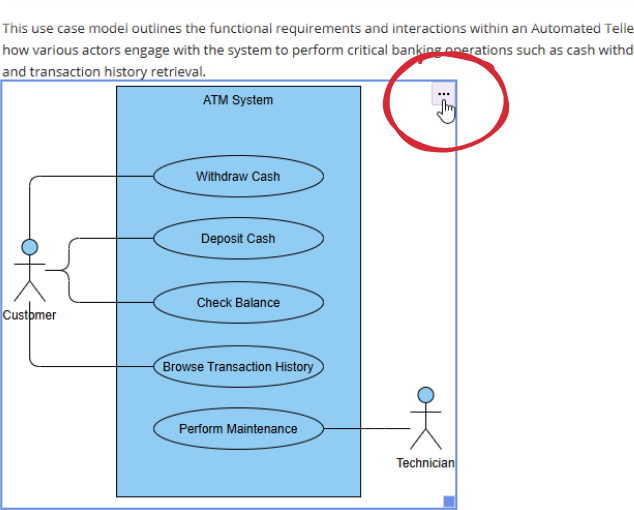
Dies bietet einen wartbareren Ansatz für visuelle Dokumentation. Anstatt ein altes Bild zu löschen und ein neues einzufügen, können Benutzer das vorhandene Diagramm erneut öffnen und es direkt aktualisieren.
Vorteile für das Wissensmanagement
Ein Werkzeug für Wissensmanagement sollte es Menschen erleichtern, Wissen zu erfassen, zu organisieren, zu verstehen, zu pflegen und zu teilen. Visuelle Informationen sind ein wichtiger Teil dieses Prozesses, da Diagramme Beziehungen, Sequenzen, Strukturen, Abhängigkeiten und Muster darstellen können, die sich allein mit Worten schwer vermitteln lassen.
Die Integration von OpenDocs und Web Diagram Studio unterstützt das Wissensmanagement auf mehrere wichtige Arten.
Komplexes Wissen verständlicher machen
Diagramme bieten eine visuelle Struktur für komplexe Informationen. Ein Flussdiagramm kann ein Verfahren verdeutlichen, ein ERD kann Datenbeziehungen erklären, und eine Mindmap kann Ideen um ein zentrales Thema organisieren. Das Hinzufügen des passenden Diagramms zu einem Dokument kann Informationen leichter erfassbar und verständlich machen.
Erklärungen mit visuellen Modellen verbinden
Schriftliche Erklärungen und Diagramme ergänzen sich. Text kann Definitionen, Annahmen und Details liefern, während Diagramme zeigen, wie die Informationen miteinander verbunden sind. Wenn beide im selben Dokument platziert werden, müssen Leser nicht in mehreren Dateien oder Anwendungen suchen.
Dokumentationskonsistenz verbessern
Das Einbetten von Diagrammen in strukturierte Dokumente hilft Teams, ein konsistentes Dokumentations-Erlebnis zu schaffen. Technische Spezifikationen, Geschäftsprozessführungen, Projektpläne und Schulungsressourcen können alle dieselbe Dokumentumgebung nutzen und dabei die für jedes Thema geeigneten visuellen Formate integrieren.
Kontinuierliche Aktualisierungen unterstützen
Wissen verändert sich im Laufe der Zeit. Die Möglichkeit, ein eingefügtes Diagramm erneut zu bearbeiten, hilft Teams, die Dokumentation an aktuelle Prozesse, Systeme und Entscheidungen anzupassen.
Geteiltes Wissen handlungsorientierter machen
Ein Dokument, das Anweisungen mit Prozessdiagrammen, Entscheidungsbaumen, Checklisten oder organisatorischen Visualisierungen kombiniert, kann Lesern dabei helfen, vom Verstehen von Informationen zum Anwenden zu gelangen.
Anwendungsfälle für eingebettete Online-Diagramme
Dokumentation der Softwareentwicklung
Entwicklungsteams können OpenDocs nutzen, um Softwaredokumentationen zu erstellen, die Anforderungen, technische Erklärungen, UML-Diagramme, Klassendiagramme, Sequenzdiagramme, Datenmodelle, Architekturdiagramme und Wireframes enthalten. Entwickler und Stakeholder können verwandte Beschreibungen und Diagramme in einem einzigen Dokument überprüfen.
Geschäftsprozessmanagement
Geschäftsanalysten können Workflows mit Geschäftsprozessdiagrammen, Flussdiagrammen, Schwimmbahndiagrammen, Wertstromkarten und Customer-Journey-Karten dokumentieren. Jedes Diagramm kann neben der Prozessbeschreibung, Rollen, Richtlinien und unterstützenden Informationen platziert werden.
Projektplanung
Projektmanager können Projektziele, Umfangsinformationen, Meilensteine, Arbeitszerlegungsstrukturen, Gantt-Diagramme und PERT-Diagramme in einem einheitlichen Projektdokument kombinieren. Dies kann es Projektmitarbeitern und Stakeholdern erleichtern, die Pläne zu verfolgen.
Strategische Analyse
Teams, die strategische Planungen durchführen, können Dokumente erstellen, die SWOT-Analysen, PEST-Analysen, Porters Five Forces, Four Corners-Analysen, Business-Model-Canvases und unterstützende Kommentare enthalten. Dies bietet einen zentralen Ort zur Aufzeichnung sowohl der Analyse als auch der daraus gezogenen Schlussfolgerungen.
Problemlösung und Entscheidungsfindung
Dokumente zur Problemlösung können durch 5-Why-Diagramme, 5W1H-Diagramme, Current-Reality-Trees und Entscheidungsbaume erweitert werden. Diese Visualisierungen können Teams dabei helfen, Ursachenanalysen, Alternativen, Annahmen und Entscheidungen zu dokumentieren.
Ingenieurwesen und Betrieb
Ingenieur- und Betriebsteams können Diagramme wie elektrische Schaltpläne, Schaltungspläne, Rohrleitungspläne und Prozessflussdiagramme verwenden, um technische Verfahren, Betriebsanweisungen und Systemdokumentationen zu ergänzen.
Schulung und Einarbeitung
Schulungsmaterialien sind oft effektiver, wenn sie Diagramme, Beispiele, Prozessabläufe, Organigramme und andere visuelle Hilfsmittel enthalten. Mit OpenDocs und Web Diagram Studio können Trainer Lehrinhalte erstellen, die Erklärungen mit speziell erstellten Visualisierungen kombinieren.
Ein verbundenes Produkt-Ökosystem
Die Produkte von Visual Paradigm sind so konzipiert, dass sie zusammenarbeiten, damit Benutzer leichter zwischen verschiedenen Arten von Arbeiten wechseln können. OpenDocs bietet einen Ort zum Erstellen, Organisieren, Veröffentlichen und Teilen von Inhalten, während Web Diagram Studio den benötigten Online-Diagramm-Editor bereitstellt, um eine breite Palette visueller Modelle zu erstellen.
Die neue Integration verbindet diese Funktionen auf praktische Weise. Benutzer können ein Dokument erstellen, schriftliche Inhalte hinzufügen, ein Diagramm einfügen, das Diagramm bearbeiten und das Ergebnis als Teil eines verbundenen Workflows veröffentlichen.
Dieser Ansatz hilft, die Reibungsverluste zwischen verschiedenen Formen der Wissensarbeit zu reduzieren. Anstatt Dokumente und Diagramme als unabhängige Assets zu betrachten, können Teams sie gemeinsam als Teile einer vollständigen Informationsressource nutzen.
Von rein textbasierten Dokumenten zu reichhaltigen visuellen Wissensressourcen
Effektive Dokumentation ist nicht einfach eine Ansammlung von Worten. Je nach Thema müssen Leser möglicherweise eine Sequenz, Hierarchie, Beziehung, Entscheidung, Struktur oder räumliche Anordnung verstehen. Diagramme sind oft der direkteste Weg, diese Konzepte zu vermitteln.
Indem Visual Paradigm einen Online-Diagramm-Editor in die OpenDocs-Erstellungserfahrung integriert, hilft es Benutzern, reichhaltigere und nützlichere Dokumente zu erstellen. Eine einzelne Seite kann nun erläuternden Text und die visuellen Modelle enthalten, die das Verständnis dieses Textes erleichtern.
Dies ist wertvoll für jeden, der eine Wissensdatenbank, ein internes Wiki, ein technisches Handbuch, einen Projektarbeitsbereich, einen Geschäftsbericht, einen Schulungsleitfaden oder ein kollaboratives Dokument erstellt.
Weitere visuelle Inhalte stehen bevor
Die Erweiterung legt auch den Grundstein für das Erstellen und Einfügen anderer Arten visueller Inhalte in OpenDocs. Durch die Integration mit dem Grafikdesign-Tool können Benutzer Visualisierungen wie Infografiken, Poster und Karten erstellen.
Für weitere Details lesen Sie bitte diese Ankündigung:
Verwandeln Sie OpenDocs-Seiten mit dem Grafikdesign-Tool in ansprechende visuelle Inhalte
Beginnen Sie mit der Erstellung von Dokumenten mit eingebetteten Diagrammen
Egal, ob Sie Softwarearchitektur dokumentieren, einen Geschäftsprozess abbilden, ein Projekt planen, eine Strategie analysieren, ein Problem lösen oder eine Wissensdatenbank aufbauen – Visual Paradigm OpenDocs bietet Ihnen nun einen direkten Weg, professionelle Diagramme zu Ihren Seiten hinzuzufügen.
Verwenden Sie den integrierten Online-Diagramm-Editor, um das benötigte Visual zu erstellen, es an der entsprechenden Position einzufügen und jederzeit zurückzukehren, wenn sich der Inhalt ändert.