


Wenn Sie nur einige Seiten in einem PDF-Dokument benötigen, können Sie jetzt mithilfe des Visual Paradigm Online PDF-Editierwerkzeug. In diesem Artikel zeigen wir Ihnen, wie Sie Seiten aus einer PDF-Datei in VP Online extrahieren!
Seiten aus einer PDF-Datei extrahieren
Sie können Seiten aus einer PDF-Datei mithilfe von Visual Paradigm Online extrahieren.
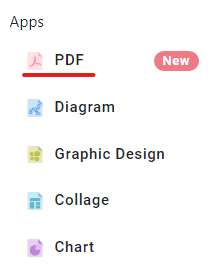
- Nach der Anmeldung in Ihrer Visual Paradigm Online-Arbeitsumgebung gehen Sie zur Übersichtsseite und wählen Apps, PDF, um zur PDF-Arbeitsumgebung zu gelangen.
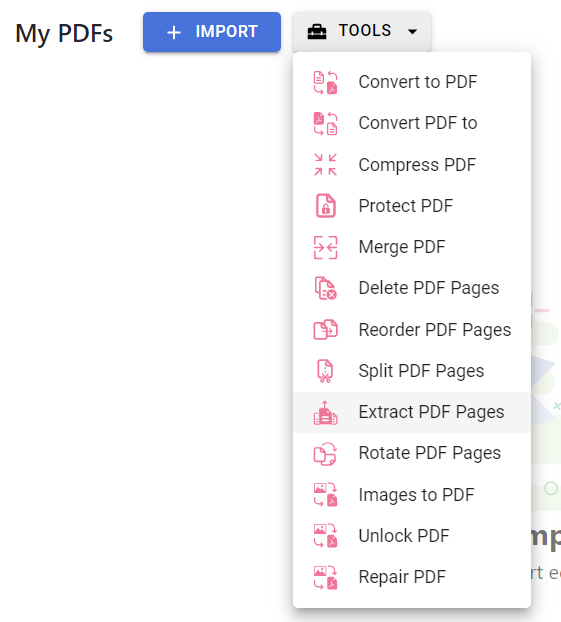
- Drücken Sie die Schaltfläche „TOOLS“ und wählen Sie „PDF-Seiten extrahieren“.
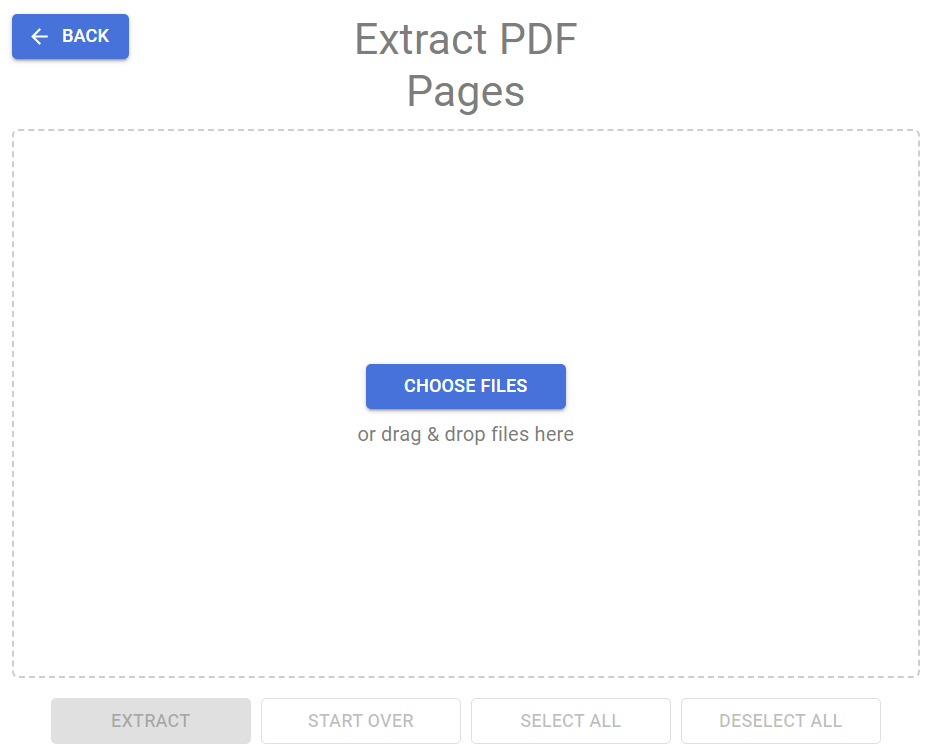
- Laden Sie Ihre PDF-Datei hoch.
- Nach dem Hochladen werden die Seiten Ihrer PDF-Datei aufgelistet. Sie können auf die Seiten klicken, die Sie extrahieren möchten. Die ausgewählte Seite zeigt ein Häkchen-Symbol in der unteren rechten Ecke an.
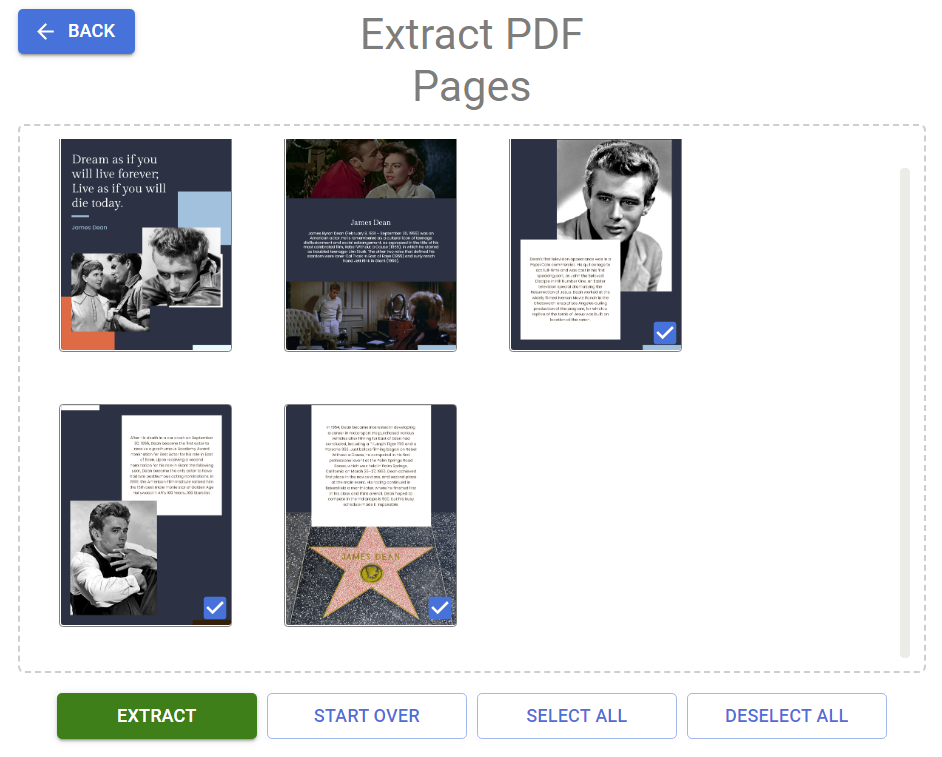
- Wenn Sie fertig sind, drücken Sie die Schaltfläche „Extrahieren“, damit VP Online die Seiten für Sie extrahiert.

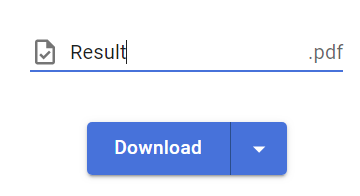
- Sie können die Ausgabedatei gegebenenfalls umbenennen und sie auf Ihr Gerät herunterladen.
Tipps: Sie können die PDF-Datei in VP Online auch bearbeiten oder in ein digitales Flipbook umwandeln.
