


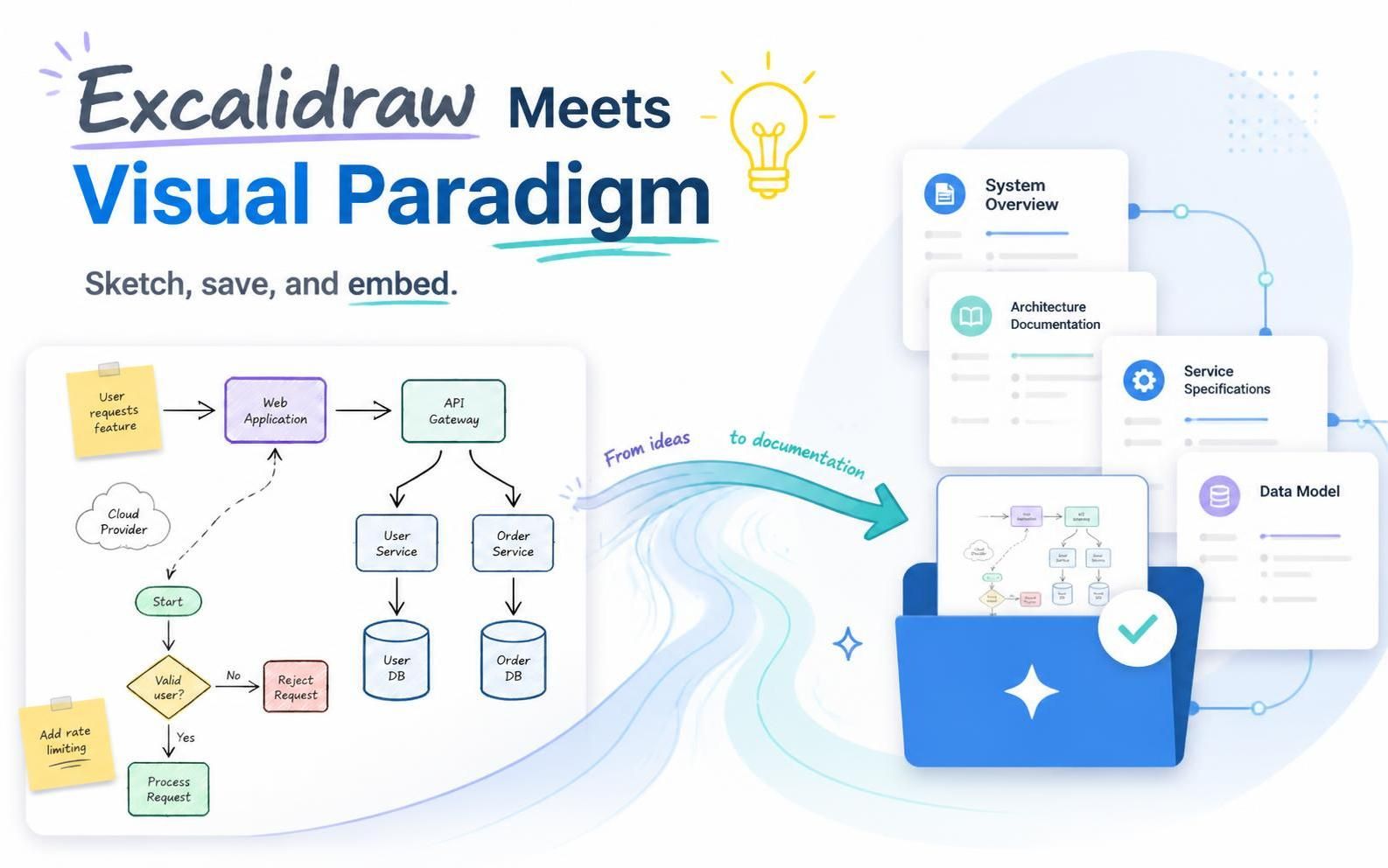
在现代产品开发、软件架构和敏捷项目管理中,团队需要不断在两种截然不同的思维模式之间切换:一种是头脑风暴时自由、非结构化的流动性,另一种是正式文档所需的结构化清晰度。然而,弥合这一鸿沟往往需要耗费精力的工作流程:在独立的白板工具上草拟想法、导出图片、管理文件版本,并手动上传至项目维基或需求文档。
今天,Visual Paradigm 激动地宣布一项强大的新集成,旨在弥合这一鸿沟:在我们的统一平台和 Visual Paradigm OpenDocs 中直接提供原生的 Excalidraw 支持。通过将顶级的在线图表编辑器与我们全面的工作区和文档套件相结合,您现在可以在不离开工作流程的情况下,对视觉资产进行构思、草绘、保存和嵌入。
无论您是在绘制复杂的云拓扑结构、设计用户入职流程,还是构建交互式思维导图,这一集成都将彻底改变技术与创意团队的协作方式。
为何此项增强至关重要:视觉上下文的力量
缺乏视觉上下文的文档往往会导致歧义、目标不一致以及审查周期延长。利益相关者难以解读大段的文字,工程师则浪费宝贵时间 deciphering 模糊的规范。将灵活的 Excalidraw 白板工具集成到 Visual Paradigm 中,通过以下方式解决这些挑战:
- 消除上下文切换:无需再在第三方绘图应用、本地文件夹和文档编辑器之间来回切换。Excalidraw 编辑器可在您需要的任何地方原生访问。
- 动态文档:嵌入文档中的图表应随项目同步演进。凭借我们的内联编辑功能,更新工作流或系统架构只需点击一个按钮。
- 集中式资产管理:在平台中创建的每个草图均可直接保存至您的工作区,确保团队范围内的可访问性,并支持在多个项目中复用。
- 增强协作:利用 Excalidraw 标志性的手绘风格,传达那些感觉亲切、富有创意且易于迭代的思想。
工作原理:两种强大的 Excalidraw 使用方式
我们构建此集成旨在无缝融入您的现有习惯,无论您是开始独立的设计会话,还是编写详细规范。
1. 在统一平台中创建和管理 Excalidraw 绘图
如果您希望头脑风暴一个概念、草绘线框图,或起草系统图并存储至工作区以供日后参考,请遵循以下步骤:
- 在统一平台中,点击新建按钮。

- 这将打开“创建工件”窗口。在搜索字段中输入
Excalidraw。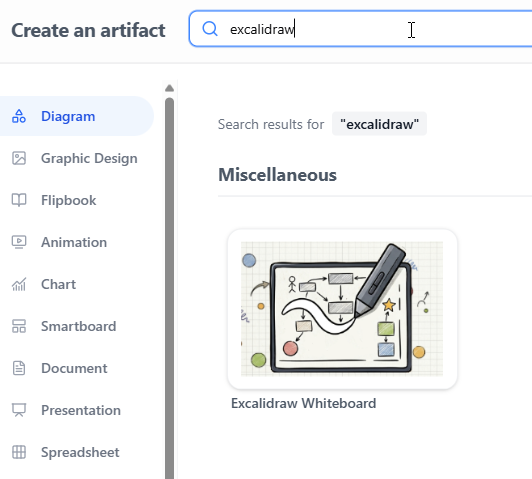
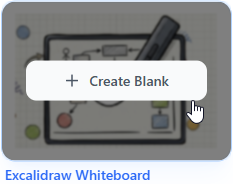
- 点击Excalidraw 白板以初始化一个空白的白板绘图。
- 功能丰富的 Excalidraw 编辑器将立即启动,让您能够使用形状、文本、箭头和便签开始绘图。
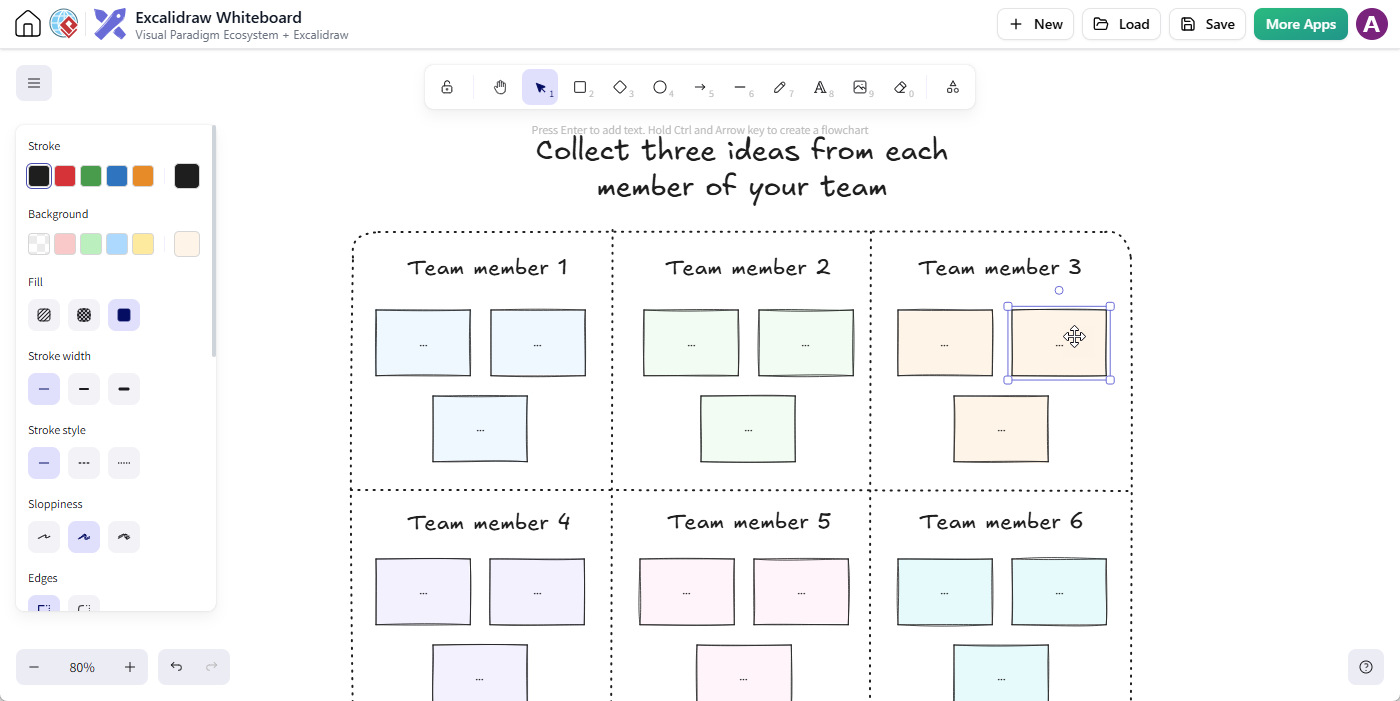
- 完成时,点击“保存”.

在“保存绘图”对话框中,选择目标项目,为您的绘图指定一个有意义的文件名,然后点击“保存”。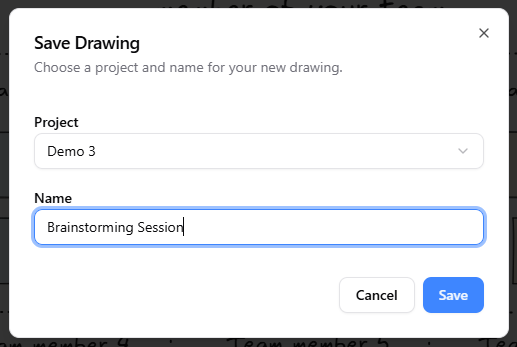
- 保存后,您的图表将安全地存储在您的工作区中,随时可以重新打开、迭代或嵌入使用。
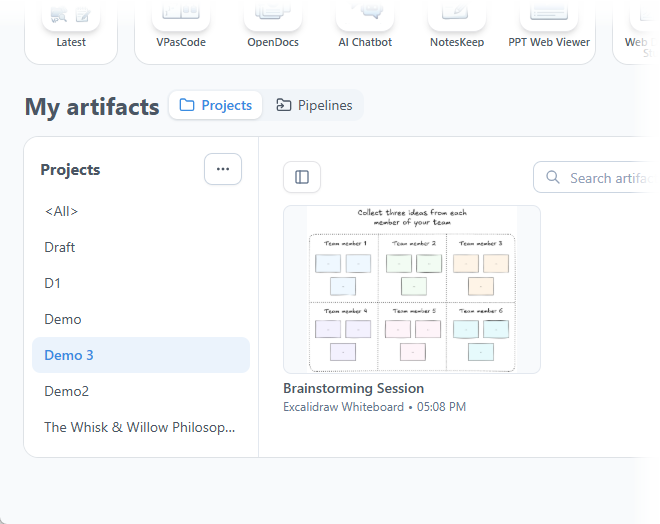
2. 将 Excalidraw 绘图直接嵌入 Visual Paradigm OpenDocs
为了将视觉清晰度直接带入您的项目需求、用户手册或架构决策记录(ADRs),您可以将绘图直接嵌入到任何页面中:
- 访问“Visual Paradigm OpenDocs”.
- 根据您的项目需求创建新页面或打开现有页面。
- 点击“编辑”位于页面右上角。

- 将文本光标精确放置在您希望图表出现的位置。
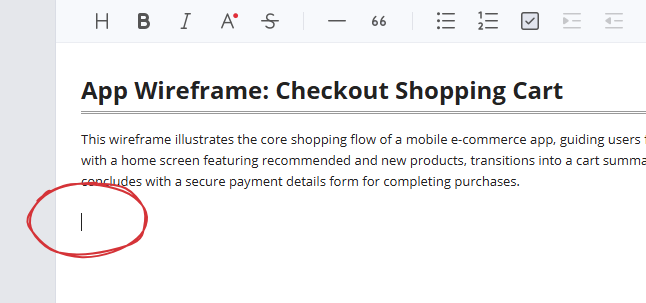
- 点击“+工具栏上的按钮,以打开“创建工件”窗口。

- 在左侧菜单中,选择“杂项”类别。您将在右侧看到“Excalidraw 白板”列在右侧。
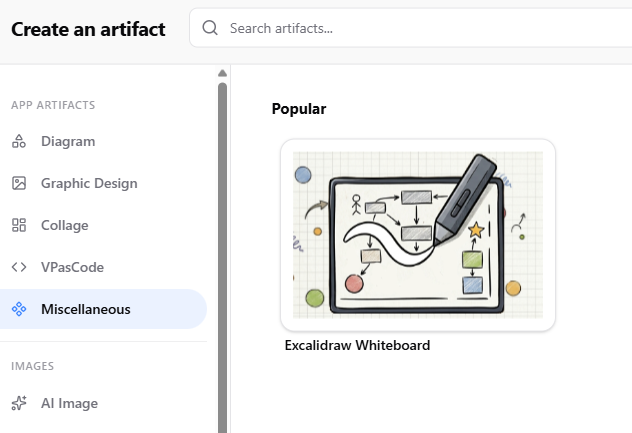
- 点击它以启动 Excalidraw 编辑器弹出窗口并草绘您的图表。
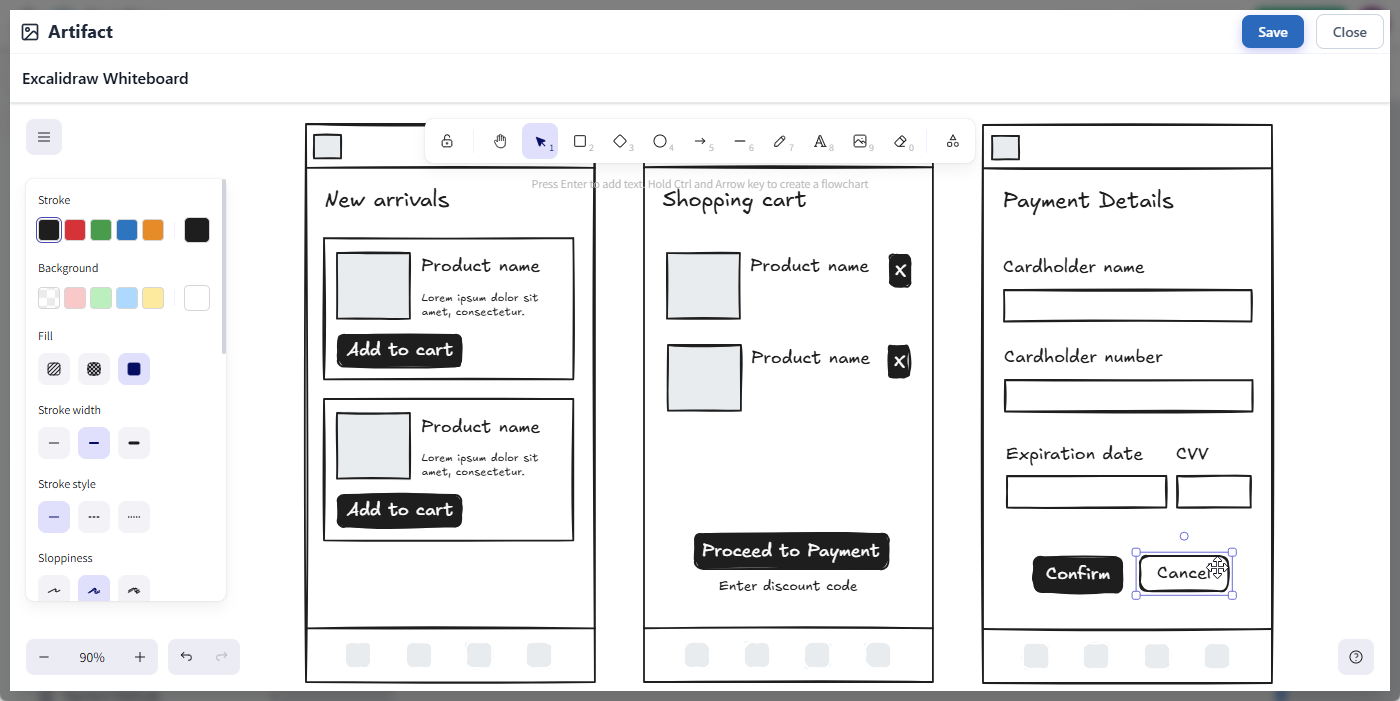
- 编辑完成后,点击“保存”按钮以关闭编辑器并返回到您的 OpenDocs 页面。
- 您的图表将立即插入到光标所在位置!
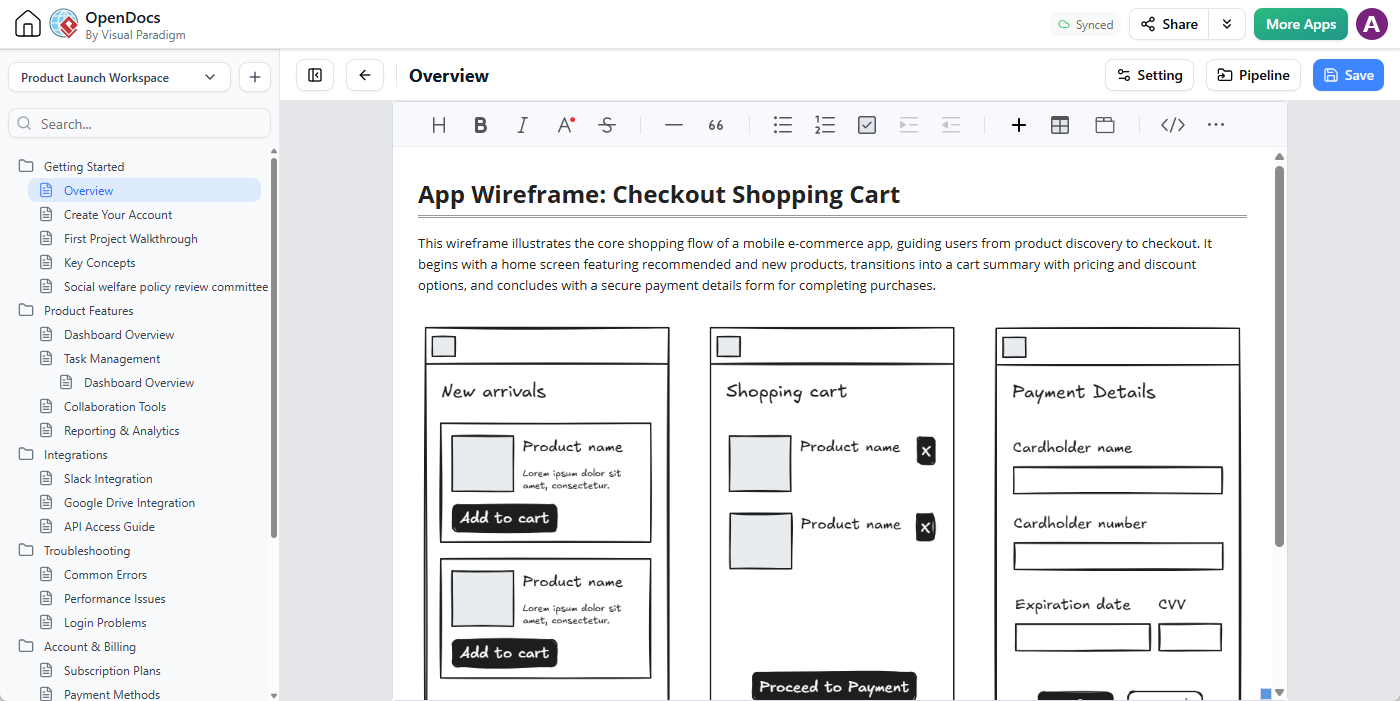
稍后需要修改吗?没问题。只需点击铅笔图标在嵌入的图表图像右上角,重新打开编辑器,进行您的调整,然后单击“保存”以立即刷新页面上的整个视图。
今天即可大幅提升团队生产力
通过将强大的文档与灵活的可视化草图相结合,Visual Paradigm 赋能您的团队比以往更快地将抽象想法转化为可执行的计划。亲身体验工作区管理与图表绘制的无缝融合。
准备好尝试了吗?立即启动 Visual Paradigm OpenDocs并创建您的第一个集成 Excalidraw 白板!或打开Excalidraw 白板编辑器并开始您的第一次绘图。