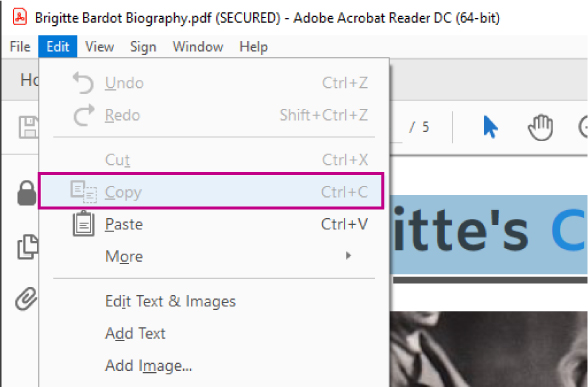


Đặt mật khẩu không phải là cách duy nhất để bảo vệ nội dung của bạn. Bạn cũng có thể đặt các hạn chế khác cho tệp của mình, chẳng hạn như đặt trạng thái tệp của bạn thành“có thể in được” hoặc “có thể chỉnh sửa”. Điều này video sẽ hướng dẫn bạn cách ngăn người khác sao chép nội dung tài liệu PDF của bạn khi xuất từ Trình chỉnh sửa PDF trực tuyến VP.
Học các bước dưới đây để vô hiệu hóa tính năng “Có thể chỉnh sửa”
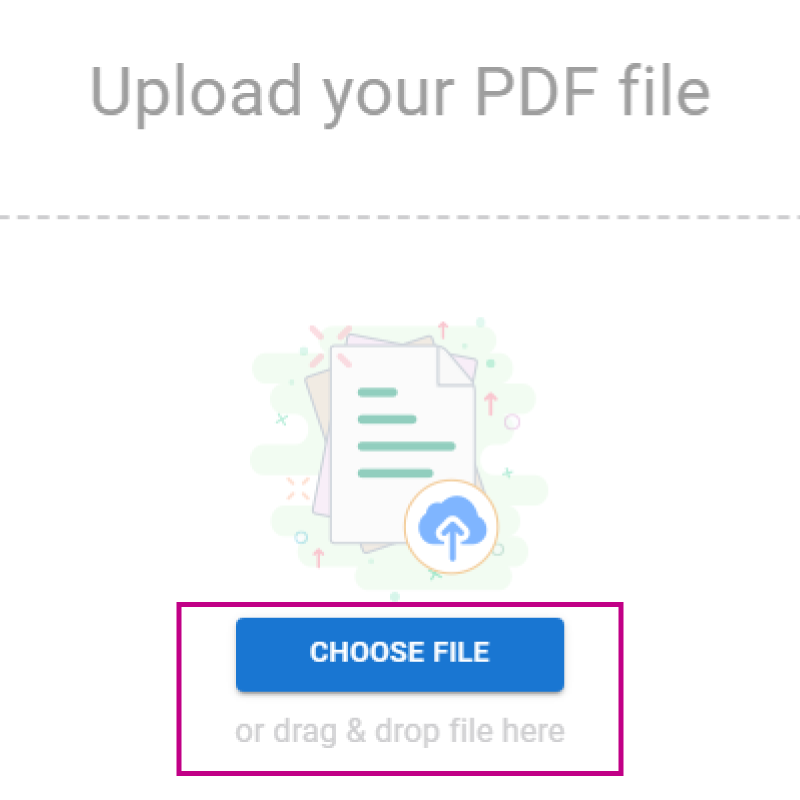
Tải lên tệp PDF của bạn bằng cáchkéo đơn giảntệp PDF của bạn vào bảng điều khiển Trình chỉnh sửa PDF trực tuyến VP.
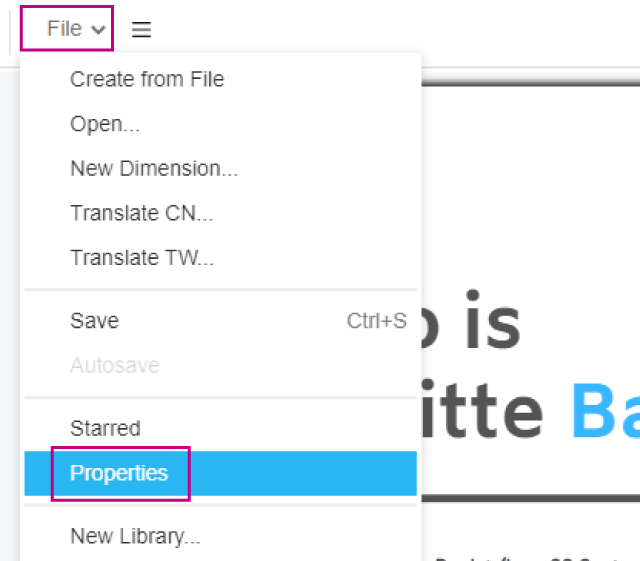
Sau khi tệp của bạn được nhập, bạn có thể nhấp vào“tệp” và chọn “thuộc tính” từ bảng điều khiển trên cùng.
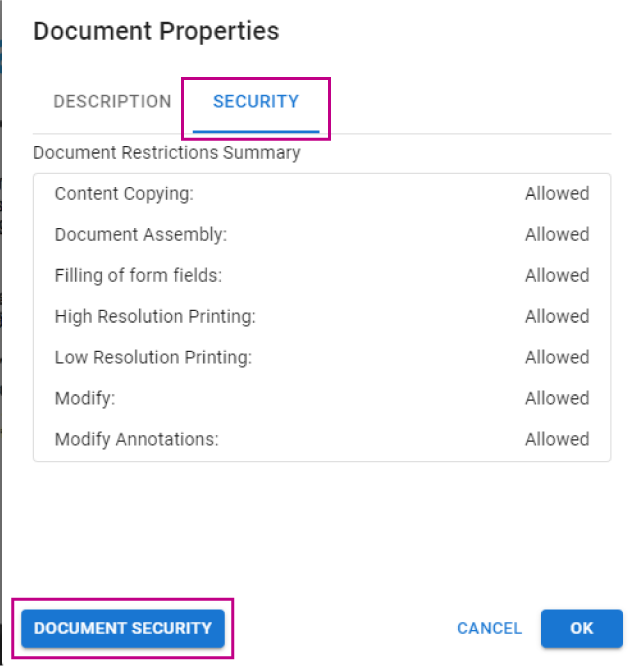
Chọn“thẻ bảo mật”để xem phần lớn cài đặt bảo mật, và kiểm tra xem tùy chọn sao chép nội dung có phải là“vô hiệu hóa”. Nếu không, bạn có thể nhấp vào “Bảo mật tài liệu” để mở cài đặt.
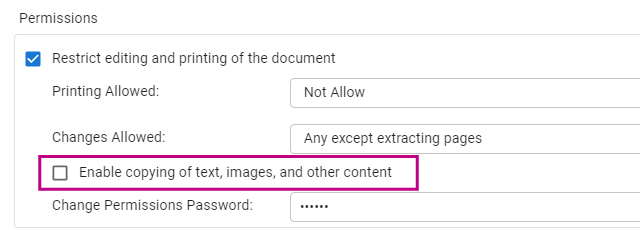
Thay đổi cài đặt sao chép nội dung bằng cách bỏ chọn đơn giản“Cho phép sao chép văn bản, hình ảnh và các nội dung khác”cài đặt và nhấp vào “Đồng ý” để xác nhận cuối cùng.
Xuất tệp PDF của bạn như thường lệ và tệp của bạn hiện đã được bảo vệ khỏi việc sao chép