


繼我們心智圖編輯器成功整合之後,Visual Paradigm 興奮地宣佈文檔革命邁向新的一步。我們已正式升級OpenDocs以支援完全整合的組織圖編輯器。此次更新旨在協助企業、人力資源專業人員及專案經理以前所未有的速度和精準度,視覺化團隊層級與匯報關係。
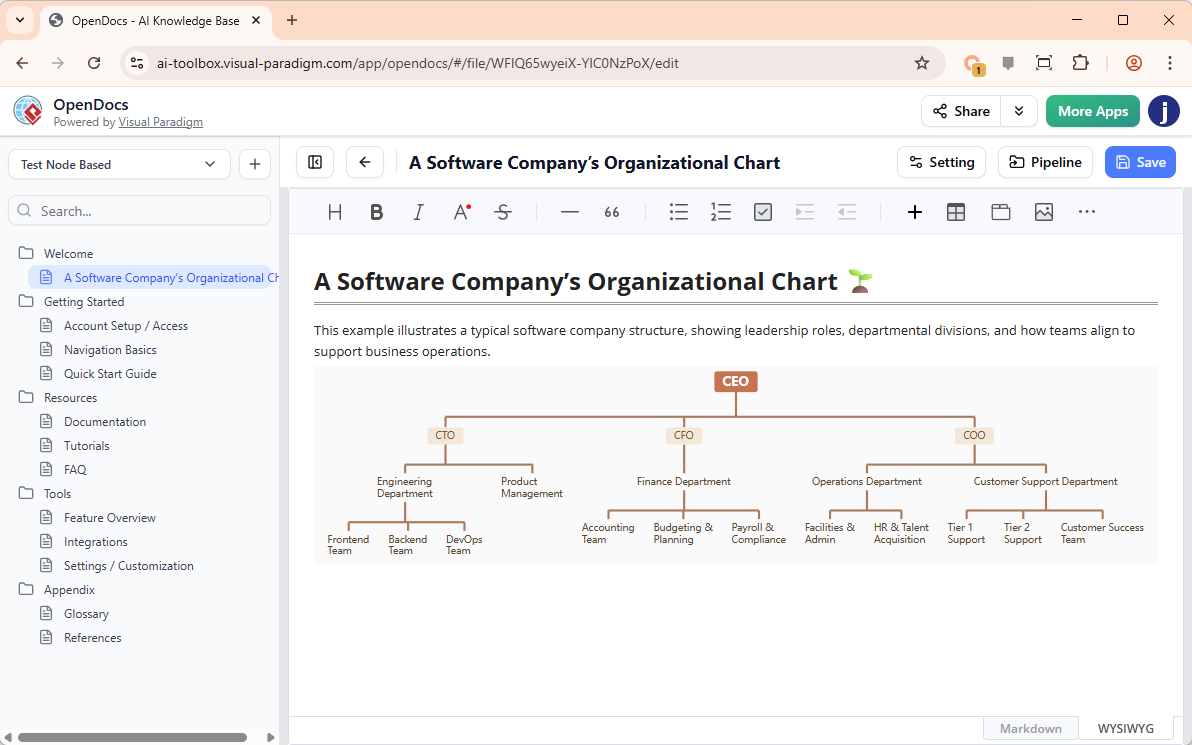
管理不斷成長的團隊雖具挑戰性,但記錄其結構不該如此複雜。透過我們全新的 AI 組織圖工具,您只需幾秒鐘即可將名單轉換為專業的視覺化層級結構。
視覺層級的強大力量
清晰的組織架構是高效溝通的基石。透過運用組織圖工具於內部文檔中,您即可確保每位團隊成員清楚了解其職責、同儕及指揮鏈。這將帶來以下效益:
- 消除新進人員入職時的職責模糊性。
- 提升跨部門協作的清晰度。
- 透過視覺化識別關鍵利害關係人,加速決策流程。
透過「使用 AI 建立」即時生成結構
手動建立大規模層級結構可能相當繁瑣。正因如此,我們將標誌性的智慧功能引入此編輯器。我們的AI 組織圖工具讓您無需手動繪製方框。
點擊「使用 AI 建立」後,您只需描述團隊結構(例如:「一個行銷部門,包含一位副總裁、三位分別負責 SEO、內容與社群媒體的經理,以及每位經理下轄兩位協調員」),AI 將立即生成平衡且專業的圖表。隨後,您可在編輯器中手動細化細節、添加照片或調整匯報關係。
逐步教學:在 OpenDocs 中建立您的組織圖
此流程設計為熟悉且高效,遵循與我們其他視覺工具相同的直覺工作流:
- 啟動工具:在您的 OpenDocs 編輯文件中,點擊+(加號)圖示於頂部工具列。
- 選擇組織圖:在左側側邊欄中,選擇組織圖,接著選擇組織圖右側的選項。
- 利用 AI:點擊 使用 AI 建立位於右上角。輸入您部門或專案團隊層級的描述,然後點擊 產生.
- 自訂:使用編輯器調整樣式、更新標題或重新組織分支,以符合您的具體需求。
- 儲存並嵌入:點擊 儲存位於右上角。您完成的圖表將自動嵌入您的文件頁面中。
誰可以存取此功能?
AI 驅動的組織圖功能現已上線,並可供以下用戶使用:
今天就視覺化您的勞動力
別讓您的團隊結構存在凌亂的試算表中。使用最高效的 AI 組織圖工具來建立清晰、專業且可執行的圖表,並與您的文件並存。