


Visual Paradigm улучшила свой чат-бот для создания диаграмм на базе ИИ более связанным способом создания, уточнения, документирования и обмена диаграммами.
Теперь пользователи могут отправлять диаграммы EChart, созданные чат-ботом, напрямую в Pipeline — кросс-прикладной центр контента Visual Paradigm. Из Pipeline диаграмму можно импортировать в VPasCode для редактирования диаграмм в виде кода или вставить в OpenDocs для документирования, публикации и совместной работы.
Это улучшение превращает генератор диаграмм на базе ИИ в инструмент, выходящий за рамки простого создания диаграмм. Он формирует практический рабочий процесс, который связывает визуализацию данных, уточнение на уровне кода и обмен знаниями в рамках экосистемы продуктов Visual Paradigm.
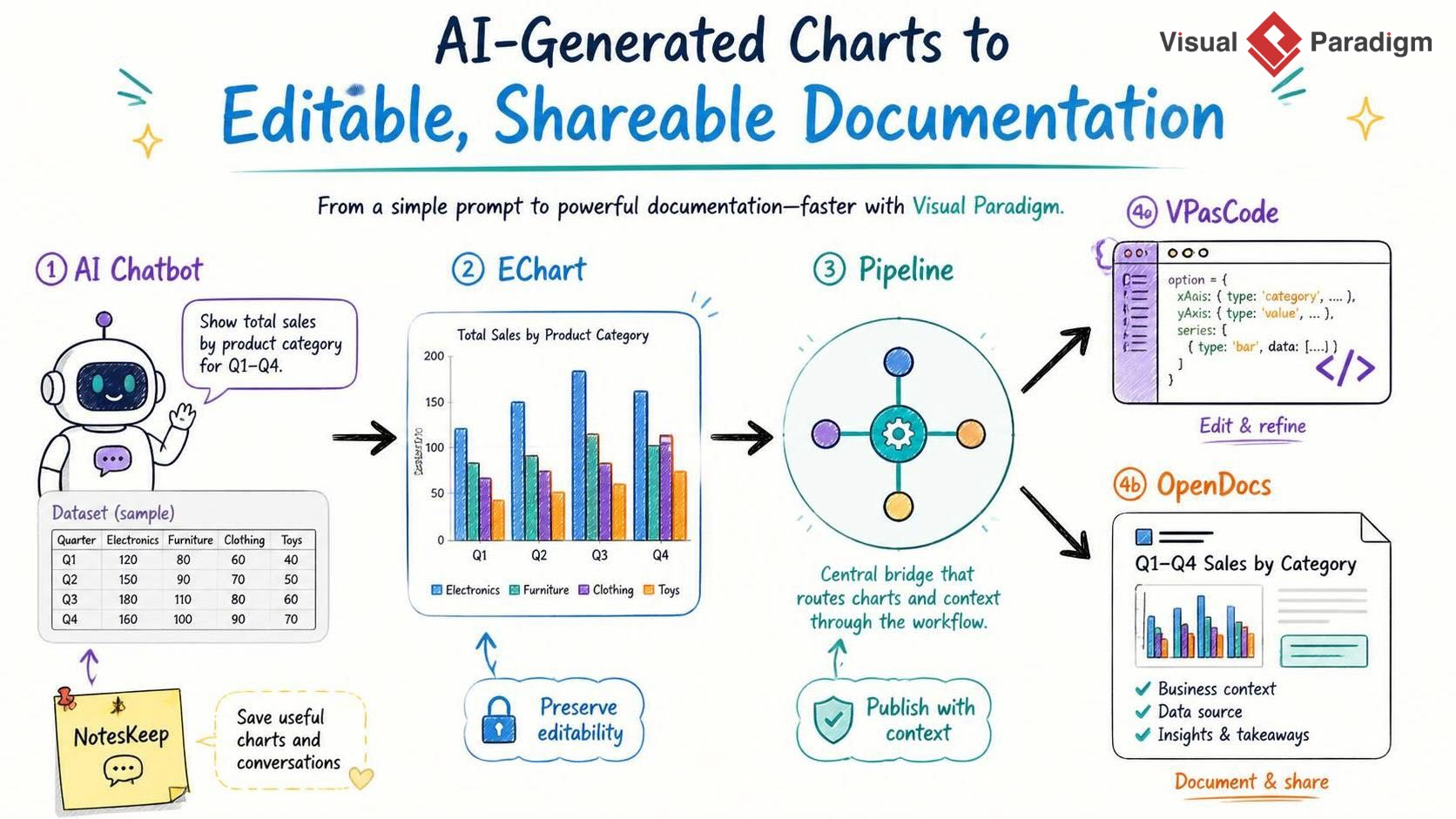
От диаграммы, созданной ИИ, до полноценного рабочего процесса
Создание диаграммы часто включает в себя не только получение первого визуального результата. После генерации диаграммы пользователям может потребоваться изменить её содержание, уточнить структуру, объяснить её смысл, включить в отчёт или поделиться с коллегами.
Ранее эти шаги могли требовать экспорта диаграммы, скачивания изображения, копирования контента между приложениями или ручного воссоздания диаграммы. Благодаря новой интеграции с Pipeline созданная диаграмма может напрямую переходить на следующий этап работы.
Рабочий процесс прост:
- Попросите чат-бот для создания диаграмм на базе ИИ сгенерировать диаграмму EChart на основе естественного языкового запроса или набора данных.
- Просмотрите созданную диаграмму в просмотрщике диаграмм.
- Отправьте диаграмму в Pipeline, указав имя.
- Импортируйте диаграмму в VPasCode для редактирования на основе кода или вставьте её в OpenDocs для документирования и публикации.
Это создаёт плавный путь от идеи к визуализации, от визуализации к уточнению и от уточнения к документу, доступному для обмена.
Что такое Pipeline?
Pipeline — это центр, который соединяет различные приложения и возможности в экосистеме Visual Paradigm. Он помогает пользователям перемещать полезный контент между инструментами без прерывания рабочего процесса.
Когда диаграмма EChart отправляется в Pipeline из чат-бота для создания диаграмм на базе ИИ, она становится доступной для других подключённых приложений. Диаграмма больше не ограничивается исходным разговором с чат-ботом. Её можно повторно использовать как редактируемый артефакт диаграммы в виде кода или как часть структурированного документа.
Pipeline особенно полезен, когда команда хочет разделить различные этапы работы:
- Используйте генератор диаграмм на базе ИИ для быстрого создания начальной визуализации.
- Используйте VPasCode для корректировки кода диаграммы и тонкой настройки результата.
- Используйте OpenDocs для объяснения, публикации и обмена готовой диаграммой.
Пример: Создание диаграммы численности сотрудников с помощью ИИ
Предположим, вы хотите визуализировать численность сотрудников по отделам. Вместо ручной настройки диаграммы вы можете попросить генератор диаграмм на базе ИИ создать её на основе простого запроса и набора данных.
Например, введите следующий запрос в чат-бот для создания диаграмм на базе ИИ:
Создайте столбчатую диаграмму, показывающую численность сотрудников по отделам на основе следующего набора данных.
Инженерия: 75
Продажи: 42
Маркетинг: 28
Кадровая служба: 15
Поддержка: 34
Генератор диаграмм на базе ИИ создает EChart на основе предоставленной информации. Затем вы можете просмотреть диаграмму в просмотрщике диаграмм и отправить её в Pipeline для дальнейшего использования.
Этот подход полезен для многих типов визуализации данных, включая:
- Численность сотрудников по отделам и анализ рабочей силы
- Отчетность о результатах продаж и выручке
- Результаты маркетинговых кампаний
- Метрики прогресса проекта и сроков сдачи
- Распределение бюджета и анализ затрат
- Объем обращений в службу поддержки и тенденции ответов
- Дашборды использования продукта и бизнес-показателей
Как отправить диаграмму, созданную ИИ, в Pipeline
- Откройте Чат-бот Visual Paradigm для создания диаграмм на базе ИИ.
- Попросите ИИ создать диаграмму. Вы можете описать тип диаграммы, предоставить набор данных или объяснить информацию, которую хотите визуализировать.
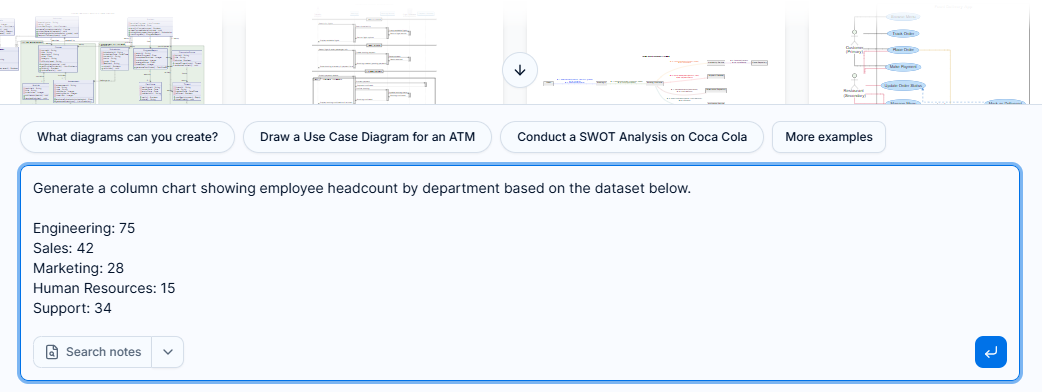
- Подождите, пока генератор диаграмм на базе ИИ создаст EChart.
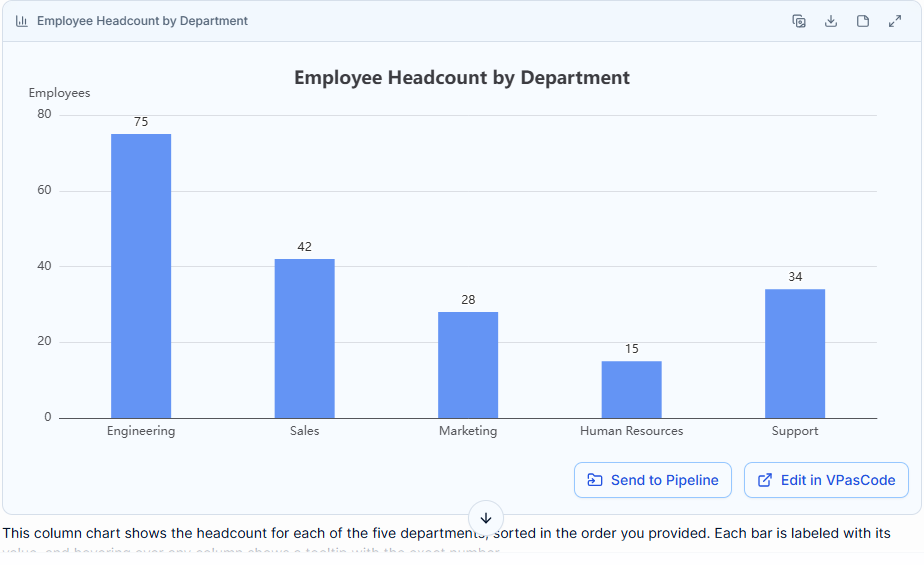
- Просмотрите диаграмму в просмотрщике диаграмм.
- В нижней части просмотрщика диаграмм нажмите Отправить в Pipeline.

- Введите имя для диаграммы, например Численность сотрудников по отделам.
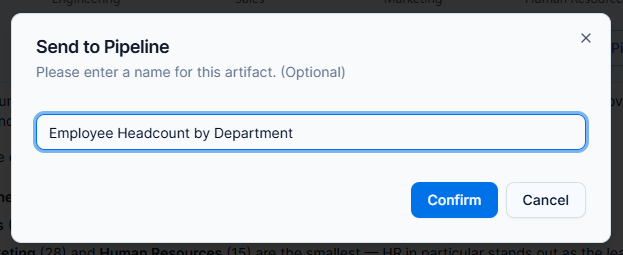
- Нажмите Подтвердить.
Затем диаграмма сохраняется в Pipeline и может быть доступна из поддерживаемых приложений Visual Paradigm.
Редактировать диаграмму в VPasCode
Диаграммы, созданные с помощью ИИ, обеспечивают быструю отправную точку, но пользователи могут пожелать точного контроля над содержанием диаграммы, подписями, макетом, цветами или данными. VPasCode предоставляет среду «диаграмма как код», где диаграмму можно редактировать и уточнять более контролируемым образом.
Чтобы отредактировать диаграмму, созданную генератором диаграмм на базе ИИ, в VPasCode:
- Откройте редактор кода VPasCode.
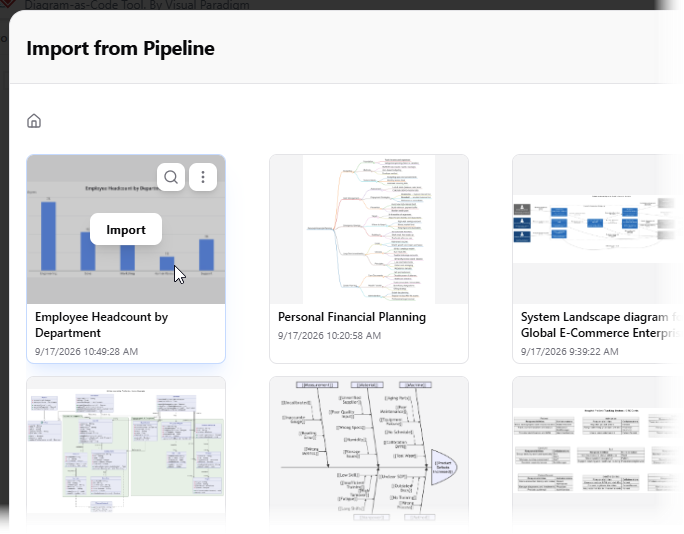
- Нажмите Pipeline в верхней части страницы.

- Найдите диаграмму, отправленную из чат-бота для создания диаграмм на базе ИИ.
- Нажмите Импорт.
- Просмотрите код импортированной диаграммы в редакторе.
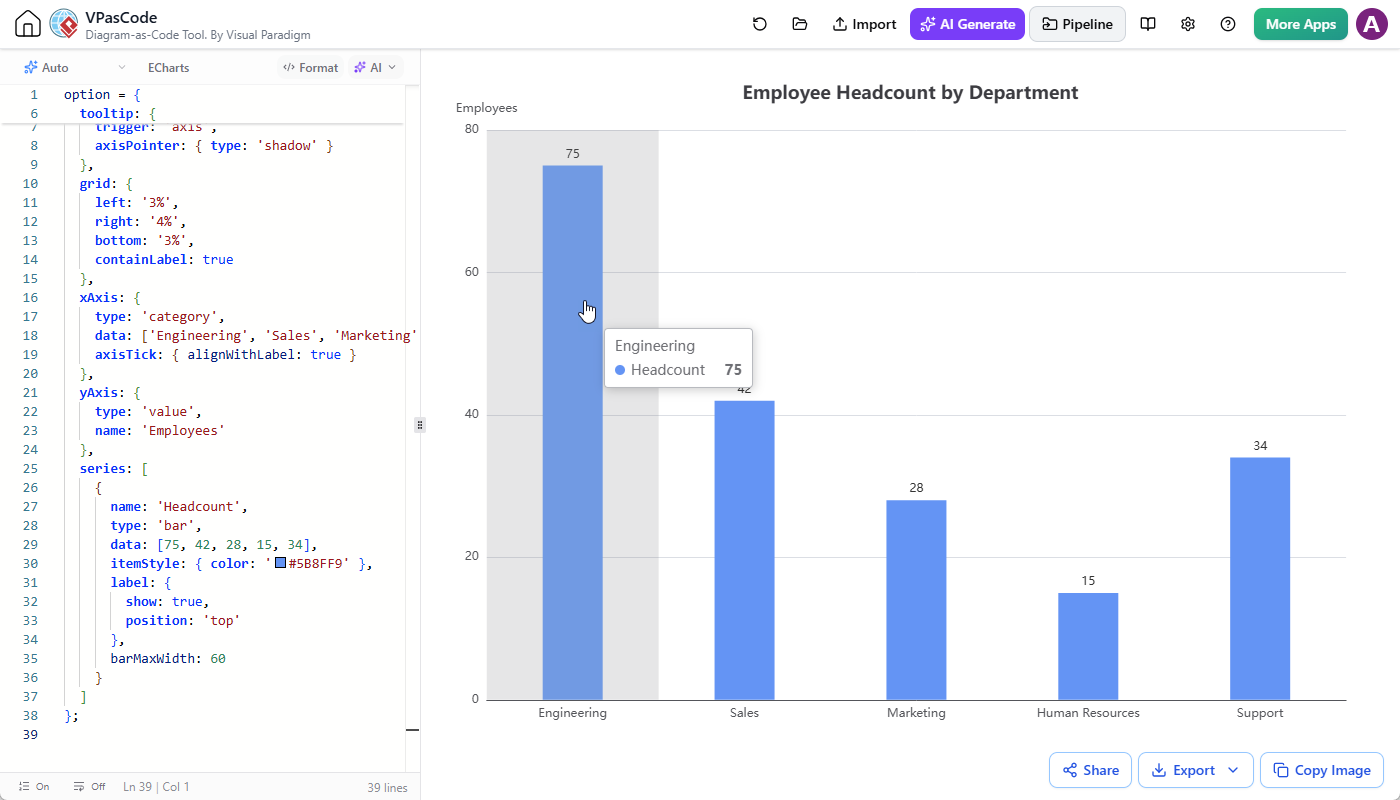
- Внесите необходимые изменения и просмотрите обновлённую диаграмму.
С помощью VPasCode пользователи могут перейти от генерации диаграмм на естественном языке к контролю на уровне кода. Это полезно, когда диаграмма должна соответствовать определённому стандарту оформления, использовать согласованную систему именования, отображать дополнительные данные или соответствовать визуальному стилю существующего проекта.
После редактирования диаграммы в VPasCode пользователи также могут отправить обновлённую работу в Pipeline. Это позволяет продолжить рабочий процесс в OpenDocs и включить уточнённую диаграмму в отчёт или страницу знаний.
Документирование и совместное использование диаграммы в OpenDocs
Диаграмма становится более полезной, когда она представлена вместе с пояснениями, допущениями, выводами и вспомогательной информацией. OpenDocs позволяет пользователям поместить диаграмму в документ и превратить визуализацию в часть полноценного информационного ресурса.
Чтобы вставить диаграмму из Pipeline в OpenDocs:
- Откройте Visual Paradigm OpenDocs.
- Создайте новую страницу или откройте существующую.
- Нажмите Редактировать в правом верхнем углу страницы.

- Установите текстовый курсор в том месте, где вы хотите вставить диаграмму.
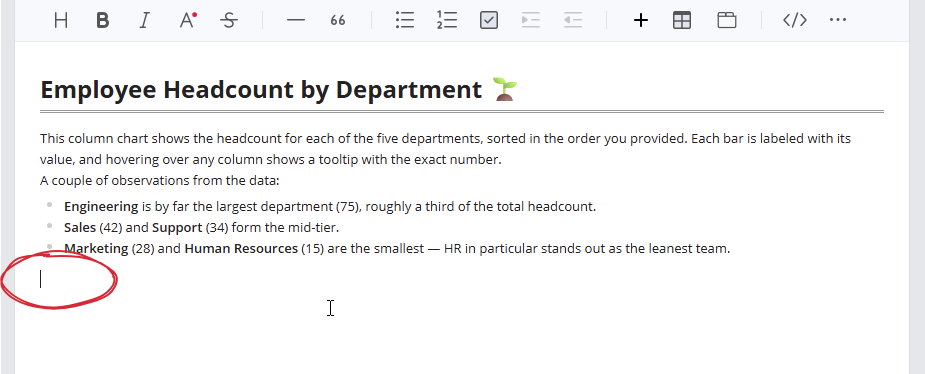
- Нажмите Конвейер кнопку в правом верхнем углу, чтобы открыть панель Конвейера.
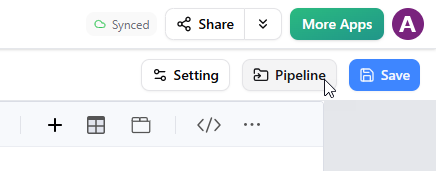
- Найдите диаграмму, которую вы отправили из чат-бота или отредактировали в VPasCode.
- Нажмите на диаграмму, чтобы вставить её на страницу.
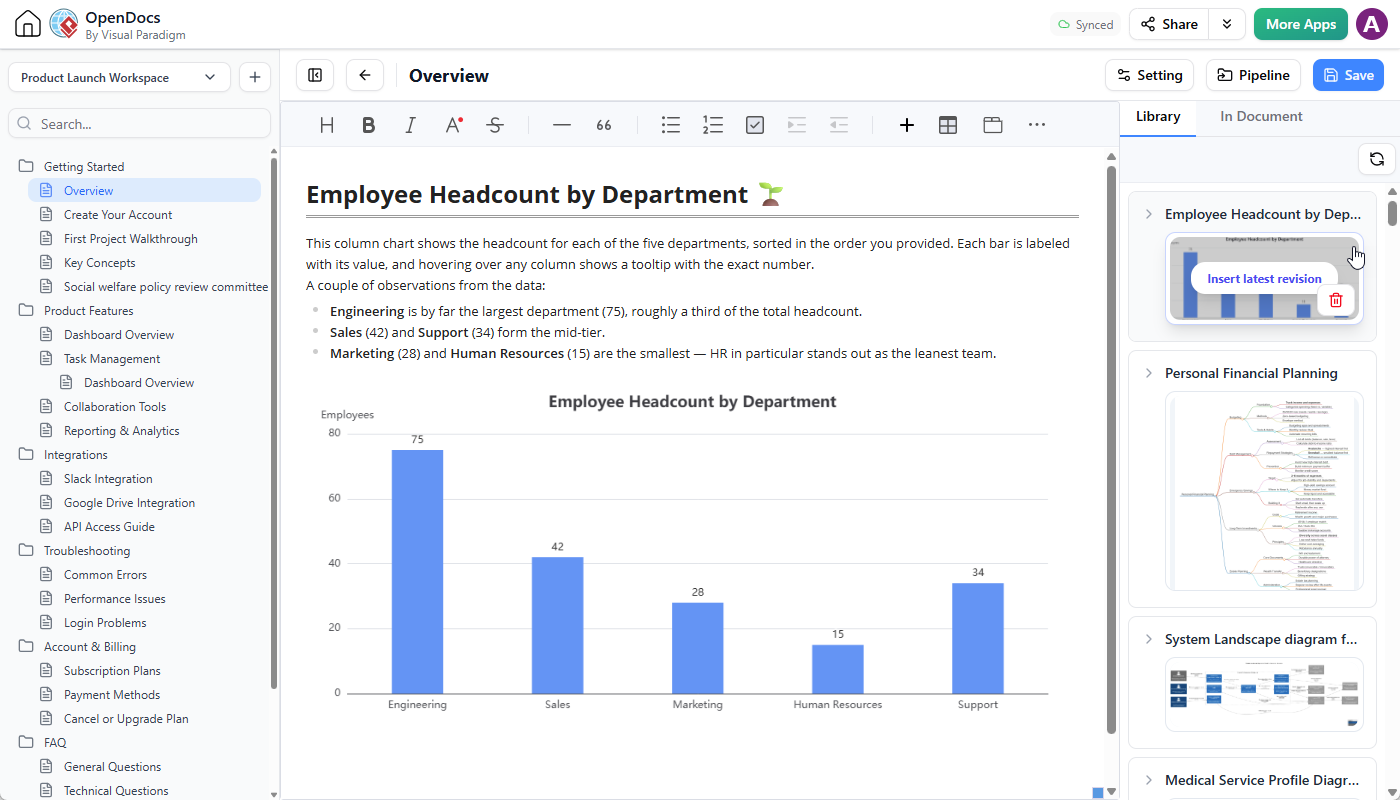
- Продолжайте добавлять текст, пояснения, таблицы или другой вспомогательный контент.
Когда страница будет готова, вы можете использовать OpenDocs для документирования анализа, публикации страницы и её совместного использования с другими людьми. Это полезно для внутренних отчётов, проектной документации, бизнес-обзоров, технических справочников, резюме исследований и баз знаний команды.
Почему важно это улучшение генератора диаграмм на базе ИИ
Основная ценность этого улучшения заключается не только в том, что чат-бот может создавать диаграммы. Главное преимущество состоит в том, что после создания диаграмма может быть продолжена в рамках связанного рабочего процесса.
Сократите разрыв между данными и визуализацией
Пользователи могут описать, что они хотят увидеть, на естественном языке и предоставить соответствующие данные. Затем генератор диаграмм на базе ИИ создаёт первоначальную визуализацию без необходимости ручного настройки каждого элемента диаграммы.
Это делает создание диаграмм более доступным для пользователей, которые понимают бизнес-вопрос или набор данных, но не хотят начинать с синтаксиса диаграмм или кода визуализации.
Быстро переходите от черновика к отполированному результату
Диаграмма, созданная ИИ, часто является началом процесса, а не конечным результатом. Конвейер обеспечивает прямой переход от генерации к уточнению, а VPasCode предоставляет пользователям выделенное место для настройки диаграммы в формате «диаграмма как код».
Это сочетание поддерживает быструю экспериментацию без потери контроля. Пользователи могут попросить ИИ создать первую версию, а затем внести целенаправленные корректировки, когда важна точность.
Сохраняйте связь визуализаций с документацией
Отдельная диаграмма может передать тенденцию, но документация обеспечивает контекст, необходимый для понимания этой тенденции. Отправляя диаграмму в OpenDocs, пользователи могут объяснить источник данных, описать ключевые выводы, добавить рекомендации и зафиксировать решения, связанные с визуализацией.
В результате получается более полный и повторно используемый информационный актив, а не изолированное изображение.
Поддерживайте сотрудничество между разными ролями
Разные члены команды могут вносить вклад на разных этапах. Бизнес-пользователь может описать необходимую диаграмму, аналитик — проверить данные, технический пользователь — доработать код диаграммы, а менеджер проекта — опубликовать результат в общем документе.
Связь между чат-ботом для диаграмм на базе ИИ, Конвейером, VPasCode и OpenDocs помогает этим пользователям работать с одной и той же диаграммой на протяжении всего процесса.
Повысьте операционную эффективность
Прямое перемещение контента между связанными инструментами сокращает повторяющуюся работу, такую как загрузка файлов, копирование определений диаграмм, воссоздание визуализаций или ручное вставка экспортированных изображений в документы.
Сокращая эти этапы передачи, экосистема ИИ Visual Paradigm помогает пользователям тратить больше времени на интерпретацию информации и принятие решений.
Генератор диаграмм на базе ИИ для чего-то большего, чем разовые визуализации
Новый рабочий процесс делает чат-бот для диаграмм на базе ИИ полезным как для быстрой визуальной разведки, так и для структурированных результатов.
Например, команда может использовать генератор диаграмм на базе ИИ для изучения квартальных показателей продаж, отправить полученную диаграмму в Конвейер, доработать её в VPasCode и вставить финальную версию в бизнес-обзор в OpenDocs. Тот же рабочий процесс можно использовать для планирования рабочей силы, аналитики продуктов, отчётности по проектам или операционного анализа.
Поскольку диаграмма может перемещаться между приложениями, пользователям не приходится выбирать между удобством и возможностью редактирования. Чат-бот обеспечивает скорость, VPasCode — точность, а OpenDocs — контекст и распространение.
Сохраняйте диаграммы и беседы в NotesKeep
Помимо Конвейера, чат-бот для диаграмм на базе ИИ также предоставляет удобный способ сохранения полезного контента в NotesKeep от Visual Paradigm инструмент.
Вы можете сохранить:
- Сгенерированную диаграмму
- Полный чат с ботом
- Выделенный фрагмент беседы
- Важные пояснения или анализ, созданные ИИ
Чтобы сохранить созданную диаграмму, нажмите маленькуюСохранить в NotesKeepкнопку в правом верхнем углу окна просмотра диаграммы. Чтобы сохранить беседу, используйте опцию NotesKeep под текстом беседы. Вы также можете выделить конкретный фрагмент текста и нажать плавающуюОтправить в NotesKeepкнопку.
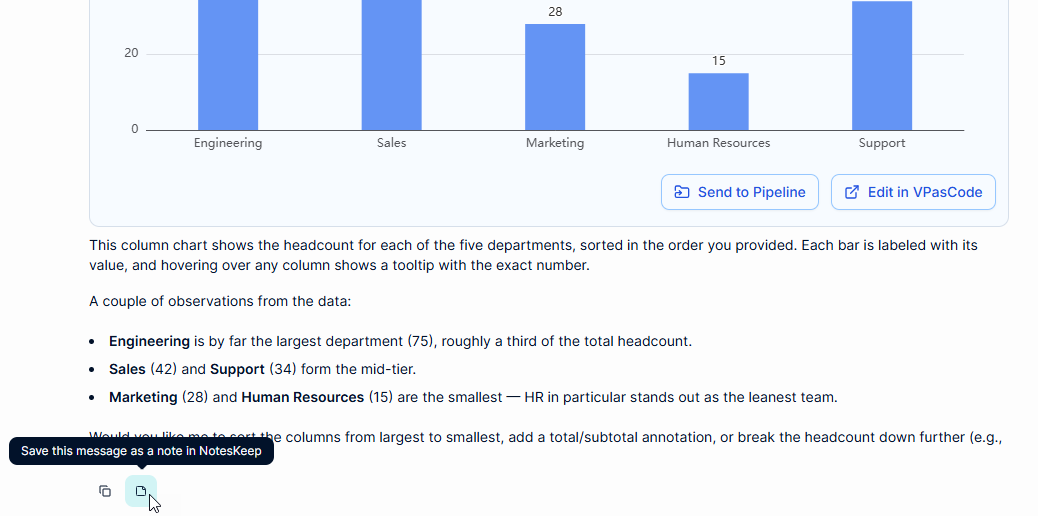
NotesKeep не является частью рабочего процесса Pipeline, но предоставляет ещё один способ сохранения полезных результатов создания диаграмм с помощью ИИ. Это помогает пользователям создавать поисковую базу знаний для будущего использования.
Предлагаемые запросы для генератора диаграмм на базе ИИ
Вы можете использовать генератор диаграмм на базе ИИ с различными запросами. Вот несколько примеров:
- Создать столбчатую диаграмму, сравнивающую ежемесячную выручку за первую половину года.
- Создать круговую диаграмму, отображающую процентное распределение бюджета проекта.
- Создать линейный график, показывающий трафик сайта за последние 12 месяцев.
- Создать столбчатую диаграмму с накоплением, сравнивающую продажи продуктов по регионам.
- Создать диаграмму, отображающую количество заявок в службу поддержки по категориям и приоритетам.
- Создать визуализацию данных, показывающую процент выполнения проекта по командам.
- Создать EChart на основе следующей выборки данных, используя чёткие подписи и профессиональную компоновку.
Для получения лучших результатов укажите тип диаграммы, данные, целевую аудиторию и любые предпочтения по оформлению. Вы также можете попросить ИИ доработать диаграмму после просмотра первого варианта.
Связанный рабочий процесс для визуализации данных с помощью ИИ
Улучшенный рабочий процесс можно описать так:
Описать → Создать → Уточнить → Задокументировать → Поделиться
Опишите бизнес-вопрос или набор данных в чат-боте для создания диаграмм на базе ИИ. Создайте EChart с помощью генератора диаграмм на базе ИИ. Отправьте диаграмму в Pipeline и при необходимости уточните её в VPasCode. Вставьте диаграмму в OpenDocs с поясняющими комментариями. Наконец, опубликуйте или поделитесь завершённой страницей с вашей командой.
Такой связанный подход упрощает преобразование сырых данных в полезное визуальное объяснение. Он также помогает организациям поддерживать более последовательный процесс создания, редактирования и коммуникации контента, основанного на данных.
Попробуйте улучшенный генератор диаграмм на базе ИИ
Начните создавать диаграммы по запросам на естественном языке с помощьючат-бота Visual Paradigm для создания диаграмм на базе ИИ.
Когда ваш график будет готов, отправьте его в Pipeline и продолжите работу в:
- VPasCode для редактирования и доработки диаграмм в формате кода
- OpenDocs для документации, публикации и обмена
Благодаря новой возможности EChart-to-Pipeline Visual Paradigm объединяет генерацию графиков с помощью ИИ, редактирование диаграмм и документирование, помогая пользователям создавать более качественный визуальный контент с меньшими трудозатратами.