


Visual Paradigm hat sein KI-Diagramm-Chatbot mit einer breiteren Unterstützung für die Diagrammbearbeitung, der Integration von Visual Paradigm Smartboard und einer verbesserten Diagrammqualität erweitert.
Das Bearbeiten von KI-generierten Diagrammen in Visual Paradigm Online war bereits möglich. Dieses Update erweitert diesen bestehenden Workflow, sodass Benutzer mehr Arten generierter Diagramme bearbeiten und diese in einem professionellen, drag-and-drop-basierten visuellen Editor weiter verfeinern können.
Das Ergebnis ist ein flüssigerer Weg von der Idee in natürlicher Sprache zum bearbeitbaren und präsentiervollen Diagramm. Sie können beschreiben, was Sie wünschen, die KI das erste Diagramm erstellen lassen, es durch Konversation verfeinern und anschließend detaillierte visuelle Änderungen in Visual Paradigm Online oder Visual Paradigm Smartboard vornehmen.
Probieren Sie den KI-Diagramm-Chatbot aus und beginnen Sie damit, bearbeitbare Diagramme aus Beschreibungen in natürlicher Sprache zu erstellen.
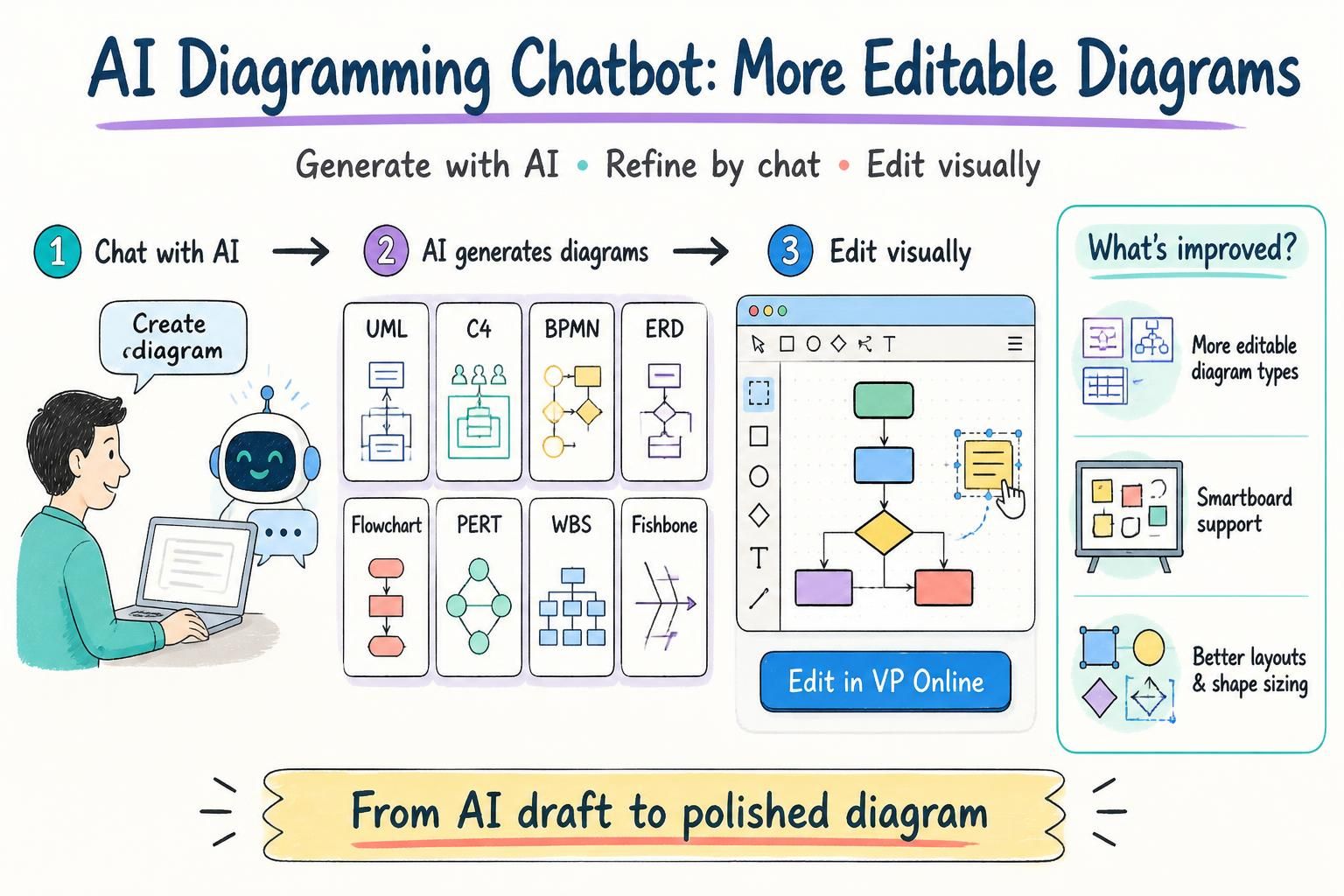
Was wurde verbessert?
Dieses Update konzentriert sich auf drei Bereiche:
- Mehr Diagrammtypen können in Visual Paradigm Online bearbeitet werden.
- Ausgewählte strukturorientierte Diagramme können in Visual Paradigm Smartboard bearbeitet werden.
- Generierte Diagramme verfügen nun über bessere Layouts und sinnvollere Größenverhältnisse der Formen.
Diese Verbesserungen machen den KI-Diagramm-Chatbot auch über die initiale Generierungsphase hinaus nützlicher. Anstatt ein KI-generiertes Diagramm als finales Bild zu betrachten, können Sie weiter daran arbeiten, indem Sie es als bearbeitbares visuelles Modell behandeln.
Mehr Diagrammtypen können in VP Online bearbeitet werden
Der Bearbeitungsworkflow deckt nun eine breitere Palette von Diagrammtypen ab, die in der Softwareentwicklung, Systemarchitektur, Geschäftsanalyse, Datenmodellierung, Prozessgestaltung, Organisationsplanung und Projektmanagement verwendet werden.
Stand 10.05.2026 umfassen die unterstützten Diagrammtypen:
- Klassendiagramm
- Sequenzdiagramm
- Kommunikationsdiagramm
- Anwendungsfalldiagramm
- Aktivitätsdiagramm
- Komponentendiagramm
- Bereitstellungsdiagramm
- Zustandsdiagramm
- Paketdiagramm
- ArchiMate-Diagramm
- C4-Kontextdiagramm
- C4-Containerdiagramm
- C4-Komponentendiagramm
- C4-Landschaftsdiagramm
- C4-Dynamikdiagramm
- Datenflussdiagramm (DFD)
- PERT-Diagramm
- Organigramm
- Entity-Relationship-Diagramm (ERD)
- Chen-ERD
- Flussdiagramm
- BPMN-Diagramm
Diese erweiterte Unterstützung ermöglicht es Benutzern, Diagramme für viele gängige Szenarien zu erstellen und zu bearbeiten, einschließlich UML-Modellierung, Softwarearchitektur, Unternehmensarchitektur, Geschäftsprozessmodellierung, Datenbankdesign, Projektplanung und Organisationsanalyse.
Bearbeitung von Strukturdiagrammen auf der Smartboard
Zusätzlich zur Erweiterung der Unterstützung für Visual Paradigm Online unterstützt der KI-Diagramm-Chatbot nun die Bearbeitung ausgewählter strukturorientierter Diagramme in Visual Paradigm Smartboard.
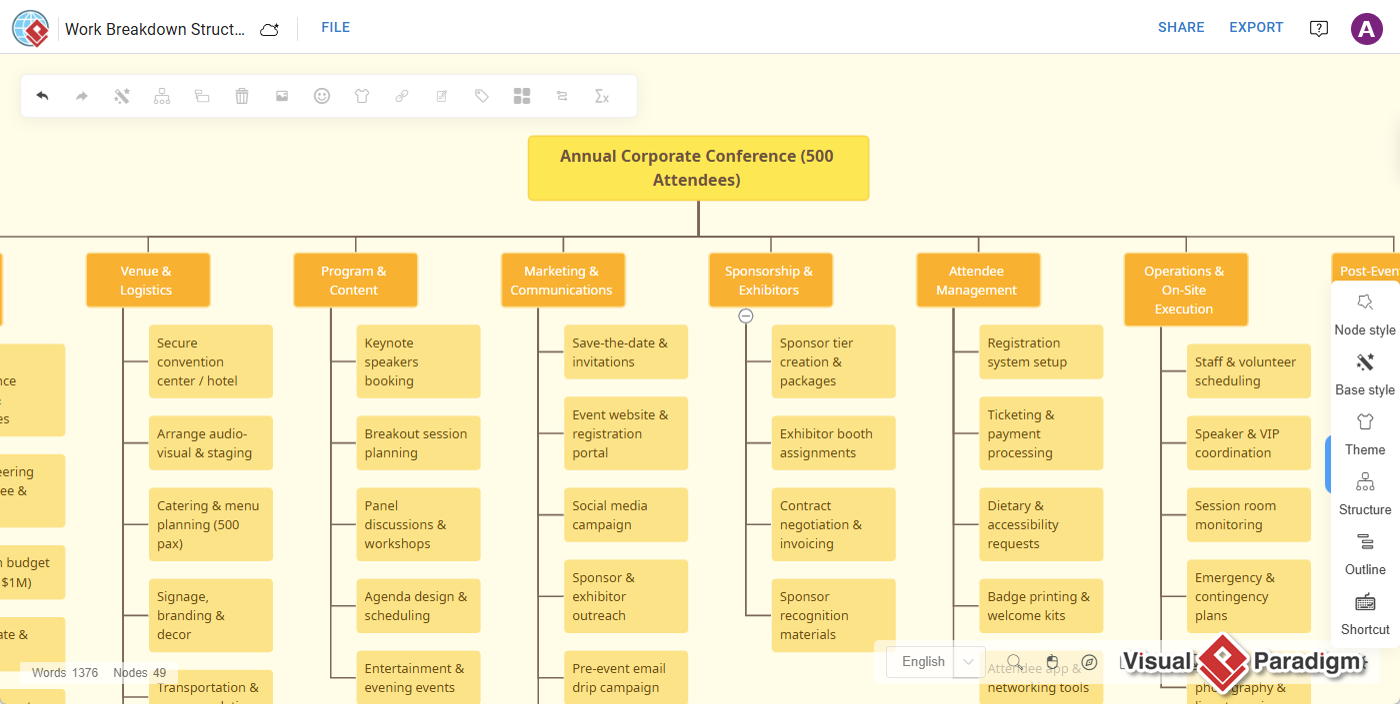
Smartboard wurde entwickelt, um Informationen zu organisieren und Strukturdiagramme effizient zu bearbeiten. Folgende Diagrammtypen können in Smartboard bearbeitet werden:
- Arbeitszerlegungsstruktur
- Markmap
- Ishikawa-Diagramm
Dies ist besonders nützlich, wenn Sie eine von einer KI generierte Projekt-Hierarchie, eine Informationskarte oder eine Ursache-Wirkungs-Analyse in ein klareres und detaillierteres visuelles Dokument umwandeln müssen.
Bessere Layouts und sinnvollere Formgrößen
Die Verbesserung verbessert auch die Qualität der vom KI-Diagramm-Chatbot generierten Diagramme.
Generierte Diagramme profitieren nun von einer besseren Layout-Handhabung und sinnvolleren Formgrößen. In der Vergangenheit konnten einige Formen unnötig groß erscheinen, wodurch ein Diagramm weniger kompakt wirkte als gewünscht. Durch die verbesserte Generierungsqualität sind Diagramme leichter zu überprüfen, zu verstehen und zu verfeinern.
Ein besseres initiales Layout bedeutet auch weniger manuelle Nachbearbeitung. Sie können mehr Zeit mit der Überprüfung des Inhalts verbringen und weniger Zeit mit der Korrektur grundlegender Abstands-, Größen- und Anordnungsprobleme.
Warum die Verbesserung wichtig ist
Schnellerer Start
Die manuelle Erstellung eines Diagramms bedeutet oft, mit einer leeren Leinwand zu beginnen und zu entscheiden, welche Formen, Beziehungen und Layouts verwendet werden sollen. Ein KI-Diagramm-Generator liefert Ihnen in Sekunden einen nützlichen ersten Entwurf basierend auf einer Beschreibung in natürlicher Sprache.
Dies ermöglicht es Ihnen, sich auf die Überprüfung und Verbesserung der Idee zu konzentrieren, anstatt Zeit damit zu verbringen, die ursprüngliche Struktur von Grund auf zu erstellen.
KI-Generierung mit visueller Kontrolle kombinieren
KI ist effektiv darin, eine schriftliche Beschreibung in ein Diagramm umzuwandeln, aber jedes Projekt hat seine eigene Terminologie, Anforderungen, Designstandards und Kommunikationsziele.
Der erweiterte Bearbeitungsworkflow bietet Ihnen das Beste aus beiden Ansätzen. Nutzen Sie die KI, um das Diagramm schnell zu erstellen und zu verfeinern, und verwenden Sie dann VP Online oder Smartboard, um präzise visuelle Änderungen vorzunehmen.
Diagramme erstellen, die zu Ihrem Projekt passen
Von der KI generierte Diagramme sind nützliche Ausgangspunkte, müssen jedoch häufig angepasst werden, bevor sie einem Team zur Verfügung gestellt oder in formale Dokumentationen aufgenommen werden.
Nach dem Öffnen eines Diagramms im visuellen Editor können Sie:
- Formen verschieben und die Gesamtoptimierung verbessern.
- Verbindungen und Beziehungen anpassen.
- Fehlende Entitäten, Komponenten, Aktivitäten oder Schritte hinzufügen.
- Unnötige Details entfernen.
- Beschriftungen und Beschreibungen umbenennen.
- Elemente in der Größe anpassen.
- Die visuellen Konventionen Ihres Teams anwenden.
- Ein komplexes Diagramm neu organisieren, um die Lesbarkeit zu verbessern.
- Das Diagramm für Dokumentation, Workshops oder Präsentationen vorbereiten.
Nahtlos von der Idee zur Lieferung übergehen
Die Erweiterung hilft dabei, KI-gestützte Ideenfindung mit praktischer Diagrammarbeit zu verbinden. Anstatt ein Diagramm zu generieren und es manuell in einem anderen Editor neu zu erstellen, können Sie ein unterstütztes Ergebnis direkt in einer Visual Paradigm-Editierumgebung öffnen.
Dies ist nützlich für Softwarearchitekten, Business Analysten, Entwickler, Projektmanager, Produktteams, Pädagogen, Berater und alle, die komplexe Ideen visuell kommunizieren müssen.
So bearbeiten Sie ein KI-generiertes Diagramm
- Öffnen Sie den KI-Diagramm-Chatbot.
- Beschreiben Sie das Diagramm, das Sie erstellen möchten, in natürlicher Sprache.
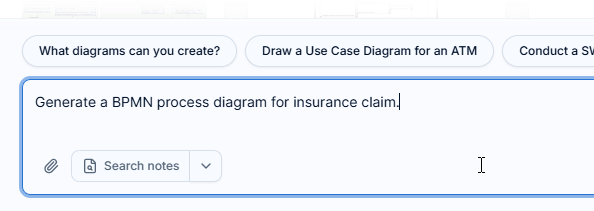
- Überprüfen Sie das generierte Diagramm im Diagramm-Viewer.
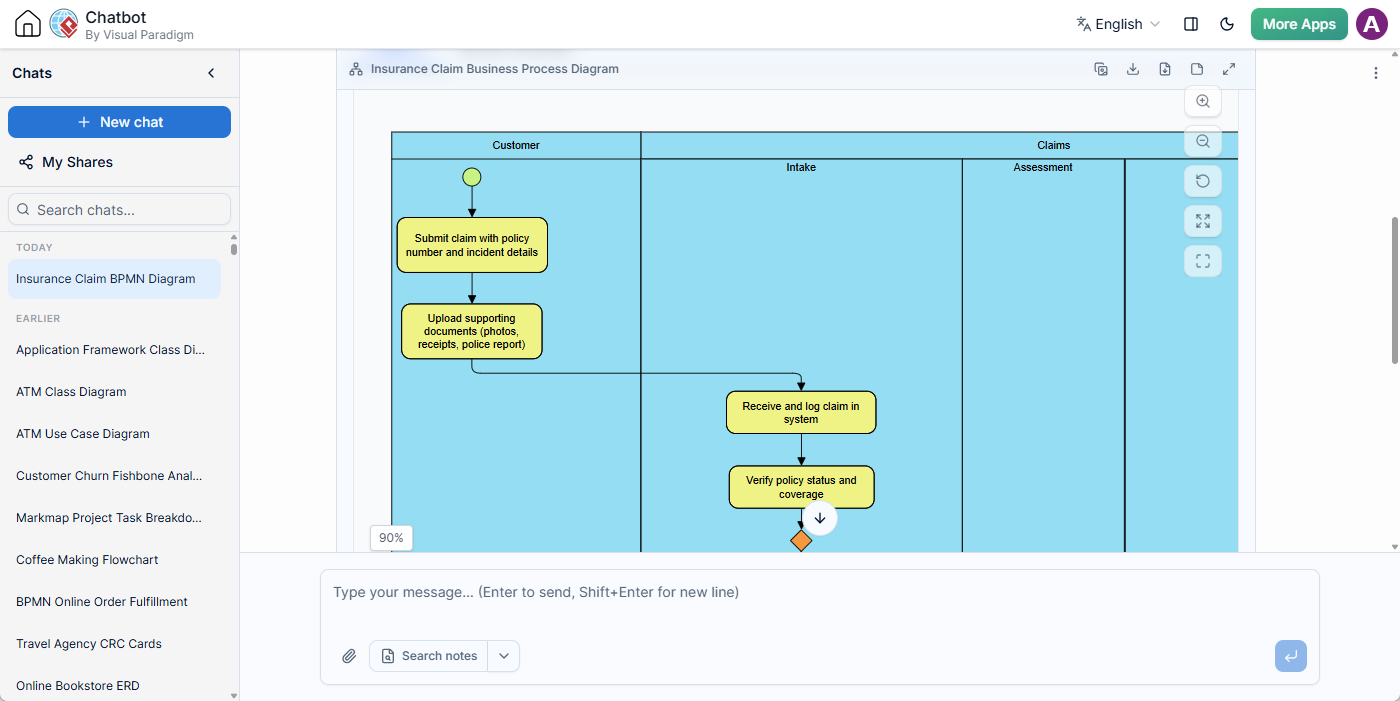
- Schauen Sie im Diagramm-Viewer in der unteren rechten Ecke nach dem In VP Online bearbeitenSchaltfläche.
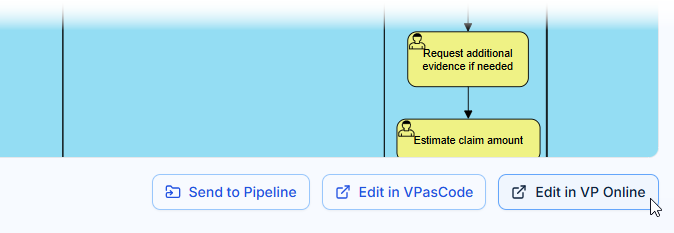
- Klicken Sie auf die Schaltfläche, um das Diagramm in Visual Paradigm Online oder Visual Paradigm Smartboard zu öffnen, je nach Diagrammtyp.
- Verwenden Sie den Drag-and-Drop-Editor, um das Diagramm weiter zu bearbeiten.
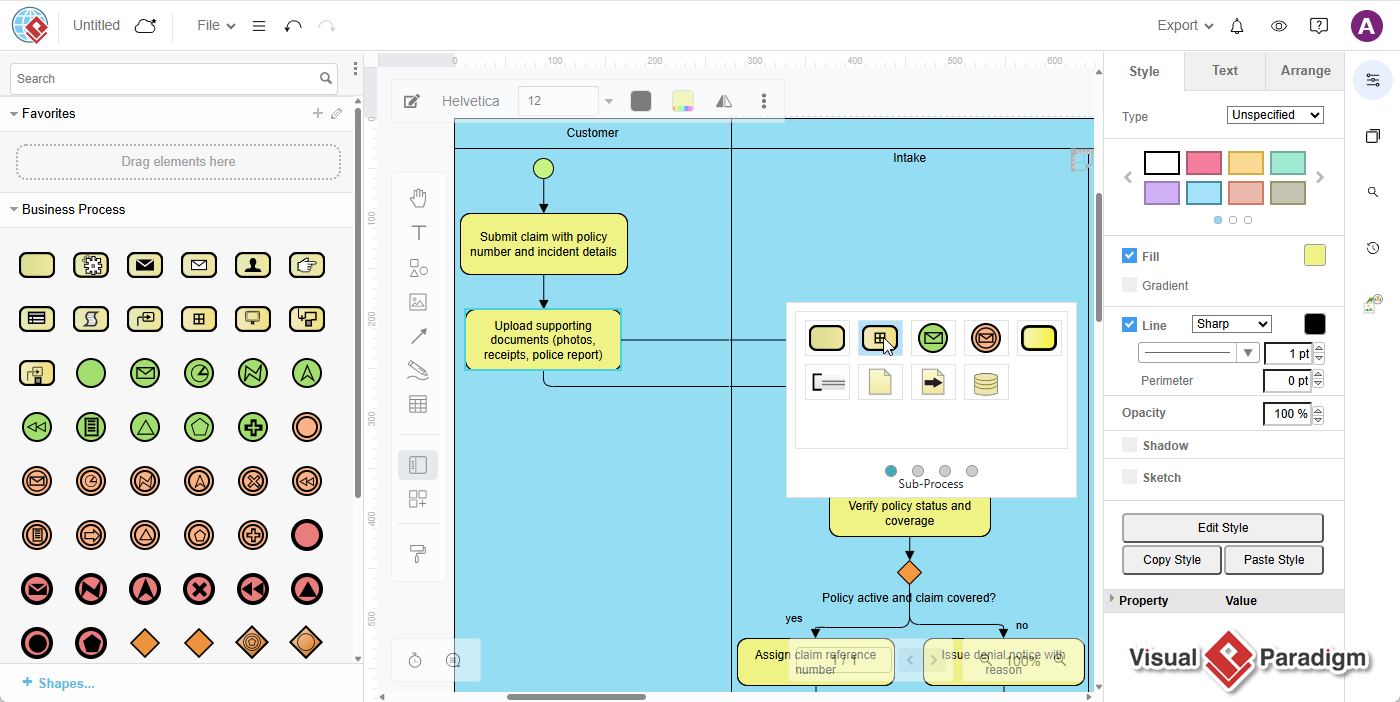
Die In VP Online bearbeitenSchaltfläche ist für unterstützte Diagrammtypen verfügbar. Wenn das generierte Diagramm nicht in der unterstützten Liste enthalten ist, ist die Bearbeitungsoption möglicherweise nicht verfügbar.
Beispiele für den erweiterten Workflow
Ein UML-Klassendiagramm erstellen und verfeinern
Beschreiben Sie ein Online-Buchhandlungssystem und bitten Sie den KI-Diagramm-Chatbot, ein Klassendiagramm zu generieren. Nach der Überprüfung des Ergebnisses öffnen Sie es in VP Online, um projektspezifische Klassen hinzuzufügen, Attribute umzubenennen, Beziehungen anzupassen und das Layout zu verbessern.
Erstellen Sie ein Software-Architekturdiagramm
Bitten Sie den Chatbot, ein C4-Kontext-, Container- oder Komponentendiagramm für eine Cloud-Anwendung zu erstellen. Anschließend können Sie das Diagramm in VP Online bearbeiten, um Dienste hinzuzufügen, Abhängigkeiten zu klären und die Architektur für eine Designüberprüfung zu organisieren.
Verbessern Sie ein Geschäftsprozess-Flussdiagramm
Beschreiben Sie einen Rechnungsprüfungsvorgang und erstellen Sie ein Flussdiagramm oder ein BPMN-Diagramm. Öffnen Sie das Ergebnis in VP Online, um Entscheidungspunkte hinzuzufügen, Verantwortlichkeiten zu klären und den Prozess für Diskussionen mit den Beteiligten vorzubereiten.
Planen Sie ein Projekt mit einer Work Breakdown Structure (Arbeitszerlegungsstruktur)
Geben Sie eine Projektbeschreibung an und bitten Sie den Chatbot, eine Work Breakdown Structure zu erstellen. Öffnen Sie sie in Smartboard, um die Hierarchie anzupassen, Aufgaben hinzuzufügen und den Projektumfang zu organisieren, während die Planung voranschreitet.
Analysieren Sie ein Problem mit einem Fischgrätendiagramm
Beschreiben Sie ein geschäftliches oder technisches Problem und bitten Sie den Chatbot, ein Fischgrätendiagramm zu erstellen. Bearbeiten Sie es in Smartboard, um von Ihrem Team identifizierte Ursachen hinzuzufügen und die Analyse für einen Workshop oder eine Verbesserungsinitiative neu zu organisieren.
KI-Diagrammerzeuger für UML, Architektur, BPMN, ERD und mehr
Der Visual Paradigm KI-Diagramm-Chatbot ist mehr als nur ein KI-UML-Diagrammerzeuger. Er unterstützt eine breite Palette von Diagramm- und Modellierungsszenarien.
- UML-Diagramme: Klassen-, Sequenz-, Anwendungsfall-, Aktivitäts-, Komponenten-, Bereitstellungs-, Zustands-, Kommunikations- und Paketdiagramme.
- Software-Architekturdiagramme: C4-Kontext-, Container-, Komponenten-, Landschafts- und Dynamikdiagramme.
- Unternehmensarchitekturdiagramme: ArchiMate-Diagramme.
- Geschäftsprozessdiagramme: BPMN-Diagramme und Flussdiagramme.
- Datenmodellierungsdiagramme: ERDs, Chen-ERDs und Datenflussdiagramme.
- Projektplanungsdiagramme: PERT-Diagramme und Work Breakdown Structures.
- Organisationsdiagramme: Organigramme.
- Problemlösungsdiagramme: Fischgrätendiagramme.
- Informationsstrukturdiagramme: Markmap-Diagramme.
Da der Chatbot mehrere Diagrammnotationen und Anwendungsfälle unterstützt, können Sie denselben konversationellen Workflow über verschiedene Projektphasen hinweg anwenden – von der Anforderungsanalyse und Architekturplanung bis hin zur Prozessverbesserung und Projektplanung.
Entwickelt für iteratives Diagrammieren
Diagramme ändern sich häufig, wenn Anforderungen klarer werden, neue Informationen entdeckt werden oder Stakeholder Feedback geben. Der KI-Diagramm-Chatbot unterstützt diese iterative Arbeitsweise.
Sie können den Chatbot bitten, ein generiertes Diagramm mit Anweisungen wie diesen zu verfeinern:
- „Fügen Sie einen Vorgang zur Wiederherstellung des Passworts hinzu.“
- „Beziehen Sie einen externen Zahlungsdienstleister ein.“
- „Fügen Sie die Beziehung zwischen den Entitäten Kunde und Bestellung hinzu.“
- „Gruppieren Sie die Dienste nach begrenztem Kontext.“
- „Fügen Sie einen Überprüfungsschritt vor der Genehmigung hinzu.“
- „Erweitern Sie den Projektplanungs-Zweig um Testaktivitäten.“
Sobald die konversationelle Verfeinerung abgeschlossen ist, können Sie das Diagramm im entsprechenden Editor für detaillierte visuelle Änderungen öffnen. Dies schafft einen natürlichen Fortschritt von einer groben Idee über ein strukturiertes Modell bis hin zu einem ausgereiften Diagramm.
Vom KI-Entwurf zum fertigen Diagramm
Die Erweiterung des KI-Diagramm-Chatbots erleichtert den Übergang von einer schriftlichen Idee zu einem nützlichen visuellen Ergebnis.
Sie können einen ersten Entwurf mit KI generieren, seinen Inhalt durch Konversation verfeinern und das Ergebnis visuell in Visual Paradigm Online oder Smartboard bearbeiten. Durch die Unterstützung für mehr Diagrammtypen, bessere Layouts und sinnvollere Formgrößen wird der Arbeitsablauf schneller und praxisnäher für echte Projektarbeiten.
Egal, ob Sie ein UML-Diagramm, ein Softwarearchitekturdiagramm, einen BPMN-Prozess, eine ERD, ein Flussdiagramm, ein Organigramm, ein PERT-Diagramm, eine Work Breakdown Structure, eine Markmap oder ein Fischgrätendiagramm erstellen – Sie können nun weitere KI-generierte Diagramme in einem professionellen visuellen Editor weiter verfeinern.
Öffnen Sie den KI-Diagramm-Chatbot und beginnen Sie damit, Ihre Beschreibungen in bearbeitbare Diagramme umzuwandeln.
Erfahren Sie mehr über den Visual Paradigm KI-Diagramm-Chatbot und erkunden Sie, wie er die Diagrammerstellung, Verfeinerung und Dokumentation unterstützen kann.
Häufig gestellte Fragen
Kann ich jedes vom KI-Diagramm-Chatbot generierte Diagramm bearbeiten?
Nein. Die Bearbeitung ist für unterstützte Diagrammtypen verfügbar. Für unterstützte Diagramme wird der In VP Online bearbeitenSchaltfläche in der unteren rechten Ecke des Diagramm-Viewers angezeigt.
Wo finde ich die Bearbeitungsoption?
Nach der Generierung eines Diagramms schauen Sie in die untere rechte Ecke des Diagramm-Viewers. Wenn der Diagrammtyp unterstützt wird, klicken Sie auf In VP Online bearbeiten.
Welcher Editor öffnet sich, nachdem ich auf „In VP Online bearbeiten” geklickt habe?”
Der Editor hängt vom Diagrammtyp ab. Unterstützte Modellierungs- und Business-Diagramme öffnen sich in Visual Paradigm Online. Work Breakdown Structures, Markmap-Diagramme und Fischgrätendiagramme öffnen sich in Visual Paradigm Smartboard.
Benötige ich Erfahrung in der Diagrammerstellung, um den KI-Diagramm-Chatbot zu verwenden?
Nein. Sie können Ihr beabsichtigtes Diagramm in natürlicher Sprache beschreiben. Der Chatbot erstellt das erste Diagramm, und Sie können es durch Konversation verfeinern, bevor Sie weitere Änderungen im visuellen Editor vornehmen.
Kann ich ein Diagramm nach der KI-Generierung weiter bearbeiten?
Ja. Sie können das Diagramm durch konversationelle Eingaben verfeinern und für unterstützte Diagrammtypen es in Visual Paradigm Online oder Smartboard öffnen, um es manuell per Drag-and-Drop zu bearbeiten.
Werden in Zukunft weitere Diagrammtypen unterstützt?
Das aktuelle Update unterstützt die in diesem Artikel aufgeführten Diagrammtypen. Zusätzliche Diagrammtypen können in zukünftigen Updates unterstützt werden.