


プロジェクト計画、言語学、意思決定科学において、分岐する経路を可視化できる能力は不可欠です。論理的分解のための最良のツールを提供するため、Visual Paradigmはツリー図エディタをOpenDocsに導入しました。この強化により、イベントの順序、意思決定の経路、分類セットなどを明確に示す構造的で階層的な図を簡単に作成できます。
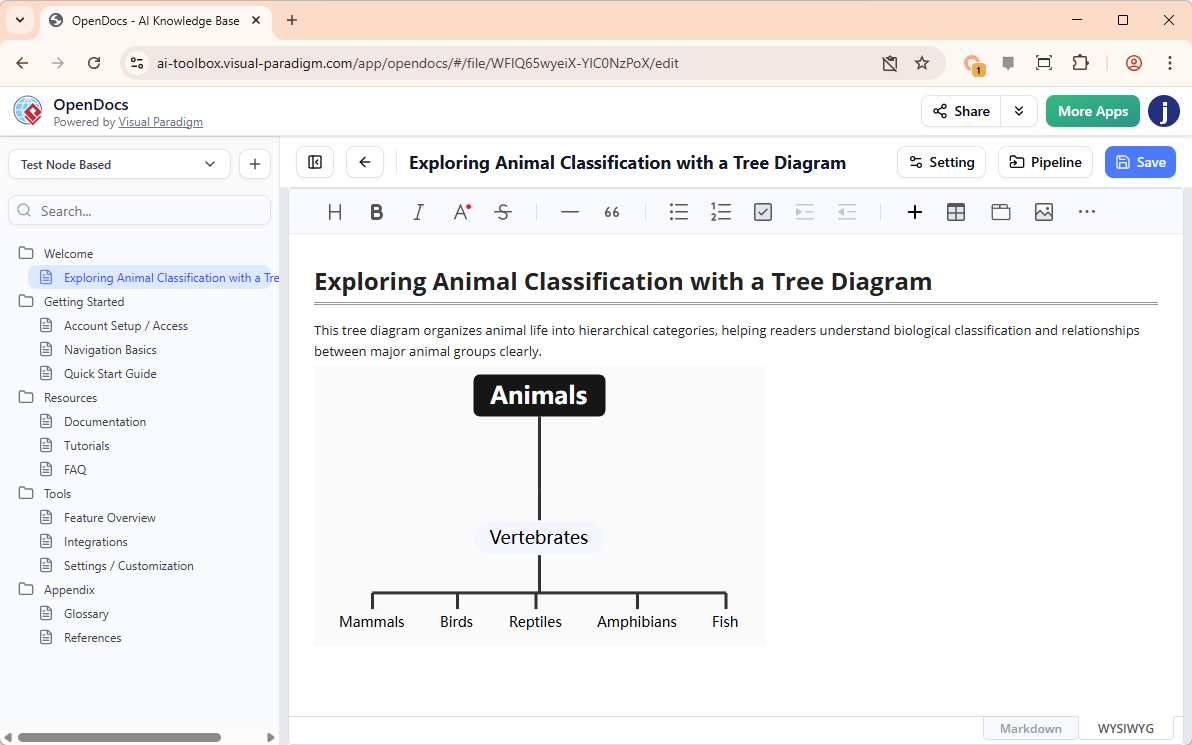
当社の新しいAIツリー図ツールを使えば、複雑な可能性の集合から、数秒で洗練されたプロフェッショナルな階層構造へと移行できます。
分岐論理の価値
Aツリー図ツールは、あらゆるプロフェッショナルな文書にとって多機能な資産です。データをトップダウンまたは左から右への分岐構造で整理することで、次のようなことができます:
- 詳細な確率分析および意思決定木分析を行う。
- フォルダ構造、サイトマップ、または家系図を可視化する。
- 中心となるトピックを、より細分化されたサブカテゴリに分解する。
- プロセスのすべての可能性のある結果がカバーされていることを確認する。
「AIで作成」によるスマートな分岐
複雑な木構造のすべての枝をマッピングするのは時間のかかる作業です。当社のAIツリー図ツールはこのプロセスを大幅に簡素化します。「AIで作成」あなたが可視化したい階層を説明できます。たとえば「返金依頼、技術的問題、一般のお問い合わせを処理するカスタマーサポートボットの意思決定木」といった内容です。AIは即座に論理ゲートと枝を生成します。
これにより、文書作成の正確な要件を満たすために、編集・拡張・スタイル変更が可能な構造的な基盤が得られます。
OpenDocsでツリー図を作成する方法
視覚的階層の作成は、既存のワークフローに直接統合されています:
- エディタを開く:OpenDocsのドキュメントで、上部バーの+(プラス)アイコンをクリックします。
- ツリー図を選択:以下に移動しますツリー図 左側のメニューで、次を選択してください。ツリー図 右側のオプション。
- AIを活用: をクリックしてください。AIで作成 右上隅にあります。階層構造または意思決定経路の説明を入力し、[生成]をクリックしてください。生成.
- 構造を調整: エディタを使用して、新しい分岐を追加したり、ノードのスタイルを変更したり、階層構造を再編成したりできます。
- 保存と埋め込み: をクリックしてください。保存 右上隅にあります。ツリー図は自動的にページに埋め込まれます。
利用可能状況
AI搭載ツリー図機能は以下のユーザー向けにご利用いただけます:
- Visual Paradigm Desktop プロフェッショナルエディション
- Visual Paradigm Online コンボエディション
今日から論理を可視化しましょう
複雑な階層構造が翻訳の途中で失われないようにしましょう。OpenDocsのAIツリー図ツール を使って、明確でプロフェッショナルかつ論理的なマップを作成し、ドキュメントの可読性を向上させましょう。