


マインドマップエディタの成功裏の統合に続いて、Visual Paradigm は文書作成の革命の次のステップを発表することを嬉しく思います。我々は正式に OpenDocs を完全統合された 組織図エディタ をサポートするように強化しました。このアップデートは、企業、人事担当者、プロジェクトマネージャーがチームの階層構造や報告経路を、前例のないスピードと正確さで可視化できるように設計されています。
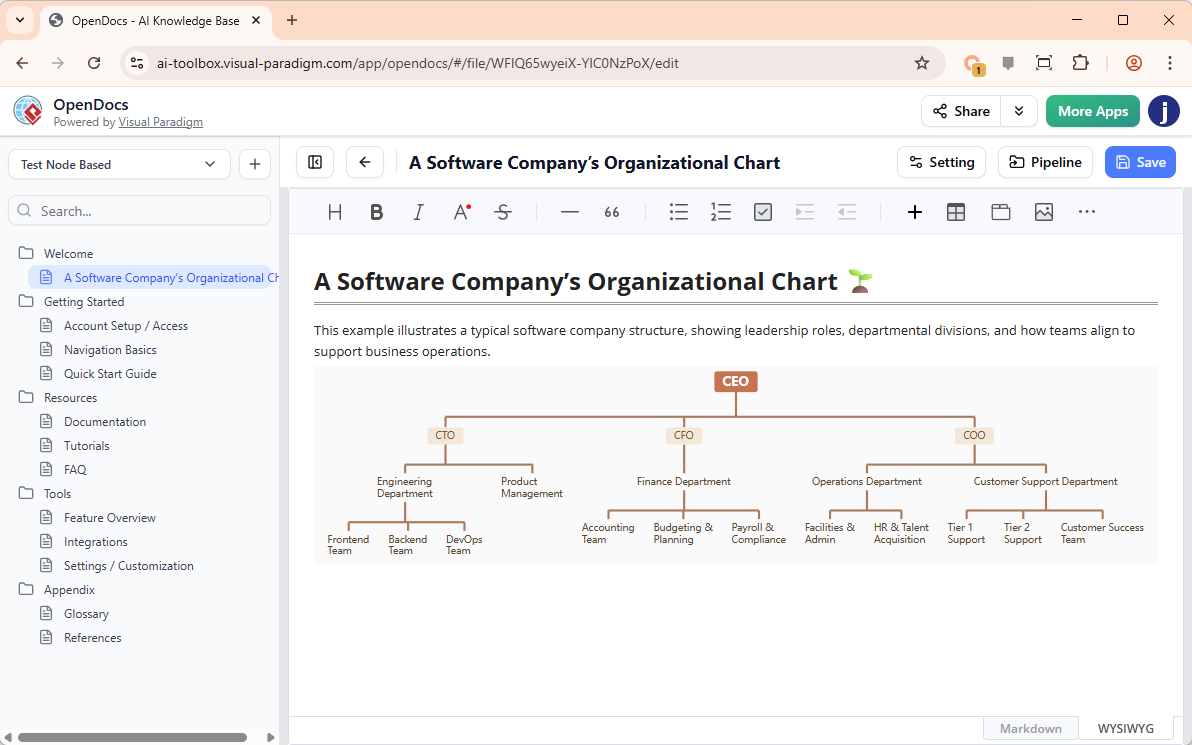
拡大するチームの管理は複雑ですが、それを文書化する必要はありません。当社の新 AI 組織図ツールを使えば、名前のリストから数秒でプロフェッショナルな視覚的階層構造へと移行できます。
視覚的階層構造の力
明確な組織構造は、効率的なコミュニケーションの基盤です。内部文書内で 組織図ツール を活用することで、すべてのチームメンバーが自分の役割、同僚、および指揮系統を理解していることを保証します。これにより、次の効果が得られます:
- 入社時における役割の曖昧さの解消。
- 部門間連携における明確性の向上。
- キーステークホルダーを視覚的に特定することで、意思決定プロセスの高速化。
「AIで作成」で即座に構造を生成
大規模な階層を手動で構築するのは面倒です。そのため、当社の特徴的な知能をこのエディタに導入しました。当社の AI 組織図ツール により、手動でのボックス描画をスキップできます。
「AIで作成」をクリックすることで、チーム構造を説明できます。たとえば「SEO、コンテンツ、ソーシャルメディアの3人のマネージャーと、各部門に2人のコーディネーターを備えたマーケティング部門」といった内容です。AIは即座にバランスの取れたプロフェッショナルな図を描画します。その後、エディタ内で詳細を調整したり、写真を追加したり、報告経路を手動で修正することも可能です。
ステップバイステップ:OpenDocs での組織図の作成方法
このプロセスは、他の視覚ツールと同様の直感的なワークフローに従い、使い慣れた感覚で効率的に操作できるように設計されています:
- ツールの起動: OpenDocs の編集ドキュメントで、上部バーの +(プラス) アイコンをクリックします。
- 組織図の選択: 左側のサイドバーで、組織図 を選択し、次に 組織図 右側のオプション。
- AIを活用する: クリック AIで作成 右上隅にあります。部署またはプロジェクトチームの階層構造の説明を入力し、クリックしてください 生成.
- カスタマイズ: エディタを使ってスタイルを調整したり、タイトルを更新したり、ブランチを再編成して、正確なニーズに合わせてください。
- 保存と埋め込み: クリック 保存 右上隅にあります。作成されたチャートは自動的にドキュメントページに埋め込まれます。
この機能にアクセスできるのは誰ですか?
AI搭載の組織図機能は現在、次のユーザー向けに利用可能になっています:
- Visual Paradigm Desktop プロフェッショナルエディション
- Visual Paradigm Online コンボエディション
今日から従業員を可視化しましょう
チーム構造をぐちゃぐちゃのスプレッドシートに残さないでください。最も効率的な AI組織図ツール を使って、明確でプロフェッショナルかつ実行可能な図を、ドキュメントと並行して作成しましょう。