


Dans la gestion de projet moderne, les équipes sont constamment noyées dans une mer de documentation dispersée. Des notes de réunion manuscrites et désordonnées aux croquis de tableau blanc, en passant par des PDF réglementaires complexes et des feuilles de calcul financières, les connaissances critiques se perdent souvent dans des silos. Les outils de prise de notes traditionnels vous permettent de capturer des informations, mais ils échouent à les rendre actionnables. C’est pourquoi nous avons crééVisual Paradigm NotesKeep—un outil avancéoutil d’acquisition des connaissances etoutil de prise de notesconçu pour combler le fossé entre la capture d’informations statiques et l’analyse dynamique.
Tutoriel vidéo : Le parcours de projet de 4 jours – Du chaos à la clarté
Pour démontrer comment cet écosystème fonctionne dans un environnement réel, nous vous invitons à regarder notre vidéo d’étude de cas complète ci-dessous, qui présente une simulation de projet de 4 jours pour la construction d’un système SmartATM en utilisant notre plateforme intelligente ainsi que notrechatbot IA.
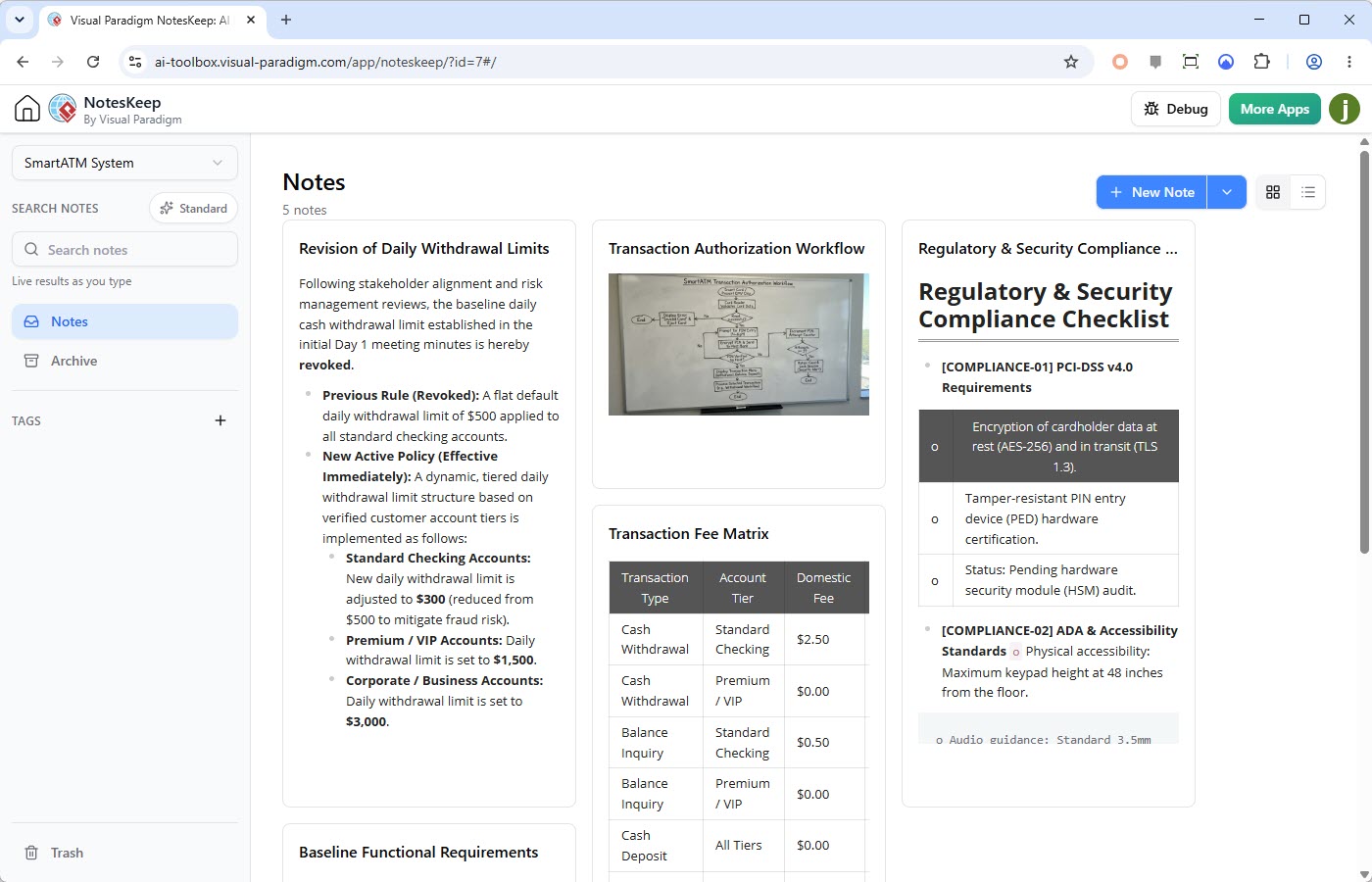
La construction d’un système complexe nécessite une documentation rigoureuse. Au cours d’un sprint de quatre jours, l’équipe de projet a utilisé notreoutil d’acquisition des connaissancespour capturer, organiser et réviser des spécifications vitales :
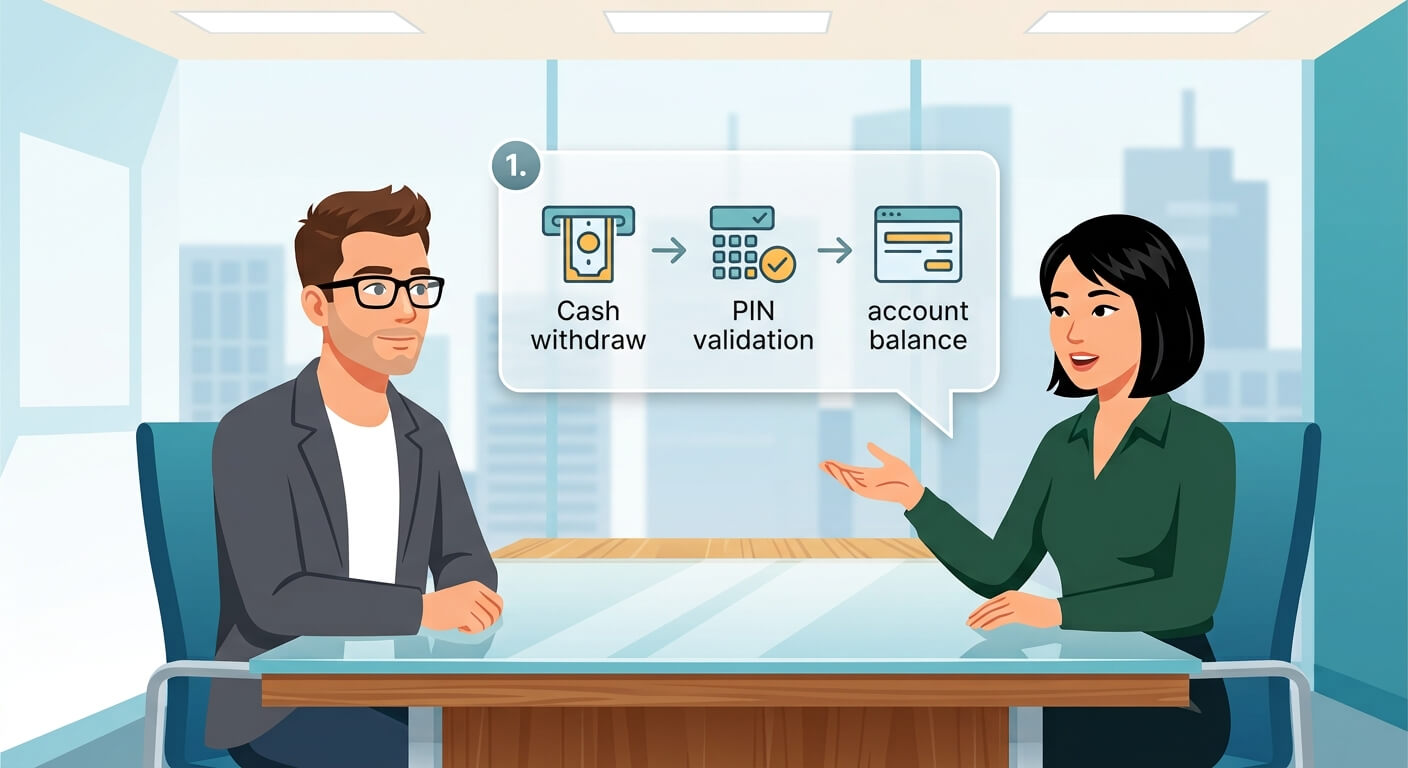
- Jour 1 – Exigences et capture :L’équipe a lancé le projet SmartATM en établissant les exigences fondamentales du système, en capturant les réunions avec les parties prenantes et en structurant les notes initiales de l’espace de travail dans l’ultimeoutil de prise de notes.
La capture d’écran ci-dessous montre la création d’une nouvelle note dans Visual Paradigm NotesKeep.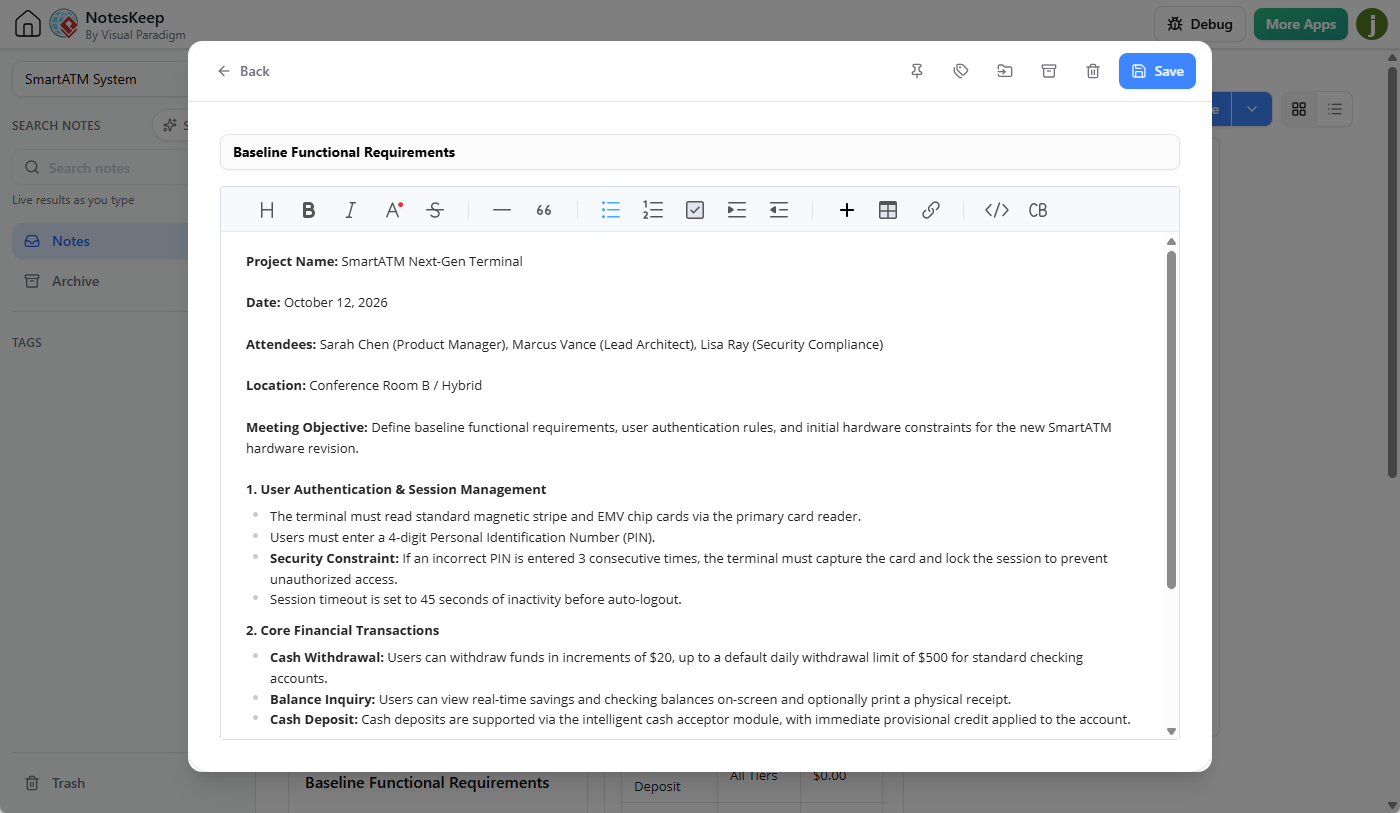
- Jour 2 – Intégration multi-formats :Les membres de l’équipe à distance ont contribué avec la documentation des fournisseurs externes, en important directement dans l’espace de travail des matrices de conformité de sécurité complexes (.xlsx) et des listes de contrôle réglementaires (.pdf) pour un suivi centralisé.

- Jour 3 – OCR et extraction de texte :Les diagrammes de tableau blanc physiques et les feuilles de référence numérisées ont été traités à l’aide des capacités OCR intégrées, convertissant instantanément des images statiques en actifs textuels recherchables au sein de l’outil d’acquisition des connaissances.
- Jour 4 – Révision des politiques et analyse par IA :Face à un changement soudain de la politique réglementaire, passant d’une limite de retrait en espèces unique de 500 $ à une structure de compte par paliers, l’équipe a mis à jour sa documentation pour refléter les nouvelles limites : Standard (300 $), Premium (1 500 $) et Corporate (3 000 $).

- Débloquer la puissance de l’IA conversationnelle: Posez des questions au chatbot IA et observez comment il utilise les connaissances collectées sous forme de notes pour répondre.
Comment créer des notes dans Visual Paradigm NotesKeep ?
Pour commencer avec Visual Paradigm NotesKeep est fluide et offre des options de création flexibles adaptées à la façon dont votre équipe travaille :
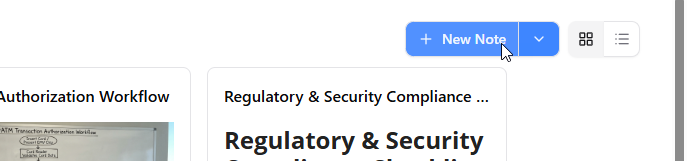
- Création avec l’éditeur natif : Créez des notes riches à partir de zéro en utilisant un éditeur WYSIWYG complet offrant la mise en gras, l’italique, des listes ordonnées et non ordonnées, des tableaux structurés, des hyperliens interactifs et des blocs de code avec mise en évidence de la syntaxe. Vous pouvez créer une note en cliquant sur Nouvelle note dans le coin supérieur droit de NotesKeep.
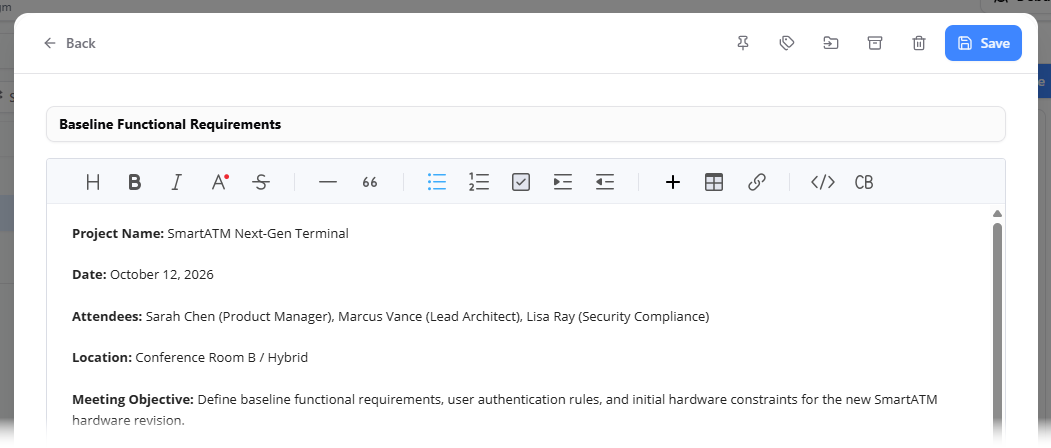
Saisissez le contenu de la note dans l’éditeur et cliquez sur Enregistrer pour enregistrer les modifications.
 Vous pouvez également catégoriser les notes en utilisant des étiquettes.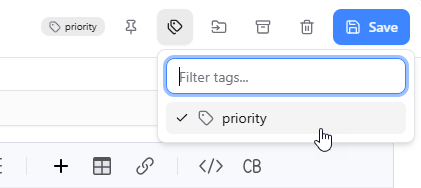
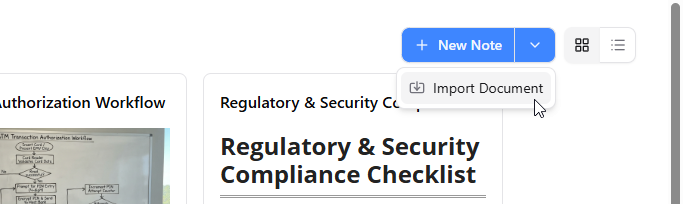
- Import universel multi-format : Centralisez instantanément les connaissances institutionnelles fragmentées en convertissant des fichiers externes en notes structurées et entièrement modifiables. Les formats pris en charge incluent Microsoft Word (.docx, .doc), PDF (jusqu’à 10 pages), feuilles de calcul Excel (.xlsx, .xls), présentations PowerPoint (.pptx), texte enrichi, Markdown (.md) et fichiers OpenDocument. Pour importer des fichiers dans NotesKeep, faites glisser le fichier directement vers NotesKeep, ou cliquez sur la flèche vers le bas à côté de Nouvelle note et sélectionnez Importer un document dans le menu déroulant.
Ensuite, téléchargez votre fichier via le widget de téléchargement.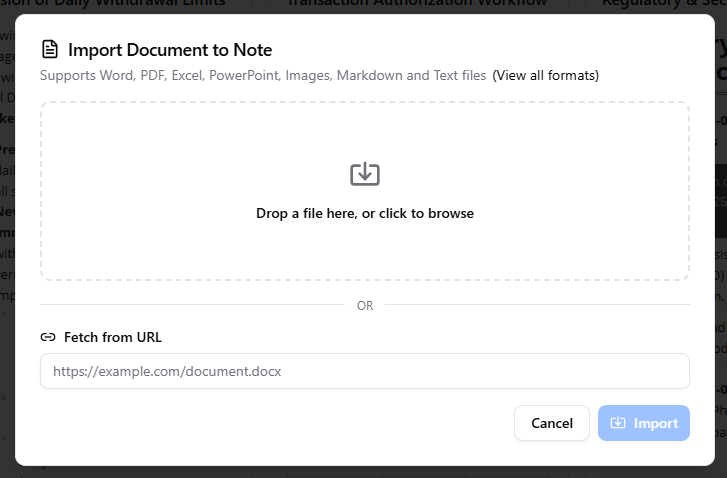
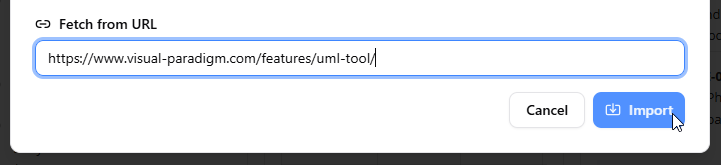
- Récupération par URL : Intégrez directement du contenu web en récupérant et en convertissant des pages web externes en notes modifiables via une simple saisie d’URL.
- Intégration visuelle de l’écosystème : Intégrez directement des dessins techniques, des organigrammes, des cartes mentales, des diagrammes UML et des modèles d’architecture dans vos notes sans quitter l’espace de travail.
Tutoriel : Extraction de connaissances conversationnelles – Le flux de travail Visual Paradigm NotesKeep & IA
- Connectez-vous à votre compte Visual Paradigm Online.
- Ouvrez NotesKeep. Si vous utilisez Visual Paradigm Online, visitez : https://ai-toolbox.visual-paradigm.com/app/noteskeep/. Si vous utilisez Visual Paradigm Desktop, ouvrez NotesKeep depuis la Plateforme Unifiée en sélectionnant d’abord Équipe / Plateforme Unifiée > Plateforme Unifiée dans le menu principal, puis ouvrez NotesKeep depuis le Applications liste.
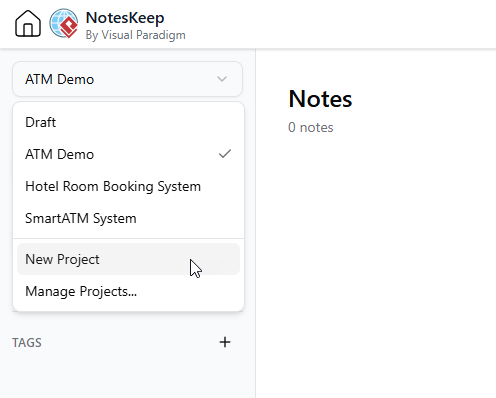
- Créons un nouveau projet pour ce tutoriel. En haut à gauche de NotesKeep, cliquez sur le nom de votre projet actif et sélectionnez Nouveau Projet dans le menu déroulant.
- Dans la fenêtre Nouveau Projet, attribuez un nom au projet. Par exemple, « Démonstration DAB », puis cliquez sur Créer le Projet pour confirmer. Cela crée un nouveau projet.
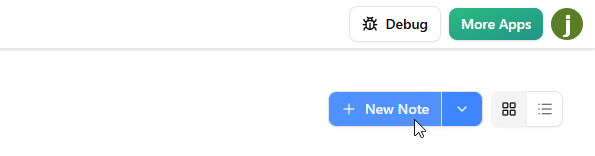
- Créons une note. Dans le coin supérieur droit, cliquez sur Nouvelle Note.
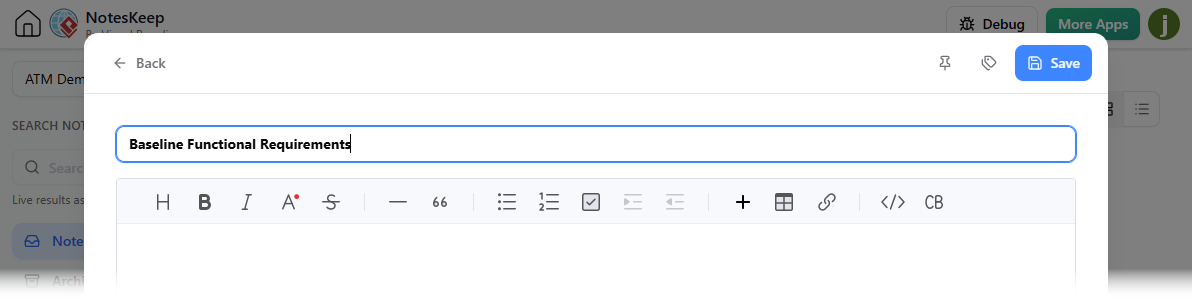
- Cela ouvre l’éditeur de notes. Disons que nous venons de terminer une réunion avec nos parties prenantes et que nous avons identifié certaines exigences du projet. Notons-les. Donnez d’abord un titre significatif à la note. Nommez-la Exigences fonctionnelles de base.
- Copiez le texte suivant et collez-le dans la note en tant que corps de la note.
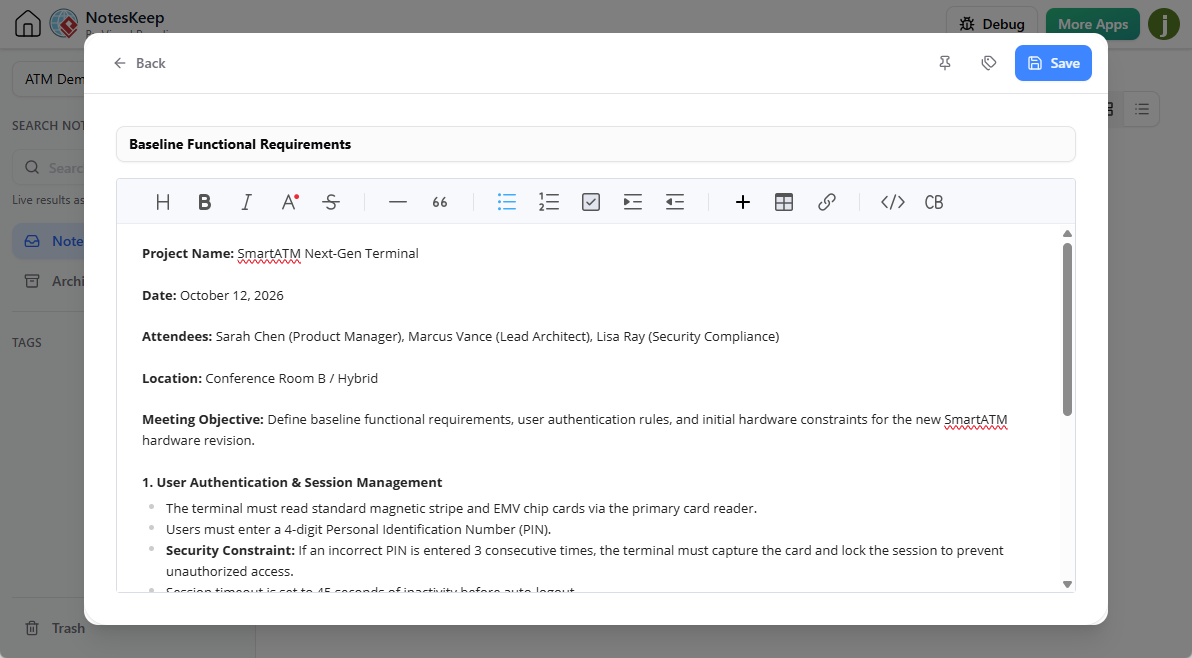
Nom du projet : Terminal SmartATM de nouvelle génération
Date : 12 octobre 2026
Participants : Sarah Chen (Chef de produit), Marcus Vance (Architecte principal), Lisa Ray (Conformité en matière de sécurité)
Lieu : Salle de conférence B / Hybride
Objectif de la réunion : Définir les exigences fonctionnelles de base, les règles d’authentification des utilisateurs et les contraintes matérielles initiales pour la nouvelle révision du matériel SmartATM.
1. Authentification des utilisateurs et gestion des sessions
- Le terminal doit lire les cartes à bande magnétique standard et les cartes à puce EMV via le lecteur de cartes principal.
- Les utilisateurs doivent entrer un code personnel (PIN) à 4 chiffres.
- Contrainte de sécurité :Si un code PIN incorrect est saisi trois fois de suite, le terminal doit retenir la carte et verrouiller la session pour empêcher tout accès non autorisé.
- Le délai d’expiration de la session est fixé à 45 secondes d’inactivité avant une déconnexion automatique.
2. Opérations financières de base
- Retrait d’espèces :Les utilisateurs peuvent retirer des fonds par tranches de 20 $, jusqu’à une limite journalière par défaut de 500 $ pour les comptes courants standards.
- Demande de solde :Les utilisateurs peuvent afficher en temps réel les soldes des comptes d’épargne et courants à l’écran et, optionnellement, imprimer un reçu physique.
- Dépôt d’espèces :Les dépôts d’espèces sont pris en charge via le module intelligent de réception de billets, avec un crédit provisoire immédiat appliqué au compte.
3. Exigences matérielles et périphériques
- L’imprimante de reçus doit prendre en charge les rouleaux de papier thermique avec des capteurs d’avertissement de papier faible.
- La capacité du casset du distributeur de billets doit pouvoir contenir au minimum 2 000 billets, dans des coupures mélangées (billets de 20 $ et 50 $).
4. Actions à entreprendre
- Marcus Vance :Rédiger d’ici demain le diagramme de flux d’architecture système initial et les concepts de relations d’entités de base de données pour la journalisation des sessions.
- Lisa Ray :Compiler la liste de vérification de conformité réglementaire et les matrices de frais des fournisseurs dans une feuille de calcul structurée pour l’importation.
- Sarah Chen :Finaliser les maquettes de l’interface utilisateur et les télécharger dans l’espace de travail du projet.
- Jusqu’à présent, votre note devrait ressembler à ceci :
- Cliquez sur Enregistreren haut à droite.
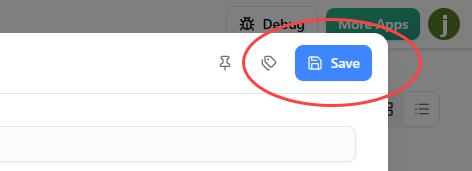
- Cela enregistre et ferme l’éditeur de notes et retourne à l’écran NotesKeep.
- Maintenant, disons que vous avez collecté une matrice de frais de transaction dans Excel et une liste de vérification de conformité réglementaire et de sécurité de votre collègue. Importons-les dans NotesKeep en tant que notes. Avant de continuer, veuillez d’abord télécharger les fichiers suivants :
Télécharger Transaction Fee Matrix.xlsx
Télécharger Regulatory & Security Compliance Checklist.pdf - Avant de continuer, ouvrez le fichier et jetez-y un coup d’œil. Commençons par le fichier Transaction Fee Matrix.xlsx.
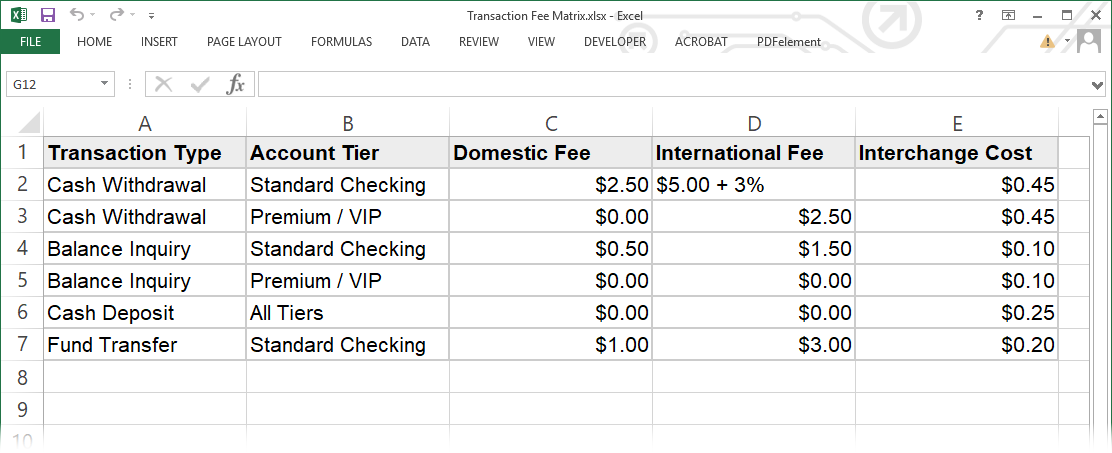
- Il existe plusieurs méthodes pour importer des fichiers dans NotesKeep. Essayons la première méthode : faites glisser et déposez le fichier depuis votre explorateur de fichiers vers NotesKeep.
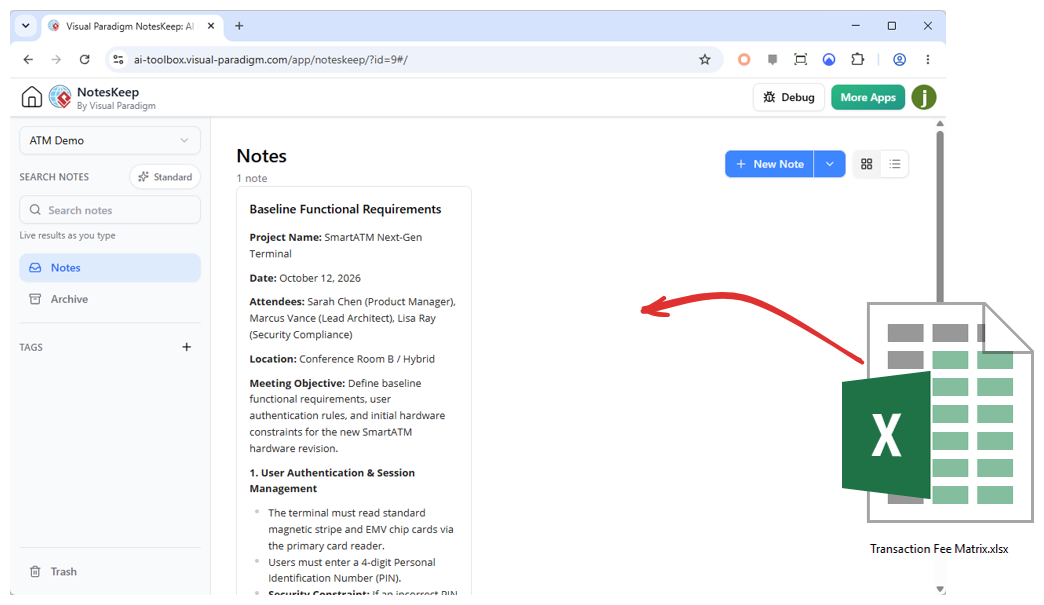
- Lorsque vous relâchez le pointeur de la souris, une note sera créée à partir du contenu d’Excel.
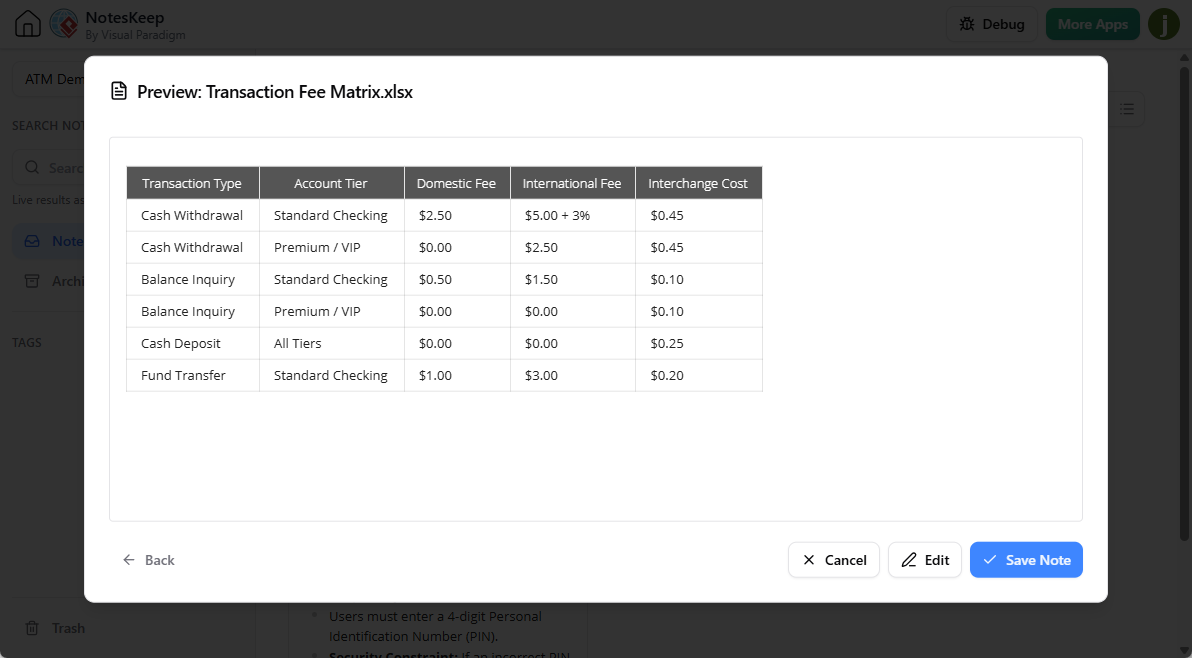
- Vous pouvez la modifier en cliquant sur Modifier. Disons que nous sommes satisfaits du contenu. Cliquez sur Enregistrer la noteen bas à droite.
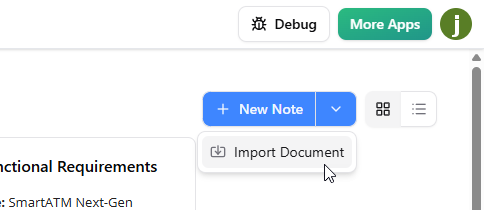
- Importons Regulatory & Security Compliance Checklist.pdf dans NotesKeep. Cette fois, essayons une autre méthode. Cliquez sur le bouton de déroulement à côté du bouton Nouvelle Note, puis sélectionnez Importer un document.
- Cela affiche l’interface d’importation. Vous pouvez déposer le PDF dans la zone de téléchargement, ou cliquer dessus pour parcourir le fichier PDF à importer.
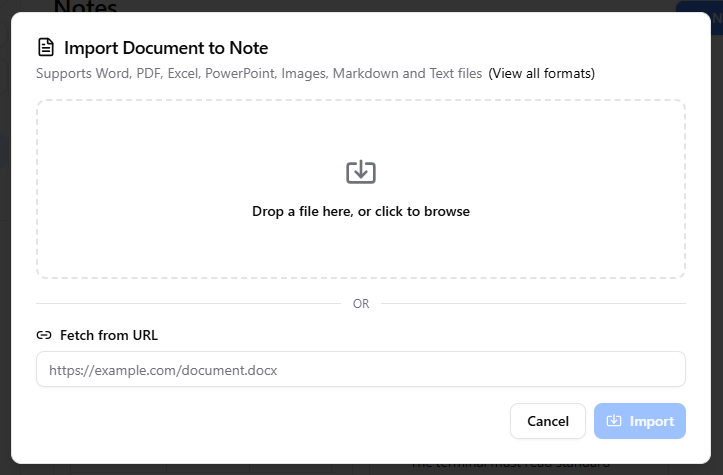
Par ailleurs, NotesKeep vous permet également de créer une note en récupérant du contenu depuis une page web en fournissant son URL en bas. Cette fois, nous continuons le tutoriel en téléchargeant le PDF.
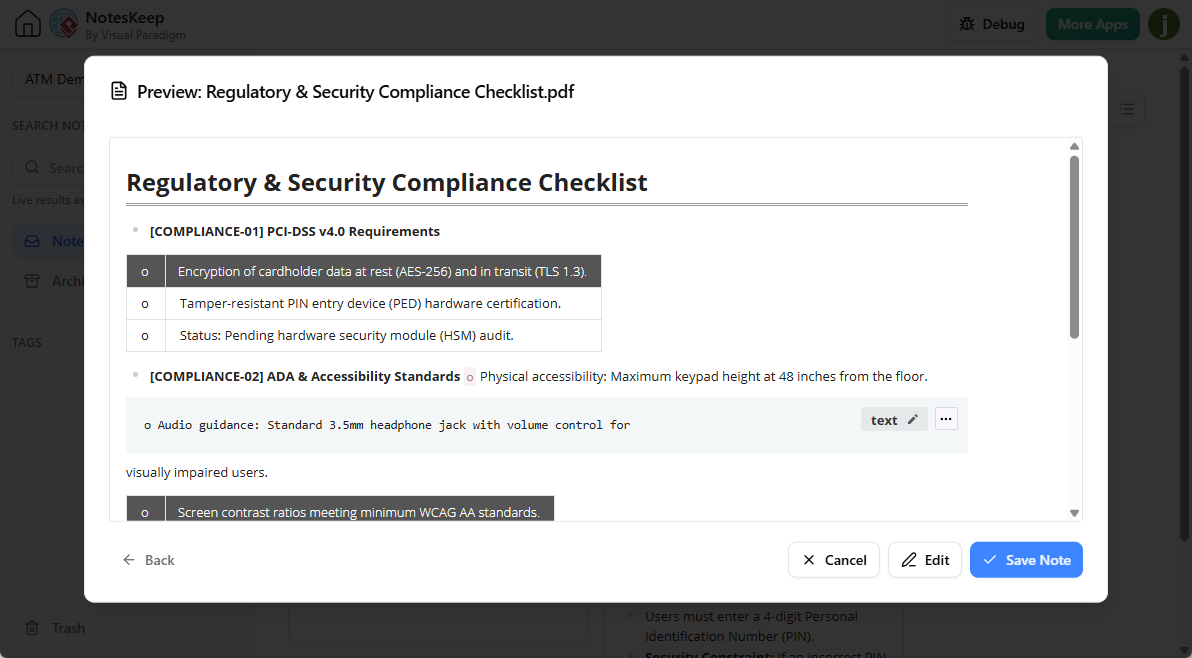
- Similaire à l’importation d’Excel, vous voyez l’aperçu du PDF. Vous pouvez le modifier, ou cliquer immédiatement sur Enregistrer la note si vous êtes satisfait de l’importation. Maintenant, cliquez sur Enregistrer la note.
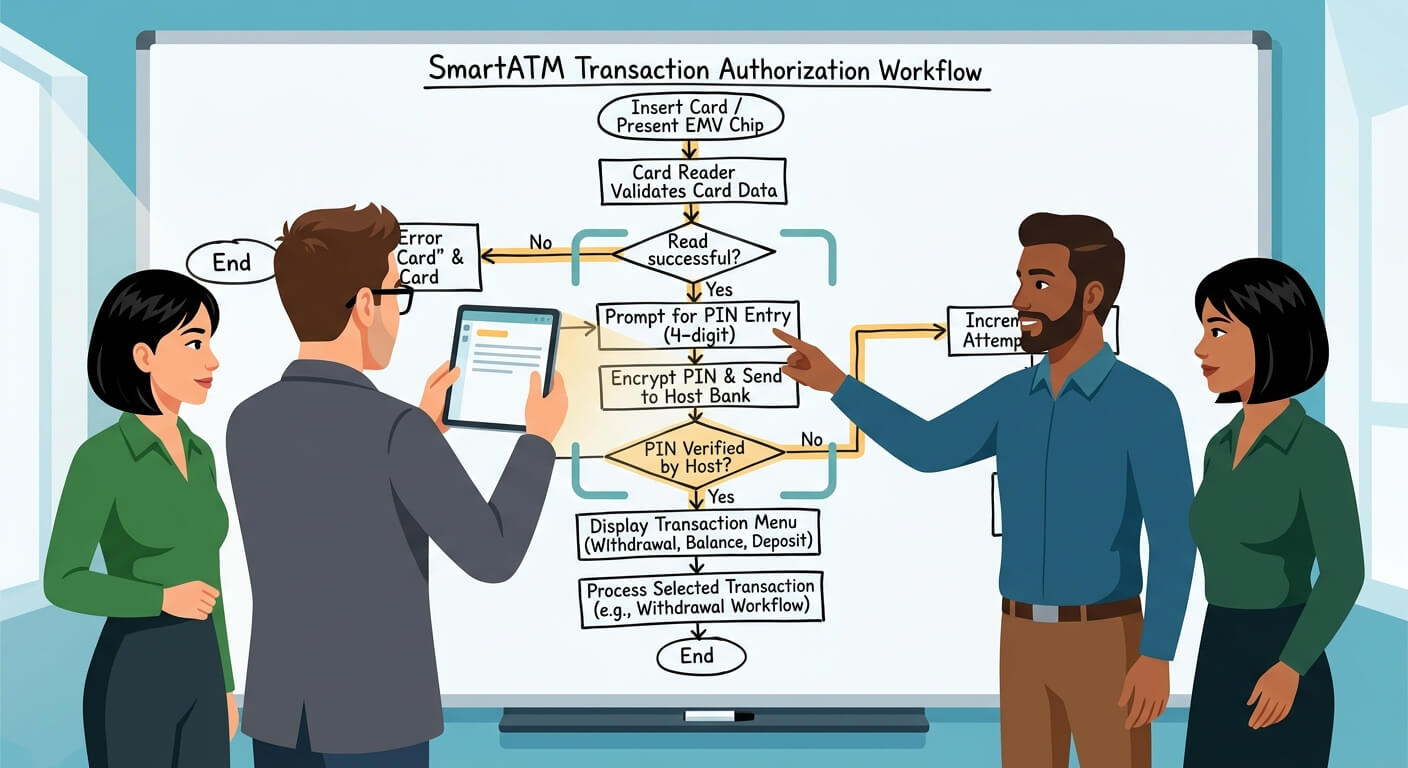
- D’accord, le lendemain, disons que nous avons tenu une réunion d’équipe et que le chef de produit a dessiné un organigramme sur un tableau blanc numérique décrivant le flux de travail de lecture de carte et d’autorisation de transaction, comme ceci :
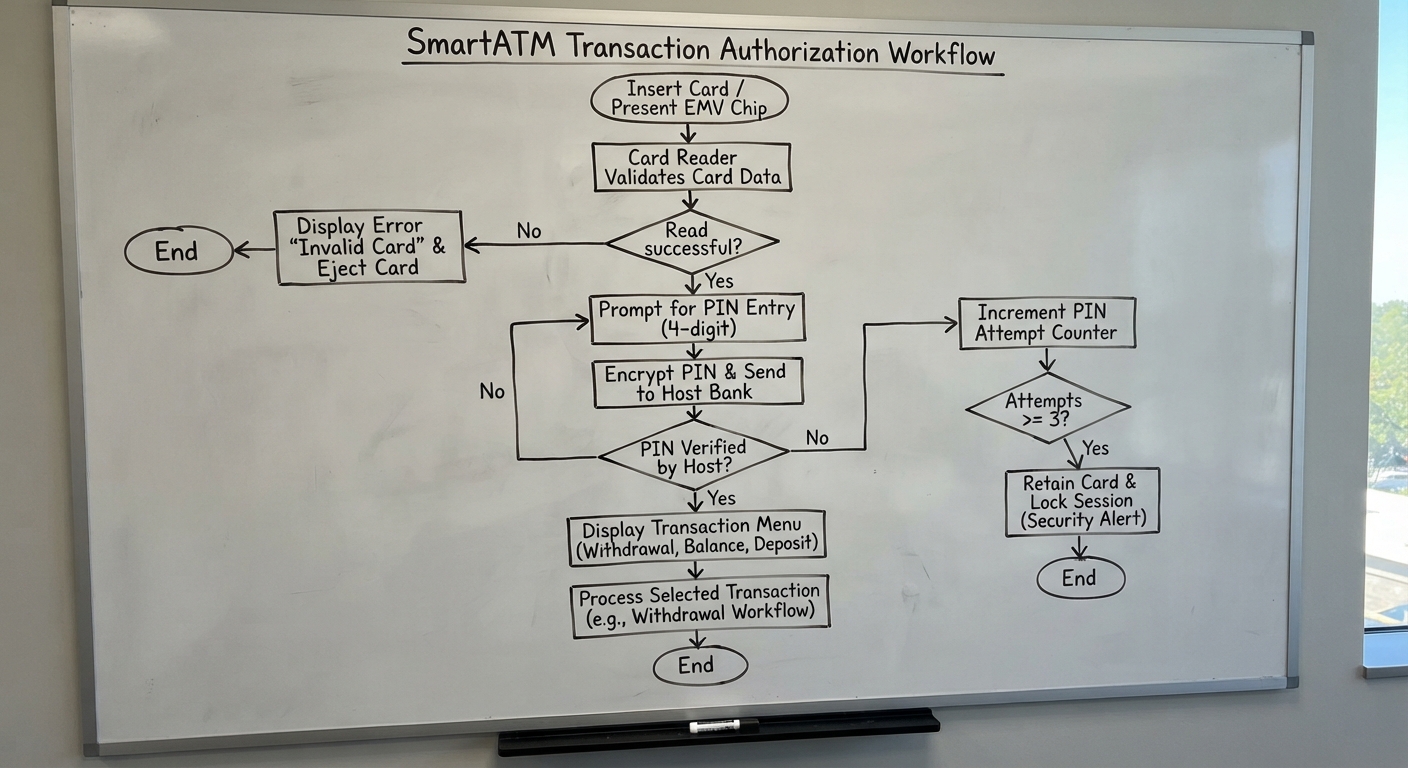
Vous avez pris une photo (celle ci-dessus). Importons-la également dans NotesKeep. NotesKeep utilise la technologie OCR par IA. Le moteur OCR et de vision par ordinateur peut intégrer avec précision le texte de l’image et la structure du diagramme. Pour ce faire, faites glisser et déposez l’image dans NotesKeep, exactement comme nous l’avons fait précédemment avec le fichier Excel.
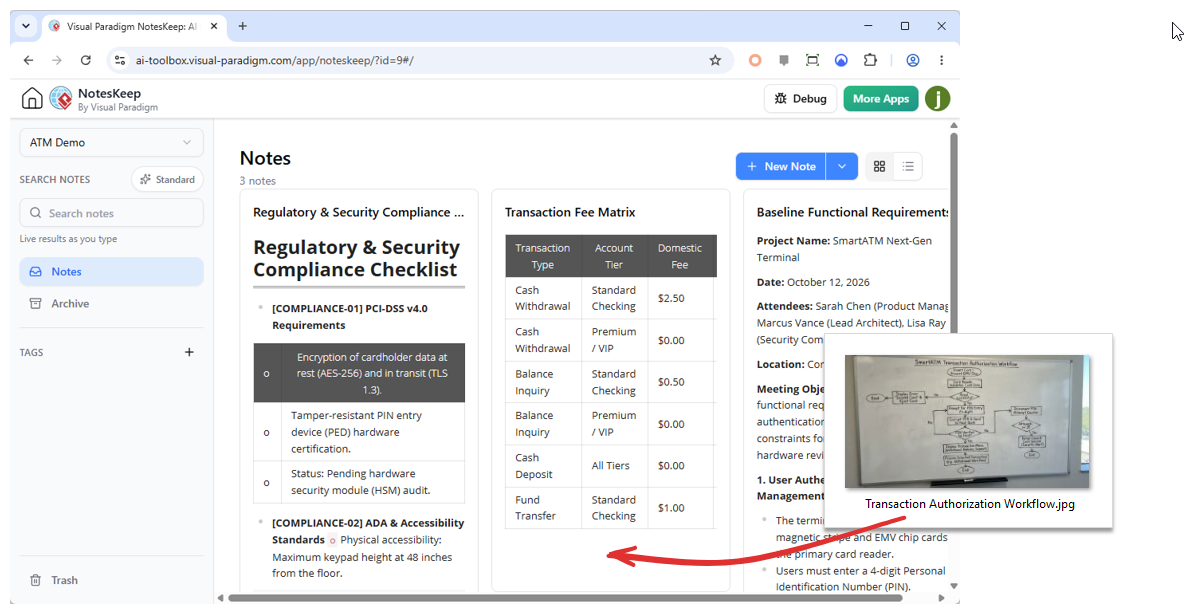
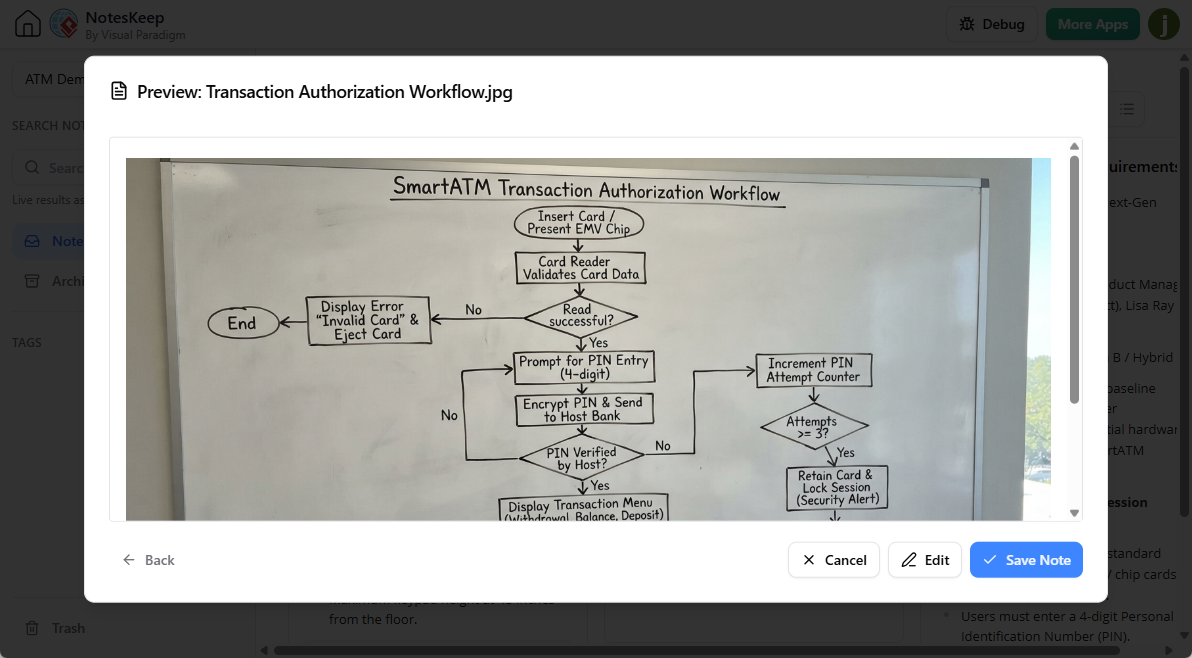
Cela crée une note à partir de l’image. Comme mentionné, NotesKeep peut comprendre le contenu de l’image, vous n’avez donc pas besoin d’écrire de description. Mais si vous souhaitez ajouter du texte supplémentaire, vous êtes libre de cliquer sur le Modifier pour modifier le contenu de la note. Maintenant, cliquez sur Enregistrer la noteen bas à droite pour continuer.
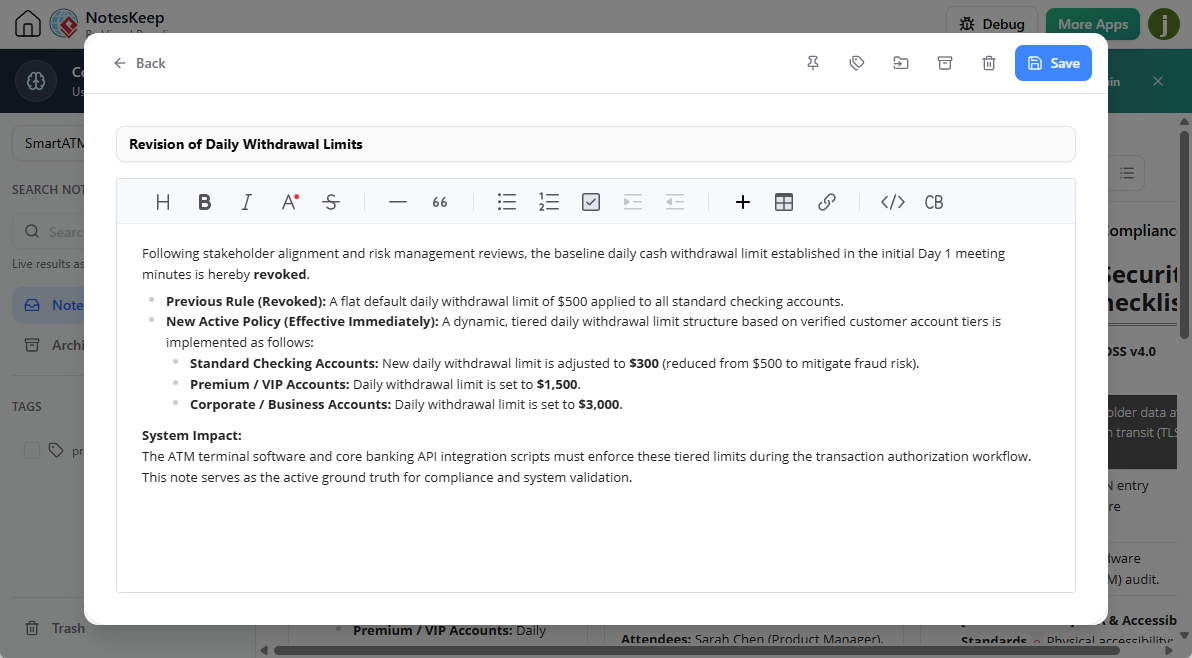
- Le lendemain, le chef de produit a révisé la exigence en révoquant une décision prise le premier jour, concernant les limites de retrait quotidien de l’ATM. Notons ce changement. Cliquez sur Nouvelle noteen haut à droite, créez une note intitulée Révision des limites de retrait quotidien. Copiez le contenu de la note ci-dessous et collez-le dans NotesKeep.
Suite à l’alignement des parties prenantes et aux examens de gestion des risques, la limite journalière de retrait en espèces de base établie dans les procès-verbaux de la réunion initiale du Jour 1 est par la présente “abrogée.
- Règle précédente (abrogée) : Une limite journalière de retrait forfaitaire par défaut de 500 $ s’appliquait à tous les comptes courants standards.
- Nouvelle politique active (en vigueur immédiatement) : Une structure dynamique et échelonnée de limites journalières de retrait, basée sur les niveaux de comptes clients vérifiés, est mise en œuvre comme suit :
- Comptes courants standards : La nouvelle limite journalière de retrait est ajustée à $300 (réduite de 500 $ pour atténuer le risque de fraude).
- Comptes Premium / VIP : La limite journalière de retrait est fixée à $1,500.
- Comptes d’entreprise / professionnels : La limite journalière de retrait est fixée à $3,000.
Impact sur le système :
Le logiciel des terminaux de distributeurs automatiques de billets et les scripts d’intégration de l’API bancaire centrale doivent appliquer ces limites échelonnées au cours du flux d’autorisation des transactions. Cette note sert de vérité terrain active pour la conformité et la validation du système.
- La note doit ressembler à ceci :
- Cliquez sur Enregistrer en haut à droite.
- D’accord, nous avons collecté 5 notes à ce jour. Voyons comment le chatbot IA Visual Paradigm peut exploiter ces connaissances pour fournir des réponses précises et utiles à diverses questions. Visitez le chatbot IA : https://ai-toolbox.visual-paradigm.com/app/chatbot-v2/
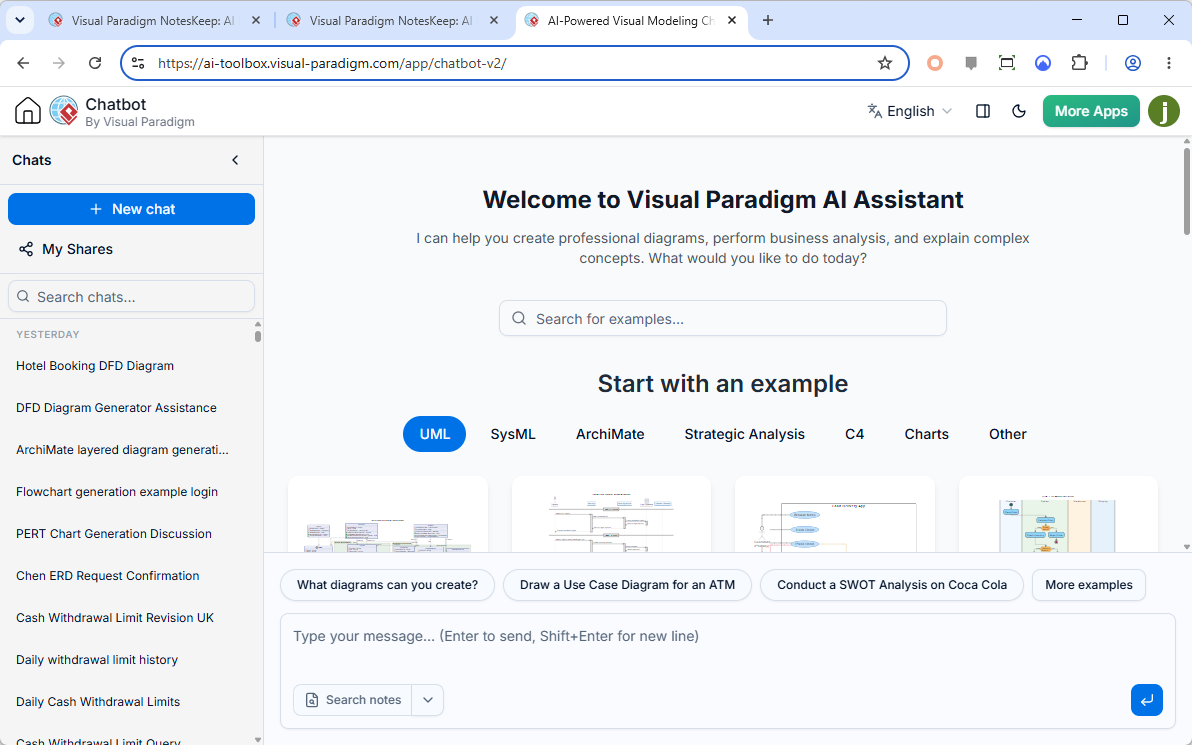
- Si vous n’ouvrez pas une nouvelle session de chat, cliquez sur Nouveau chat en haut à gauche.
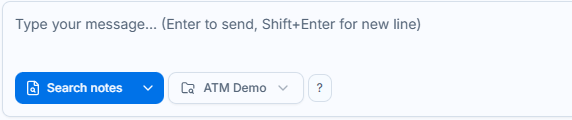
- Vous devez activer la recherche de notes afin que le Chatbot IA puisse répondre à votre question en vous basant sur les notes collectées. En bas de la fenêtre de chat, cliquez sur « Rechercher des notes. À droite, sélectionnez le projet qui contient les notes. Dans ce tutoriel, sélectionnez « Démonstration GAB projet.
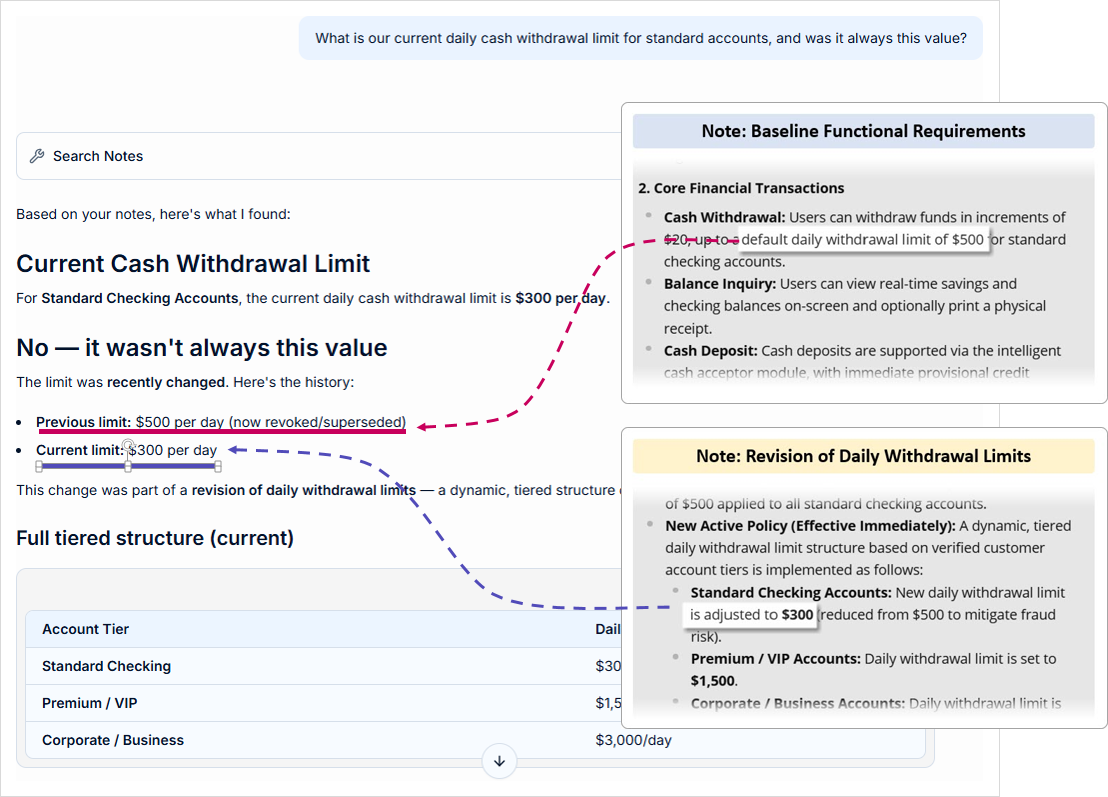
- Posons notre première question – Quelle est notre limite quotidienne actuelle de retrait en espèces pour les comptes standards, et cette valeur a-t-elle toujours été la même ?
Saisissez la question et cliquez sur l’icône d’envoi pour l’envoyer.
- Sur la base des notes, le Chatbot IA a répondu que la limite précédente était de 500 $ par jour et que la limite actuelle est de 300 $ par jour. La réponse correspond aux notes que nous avons collectées.
- Posons la question suivante : Selon le diagramme de flux de travail architectural dans nos notes, quelle vérification de sécurité se produit immédiatement après la validation du code PIN ?

- Sur la base de la note du diagramme de flux, le Chatbot IA nous indique ce qui se produira si le code PIN est accepté ou vérifié.
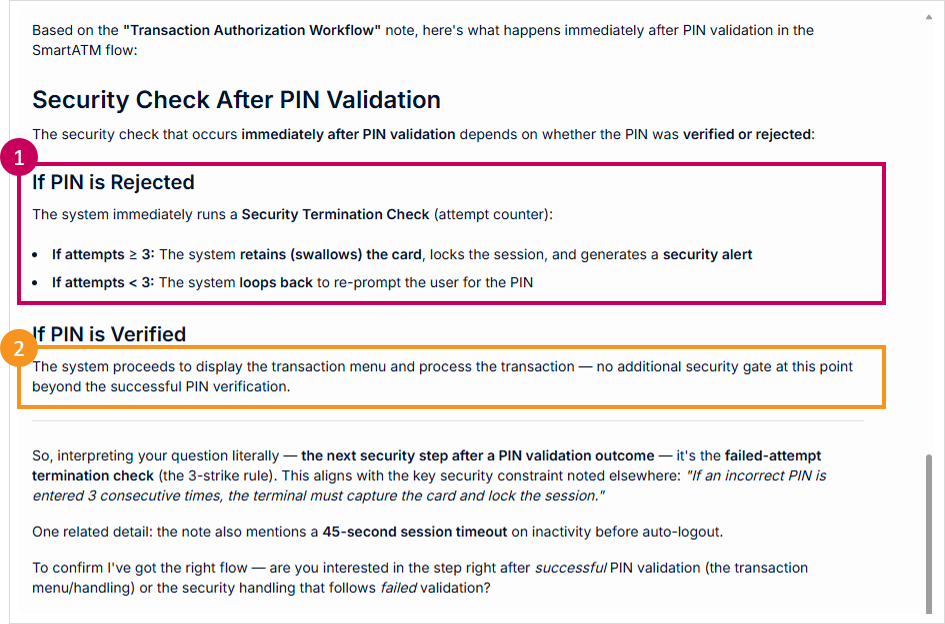
Ci-dessous se trouvent le diagramme de flux et les chemins de référence.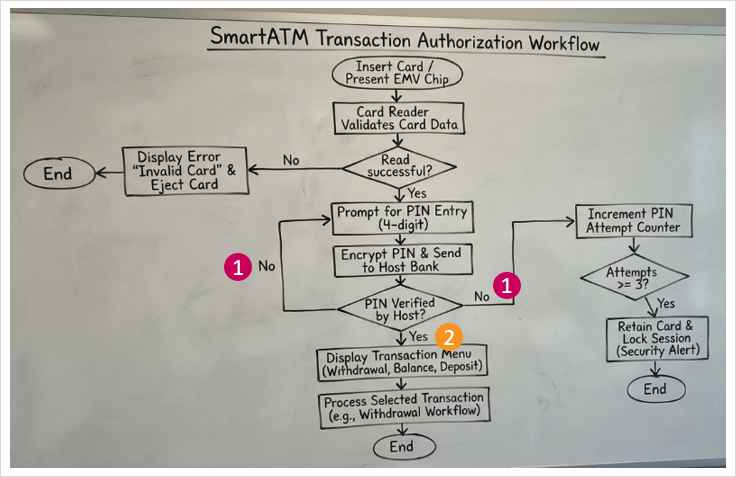
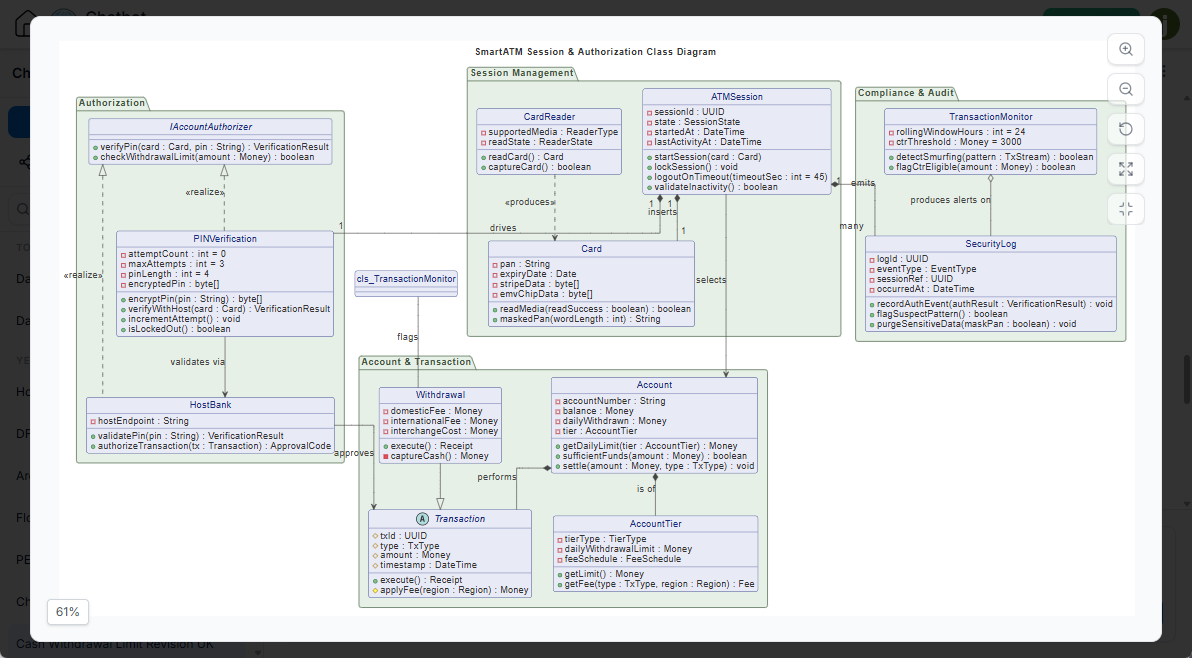
- Posez la question suivante : Sur la base de nos exigences collectées, générez un diagramme de classes UML complet pour la session du GAB et la logique d’autorisation.
Ceci vise à démontrer la capacité du Chatbot IA non seulement à extraire et consolider les connaissances, mais aussi à déduire de nouvelles connaissances à partir des connaissances existantes.
- Ci-dessous se trouve un diagramme de classes UML suggéré par l’IA, basé sur les notes collectées.
Fonctionnalités clés de NotesKeep de Visual Paradigm
En tant qu’outil de niveau entreprise de gestion des connaissances, NotesKeep va bien au-delà des plateformes de prise de notes standard grâce à une suite puissante de fonctionnalités collaboratives et techniques :
- Architecture de connaissances axée sur l’équipe :Organisez les notes dans des espaces de projet partagés, des vues de balises multidimensionnelles et des hiérarchies personnalisées avec des contrôles de glisser-déposer, l’épinglage et une recherche plein texte instantanée.
- Continuité temporelle (« Les notes ont une date ») :Suivez l’évolution chronologique des décisions de projet afin que les systèmes d’IA intégrés puissent réconcilier les mises à jour passées et identifier les vérités actives actuelles.
- OCR avancé et analyse multimodale :Les images intégrées, les captures d’écran de tableaux blancs et les documents numérisés sont automatiquement traités via la reconnaissance optique de caractères, permettant aux systèmes de lire à la fois le texte écrit et les diagrammes visuels.
- Intégration du Chatbot IA de Visual Paradigm :Interrogez vos dépôts à l’aide de recherches en langage naturel à portée définie, effectuez des réconciliations temporelles, vérifiez la conformité réglementaire et transformez automatiquement les notes textuelles en diagrammes d’ingénierie logicielle structurels.
Débloquer la puissance de l’IA conversationnelle
La collecte de données ne représente que la moitié du combat ; c’est la récupération et l’analyse rapides qui déterminent la réussite ou l’échec des projets. Une fois la base de connaissances de quatre jours établie, l’équipe est passée de la documentation statique à la résolution active de problèmes en utilisant le « chatbot IA.
Au lieu de fouiller manuellement dans des dossiers ou des feuilles de calcul pour vérifier les mises à jour récentes des politiques, les membres de l’équipe pouvaient simplement interroger l’espace de travail. Lorsqu’on leur a demandé les limites actuelles de retrait en espèces, le « chatbot IA a immédiatement synthétisé la documentation, récupéré la mise à jour exacte du Jour 4, et mis en évidence la limite standard révisée de 300 $ ainsi que le détail complet des comptes par paliers. Des badges de repères visuels ont explicitement démontré que la réponse était directement extraite des notes du Jour 4, garantissant une transparence totale et une précision temporelle.
Pourquoi choisir Visual Paradigm NotesKeep ?
Les organisations ont besoin de plus qu’un simple bloc-notes ; elles ont besoin d’un écosystème intelligent qui relie les points de données entre les équipes et les formats.Visual Paradigm NotesKeep se distingue comme un outil de prise de notes et un outil de connaissancecar il s’intègre de manière transparente aux flux de travail de diagrammation et à l’intelligence conversationnelle. Que vous gériez des cycles de vie du génie logiciel, des listes de vérification de conformité ou des feuilles de route stratégiques pour les entreprises, notre plateforme maintient votre équipe alignée.
Découvrez de première main le futur de la collaboration en espace de travail. Commencez dès aujourd’hui en visitant NotesKeep et boostez vos projets avec notre assistant intelligent.