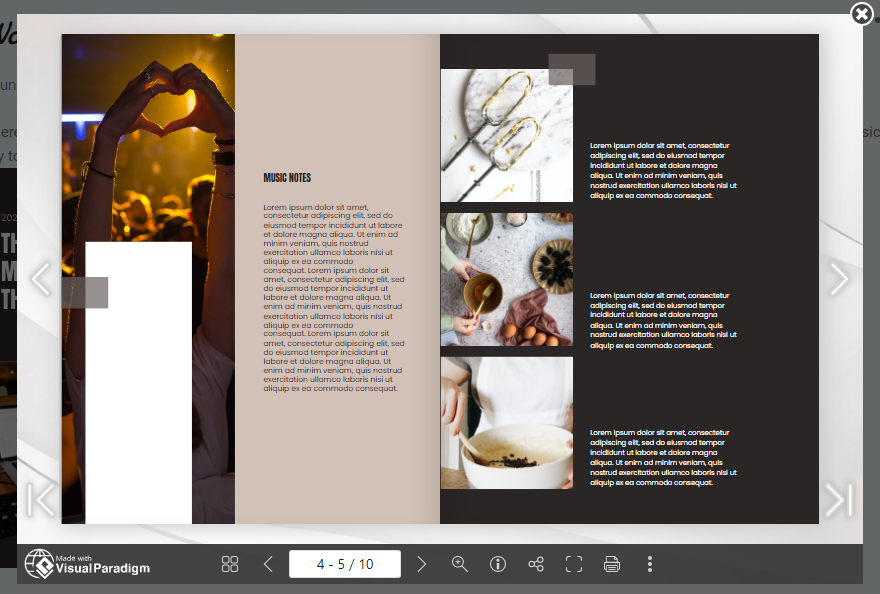


Après avoir terminé le flipbook, vous pouvez intégrer votre travail sur d’autres sites web ou blogs pour le partager avec d’autres. Si vous souhaitez afficher une section ou des pages spécifiques, il est inconfortable pour les lecteurs de devoir les trouver eux-mêmes. Pour améliorer l’expérience de lecture, nous proposons une nouvelle fonction qui vous permet de spécifier les pages du flipbook à afficher en mode intégré ! Voyons comment cela fonctionne.
Trouvez « Partager » dans Flipbooks sous Espace de travail, puis allez vers la Intégrer page.

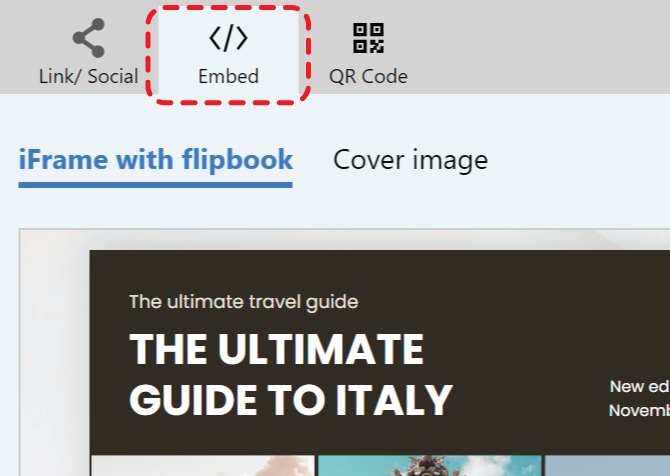
iFrame avec flipbook
Sélectionnez « Commencer à la page » sous l’aperçu.
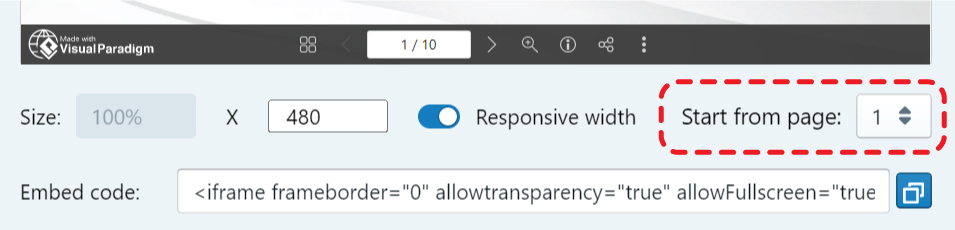
Le flipbook intégré commencera directement à la page sélectionnée.
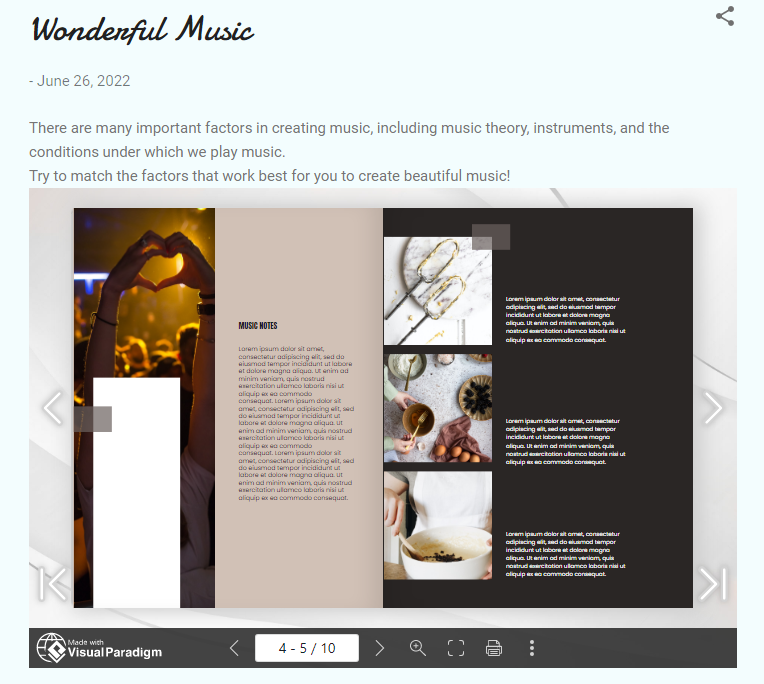
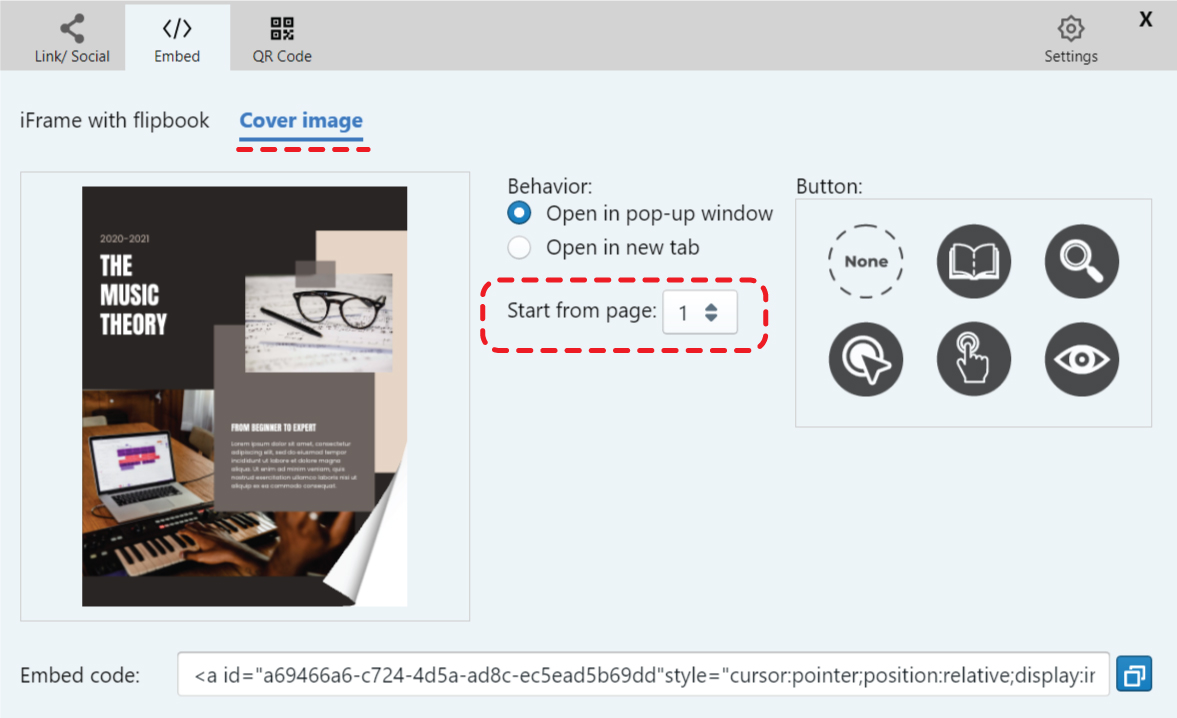
Image de couverture
Sélectionnez « Commencer à la page » sous Comportement.
Lorsque nous entrons sur la page, nous pouvons voir le flipbook affiché avec la page de couverture.

Dès que nous cliquons sur le flipbook, nous accédons directement à la page sélectionnée dans la fenêtre contextuelle / nouvel onglet.