


Visual Paradigm ha mejorado su Chatbot de diagramación con IA con una forma más integrada para crear, refinar, documentar y compartir gráficos.
Los usuarios ahora pueden enviar un EChart generado por el chatbot directamente a Pipeline, el centro de contenido transversal de aplicaciones de Visual Paradigm. Desde Pipeline, el gráfico se puede importar a VPasCode para la edición de diagramas como código o insertado en OpenDocs para la documentación, publicación y colaboración.
Esta mejora convierte al generador de gráficos con IA en algo más que una herramienta de creación de gráficos. Crea un flujo de trabajo práctico que conecta la visualización de datos, el refinamiento a nivel de código y el intercambio de conocimientos en todo el ecosistema de productos de Visual Paradigm.
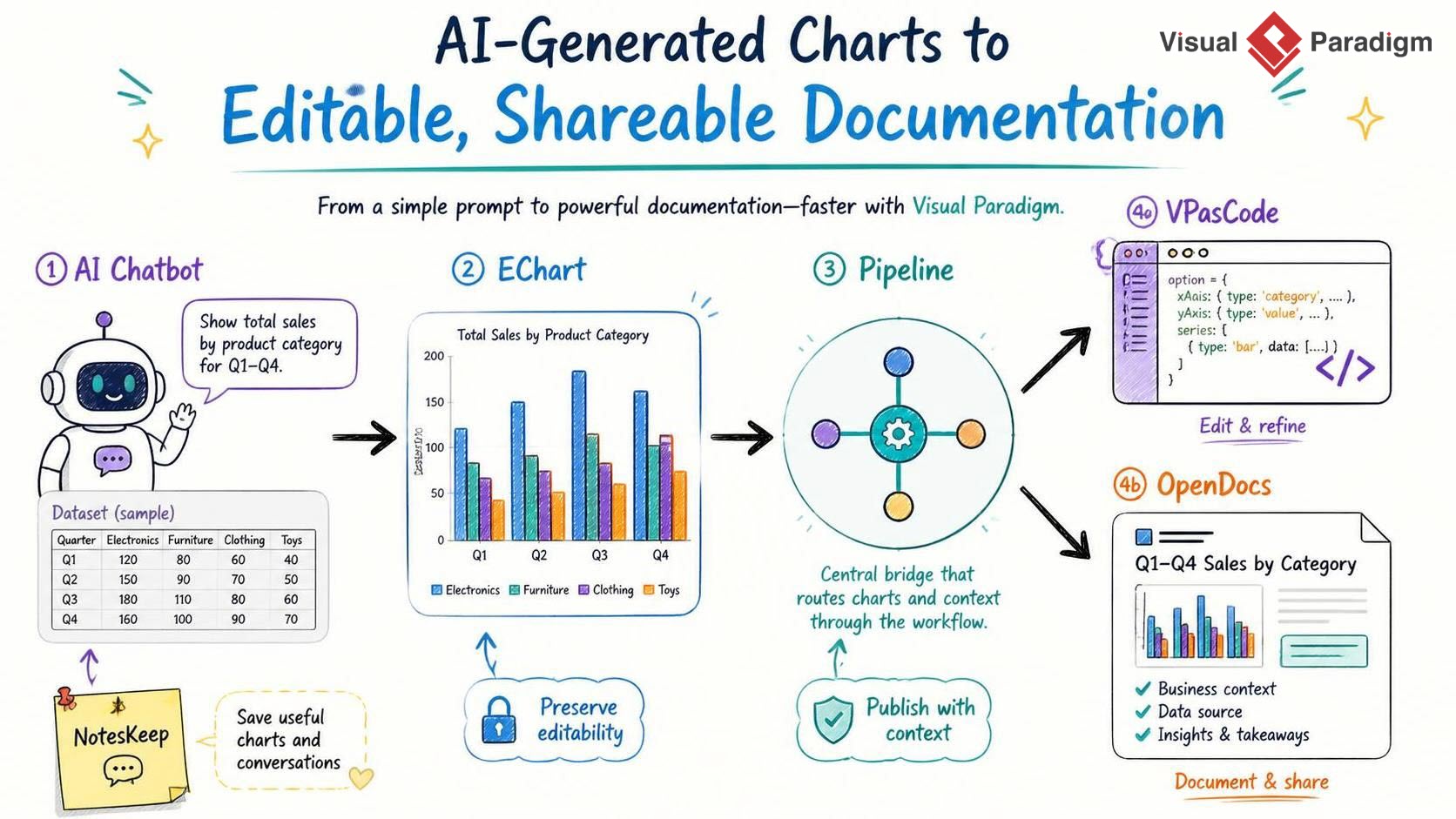
Desde un gráfico generado por IA hasta un proceso de trabajo completo
Crear un gráfico a menudo implica más que producir el primer resultado visual. Después de generar un gráfico, los usuarios pueden necesitar ajustar su contenido, refinar su estructura, explicar su significado, incluirlo en un informe o compartirlo con colegas.
Anteriormente, estos pasos podrían requerir exportar un gráfico, descargar una imagen, copiar contenido entre aplicaciones o recrear el gráfico manualmente. Con la nueva integración de Pipeline, el gráfico generado puede pasar directamente a la siguiente etapa del trabajo.
El flujo de trabajo es sencillo:
- Pide al chatbot de diagramación con IA que genere un EChart a partir de un prompt en lenguaje natural o un conjunto de datos.
- Revisa el gráfico generado en el visor de diagramas.
- Envía el gráfico a Pipeline con un nombre.
- Importa el gráfico en VPasCode para la edición basada en código, o insértalo en OpenDocs para la documentación y la publicación.
Esto crea un camino fluido desde la idea hasta la visualización, desde la visualización hasta el refinamiento, y desde el refinamiento hasta un documento compartible.
¿Qué es Pipeline?
Pipeline es un centro que conecta las diferentes aplicaciones y capacidades dentro del ecosistema de Visual Paradigm. Ayuda a los usuarios a mover contenido útil entre herramientas sin interrumpir su flujo de trabajo.
Cuando un EChart se envía a Pipeline desde el chatbot de diagramación con IA, se vuelve disponible para otras aplicaciones conectadas. El gráfico ya no está limitado a la conversación original del chatbot. Puede reutilizarse como un artefacto de diagrama como código editable o como parte de un documento estructurado.
Pipeline es especialmente útil cuando un equipo quiere separar las diferentes etapas del trabajo:
- Usa el generador de gráficos con IA para crear rápidamente una visualización inicial.
- Usa VPasCode para ajustar el código del gráfico y refinar el resultado.
- Usa OpenDocs para explicar, publicar y compartir el gráfico final.
Ejemplo: Generar un gráfico de número de empleados con IA
Supongamos que deseas visualizar el número de empleados por departamento. En lugar de configurar manualmente un gráfico, puedes pedirle al creador de gráficos con IA que lo cree a partir de un prompt simple y un conjunto de datos.
Por ejemplo, ingresa la siguiente solicitud en el chatbot de diagramación con IA:
Genera un gráfico de columnas que muestre el número de empleados por departamento basado en el conjunto de datos a continuación.
Ingeniería: 75
Ventas: 42
Marketing: 28
Recursos Humanos: 15
Soporte: 34
El generador de gráficos con IA produce un EChart basado en la información proporcionada. Luego puedes revisar el gráfico en el visor de diagramas y enviarlo a Pipeline para su uso posterior.
Este enfoque es útil para muchos tipos de visualización de datos, incluyendo:
- Conteo de personal por departamento y análisis de la fuerza laboral
- Rendimiento de ventas e informes de ingresos
- Resultados de campañas de marketing
- Progreso del proyecto y métricas de entrega
- Asignación de presupuesto y análisis de costos
- Volumen de soporte al cliente y tendencias de respuesta
- Tableros de uso de productos y rendimiento empresarial
Cómo enviar un gráfico generado por IA a Pipeline
- Abre el Chatbot de diagramación con IA de Visual Paradigm.
- Pide a la IA que genere un gráfico. Puedes describir el tipo de gráfico, proporcionar un conjunto de datos o explicar la información que deseas visualizar.
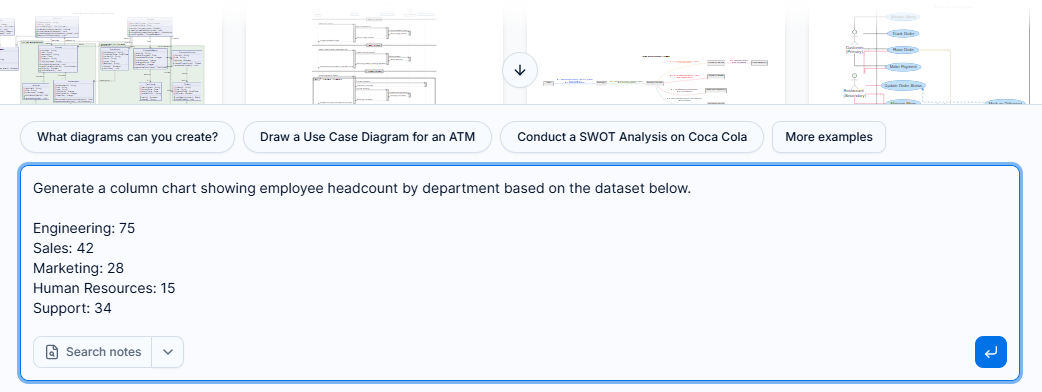
- Espera a que el generador de gráficos con IA produzca el EChart.
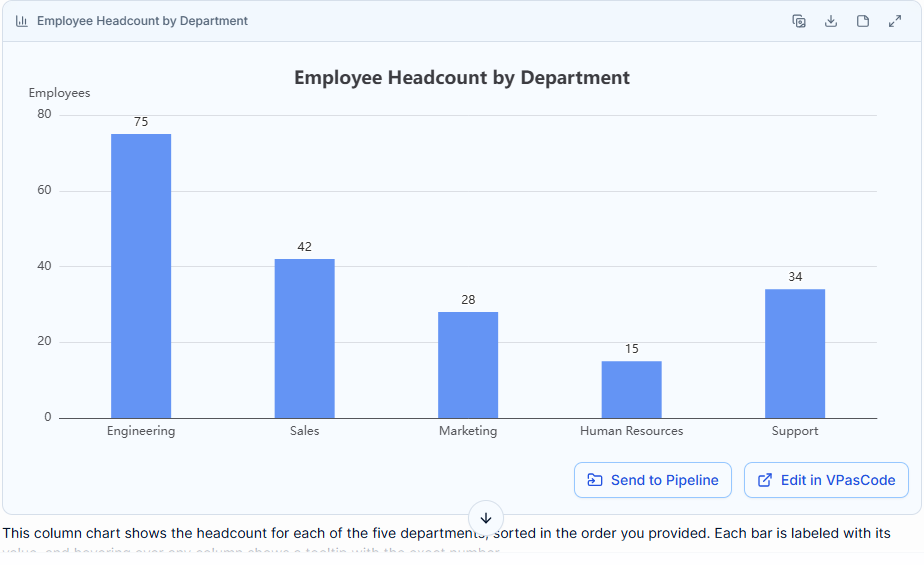
- Revisa el gráfico en el visor de diagramas.
- En la parte inferior del visor de diagramas, haz clic en Enviar a Pipeline.

- Ingresa un nombre para el diagrama, como Conteo de empleados por departamento.
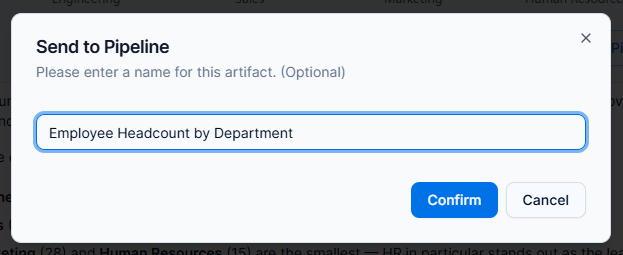
- Haz clic en Confirmar.
El gráfico se almacena luego en Pipeline y puede accederse desde las aplicaciones compatibles de Visual Paradigm.
Editar el gráfico en VPasCode
Los gráficos generados por IA ofrecen un punto de partida rápido, pero los usuarios pueden desear un control preciso sobre el contenido del gráfico, las etiquetas, el diseño, los colores o los datos. VPasCode proporciona un entorno de diagramas como código donde el gráfico puede editarse y refinarse de manera más controlada.
Para editar un gráfico generado por el creador de gráficos con IA en VPasCode:
- Abra el editor de código VPasCode.
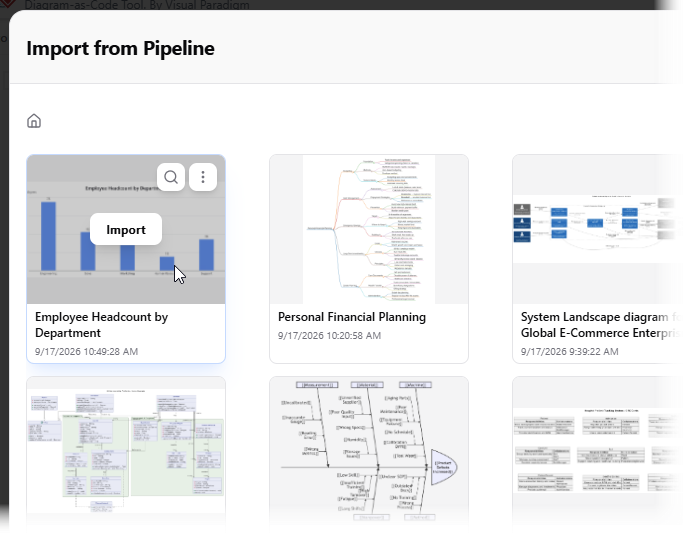
- Haga clic en Pipeline en la parte superior de la página.

- Localice el gráfico enviado desde el chatbot de diagramación con IA.
- Haga clic en Importar.
- Revise el código del gráfico importado en el editor.
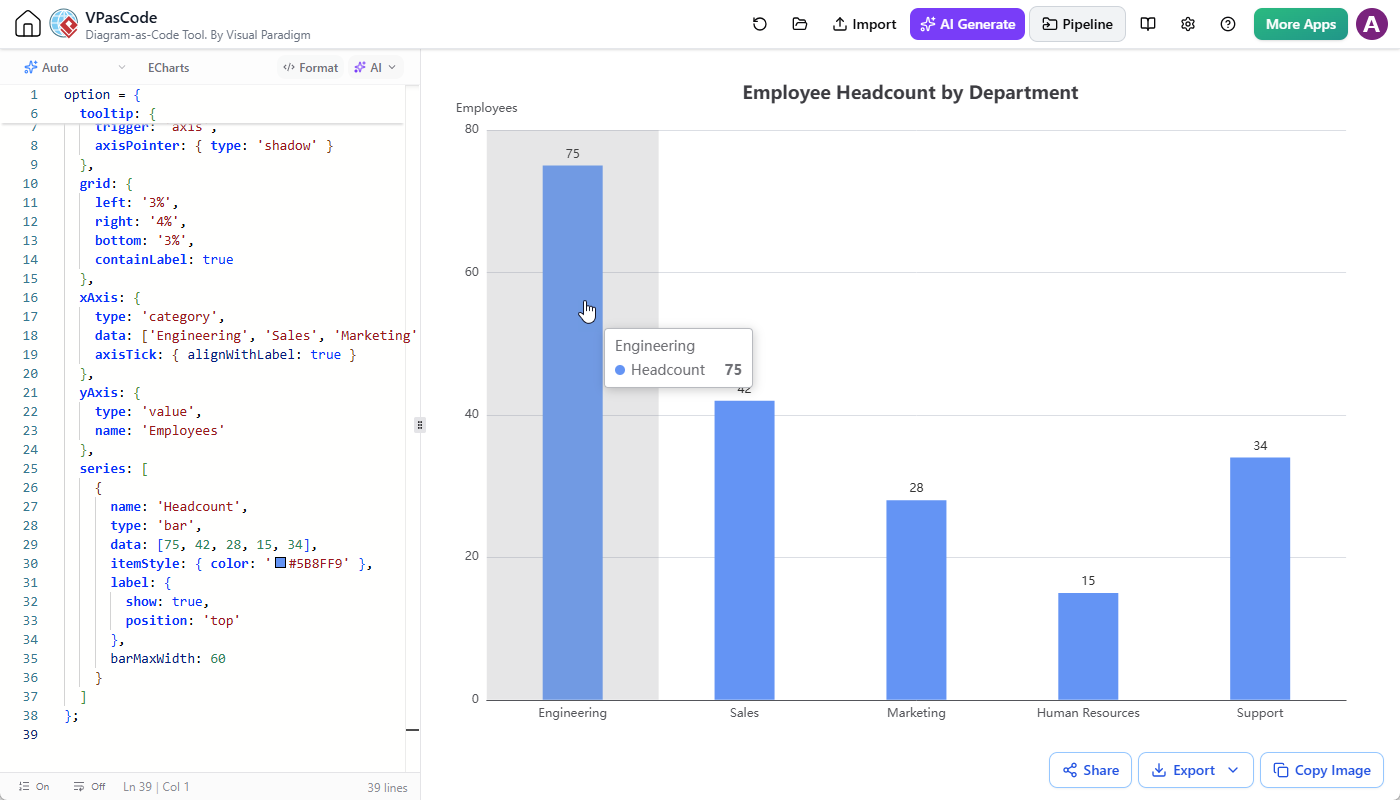
- Realice los cambios necesarios y previsualice el gráfico actualizado.
Con VPasCode, los usuarios pueden pasar de la generación de gráficos en lenguaje natural al control a nivel de código. Esto es útil cuando un gráfico debe seguir un estándar de presentación específico, utilizar una nomenclatura coherente, mostrar datos adicionales o coincidir con el lenguaje visual de un proyecto existente.
Después de editar el gráfico en VPasCode, los usuarios también pueden enviar el trabajo actualizado a Pipeline. Esto permite continuar el flujo de trabajo en OpenDocs e incluir el gráfico refinado en un informe o una página de conocimientos.
Documentar y compartir el gráfico en OpenDocs
Un gráfico se vuelve más útil cuando se presenta junto con explicaciones, suposiciones, conclusiones e información de apoyo. OpenDocs permite a los usuarios colocar el gráfico en un documento y convertir la visualización en parte de un recurso de información completo.
Para insertar un gráfico de Pipeline en OpenDocs:
- Abra Visual Paradigm OpenDocs.
- Cree una página nueva o abra una página existente.
- Haga clic en Editar en la esquina superior derecha de la página.

- Coloque el cursor de texto donde desee insertar el gráfico.
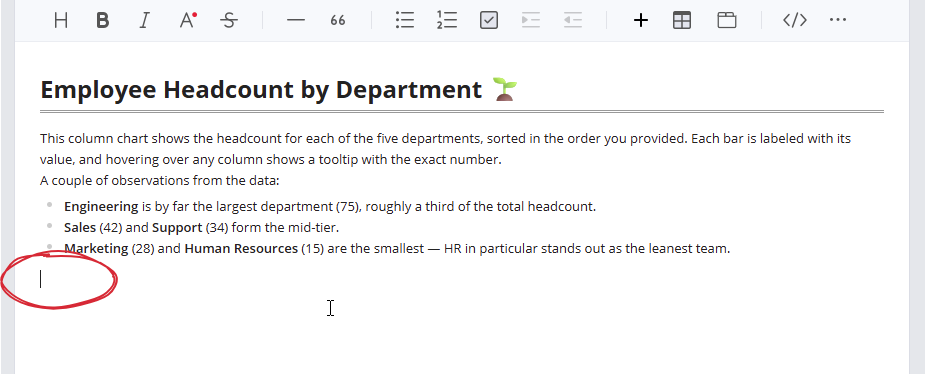
- Haga clic en el Pipeline botón en la esquina superior derecha para abrir el panel de Pipeline.
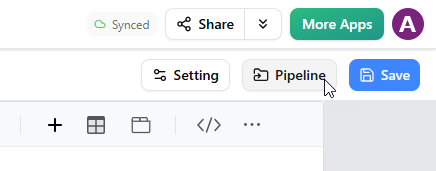
- Busque el gráfico que envió desde el chatbot o editó en VPasCode.
- Haga clic en el gráfico para insertarlo en la página.
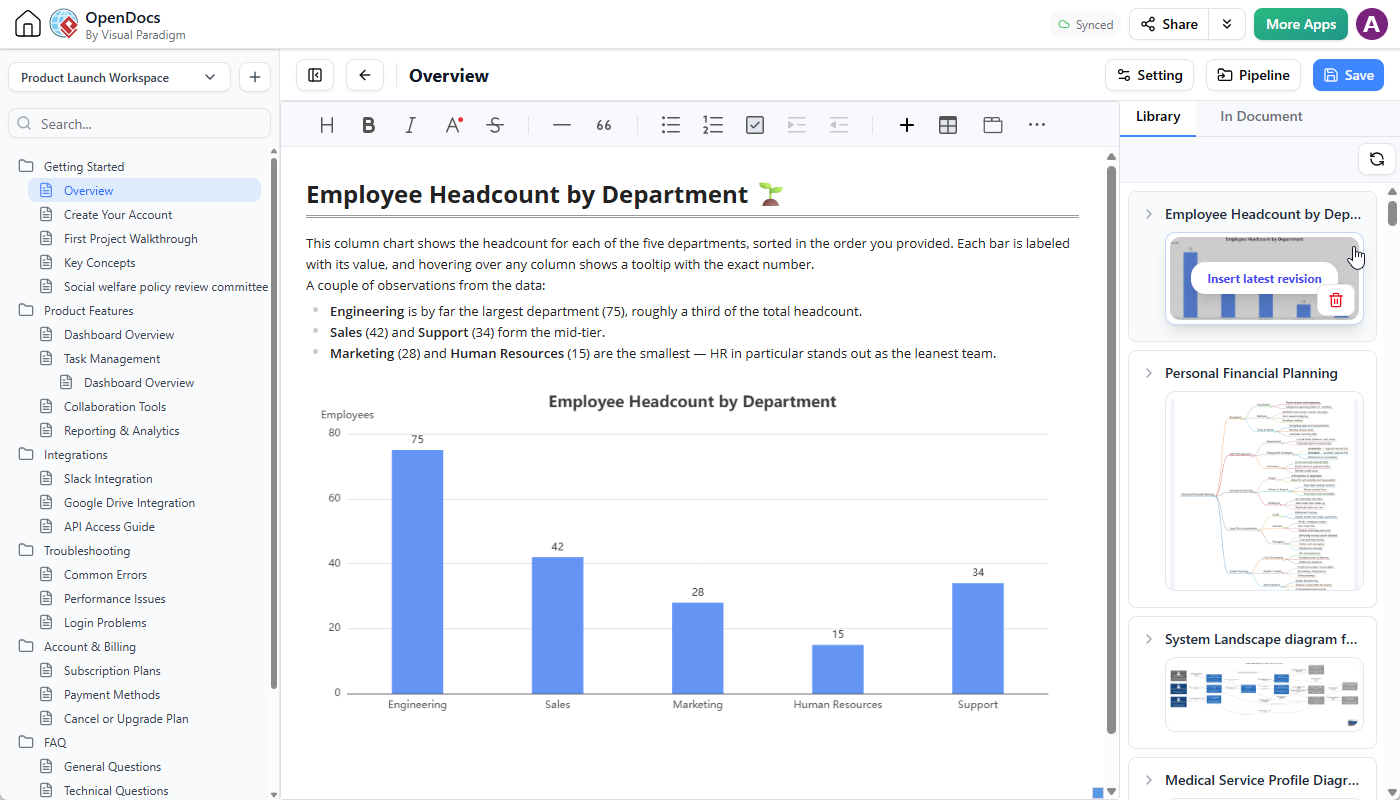
- Continúe agregando texto, explicaciones, tablas u otro contenido de apoyo.
Una vez que la página esté lista, puede usar OpenDocs para documentar el análisis, publicar la página y compartirla con otras personas. Esto es útil para informes internos, documentación de proyectos, revisiones comerciales, referencias técnicas, resúmenes de investigación y bases de conocimiento del equipo.
Por qué importa esta mejora del generador de gráficos con IA
El valor principal de esta mejora no es solo que el chatbot pueda generar un gráfico. El mayor beneficio es que el gráfico puede continuar a través de un flujo de trabajo conectado después de su creación.
Reduzca la brecha entre los datos y la visualización
Los usuarios pueden describir lo que quieren ver en lenguaje natural y proporcionar los datos relevantes. El creador de gráficos con IA crea entonces una visualización inicial sin requerir que el usuario configure manualmente cada elemento del gráfico.
Esto hace que la creación de gráficos sea más accesible para usuarios que comprenden la pregunta empresarial o el conjunto de datos, pero que quizás no quieran comenzar con la sintaxis de gráficos o el código de visualización.
Pase rápidamente del primer borrador al resultado refinado
Un gráfico generado por IA a menudo es el comienzo del proceso en lugar del entregable final. Pipeline proporciona una transición directa de la generación al refinamiento, mientras que VPasCode ofrece a los usuarios un lugar dedicado para ajustar el gráfico como diagrama como código.
Esta combinación permite una experimentación rápida sin sacrificar el control. Los usuarios pueden pedirle a la IA que produzca una primera versión y luego realizar ajustes dirigidos cuando la precisión sea importante.
Mantenga las visualizaciones conectadas a la documentación
Un gráfico independiente puede comunicar una tendencia, pero la documentación proporciona el contexto necesario para comprenderla. Al enviar el gráfico a OpenDocs, los usuarios pueden explicar la fuente de datos, describir los hallazgos clave, agregar recomendaciones y registrar decisiones relacionadas con la visualización.
El resultado es un activo de conocimiento más completo y reutilizable en lugar de una imagen aislada.
Fomente la colaboración entre roles
Diferentes miembros del equipo pueden contribuir en distintas etapas. Un usuario empresarial puede describir el gráfico requerido, un analista puede validar los datos, un usuario técnico puede refinar el código del gráfico y un gerente de proyecto puede publicar el resultado en un documento compartido.
La conexión entre el Chatbot de Diagramación con IA, Pipeline, VPasCode y OpenDocs ayuda a estos usuarios a trabajar con el mismo gráfico durante todo el proceso.
Mejore la eficiencia operativa
Mover el contenido directamente entre herramientas conectadas reduce el trabajo repetitivo como descargar archivos, copiar definiciones de gráficos, recrear visualizaciones o insertar manualmente imágenes exportadas en documentos.
Al acortar estas transferencias, el ecosistema de IA de Visual Paradigm ayuda a los usuarios a dedicar más tiempo a interpretar información y tomar decisiones.
Creador de gráficos con IA para más que visualizaciones aisladas
El nuevo flujo de trabajo hace que el Chatbot de Diagramación con IA sea útil tanto para la exploración visual rápida como para entregables estructurados.
Por ejemplo, un equipo puede usar el generador de gráficos con IA para explorar las cifras de ventas trimestrales, enviar el gráfico resultante a Pipeline, refinar el gráfico en VPasCode e insertar la versión final en una revisión comercial de OpenDocs. El mismo flujo de trabajo puede utilizarse para la planificación de la fuerza laboral, el análisis de productos, la informes de proyectos o el análisis operativo.
Dado que el gráfico puede moverse entre aplicaciones, los usuarios no se ven obligados a elegir entre comodidad y editabilidad. El chatbot proporciona velocidad, VPasCode proporciona precisión y OpenDocs proporciona contexto y distribución.
Guarde gráficos y conversaciones en NotesKeep
Además de Pipeline, el Chatbot de Diagramación con IA también proporciona una forma conveniente de preservar contenido útil en NotesKeep de Visual Paradigm herramienta.
Puede guardar:
- Un gráfico generado
- La conversación completa del chatbot
- Una sección seleccionada de la conversación
- Explicaciones o análisis importantes producidos por la IA
Para guardar un diagrama generado, haga clic en el pequeñoGuardar en NotesKeepbotón en la esquina superior derecha del visor de diagramas. Para guardar la conversación, use la opción NotesKeep debajo de la conversación. También puede seleccionar una parte específica del texto y hacer clic en el botón flotanteEnviar a NotesKeepbotón.
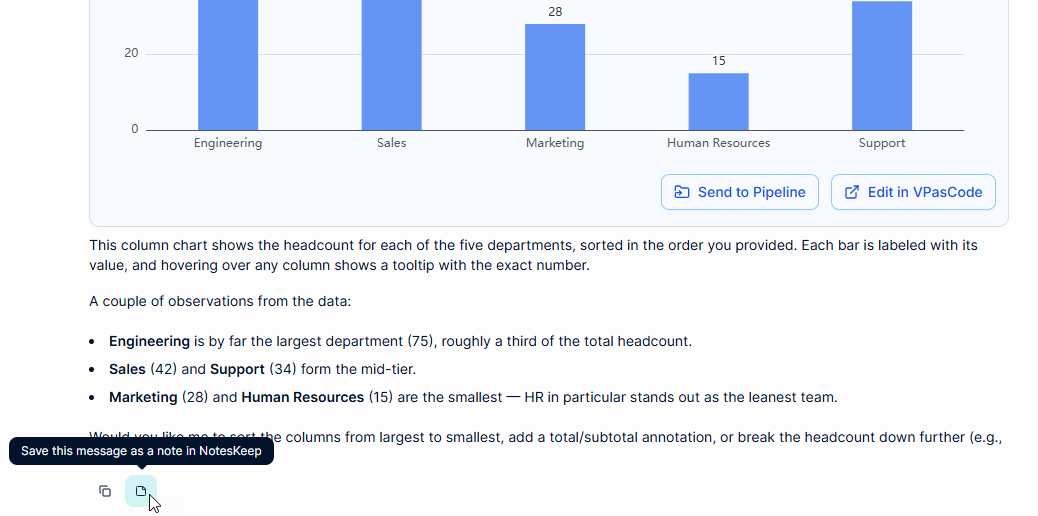
NotesKeep es independiente del flujo de trabajo de Pipeline, pero ofrece otra forma de preservar resultados útiles de la creación de gráficos asistida por IA. Puede ayudar a los usuarios a construir un repositorio de conocimientos buscable para futuras consultas.
Indicaciones sugeridas para el creador de gráficos con IA
Puede utilizar el generador de gráficos con IA con una variedad de indicaciones. Aquí hay varios ejemplos:
- Genere un gráfico de barras que compare los ingresos mensuales del primer semestre del año.
- Cree un gráfico circular que muestre la distribución porcentual del presupuesto del proyecto.
- Genere un gráfico de líneas que muestre el tráfico del sitio web durante los últimos 12 meses.
- Cree un gráfico de columnas apiladas que compare las ventas de productos por región.
- Genere un gráfico que muestre el número de tickets de soporte por categoría y prioridad.
- Cree una visualización de datos que muestre el porcentaje de finalización del proyecto por equipo.
- Genere un EChart a partir del siguiente conjunto de datos y utilice etiquetas claras y un diseño profesional.
Para obtener mejores resultados, incluya el tipo de gráfico, los datos, la audiencia prevista y cualquier preferencia de formato. También puede pedirle a la IA que revise el gráfico después de revisar el primer resultado.
Un flujo de trabajo conectado para la visualización de datos asistida por IA
El flujo de trabajo mejorado se puede resumir como:
Describa → Genere → Refine → Documente → Comparta
Describa la pregunta empresarial o el conjunto de datos en el Chatbot de Diagramación con IA. Genere un EChart con el creador de gráficos con IA. Envíe el gráfico a Pipeline y refínelo en VPasCode cuando sea necesario. Inserte el gráfico en OpenDocs con explicaciones de apoyo. Finalmente, publique o comparta la página completada con su equipo.
Este enfoque conectado facilita transformar información bruta en una explicación visual útil. También ayuda a las organizaciones a mantener un proceso más consistente para crear, editar y comunicar contenido basado en datos.
Pruebe el Generador de Gráficos con IA Mejorado
Comience a crear gráficos a partir de indicaciones en lenguaje natural con elChatbot de Diagramación con IA de Visual Paradigm.
Cuando su gráfico esté listo, envíelo a Pipeline y continúe su trabajo en:
- VPasCode para la edición y refinamiento de diagramas como código
- OpenDocs para la documentación, publicación y compartición
Con la nueva capacidad de EChart a Pipeline, Visual Paradigm acerca la generación de gráficos con IA, la edición de diagramas y la documentación, ayudando a los usuarios a crear mejor contenido visual con menos esfuerzo manual.