


Wir freuen uns, eine leistungsstarke neue Erweiterung für OpenDocs, unser führendes KI-gestütztes Wissensmanagement-Tool von Visual Paradigm. Mit dem neuesten Update unterstützt OpenDocs nun vollständigUML-Profil-Diagramme — was es Benutzern ermöglicht, UML für domänenspezifische Modellierung wie nie zuvor zu erweitern und anzupassen.
Diese Erweiterung bringt erweiterte Erweiterbarkeit in Ihre Dokumentationsprozesse. Unabhängig davon, ob Sie benutzerdefinierte Stereotypen, markierte Werte oder Beschränkungen für spezialisierte Domänen (wie Unternehmensarchitektur, Gesundheitssysteme oder eingebettete Software) definieren, ermöglicht OpenDocs nahtlos die Erstellung und Integration dieser erweiterten UML-Elemente direkt in Ihre reichen Dokumente.
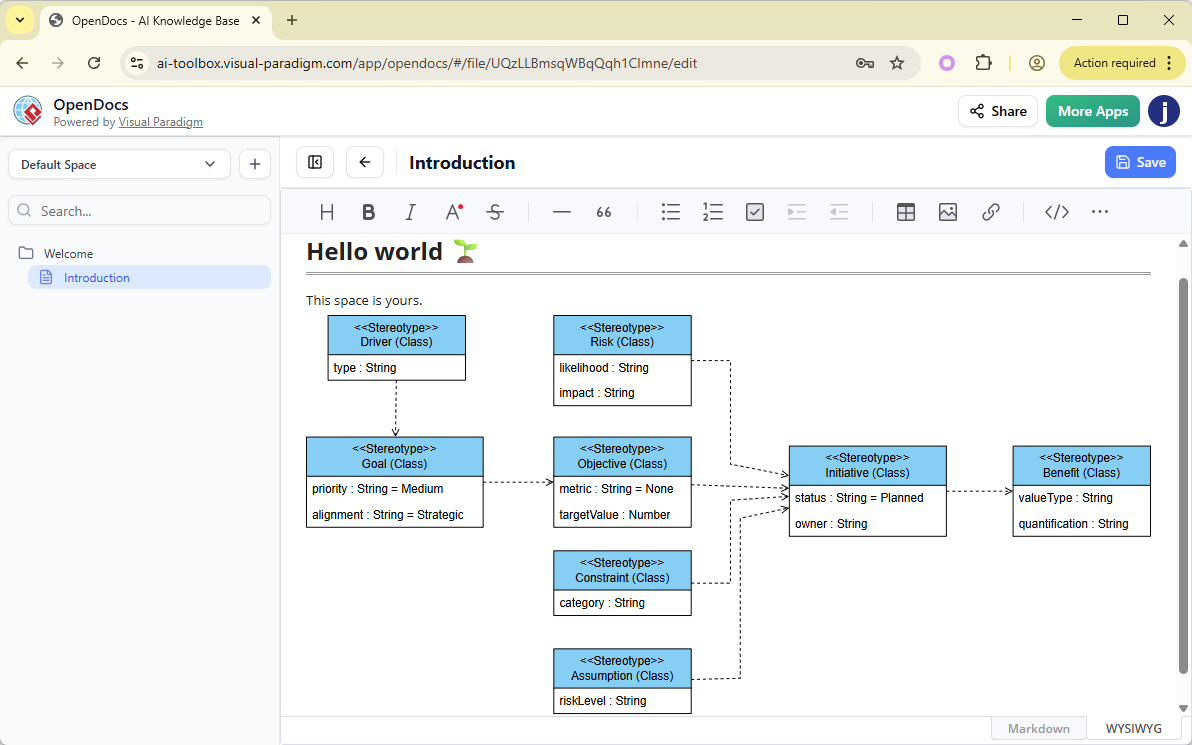
Wichtige Funktionen von UML-Profil-Diagrammen in OpenDocs
- Manuelle Erstellung und Bearbeitung: Zeichnen und verfeinern Sie UML-Profil-Diagramme manuell mit unserem intuitiven, voll ausgestatteten Diagrammeditor — ideal für präzise Steuerung über Metaklassen, Stereotypen, Erweiterungen und mehr.
- AI-Profil-Diagramm-Generierung: Nutzen Sie unser bahnbrechendes AI-Profil-Diagramm-Tool um vollständige UML-Profil-Diagramme automatisch aus natürlichsprachlichen Beschreibungen zu generieren. Geben Sie einfach Ihre Problemstellung oder Domänenanforderungen ein (z. B. „Erstellen Sie ein UML-Profil für automotive Software mit Stereotypen für ECU- und Sensorkomponenten“), und die KI liefert einen professionellen Ausgangspunkt – spart Stunden manueller Arbeit.
- Nahtlose Integration in Dokumente: Integrieren Sie Ihre UML-Profil-Diagramme als interaktive Komponenten direkt auf jeder OpenDocs-Seite für eine verbesserte visuelle Erzählung oder erstellen Sie spezialisierte Komponentenseiten die sich ausschließlich auf das Diagramm konzentrieren, um fokussiert zu modellieren und als Referenz zu dienen.
Als ein KI-gestütztes Wissensmanagement-Tool, bleibt OpenDocs dabei, leistungsstarke Dokumentation mit intelligentem visuellem Modellieren zu verbinden. Diese neue AI-Profil-Diagramm-GenerierungFunktion baut auf unserer bestehenden Unterstützung für UML-Typen wie Klasse, Sequenz, Use Case, Aktivität und mehr auf – und ermöglicht Business Analysten, Softwarearchitekten, Systemingenieuren und Teams, klarere, konsistentere und hochgradig angepasste Dokumentation zu erstellen.
Warum UML-Profil-Diagramme wichtig sind
UML-Profil-Diagramme bieten ein leichtgewichtiges Erweiterungsmechanismus, um die Standard-UML für spezifische Plattformen oder Branchen anzupassen. Durch die Definition benutzerdefinierter Stereotypen und Eigenschaften können Sie komplexe realweltliche Konzepte genauer modellieren – sicherstellend, dass Ihre Diagramme perfekt auf die einzigartigen Anforderungen Ihres Projekts abgestimmt sind. Kombiniert mit OpenDocs’AI-Diagramm-Generator, beschleunigt diese Funktion die Produktivität, während professionelle Genauigkeit gewahrt bleibt.
Wie erstelle ich ein UML-Profil-Diagramm mit KI?
- Klicken Sie auf die Einfügen Schaltfläche in der oberen Leiste Ihres Dokumenten-Editors.

- Das EinfügenDialogfeld wird geöffnet. Wählen Sie Diagramme Registerkarte auf der linken Seite und dann Profildiagramm auf der rechten Seite.
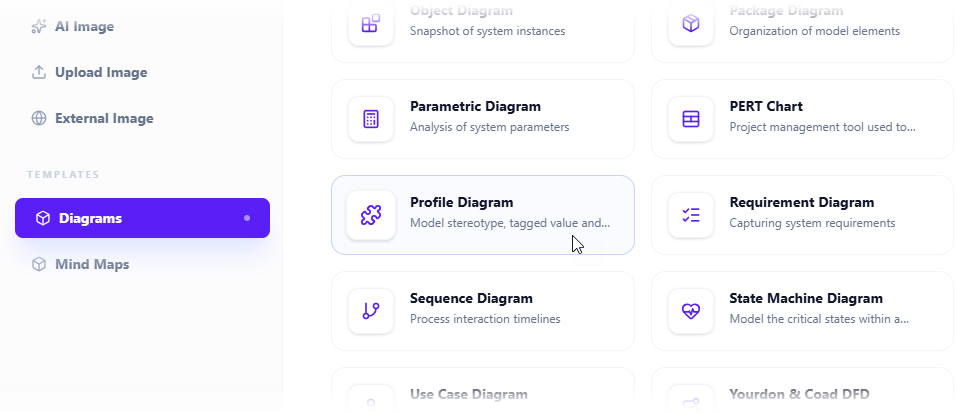
- Dies öffnet den Diagramm-Editor. Sie können das Profildiagramm mit den Symbolen auf der Leiste zeichnen (Ziehen Sie einfach ein Symbol auf die Diagrammfläche).

Um ein Diagramm mit KI zu erstellen, klicken Sie auf Mit KI erstellen in der oberen rechten Ecke.

- Beschreiben Sie Ihr Problem in der Eingabefeld. Klicken Sie auf Generieren.
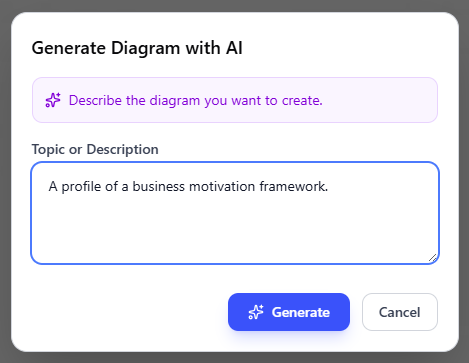
- Die KI analysiert Ihr Problem und generiert entsprechend ein Profildiagramm. Unten finden Sie ein Beispiel.
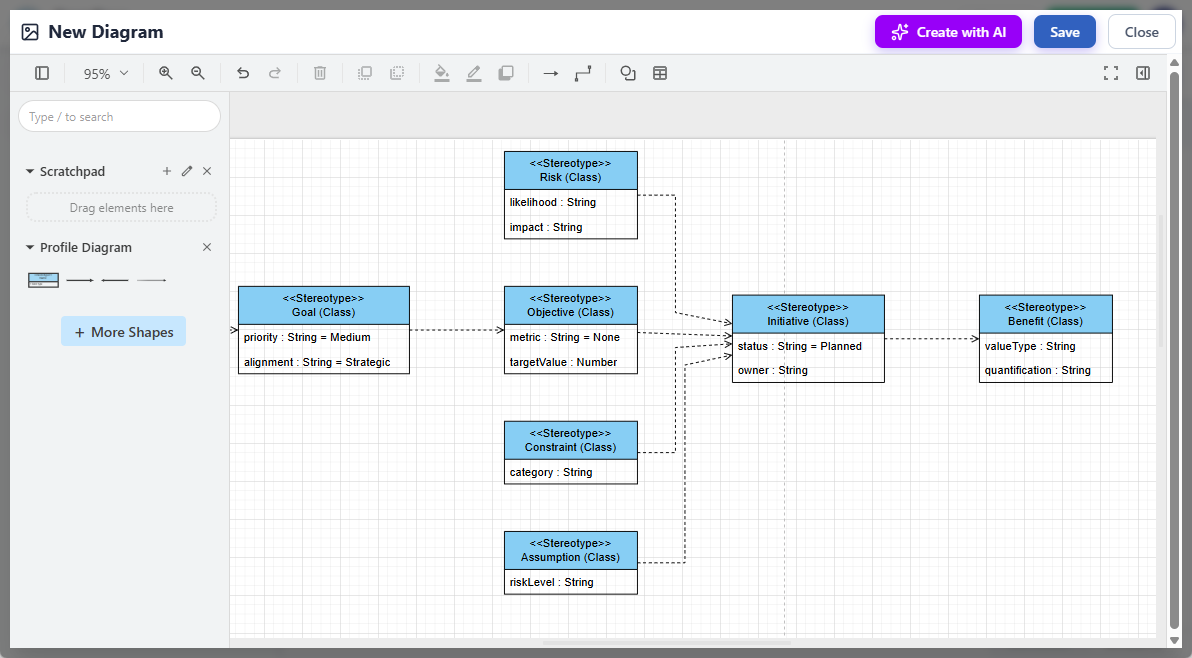
- Sie können das Profildiagramm durch Anpassen der Layout, Hinzufügen neuer Formen usw. verbessern.
- Klicken Sie auf Speichern in der oberen rechten Ecke.
- Klicken Sie auf Schließen um zum Dokumenten-Editor zurückzukehren. Das Diagramm ist in Ihr Dokument eingebettet.
Beginnen Sie heute mit der Erstellung von KI-generierten Profildiagrammen
Bereit, die Kraft von KI-gestützter Erstellung von UML-Profildiagrammen in einer kooperativen, webbasierten Umgebung zu erleben? Tauchen Sie jetzt ein und verändern Sie, wie Sie domänenspezifische Modelle dokumentieren und visualisieren.
Für ausführliche Informationen zu dieser Funktion, einschließlich Beispielen und Best Practices, besuchen Sie unsere spezielle Landingpage:
OpenDocs ist für Benutzer mit einer Visual Paradigm Online (Combo Edition) oder Visual Paradigm (Professional Edition)-Lizenz verfügbar. Keine Installation erforderlich – greifen Sie direkt über Ihren Browser auf alles zu.
Bleiben Sie dran für weitere spannende Updates, während wir die Grenzen vonKI-Diagramm-Tools und intelligenter Dokumentation!