


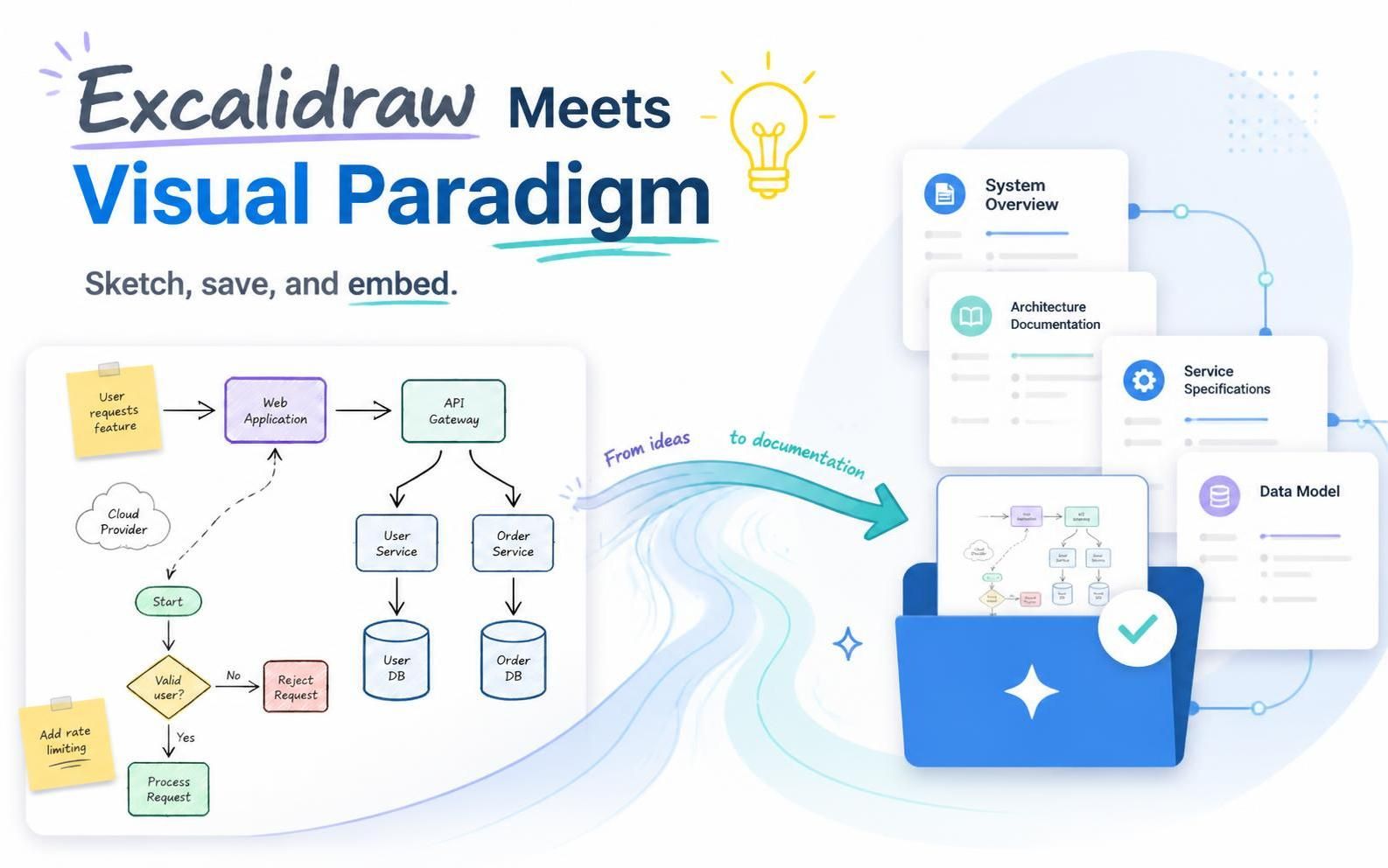
在現代產品開發、軟體架構與敏捷專案管理中,團隊必須不斷在兩種截然不同的思維模式之間切換:即腦力激盪時自由流動、非結構化的創意,以及正式文件所需的結構化清晰度。然而,填補這一鴻溝往往需要耗費精力的工作流程:在獨立的白板工具上草擬構想、匯出圖片、管理檔案版本,並手動將其上傳至專案維基或需求文件。
今日,Visual Paradigm 興奮地宣布一項強大的新整合,將填補這一鴻溝:在我們的統一平台與 Visual Paradigm OpenDocs 中,直接內建 Excalidraw 支援。透過將頂級的線上圖表編輯器與我們全面的 Workspace 及文件套件相結合,您現在可以在不離開工作流程的情況下,進行概念構想、草擬、儲存與嵌入視覺資產。
無論您是規劃複雜的雲端拓撲、設計使用者導入流程,或是建立互動式心智圖,此整合將徹底改變技術團隊與創意團隊的協作方式。
為何此增強功能至關重要:視覺情境的力量
缺乏視覺情境的文件往往導致歧義、目標不一致以及冗長的審查週期。利害關係人難以理解大段的文字,工程師則浪費寶貴時間去解讀模糊的規格說明。將靈活的 Excalidraw 白板工具整合至 Visual Paradigm 中,可透過以下優勢解決這些挑戰:
- 消除情境切換:不再需要在第三方繪圖應用程式、本機資料夾與文件編輯器之間頻繁切換。Excalidraw 編輯器可在您需要的任何地方原生存取。
- 動態文件:嵌入文件中的圖表應與專案同步演進。透過我們的內嵌編輯功能,更新工作流程或系統架構只需點擊按鈕即可。
- 集中式資產管理:在平台中創作的每一張草圖均可直接儲存至您的工作區,確保團隊成員皆可存取,並能在多個專案中重複使用。
- 強化協作:運用 Excalidraw 標誌性的手繪風格,傳達親切、具創意且開放迭代的想法。
運作方式:兩種強大的 Excalidraw 使用方式
我們已將此整合設計為能無縫融入您現有的工作習慣,無論您是啟動獨立的設計會議,或是撰寫詳細的規格文件。
1. 在統一平台中建立與管理 Excalidraw 繪圖
若您希望進行概念腦力激盪、草擬線框圖,或起草系統圖表並儲存至工作區以供未來參考,請遵循以下簡單步驟:
- 在統一平台中,點擊「建立新項目」」按鈕。

- 此操作將開啟「建立資源」」視窗。在搜尋欄位中輸入「
Excalidraw」」。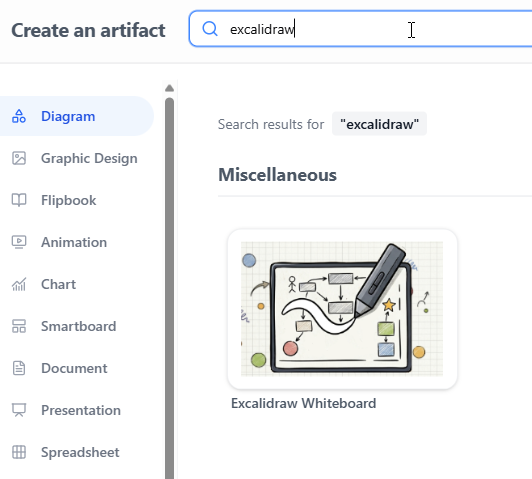
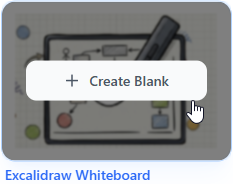
- 點擊「Excalidraw 白板」以初始化一個空白的白板繪圖。
- 功能豐富的 Excalidraw 編輯器將立即啟動,讓您能夠使用形狀、文字、箭頭和便利貼開始繪圖。
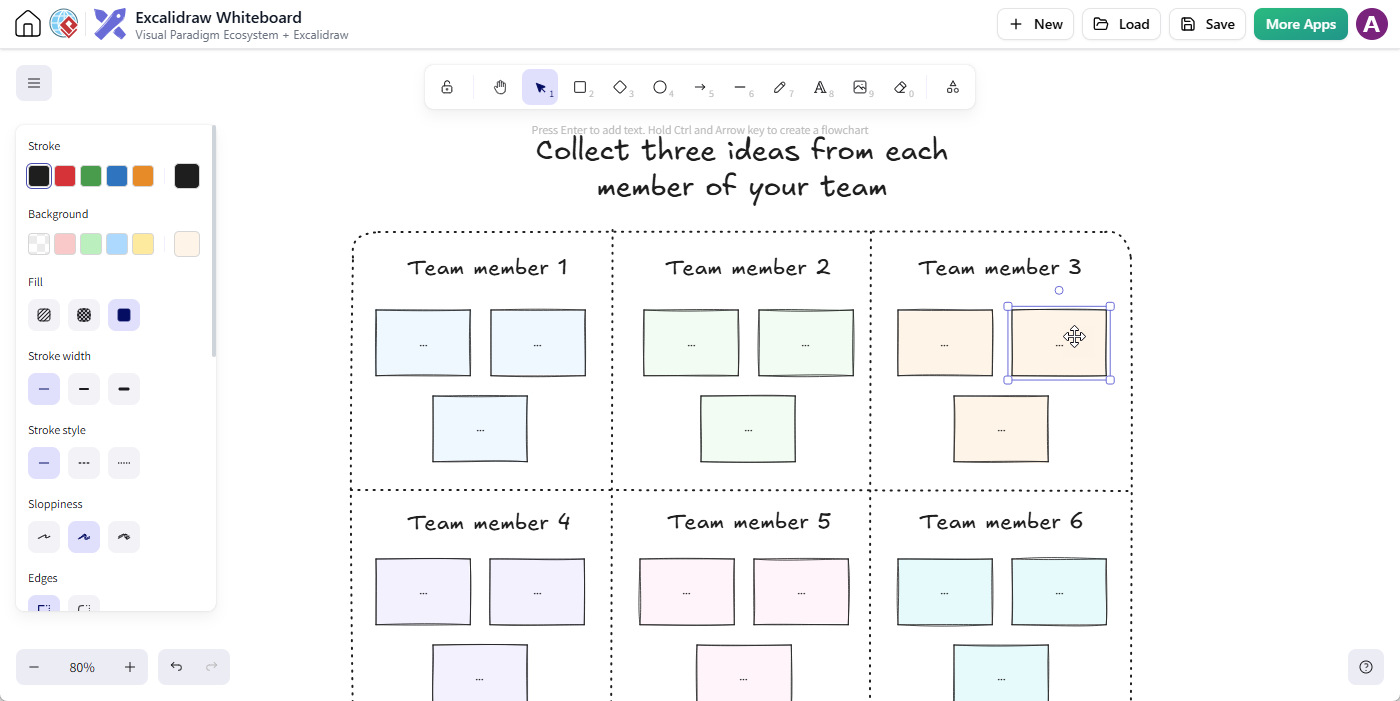
- 完成後,請點擊「儲存」.

在「儲存繪圖」對話方塊中,選擇您的目標專案,為您的繪圖輸入有意義的檔案名稱,然後點擊「儲存」。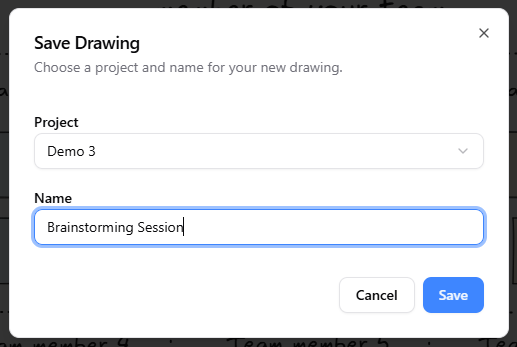
- 儲存後,您的圖表將安全地儲存在您的工作區中,隨時可重新開啟、進行迭代或嵌入使用。
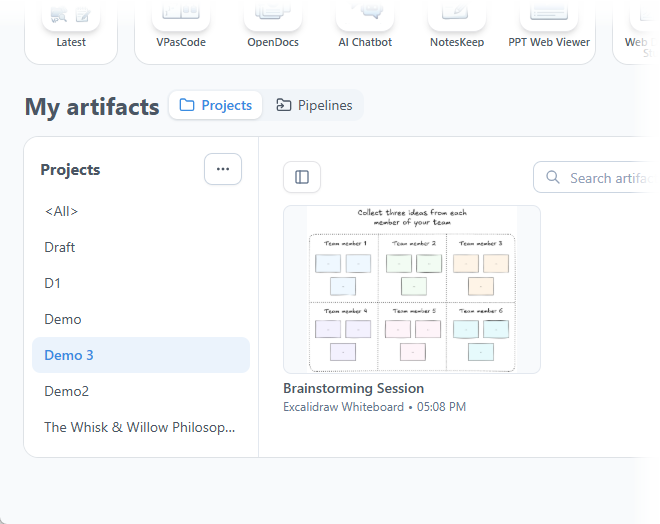
2. 將 Excalidraw 繪圖直接嵌入 Visual Paradigm OpenDocs 中
若要在專案需求、使用者手冊或架構決策記錄(ADRs)中直接呈現視覺清晰度,您可以在任何頁面直接嵌入繪圖:
- 存取「Visual Paradigm OpenDocs」.
- 根據您的專案需求,建立新頁面或開啟現有頁面。
- 點擊「編輯」位於頁面右上角。

- 將文字游標精確放置在您希望圖表出現的位置。
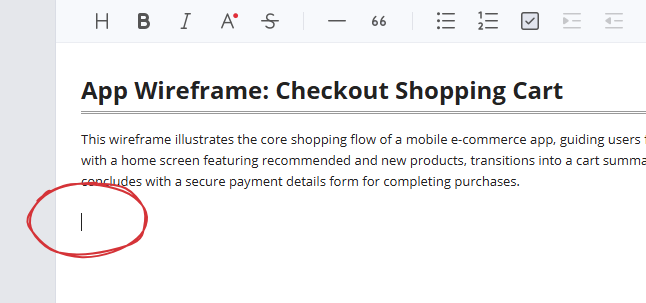
- 點擊「+按鈕以開啟「建立資源」視窗。

- 在左側選單中,選擇「雜項」類別。您將看到「Excalidraw 白板」列於右側。
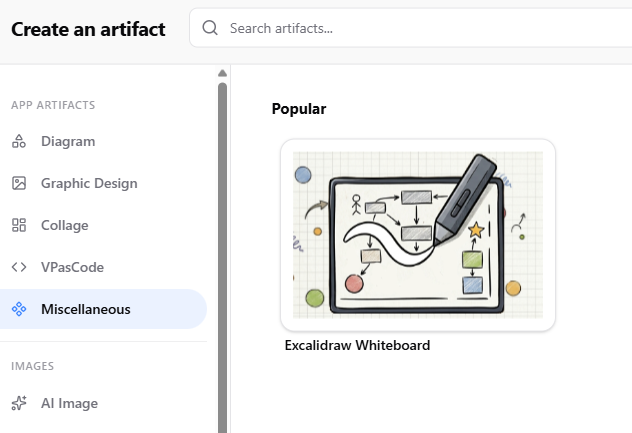
- 點擊它以啟動 Excalidraw 編輯器的彈出視窗,並草擬您的圖表。
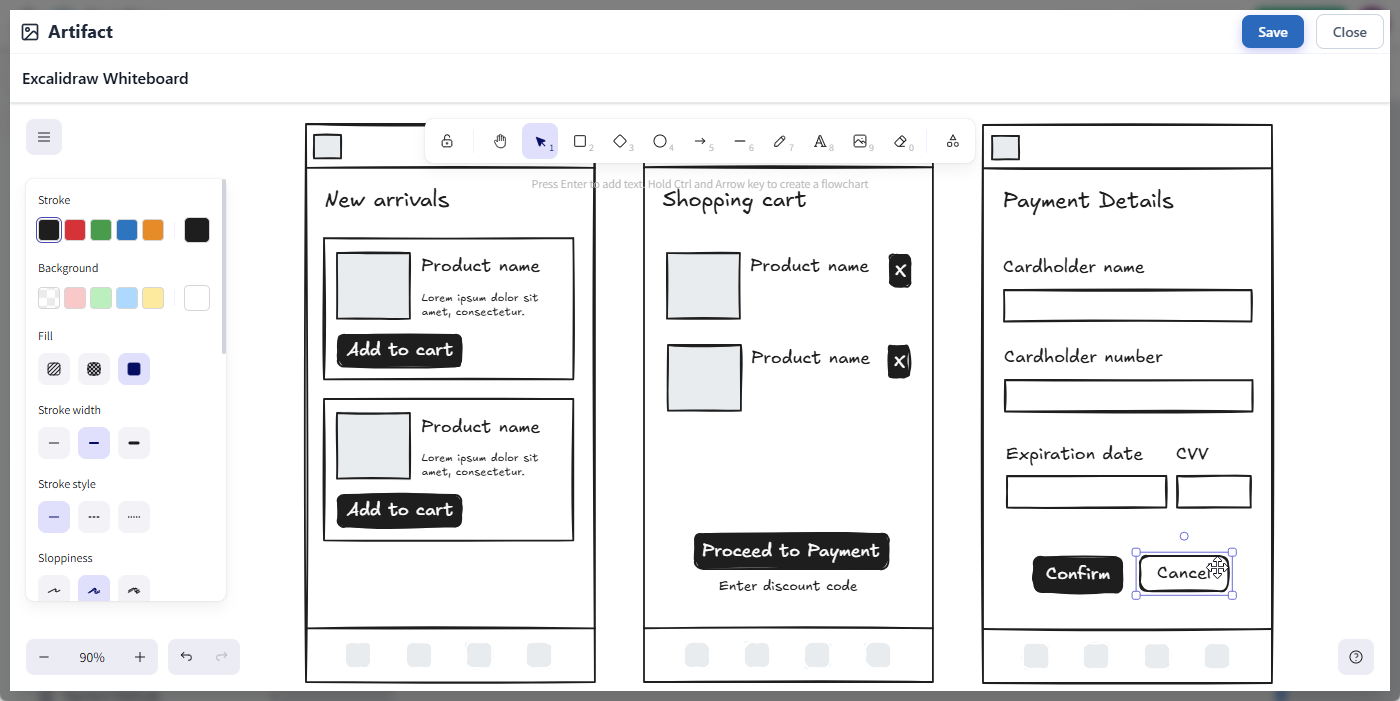
- 編輯完成後,點擊「儲存」按鈕於右上角,以關閉編輯器並返回您的 OpenDocs 頁面。
- 您的圖表會立即插入至游標所在位置!
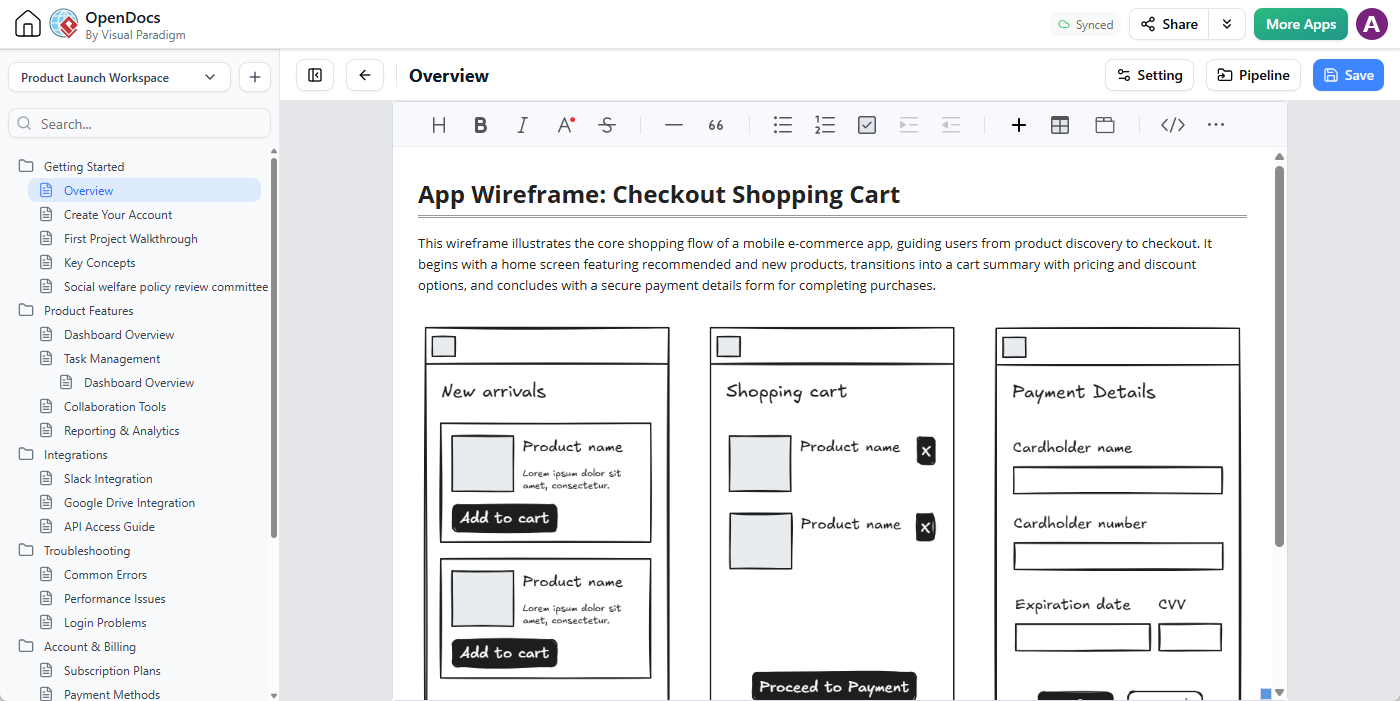
稍後需要修改嗎?沒問題。只需點擊「鉛筆圖示」位於嵌入圖表影像的右上角,即可重新開啟編輯器,進行調整,並點擊「儲存」以立即更新頁面中的視覺效果。
今日全面提升團隊生產力
透過將強大的文件與靈活的視覺草圖相結合,Visual Paradigm 讓您的團隊能比以往更快速地從抽象構想邁向執行計畫。親身體驗工作區管理與圖表繪製的完美融合。
準備好試試看嗎?立即啟動 Visual Paradigm OpenDocs並建立您的第一張整合式 Excalidraw 白板!或開啟「Excalidraw 白板編輯器」並開始您的第一張繪圖。