


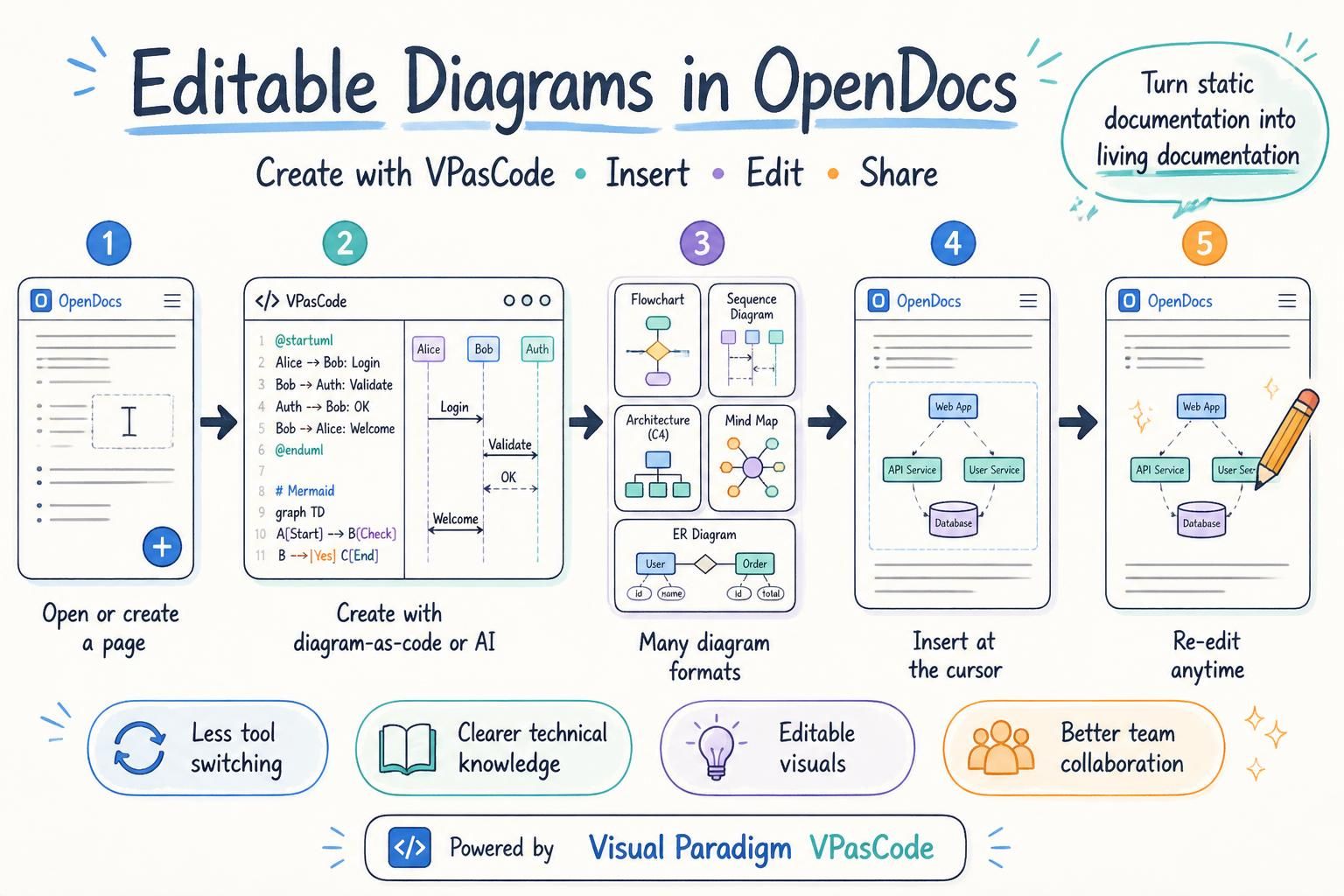
Visual Paradigm 很高興宣佈對「Visual Paradigm OpenDocs」的重要升級」:使用者現在可透過與「Visual Paradigm VPasCode」的整合,直接在文件頁面中建立並插入可編輯圖表.
這項新功能將文件撰寫與圖表繪製整合為一個精簡的工作流程。使用者不再需要先在獨立應用程式中建立圖表、將其匯出為影像,再手動將該影像置入文件中;現在,他們可以透過「圖表即程式碼」(diagram-as-code)建立圖表,將其插入 OpenDocs,並在需要變更時隨時重新開啟進行編輯。
這為軟體團隊、技術文件撰寫者、架構師、業務分析師、產品經理,以及任何需要以視覺方式解釋複雜概念的人,提供了一個更靈活的知識管理工具。
開啟 Visual Paradigm OpenDocs,並從今天開始建立包含可編輯圖表的文化文件。
Visual Paradigm OpenDocs 有哪些新功能?
OpenDocs 現在允許使用者透過 VPasCode 整合將圖表插入頁面。圖表會新增在文字游標所在位置,且在插入後仍可再次編輯。
這表示圖表不再僅限於在撰寫完成後新增的靜態影像;它們可以成為文件中有活力且可編輯的組成部分,支援說明、協作、規劃、分析與知識分享。
無論您正在準備軟體需求規格書、建立內部專案維基、記錄系統架構、發布流程指南,或建構產品知識庫,現在您都可以在同一份文件中結合文字內容與視覺模型。
為何這項升級至關重要
當文件將清晰的說明與圖表結合時,通常會更具實用性。文字描述提供背景與細節,而圖表則能幫助讀者一目了然地理解關係、順序、依賴關係、結構與工作流程。
然而,在文件中建立與維護圖表可能相當不便。常見的工作流程包括:使用單一工具建立圖表、將結果匯出為 PNG 或 SVG 檔案、將影像上傳至文件,並在圖表變更時重複此過程。這會產生不必要的作業,並可能導致視覺內容過時、檔案重複,或對哪個版本為最新產生混淆。
OpenDocs 與 VPasCode 的整合透過將圖表建立流程更緊密地結合至文件撰寫流程,有效降低了這種摩擦。使用者可以在需要的地方建立圖表,將其插入頁面,並在稍後返回圖表編輯器進行修訂。
讓視覺說明緊鄰相關內容
當圖表出現在其所支援的說明旁邊時,效果最佳。透過 OpenDocs 的新功能,使用者可以在流程描述下方放置流程圖,在 API 說明旁新增序列圖,或在技術規格書中納入系統架構圖。
這使文件更易閱讀,並協助使用者在不切換多個應用程式的情況下,理解文字資訊與視覺資訊之間的關係。
減少手動匯出與上傳的工作量
VPasCode 從基於文字的圖表語言建立圖表,並在瀏覽器中將其視覺化呈現。透過 OpenDocs 整合,使用者可直接將結果插入頁面,無需手動下載影像並上傳至文件。
減少這些重複步驟可協助團隊節省時間,並維持更簡潔的文件流程,特別是在開發或專案規劃期間圖表頻繁更新時。
讓圖表在插入後仍可編輯
需求會變更、系統會演進、業務流程會修訂。今天能準確描述專案的圖表,明天可能就需更新。
由於透過 VPasCode 插入的圖表仍保持可編輯狀態,使用者可從 OpenDocs 重新開啟圖表編輯器,修改圖表程式碼,儲存變更,並更新文件中的圖表。這使得隨著想法與專案的發展,更容易精進視覺內容。
支援多種圖表風格
不同的專案需要不同類型的視覺溝通。軟體架構師可能需要 C4 模型或部署圖;業務分析師可能需要流程圖或使用者旅程圖;專案經理可能需要甘特圖或路線圖;技術文件撰寫者可能需要心智圖、序列圖或實體關係圖。
VPasCode 支援廣泛的圖表格式與視覺化技術,包括 PlantUML、Mermaid、Graphviz、D2、Markmap 與 ECharts。它亦支援結構化資料及其他基於程式碼的格式,可用於建立視覺化呈現。
Visual Paradigm VPasCode 是什麼?
Visual Paradigm VPasCode是一個線上圖形即程式碼平台,允許使用者透過撰寫文字描述來建立圖形。它將程式碼編輯器與即時視覺預覽結合,讓使用者在撰寫或修改程式碼時即可看到圖形。
使用者無需手動繪製每個形狀與連接線,而是使用支援的語法來描述圖形的結構。VPasCode 隨後將結果渲染為視覺圖形。
這種方法對開發人員、軟體架構師、技術團隊以及其他希望以快速且可重複方式建立圖形的使用者特別有用。對於偏好以文字形式審查與精修圖形的團隊而言,它也相當有幫助。
VPasCode 包含不同圖形類型與格式的範例,讓新使用者更容易上手。使用者還可以使用 AI 來產生圖形程式碼從純文字描述中產生。
支援的圖形與視覺化格式
透過 VPasCode,OpenDocs 使用者可以建立並插入多種不同類型的圖形與視覺化。支援的格式包括:
- PlantUML:類別圖、序列圖、使用案例圖、活動圖、元件圖、部署圖、狀態圖、實體關係圖、ArchiMate 圖、C4 模型、心智圖、甘特圖等。
- Mermaid:流程圖、類別圖、序列圖、實體關係圖、狀態圖、心智圖、C4 圖、甘特圖、時間軸、使用者旅程圖、Git 圖、看板圖等。
- Graphviz:圖表、網路圖、階層圖、組織圖與關係視覺化。
- D2:用於架構、系統、工作流程與關係的現代宣告式圖形。
- Markmap:由 Markdown 風格內容產生的互動式心智圖。
- ECharts:資料驅動的圖表與視覺化。
- 資料與結構格式:JSON、YAML、XML、CSV、TOML、DBML 與 SQL。
此支援的技術範圍使 OpenDocs 成為一個更強大的文件平台,適合需要同時建立傳統商業視覺圖形與技術圖表的團隊。
AI 輔助圖表建立
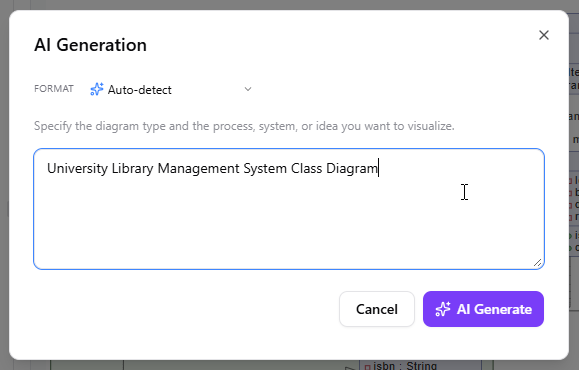
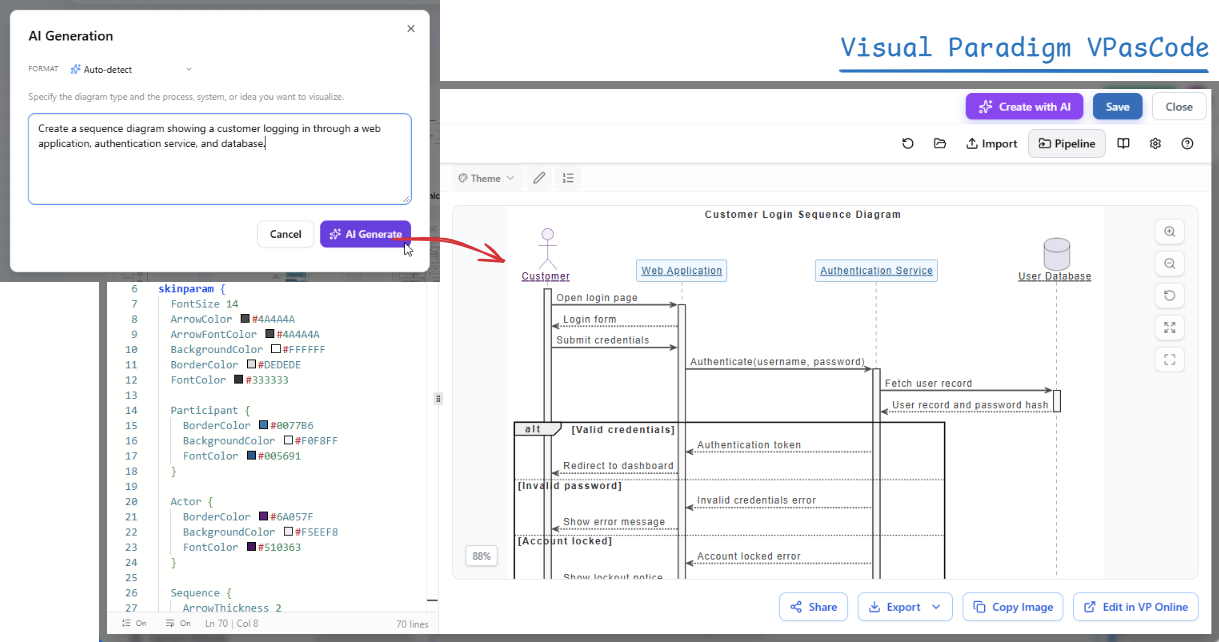
使用者在開始前無需背誦所有圖表語法。VPasCode 內建 AI 輔助圖表產生功能,可協助將自然語言請求轉換為圖表程式碼。
例如,使用者可以提出以下請求:
建立一個序列圖表,顯示客戶透過網頁應用程式、驗證服務與資料庫登入的過程。
VPasCode 可利用該請求產生圖表程式碼,供使用者檢視、調整並插入 OpenDocs。接著,使用者可手動精進程式碼,或要求 AI 根據新需求修改圖表。
在以下情況下,AI 輔助功能將非常有用:
- 你知道想要傳達的內容,但不知道所需的語法。
- 你想快速建立初始圖表。
- 你需要新增或移除步驟、元件、關聯或分支。
- 你想簡化複雜的圖表。
- 你需要協助修正圖表程式碼中的錯誤。
- 你想為國際團隊翻譯圖表標籤。
AI 產生的圖表仍可編輯,這表示使用者可將產生結果視為起點,並進行調整以符合專案需求。
如何將可編輯圖表插入 OpenDocs 頁面
請依照下列步驟建立圖表並將其插入文件頁面:
- 開啟「Visual Paradigm OpenDocs」.
- 建立新頁面或開啟現有頁面。
- 點選「編輯」位於頁面右上角。

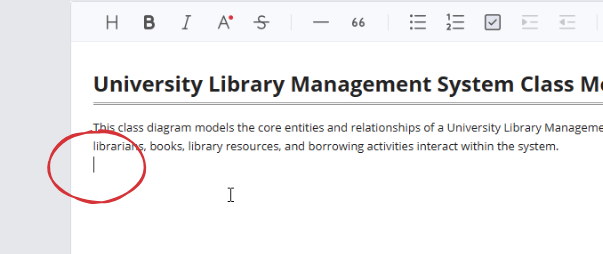
- 將文字游標置於您希望圖表出現的位置。
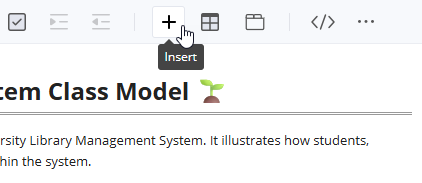
- 點選工具列上的「+」按鈕以開啟「建立專案」視窗。
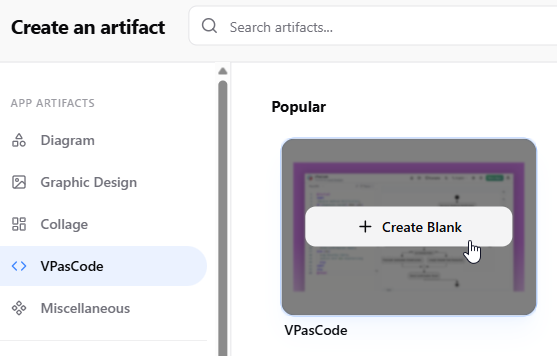
- 選擇「VPasCode從左側選單中。
- 點擊 VPasCode以開啟圖形編輯器。
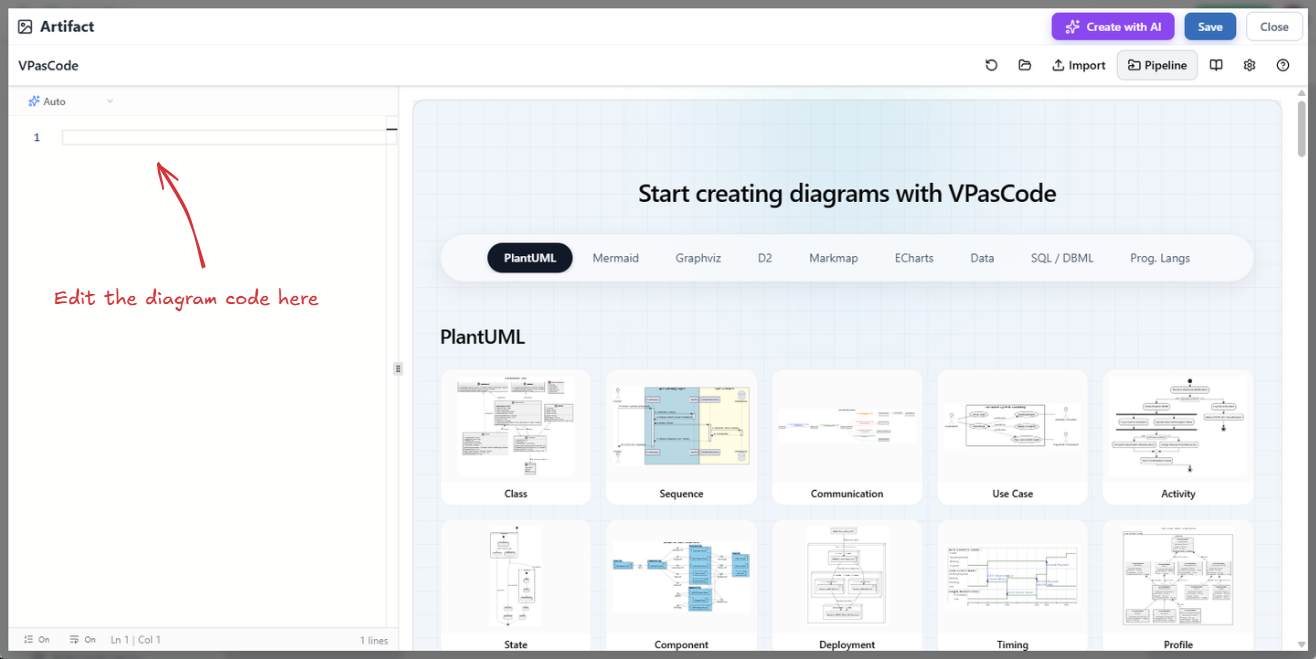
- 在左側編輯器中輸入或貼上圖形程式碼。
- 檢視即時預覽,並進行任何必要的修改。
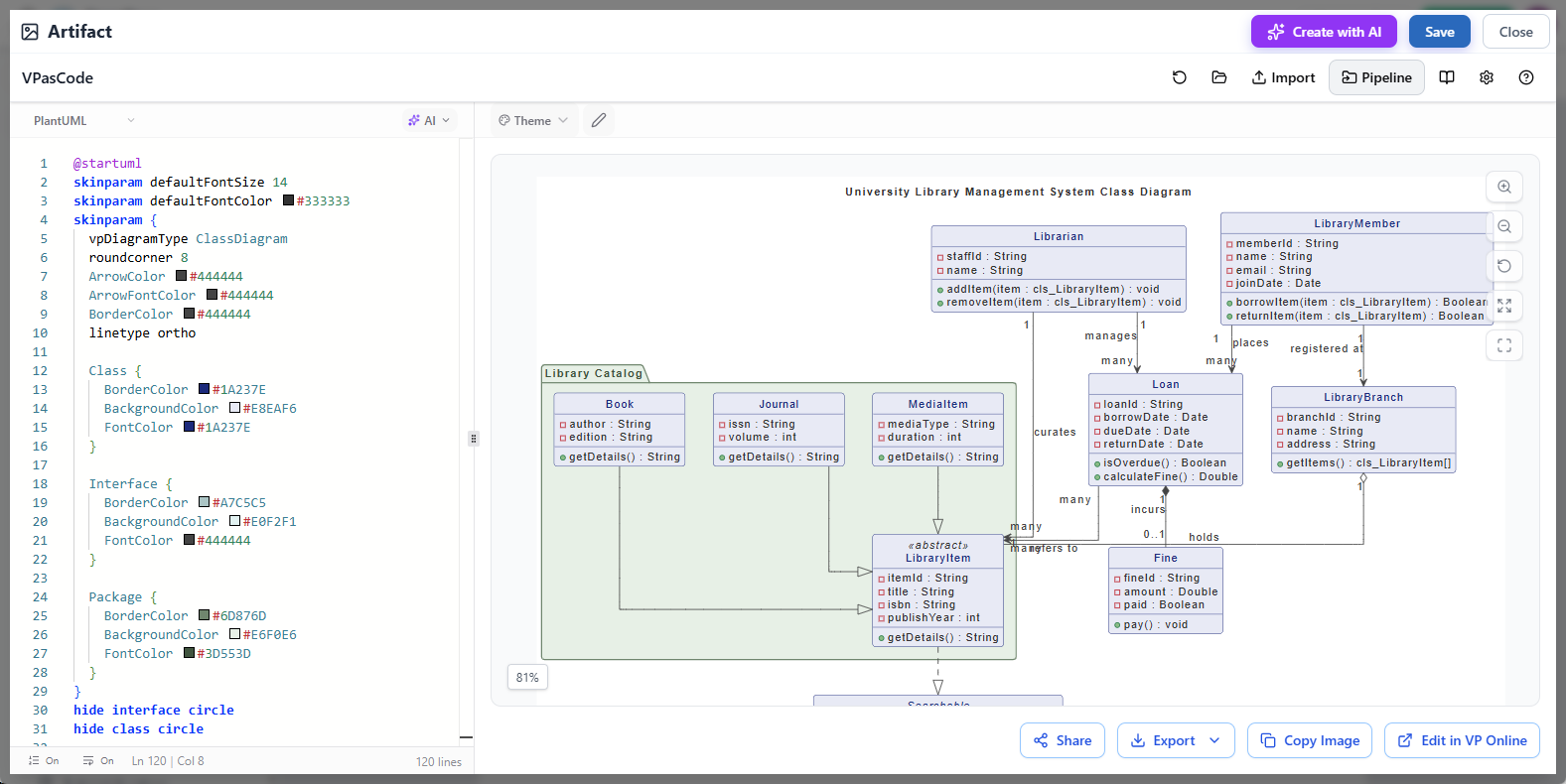
- 點擊 儲存位於 VPasCode 編輯器右上角。

- 點擊 關閉以返回 OpenDocs 頁面。
- 圖形將插入文字游標所在位置。
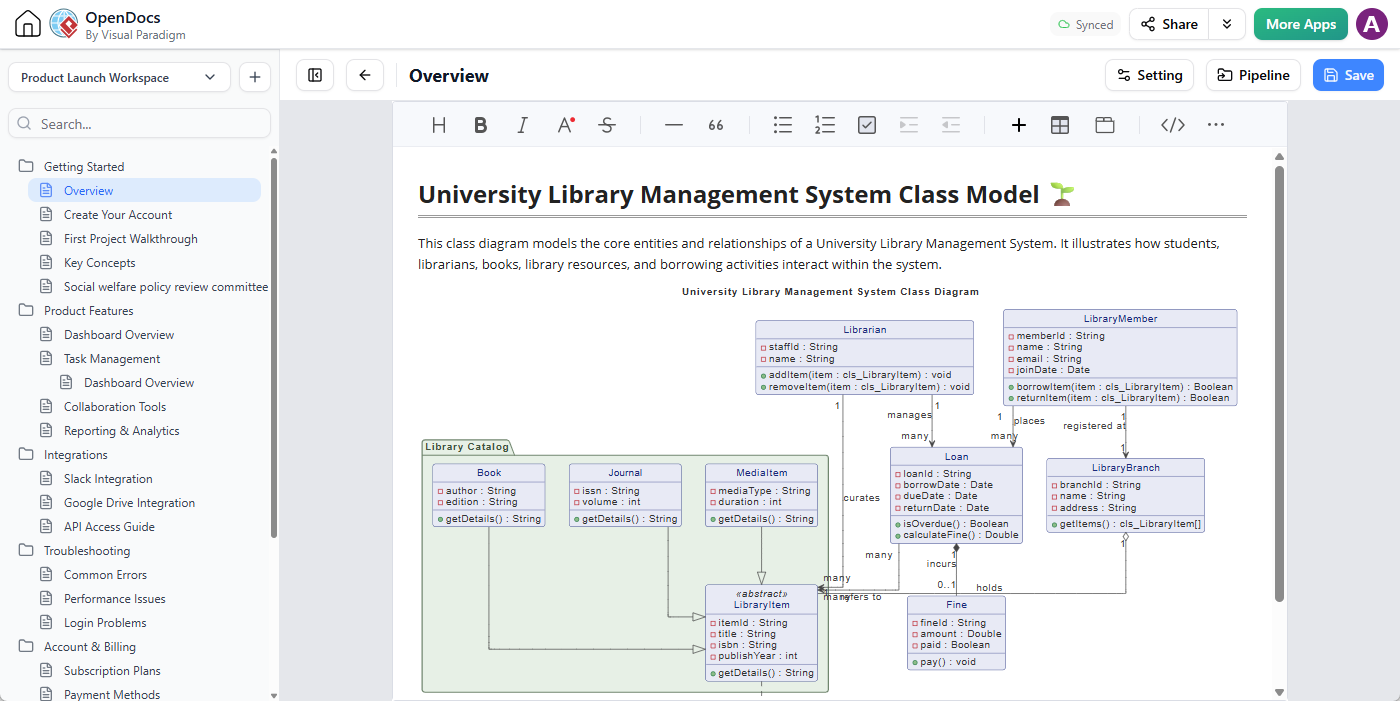
圖形插入後,使用者可像處理其他文件內容一樣,在其周圍繼續撰寫。
如何重新編輯圖形
插入 OpenDocs 的圖形可在需要更新時隨時編輯。
- 開啟包含該圖形的 OpenDocs 頁面。
- 點擊圖形右上角的鉛筆圖示。
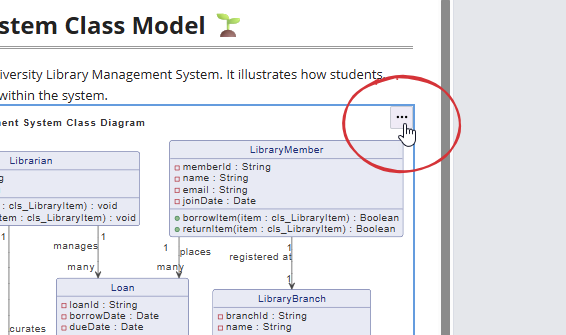
- 在 VPasCode 編輯器中進行修改。
- 使用即時預覽檢視結果。
- 點擊 儲存.
- 點擊 關閉以返回 OpenDocs。
更新後的圖形將在文件中自動重新整理,讓使用者得以保留視覺內容,無需刪除原始圖形或重新開始。
實際應用案例
軟體架構文件
軟體架構師可以使用 PlantUML、Mermaid、D2 或 C4 語法來描述系統元件、服務、資料儲存庫及外部依賴關係。所產生的架構圖可直接置於系統設計文件或架構決策記錄中。
隨著架構的變更,圖表可在 VPasCode 中編輯並在 OpenDocs 中更新。這有助於技術文件與所討論的設計保持同步。
API 與整合文件
序列圖可用於展示客戶端、服務、資料庫與第三方系統之間的互動方式。團隊可在 API 描述、驗證細節、請求流程與錯誤處理規則旁附上序列圖。
例如,技術撰寫人員可在同一個 OpenDocs 頁面中,以文字說明、API 範例以及 Mermaid 或 PlantUML 序列圖來記錄線上付款流程。
資料庫與資料模型文件
資料庫團隊可使用實體關係圖來解釋資料表、欄位、金鑰與關係。視覺化的資料模型能讓開發人員、分析師、測試人員及其他利害關係人更容易理解資料庫文件。
當新增資料表或關係時,可透過相同的 VPasCode 工作流程編輯並重新插入該圖表。
業務流程與工作流指南
業務分析師與營運團隊可使用流程圖、活動圖、使用者旅程圖與流程圖,說明工作如何在組織中流動。
將這些視覺元素嵌入營運指南或標準作業程序,可協助讀者理解職責、決策點、替代路徑與核准步驟。
產品需求與功能規劃
產品經理可在產品需求文件中納入使用者旅程、流程圖、狀態圖、心智圖與功能關係。這些視覺資產可協助產品、設計、工程與品質保證團隊建立對該功能的共同理解。
專案維基與知識庫
知識管理工具在匯集人們理解與執行工作所需資訊時最具價值。將可編輯的圖表加入 OpenDocs 知識庫,可使專案維基、新進人員資料、內部指南與系統手冊更加完整。
團隊無需將圖表存放在獨立資料夾或不相連的設計工具中,而是可將其與相關說明、決策、程序與參考資料並列放置。
心智圖與概念組織
Markmap 及其他心智圖格式可協助團隊組織需求、研究主題、專案結構、會議成果與知識階層。這些圖表可插入 OpenDocs 頁面,在呈現更詳細資訊前提供視覺概覽。
不同類型使用者的效益
- 開發人員:使用熟悉的文字格式建立圖表,並將技術說明緊鄰系統視覺元素。
- 軟體架構師:建立架構圖、UML、C4、部署圖與元件圖,並可隨系統演進進行修訂。
- 技術撰寫人員:在單一文件工作區中整合程序、規格、範例與可編輯圖表。
- 業務分析師:以清晰的視覺模型說明業務流程、需求、決策與使用者旅程。
- 產品經理:將工作流、路線圖、功能關係與使用者流程加入產品文件。
- 專案團隊:建立共享文檔,既能傳達細節,也能呈現宏觀圖景。
- 教育工作者與培訓師:使用圖表使技術性或程序性內容更易懂。
從靜態文檔到動態文檔
有效的文檔應反映項目、產品、流程或系統的當前狀態。當視覺內容僅以靜態圖片儲存時,更新工作容易被延遲。久而久之,該圖片可能不再反映現實。
OpenDocs 與 VPasCode 的整合支援更具可維護性的方法。圖表可從易讀的程式碼建立,透過視覺預覽進行審查,插入相關文檔,並在底層資訊變更時再次編輯。
這為動態文檔奠定了實用基礎。圖表始終是有用的工作資產,而非一次性截圖。
更緊密連結的 Visual Paradigm 生態系統
Visual Paradigm 串連不同產品與功能,協助用戶更高效地從構想邁向模型、圖表、文檔與共享知識。
VPasCode 提供「圖表即程式碼」的體驗,OpenDocs 則提供文檔與知識管理體驗。兩者結合,協助團隊建立視覺內容,並直接置於所需的情境中。
此整合可減少工具切換,簡化文檔工作流程,並協助團隊在專案生命週期中更有效地運用圖表。
開始使用 OpenDocs 與 VPasCode
透過此增強功能,Visual Paradigm OpenDocs 成為更靈活的環境,用於建立結構化、視覺化與協作式的文檔。用戶可使用 PlantUML、Mermaid、Graphviz、D2、Markmap、ECharts 及其他支援格式建立圖表,將其插入頁面,並在需求變更時再次編輯。
若您正在尋找線上圖表產生器、圖表即程式碼平台、技術文檔工具,或具備整合視覺建模能力的知識管理工具,此新工作流程提供了一種便捷方式,將圖表與文檔整合在一起。
啟動 Visual Paradigm OpenDocs並開始建立更豐富、更實用的文檔,利用由 VPasCode 驅動的可編輯圖表。
常見問題
新的 OpenDocs 增強功能是什麼?
OpenDocs 現在允許用戶透過與 Visual Paradigm VPasCode 的整合,建立並插入可編輯圖表至文檔頁面。
我可以在將圖表插入 OpenDocs 後進行編輯嗎?
可以。點擊已插入圖表上的鉛筆圖示,即可在 VPasCode 編輯器中重新開啟。修改圖表程式碼後,點擊「儲存並關閉」即可在 OpenDocs 頁面中更新圖表。
支援哪些圖表格式?
VPasCode 支援的格式與技術包括 PlantUML、Mermaid、Graphviz、D2、Markmap、ECharts、JSON、YAML、XML、CSV、TOML、DBML 與 SQL。支援的圖表類型包括流程圖、序列圖、類別圖、狀態圖、ER 圖、C4 圖、心智圖、架構圖、甘特圖等。
使用此功能是否需要懂圖表程式碼?
不需要。您可以從 VPasCode 編輯器或範例庫載入範例。您也可以使用「使用 AI 建立」功能,以自然語言描述您想要的圖表,讓 AI 生成初始圖表腳本。
我可以在哪裡存取 OpenDocs?
您可以在以下位置存取 Visual Paradigm OpenDocs:https://ai-toolbox.visual-paradigm.com/app/opendocs/.
我可以在哪裡了解更多關於 VPasCode 的資訊?
請造訪:VPasCode 功能頁面以了解更多關於圖形即程式碼平台、支援的格式、即時渲染、AI 輔助功能及相關能力。