


В современном управлении проектами команды постоянно тонут в море разрозненной документации. От небрежных рукописных заметок с совещаний и эскизов на флипчарте до сложных нормативных PDF-документов и финансовых таблиц — критически важная информация часто теряется в изолированных хранилищах. Традиционные инструменты для записи заметок позволяют фиксировать информацию, но не делают её пригодной для практического использования. Именно поэтому мы создалиVisual Paradigm NotesKeep—продвинутыйинструмента для работы с знаниями и инструмента для записи заметокпредназначенный для устранения разрыва между статической фиксацией информации и динамическим анализом.
Видеоурок: 4-дневный путь проекта — от хаоса к ясности
Чтобы продемонстрировать, как эта экосистема работает в реальных условиях, приглашаем вас посмотреть наше подробное видео с кейсом ниже, в котором показан 4-дневный проект по созданию системы SmartATM с использованием нашей интеллектуальной платформы вместе с нашим встроеннымчат-ботом на базе ИИ.
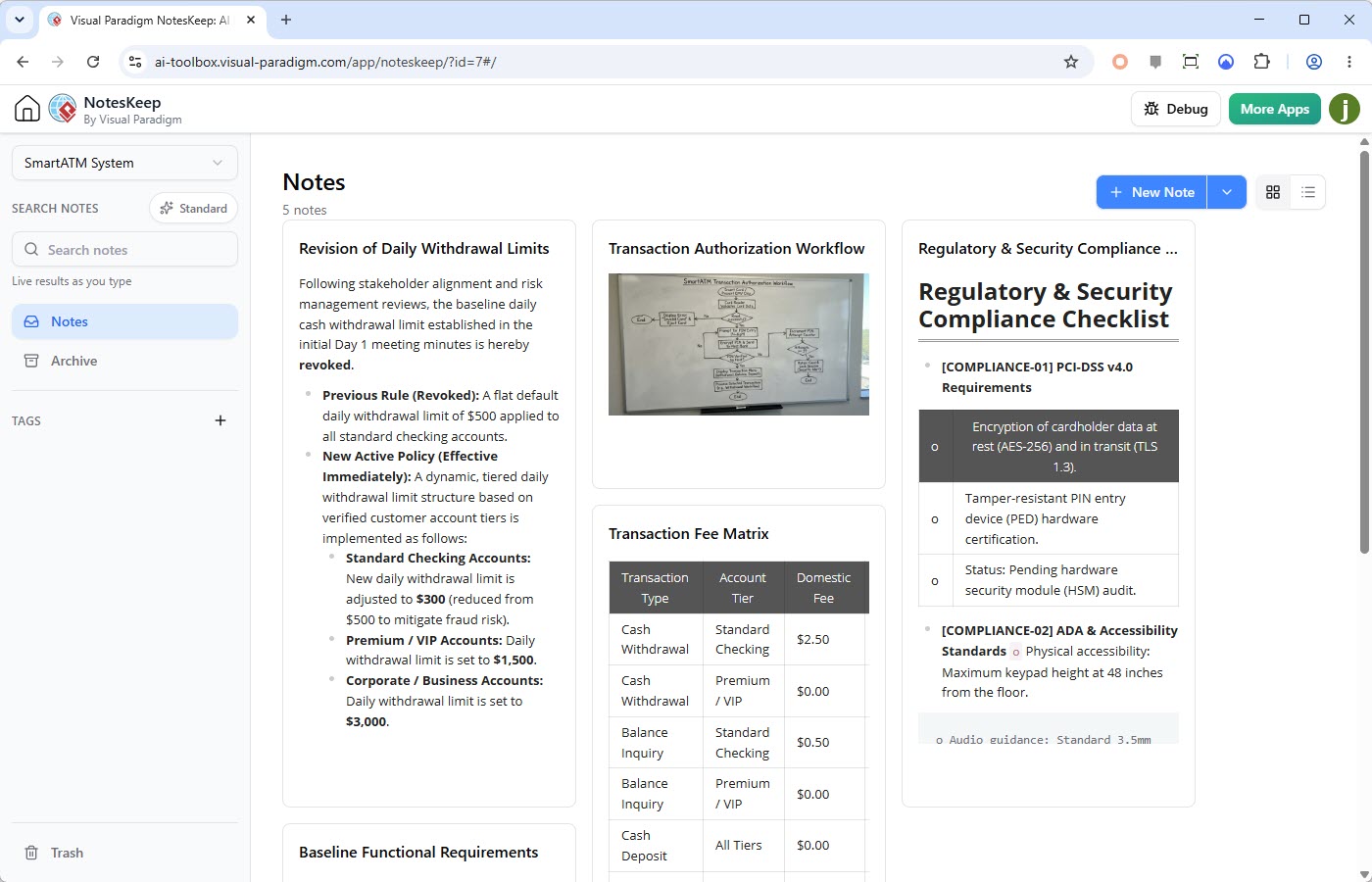
Создание сложной системы требует дисциплинированного документирования. В течение четырёхдневного спринта команда проекта использовала нашинструмента для работы с знаниямидля фиксации, организации и пересмотра ключевых спецификаций:
- День 1 — Требования и фиксация:Команда приступила к проекту SmartATM с определениями ключевых системных требований, фиксации совещаний с заинтересованными сторонами и структурирования начальных заметок в рабочей среде с использованием нашегоинструмента для записи заметок.
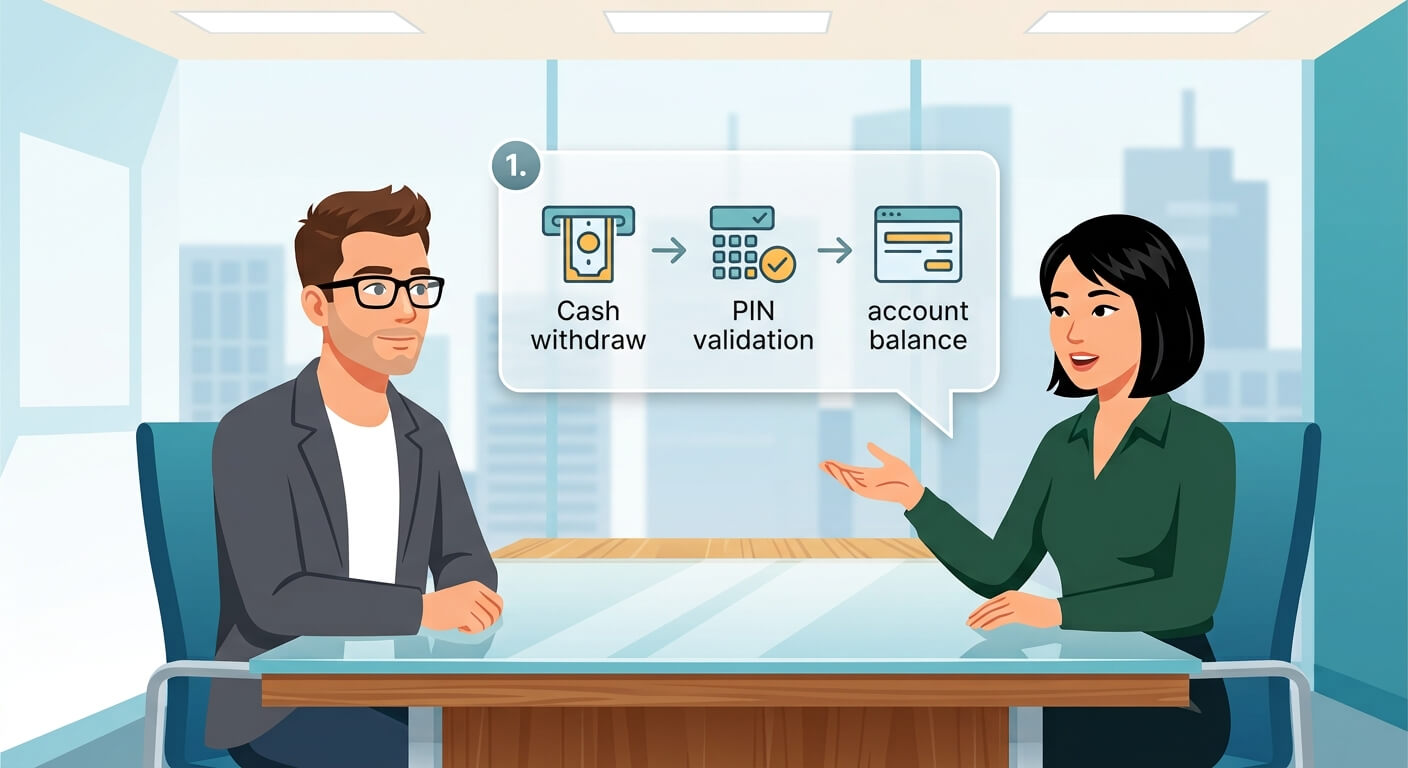
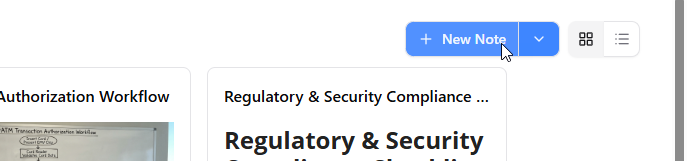
На скриншоте ниже показано создание новой заметки в Visual Paradigm NotesKeep.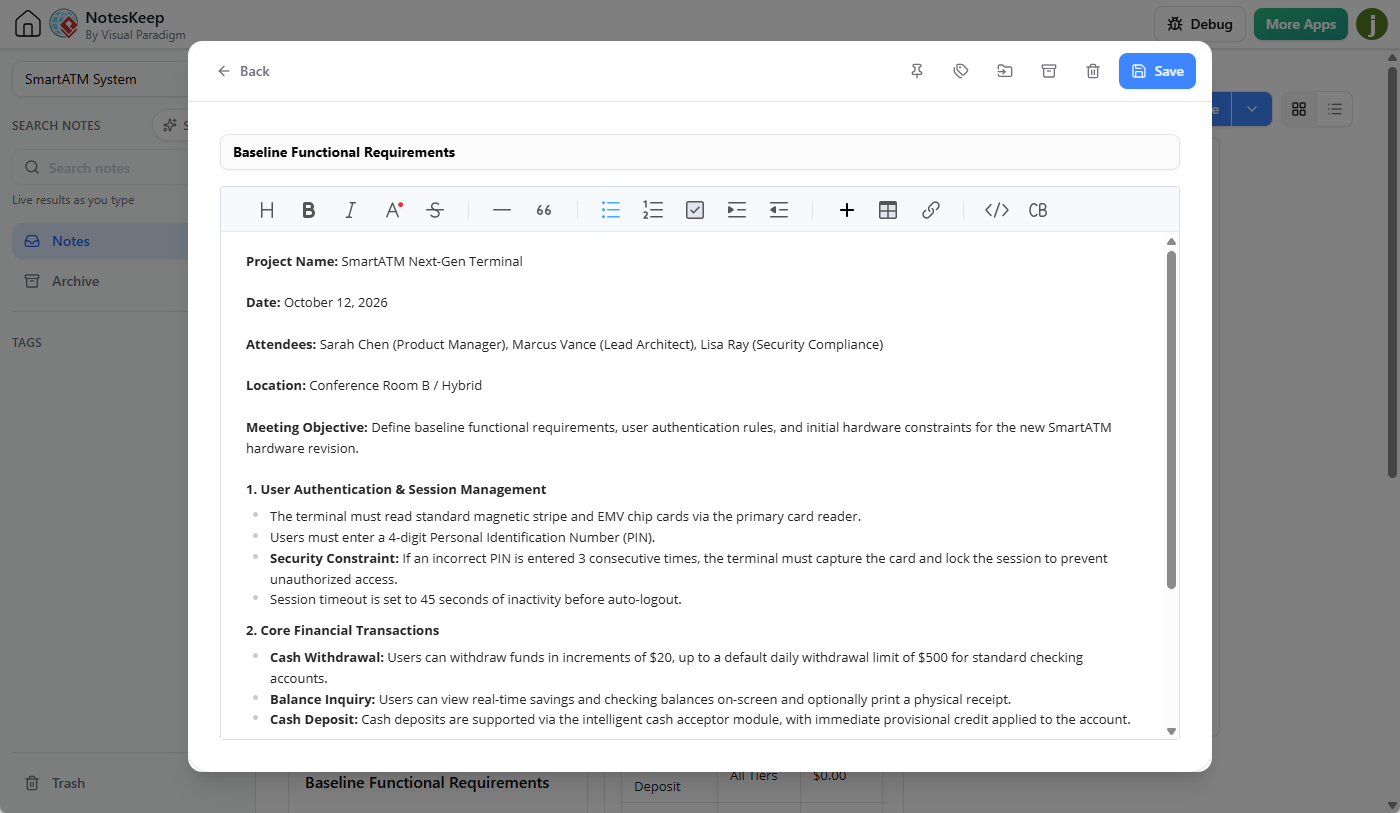
- День 2 — Интеграция в различных форматах:Удалённые участники команды предоставили внешнюю документацию от поставщиков, импортировав сложные матрицы соответствия требованиям безопасности (.xlsx) и нормативные контрольные списки (.pdf) непосредственно в рабочую среду для централизованного отслеживания.

- День 3 — OCR и извлечение текста:Физические диаграммы на флипчарте и отсканированные справочные листы были обработаны с использованием встроенных возможностей OCR, мгновенно преобразуя статические изображения в поисковые текстовые активы в рамкахинструмента для работы с знаниями.
- День 4 — Пересмотр политики и анализ с помощью ИИ:Столкнувшись с внезапным изменением регуляторной политики — переходом от единого лимита на снятие наличных в размере 500 долларов к многоуровневой структуре счетов — команда обновила свою документацию, отразив новые лимиты: Стандартный ($300), Премиум ($1 500) и Корпоративный ($3 000).

- Раскрываем потенциал диалогового искусственного интеллекта: Задавайте вопросы чат-боту на базе ИИ и наблюдайте, как он использует знания, собранные в виде заметок, для формирования ответов.
Как создавать заметки в Visual Paradigm NotesKeep?
Начало работы с Visual Paradigm NotesKeepпроходит бесшовно и предлагает гибкие варианты создания, адаптированные под стиль работы вашей команды:
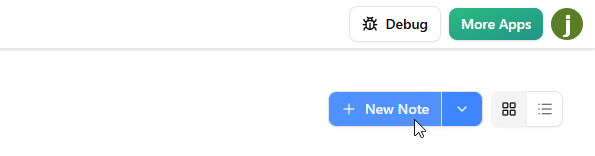
- Создание с помощью встроенного редактора:Создавайте богатые по содержанию заметки с нуля, используя полноценный WYSIWYG-редактор с функциями выделения жирным и курсивом, маркированных и нумерованных списков, структурированных таблиц, интерактивных гиперссылок и блоков кода с подсветкой синтаксиса. Вы можете создать заметку, нажав на кнопку Новая заметка в правом верхнем углу интерфейса NotesKeep.
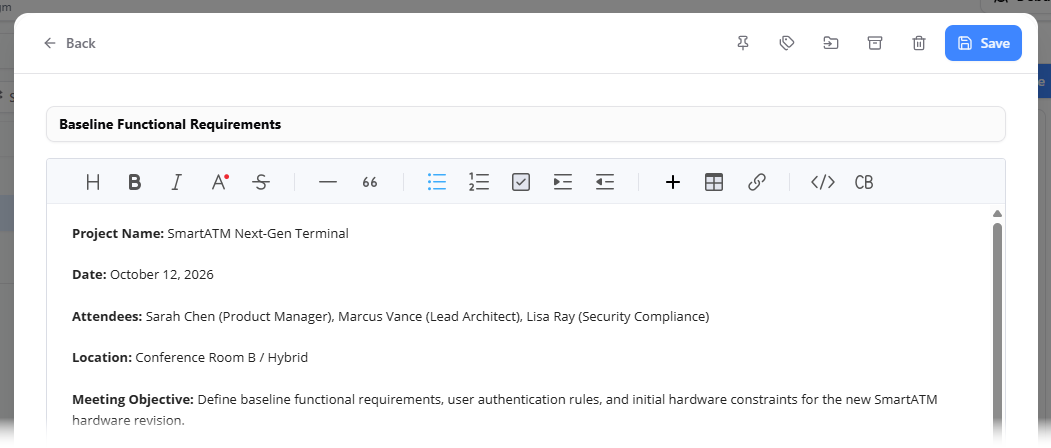
Введите содержимое заметки в редакторе и нажмите Сохранить, чтобы сохранить изменения.
 Вы также можете категоризировать заметки с помощью тегов.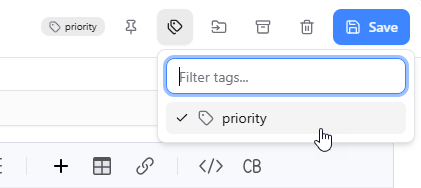
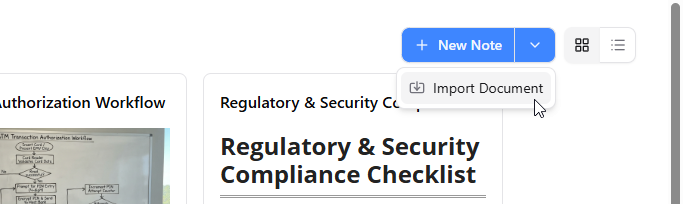
- Универсальный импорт в нескольких форматах:Мгновенно централизуйте фрагментированные корпоративные знания, преобразуя внешние файлы в полностью редактируемые структурированные заметки. Поддерживаемые форматы включают Microsoft Word (.docx, .doc), PDF (до 10 страниц), электронные таблицы Excel (.xlsx, .xls), презентации PowerPoint (.pptx), формат Rich Text, Markdown (.md) и файлы OpenDocument. Чтобы импортировать файлы в NotesKeep, перетащите файл непосредственно в NotesKeep или нажмите на стрелку вниз рядом с кнопкой Новая заметка и выберите Импортировать документ в раскрывающемся меню.
Затем загрузите свой файл через виджет загрузки.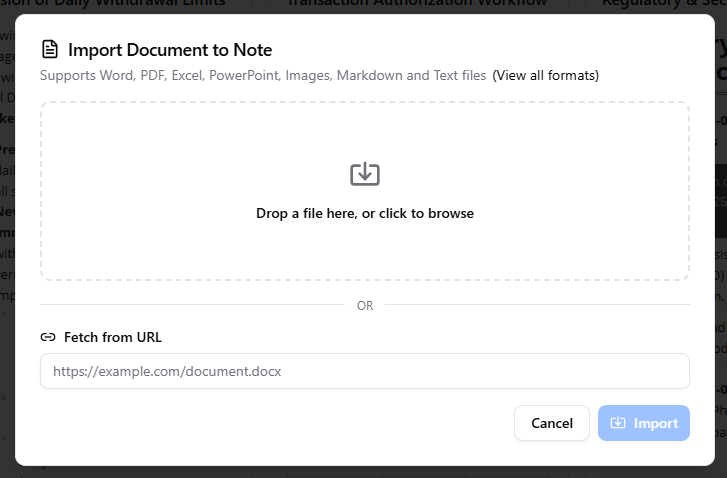
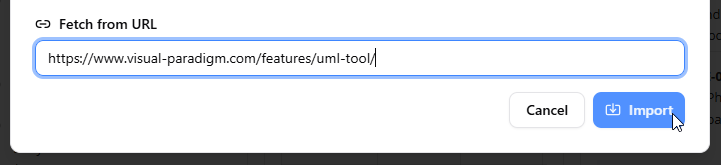
- Извлечение по URL:Получайте прямой веб-контент, извлекая и преобразуя внешние веб-страницы в редактируемые заметки с помощью простого ввода URL-адреса.
- Визуальная интеграция с экосистемой:Встраивайте технические чертежи, блок-схемы, интеллект-карты, диаграммы UML и архитектурные модели непосредственно в свои заметки, не покидая рабочее пространство.
Руководство: Извлечение знаний в диалоговом режиме — рабочий процесс Visual Paradigm NotesKeep и ИИ
- Войдите в свою учетную запись Visual Paradigm Online.
- Откройте NotesKeep. Если вы используете Visual Paradigm Online, перейдите по адресу: https://ai-toolbox.visual-paradigm.com/app/noteskeep/. Если вы используете Visual Paradigm Desktop, откройте NotesKeep из Unified Platform, сначала выбрав Команда / Unified Platform > Unified Platform в главном меню, а затем откройте NotesKeep из Приложений списка.
- Давайте создадим новый проект для этого руководства. В левом верхнем углу NotesKeep нажмите на имя вашего активного проекта и выберите Новый проект в раскрывающемся меню.
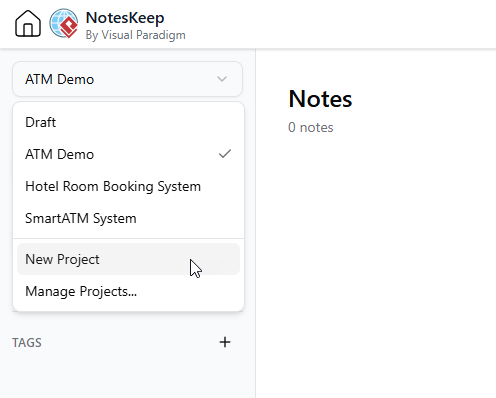
- В окне Новый проект введите имя проекта. Например, «Демо ATM», а затем нажмите Создать проект для подтверждения. Это создаст новый проект.
- Давайте создадим заметку. В правом верхнем углу нажмите на Новая заметка.
- Это откроет редактор заметок. Допустим, мы только что завершили встречу с нашими заинтересованными сторонами и определили некоторые требования проекта. Давайте запишем их. Сначала дайте заметке осмысленное название. Назовите её Базовые функциональные требования.
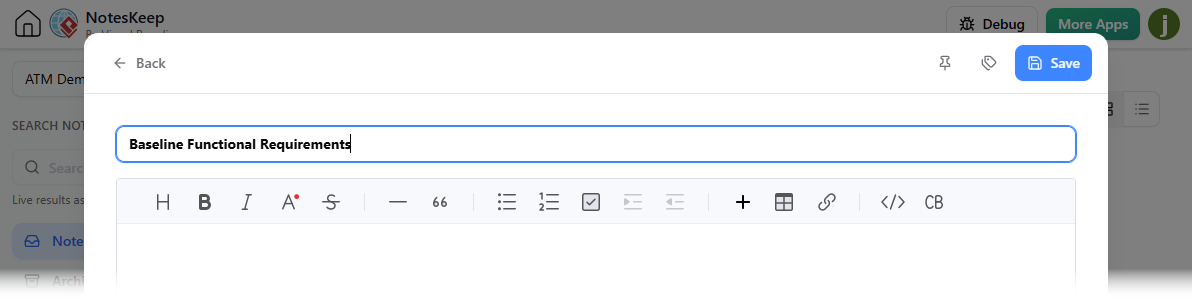
- Скопируйте следующий текст и вставьте его в заметку как её содержимое.
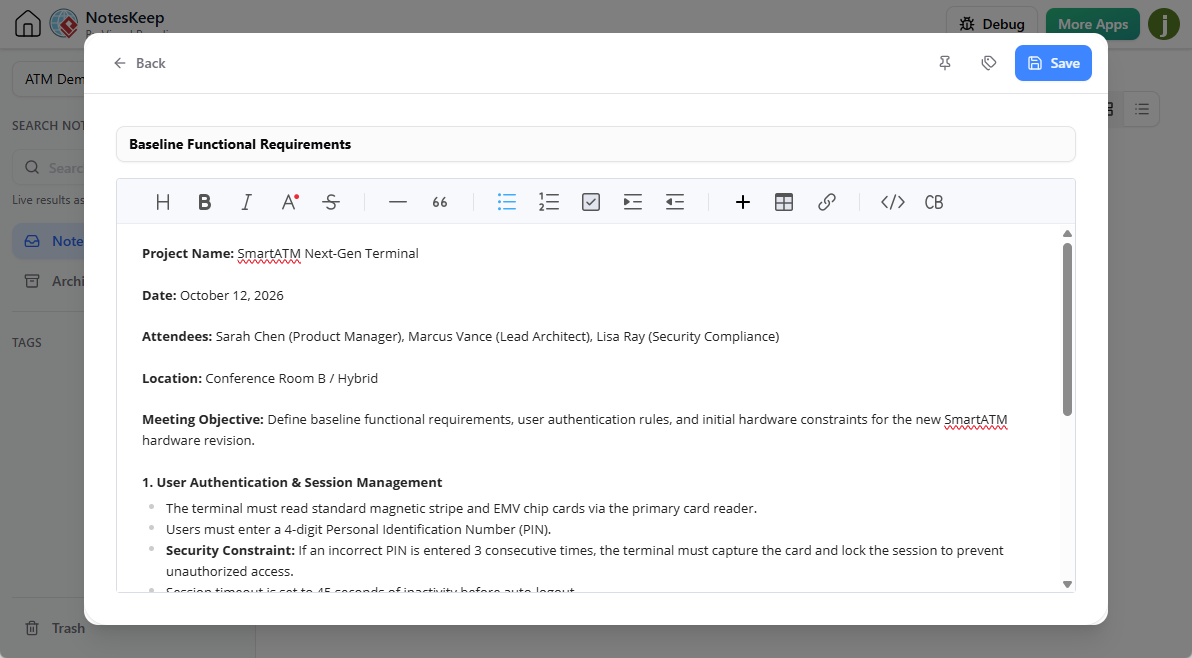
Название проекта: SmartATM Терминал следующего поколения
Дата: 12 октября 2026 г.
Участники: Сара Чен (Менеджер продукта), Маркус Вэнс (Главный архитектор), Лиза Рэй (Специалист по безопасности и соответствию)
Место проведения: Конференц-зал B / Гибридный формат
Цель встречи: Определить базовые функциональные требования, правила аутентификации пользователей и начальные аппаратные ограничения для новой аппаратной версии SmartATM.
1. Аутентификация пользователей и управление сессиями
- Терминал должен считывать стандартные карты с магнитной полосой и чипами EMV через основной считыватель карт.
- Пользователи должны ввести 4-значный личный идентификационный номер (ПИН).
- Требование безопасности:Если неверный ПИН-код введен три раза подряд, терминал должен изъять карту и заблокировать сессию для предотвращения несанкционированного доступа.
- Тайм-аут сессии установлен на 45 секунд бездействия перед автоматическим выходом.
2. Основные финансовые операции
- Снятие наличных:Пользователи могут снимать средства с шагом в 20 долларов США до стандартного дневного лимита снятия в 500 долларов США для обычных расчетных счетов.
- Запрос баланса:Пользователи могут просматривать актуальные остатки на сберегательных и расчетных счетах на экране и при необходимости распечатать бумажную квитанцию.
- Внесение наличных:Внесение наличных поддерживается через модуль интеллектуального приема наличных с немедленным предварительным зачислением средств на счет.
3. Требования к оборудованию и периферийным устройствам
- Принтер чеков должен поддерживать термобумагу в рулонах и иметь датчики предупреждения о низком уровне бумаги.
- Емкость кассеты диспенсера наличных должна вмещать минимум 2000 банкнот различных номиналов (банкноты по 20 и 50 долларов США).
4. Задачи
- Маркус Вэнс:Подготовить черновик начальной блок-схемы архитектуры системы и концепций связей сущностей базы данных для ведения журнала сессий к завтрашнему дню.
- Лиза Рэй:Свести чек-лист соответствия нормативным требованиям и матрицы комиссий поставщиков в структурированную электронную таблицу для импорта.
- Сара Чен:Завершить разработку макетов пользовательского интерфейса и загрузить их в рабочее пространство проекта.
- На данный момент ваша заметка должна выглядеть следующим образом:
- Нажмите Сохранить в правом верхнем углу.
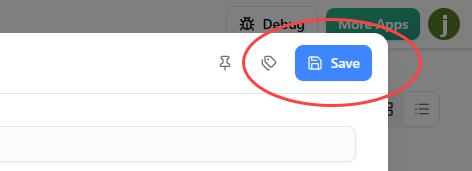
- Это сохранит и закроет редактор заметок и вернет вас на экран NotesKeep.
- Теперь предположим, что вы собрали матрицу комиссий за транзакции в Excel и чек-лист соответствия нормативным требованиям и безопасности от вашего коллеги. Давайте импортируем их в NotesKeep в виде заметок. Прежде чем продолжить, пожалуйста, сначала загрузите следующие файлы:
Скачать Transaction Fee Matrix.xlsx
Скачать чек-лист соответствия регуляторным требованиям и требованиям безопасности.pdf - Прежде чем продолжить, откройте файл и сначала ознакомьтесь с ним. Начнём с файла Transaction Fee Matrix.xlsx.
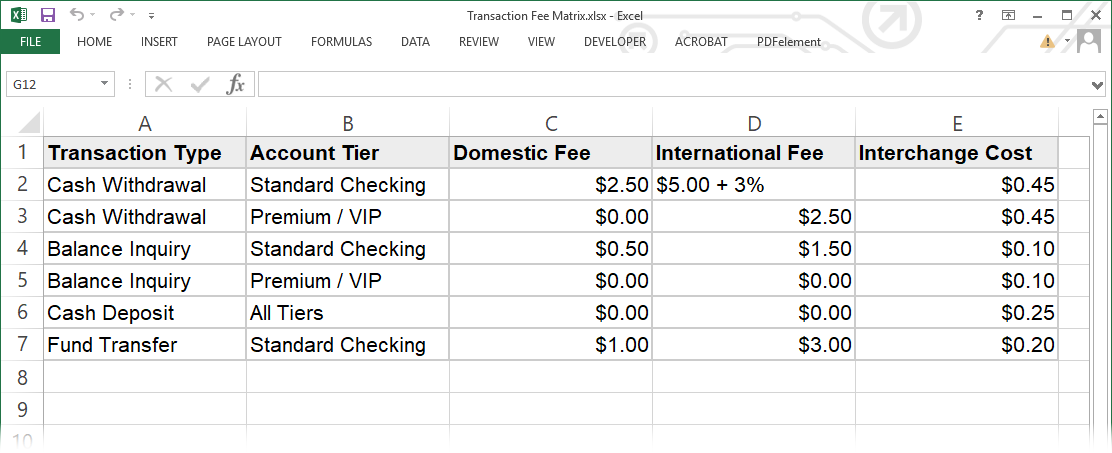
- Существует несколько способов импорта файлов в NotesKeep. Попробуем первый метод — перетащите файл из проводника файлов в NotesKeep.
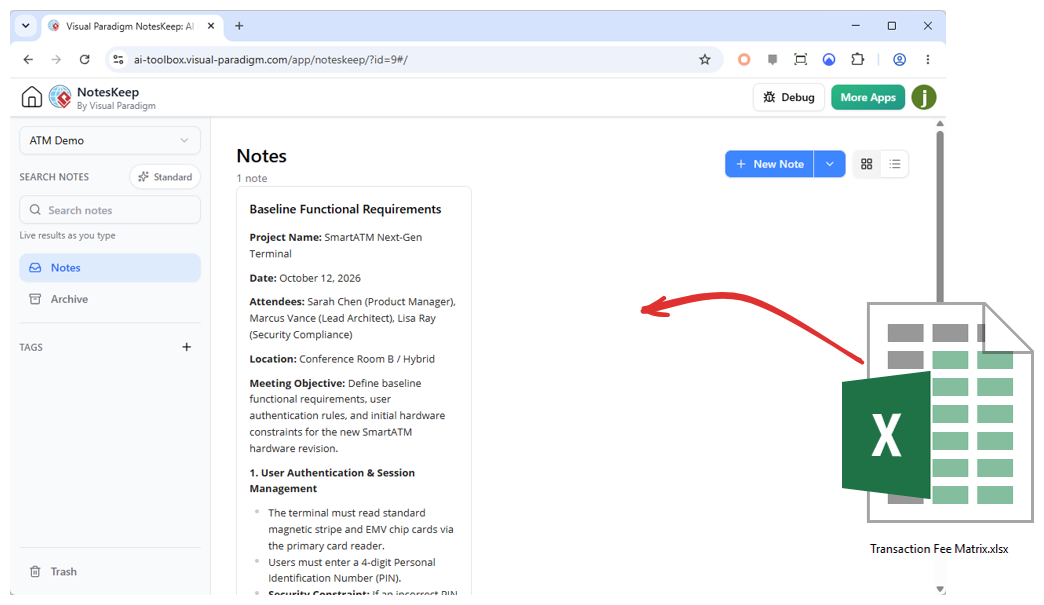
- Когда вы отпустите курсор мыши, на основе содержимого Excel будет создана заметка.
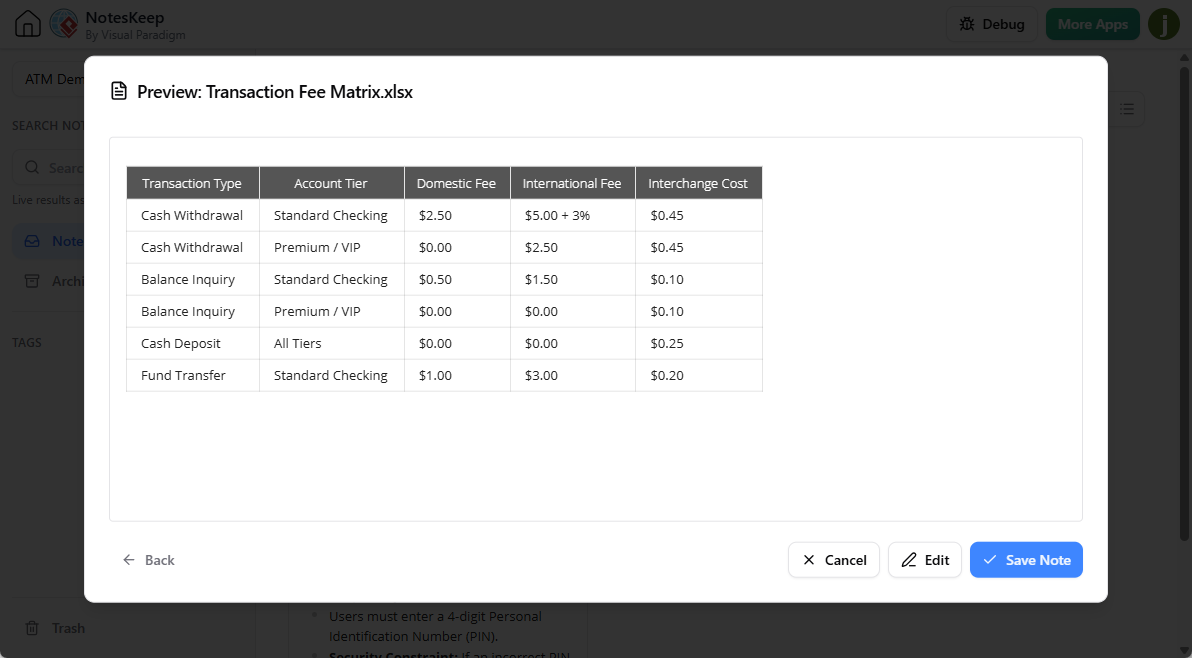
- Вы можете отредактировать её, нажав на кнопкуРедактировать. Допустим, нас устраивает содержимое. Нажмите на кнопкуСохранить заметку в правом нижнем углу.
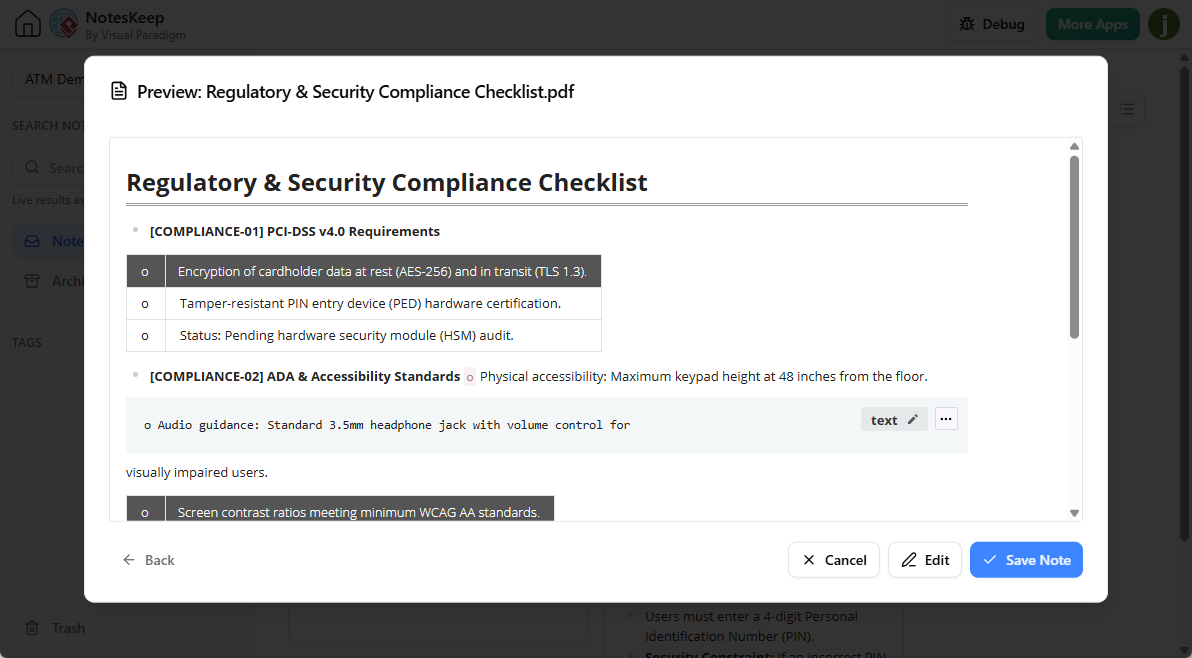
- ИмпортируемRegulatory & Security Compliance Checklist.pdf в NotesKeep. На этот раз попробуем другой метод. Нажмите на кнопку со стрелкой вниз рядом с кнопкой «Новая заметка» и выберитеИмпортировать документ.
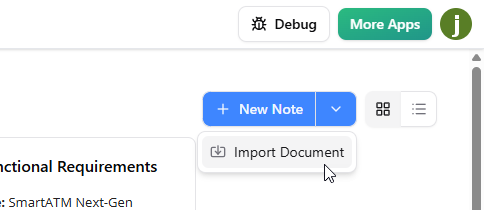
- Здесь отображается интерфейс импорта. Вы можете перетащить PDF-файл в зону загрузки или нажать на неё, чтобы выбрать файл PDF для импорта.
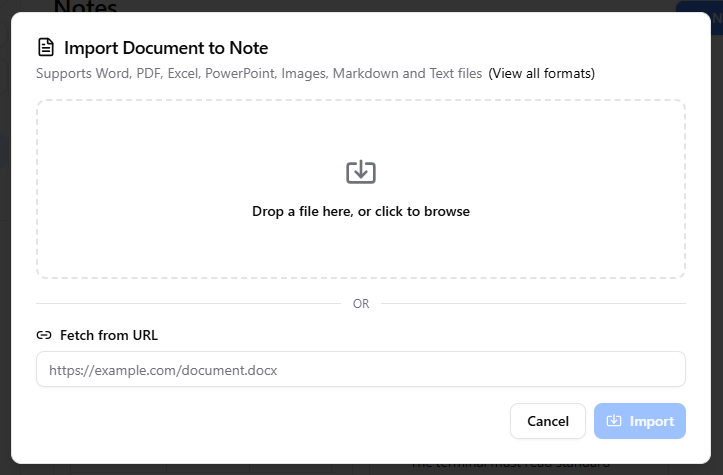
Кстати, NotesKeep также позволяет создавать заметки, извлекая содержимое с веб-страницы, указав её URL внизу. На этот раз мы продолжим обучение, загрузив PDF-файл.
- Как и при импорте Excel, вам будет показан предварительный просмотр PDF. Вы можете отредактировать его или сразу нажать «Сохранить заметку», если вас устраивает результат импорта. Теперь нажмите на кнопкуСохранить заметку.
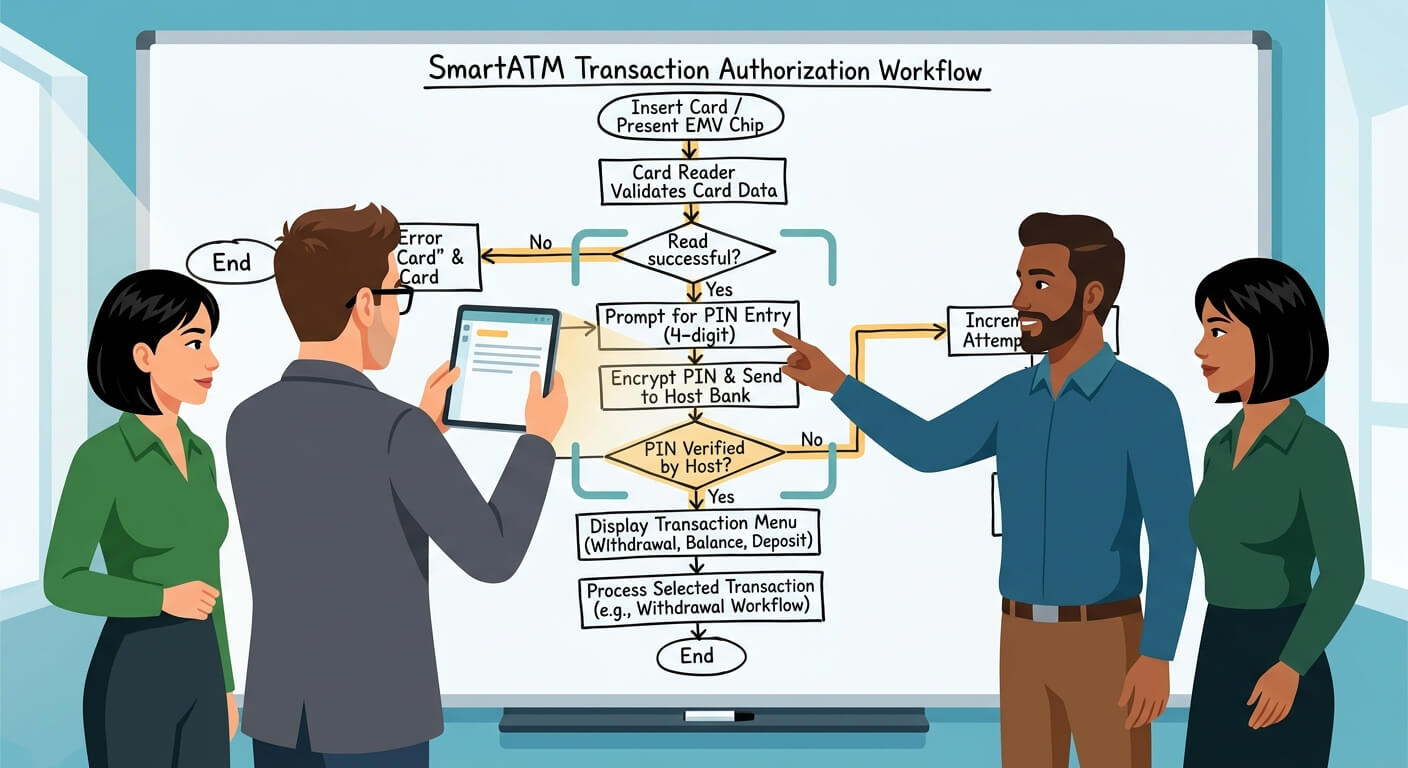
- Хорошо, на следующий день, допустим, мы провели командное совещание, и менеджер продукта нарисовал на цифровой доске блок-схему, описывающую процесс считывания карты и авторизации транзакций, вот так:
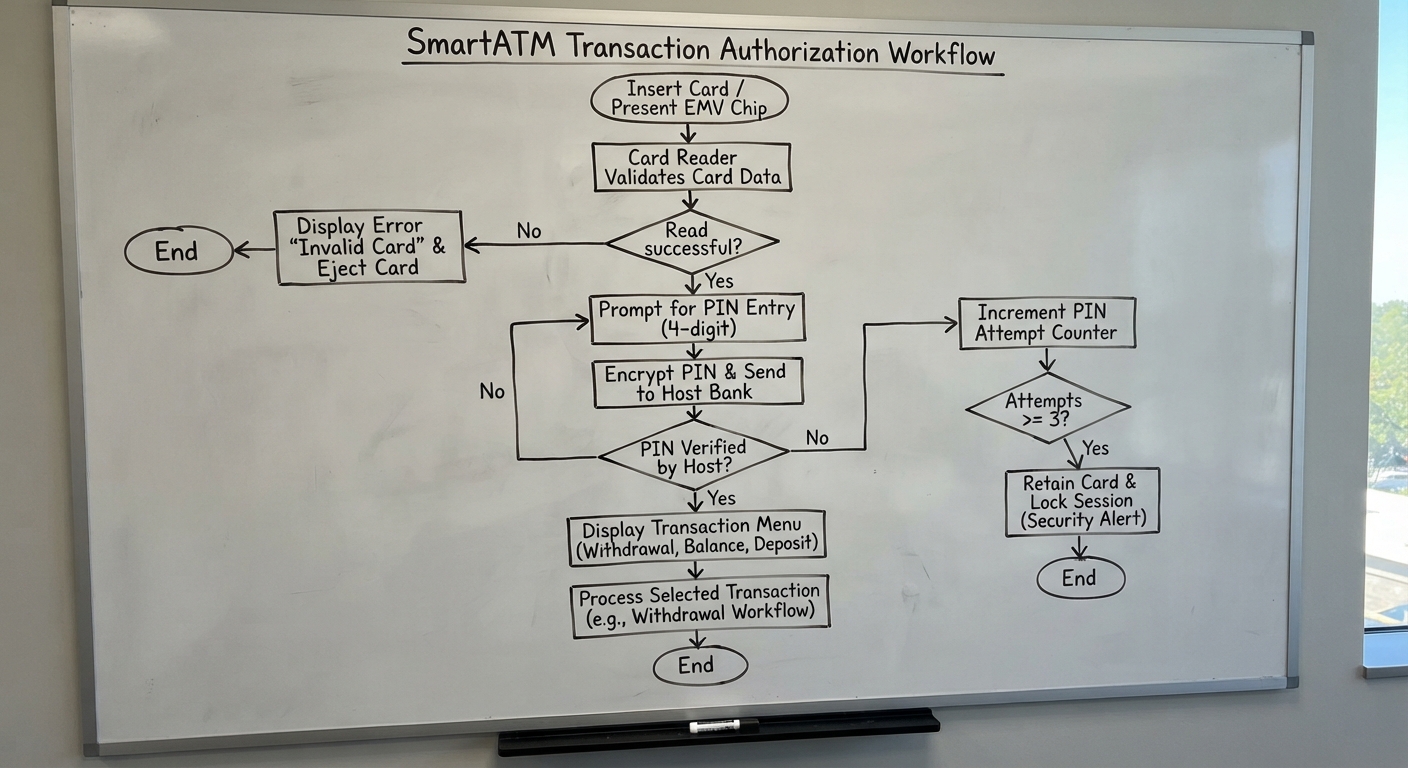
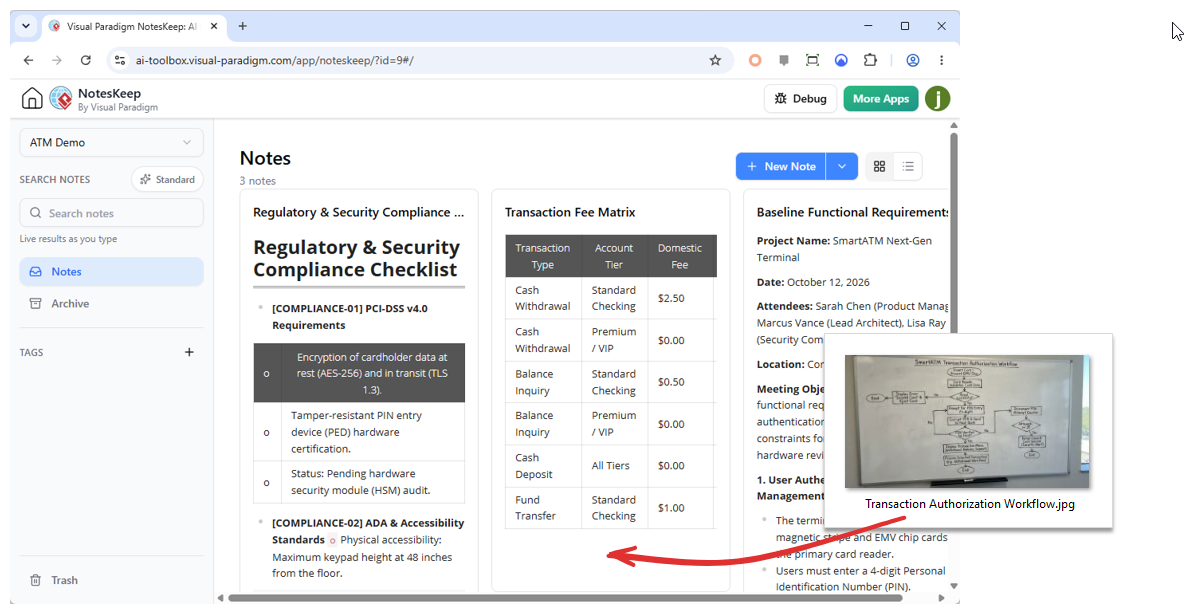
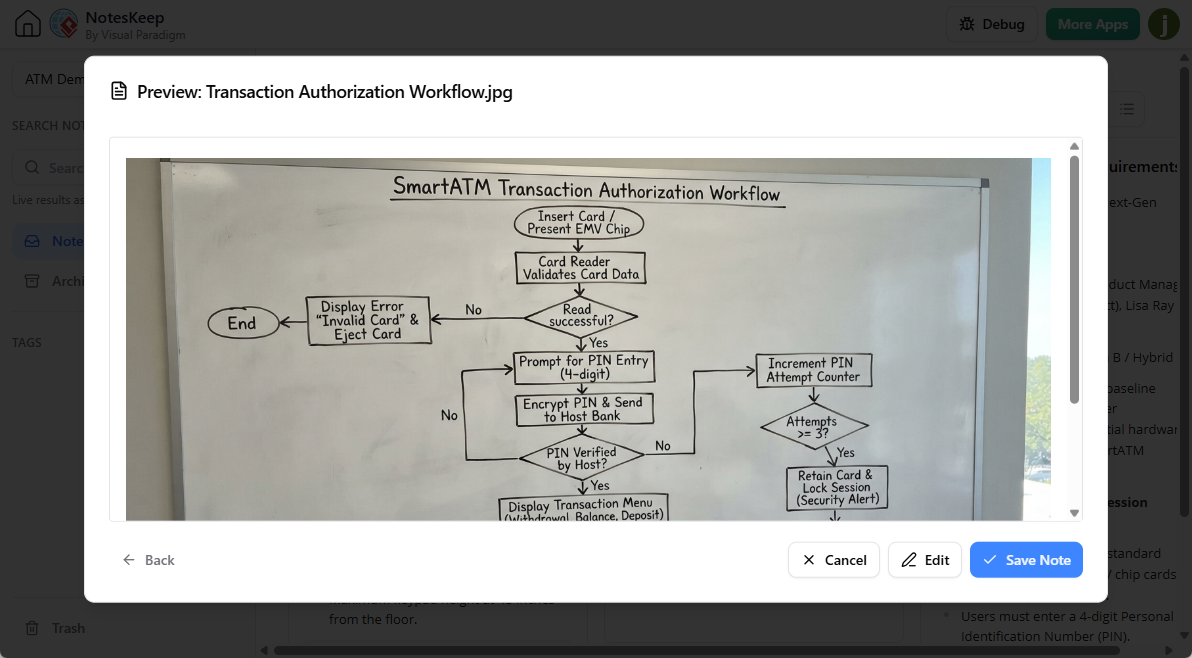
Вы сделали фотографию (ту, что выше). Давайте также импортируем её в NotesKeep. NotesKeep использует технологию ИИ-OCR. Движок OCR и компьютерного зрения может точно распознавать текст и структуру диаграмм на изображении. Для этого перетащите изображение в NotesKeep, как мы делали это ранее с файлом Excel.
Это создаёт заметку на основе изображения. Как уже говорилось, NotesKeep понимает содержимое изображения, поэтому вам не нужно писать описания к нему. Но если вы хотите добавить дополнительный текст, вы можете нажать на кнопкуРедактировать, чтобы отредактировать содержимое заметки. Теперь нажмите на кнопкуСохранить заметку в правом нижнем углу, чтобы продолжить.
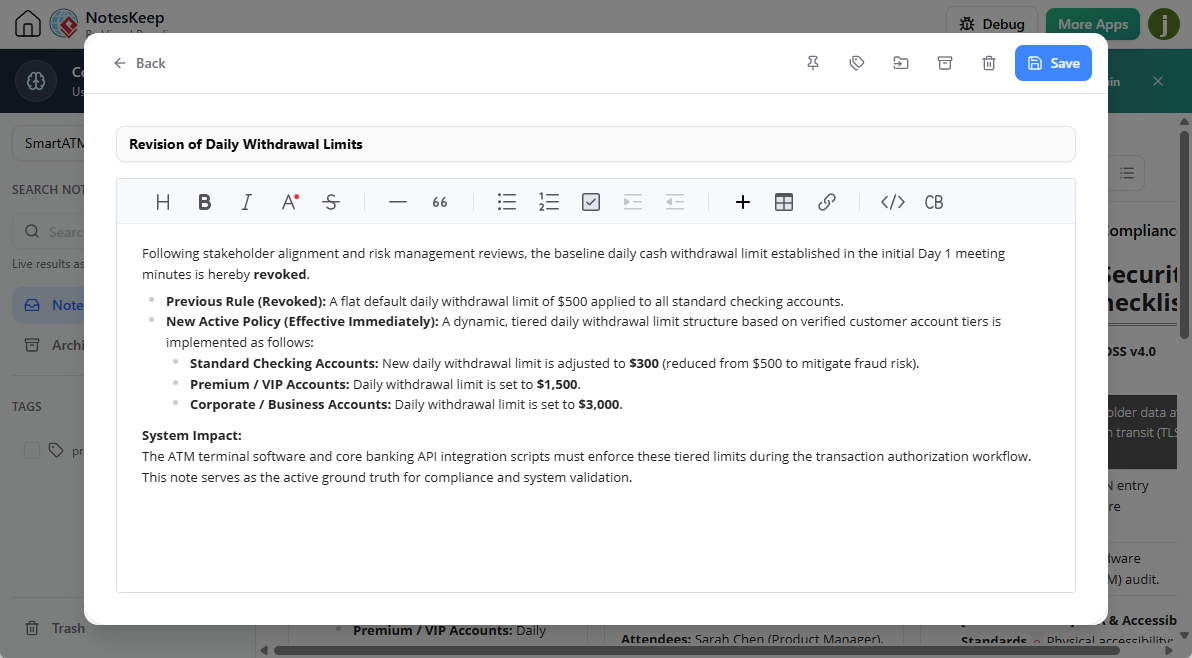
- На следующий день менеджер продукта пересмотрел требование, отменив решение, принятое в первый день, касающееся дневных лимитов снятия наличных в банкомате. Давайте зафиксируем это изменение. Нажмите на кнопкуНовая заметка в правом верхнем углу, создайте заметку с заголовкомПересмотр дневных лимитов снятия наличных. Скопируйте содержимое заметки ниже и вставьте в NotesKeep.
После согласования с заинтересованными сторонами и обзора управления рисками базовый дневный лимит снятия наличных, установленный в протоколе первоначального совещания в День 1, настоящим документом отменяется.
- Предыдущее правило (отменено):Устанавливался единый стандартный дневный лимит снятия в размере 500 долларов США для всех стандартных расчетных счетов.
- Новая действующая политика (вступает в силу немедленно):Вводится динамическая многоуровневая структура дневного лимита снятия, основанная на подтвержденных уровнях клиентских счетов, следующим образом:
- Стандартные расчетные счета:Новый дневный лимит снятия调整为 $300 (снижен с 500 долларов для минимизации риска мошенничества).
- Премиум / VIP-счета:Дневный лимит снятия установлен в размере $1,500.
- Корпоративные / Бизнес-счета:Дневный лимит снятия установлен в размере $3,000.
Влияние на систему:
Программное обеспечение терминалов банкоматов и скрипты интеграции с основным банковским API должны обеспечивать соблюдение этих многоуровневых лимитов в процессе авторизации транзакций. Данная заметка служит актуальным эталоном для соответствия требованиям и валидации системы.
- Заметка должна выглядеть следующим образом:
- Нажмите Сохранить в правом верхнем углу.
- Хорошо, на данный момент мы собрали 5 заметок. Давайте посмотрим, как чат-бот Visual Paradigm AI может использовать эти знания для предоставления точных и полезных ответов на различные вопросы. Перейдите к чат-боту AI: https://ai-toolbox.visual-paradigm.com/app/chatbot-v2/
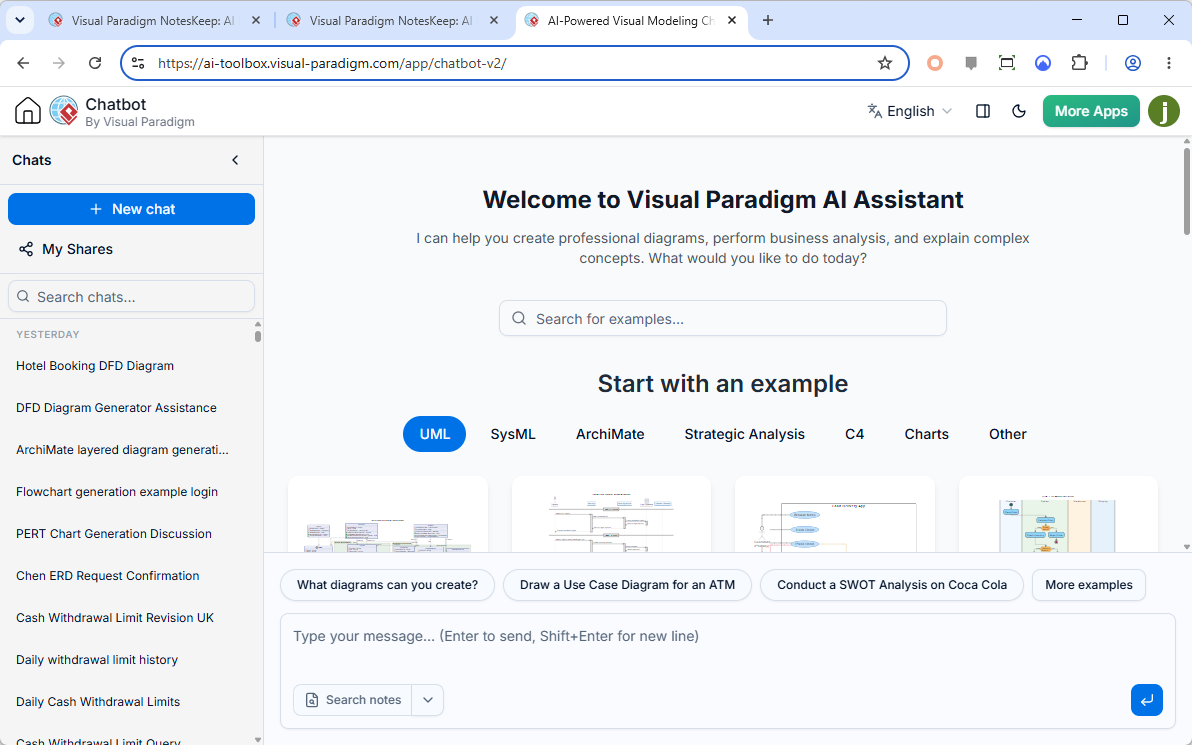
- Если вы не открываете новую сессию чата, нажмите на Новый чат в левом верхнем углу.
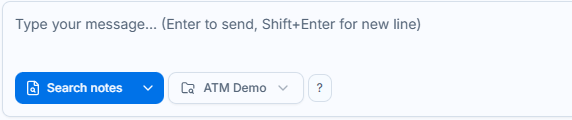
- Вам необходимо включить функцию «Поиск по заметкам», чтобы ИИ-чатбот мог ответить на ваш вопрос на основе собранных заметок. В нижней части окна чата нажмите на «Поиск по заметкам. Справа выберите проект, содержащий заметки. В этом руководстве выберите «ATM Demo» проект.
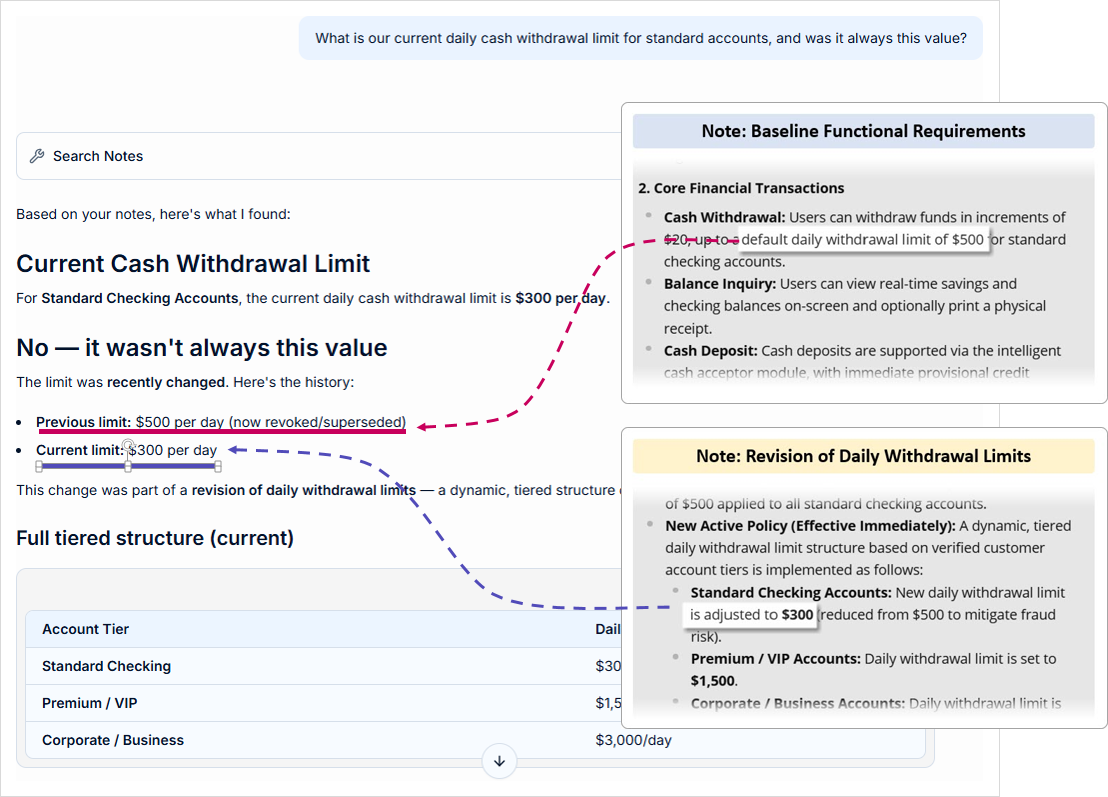
- Зададим наш первый вопрос – Каков наш текущий дневной лимит снятия наличных для стандартных счетов и был ли он всегда таким?
Введите вопрос и нажмите на иконку отправки, чтобы отправить его.
- На основе заметок ИИ-чатбот ответил, что предыдущий лимит составлял 500 долларов в день, а текущий лимит — 300 долларов в день. Ответ соответствует собранным нами заметкам.
- Зададим следующий вопрос: Согласно диаграмме архитектурного рабочего процесса в наших заметках, какая проверка безопасности выполняется непосредственно после подтверждения PIN-кода?

- На основе заметки с блок-схемой ИИ-чатбот сообщает нам, что произойдет, если PIN-код будет принят или подтвержден.
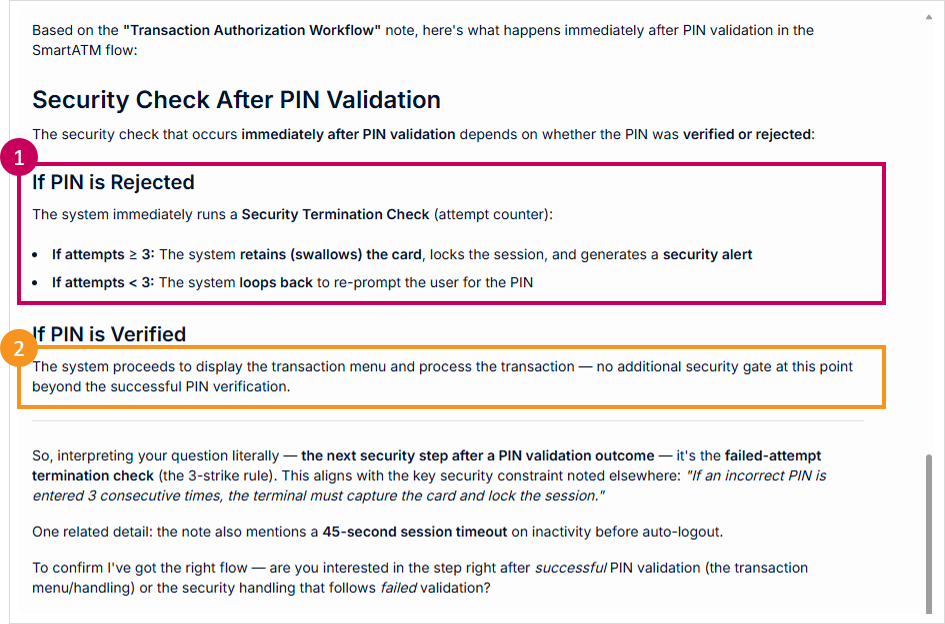
Ниже представлена блок-схема и соответствующие пути.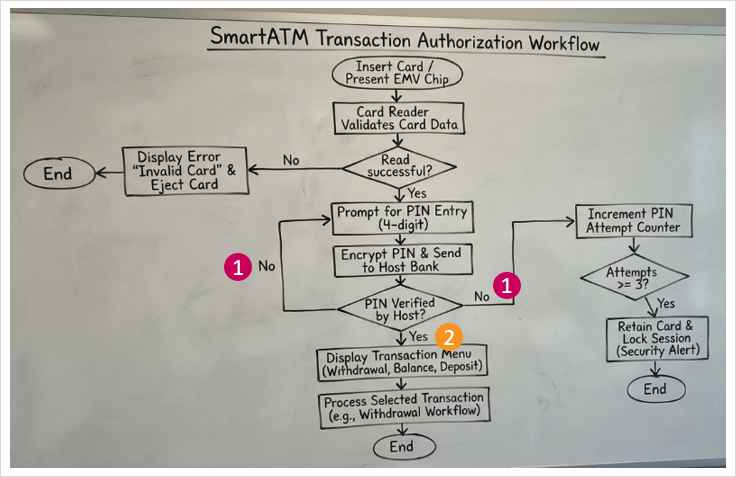
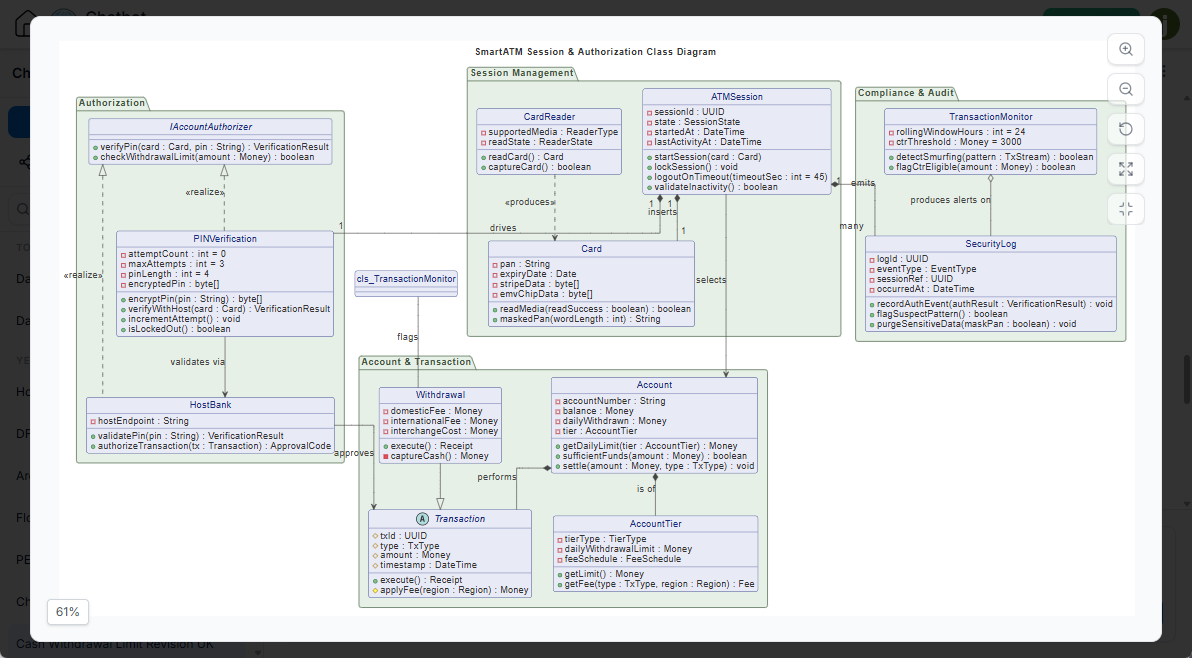
- Задайте следующий вопрос: На основе собранных требований создайте полную диаграмму классов UML для сессии банкомата и логики авторизации.
Это демонстрирует способность ИИ-чатбота не только извлекать и консолидировать знания, но и выводить новые знания на основе существующих.
- Ниже представлена диаграмма классов UML, предложенная ИИ на основе собранных заметок.
Ключевые особенности Visual Paradigm NotesKeep
Как инструмент корпоративного уровня инструмент для работы с знаниями, NotesKeep значительно превосходит стандартные платформы для заметок благодаря мощному набору функций для совместной работы и технических возможностей:
- Архитектура знаний, ориентированная на команду:Организуйте заметки в общие проектные пространства, многомерные виды по тегам и пользовательские иерархии с помощью перетаскивания, закрепления и мгновенного полнострочного поиска.
- Временная непрерывность («Заметки имеют время»):Отслеживайте хронологическую эволюцию проектных решений, чтобы интегрированные ИИ-системы могли согласовывать прошлые обновления и определять текущие активные истины.
- Продвинутый OCR и мультимодальный анализ:Встроенные изображения, снимки интерактивных досок и отсканированные документы автоматически обрабатываются с помощью оптического распознавания символов, что позволяет системам читать как текстовый контент, так и визуальные диаграммы.
- Интеграция с ИИ-чатботом Visual Paradigm:Запрашивайте свои репозитории с помощью контекстных поисковых запросов на естественном языке, выполняйте временную согласованность, проверяйте соответствие нормативным требованиям и автоматически преобразовывайте текстовые заметки в структурные диаграммы инженерии программного обеспечения.
Раскрываем мощь диалогового ИИ
Сбор данных — это лишь половина дела; именно быстрое извлечение и анализ данных определяют успех или провал проектов. Как только была создана база знаний за 4 дня, команда перешла от статичной документации к активному решению проблем с помощью «ИИ-чат.
Вместо того чтобы вручную просматривать папки или электронные таблицы для проверки последних обновлений политик, члены команды могли просто задать вопрос в рабочей среде. При запросе о текущих лимитах на снятие наличных «ИИ-чатмгновенно синтезировал документацию, извлек точное обновление с 4-го дня и выделил пересмотренный стандартный лимит в 300 долларов наряду с полным разбивкой по уровням счетов. Визуальные значки-подсказки явно демонстрировали, что ответ был напрямую взят из заметок 4-го дня, обеспечивая полную прозрачность и временную точность.
Почему стоит выбрать Visual Paradigm NotesKeep?
Организациям нужно больше, чем обычный блокнот; им нужна интеллектуальная экосистема, которая связывает точки данных между командами и форматами.Visual Paradigm NotesKeepвыделяется как ведущий «инструмент для ведения заметоки корпоративный «инструмент для работы с знаниямиблагодаря бесшовной интеграции с рабочими процессами создания диаграмм и технологиями диалогового интеллекта. Независимо от того, управляете ли вы жизненным циклом разработки программного обеспечения, контрольными списками соответствия или стратегическими бизнес-дорожными картами, наша платформа обеспечивает согласованность действий вашей команды.
Ощутите будущее совместной работы в рабочей среде на собственном опыте. Начните уже сегодня, посетив NotesKeep, и ускорьте свои проекты с помощью нашего интеллектуального помощника.