


私たちは、以下の製品をリリースすることを大変嬉しく思いますVisual Paradigm App Studio、AIで生成されたアプリケーションの構造的整合性を保証する画期的なビジュアルエンジニアリングソリューションです。App Studioは自動化されたデータアーキテクトとして機能し、対象ソフトウェアが検証済みで本番環境対応のリレーショナルデータベース基盤の上に構築されることを保証します。自然言語またはERDを、外部実行用に準備された安全で標準化された設計図に変換します。
App Studioとは何ですか?
Visual Paradigm App Studioは、現代の開発ライフサイクルを完全に再定義する知能型ビジュアルモデリングアプリケーションです。直接原始的なコーディング構文に飛び込むことを強制するのではなく、App Studioは自動化された構造エンジニアとして機能し、すべてのエンティティ関係を検証し、すべてのデータベーススキーマを正規化して、安全で本番環境対応のアプリケーション基盤を構築します。
構造的アプローチ:データを最優先とするAIエンジニアリング
ほとんどのAI駆動型開発ツールは、単一のチャットプロンプトからコードを盲目的に生成するため、頻繁にインターフェースの破損、正規化されていないデータベース、関係の欠落が発生します。App Studioは、データを最優先とするアーキテクチャワークフロー:
- 論理的検証:クライアントサイドコードの1行も概念化される前から、App Studioは標準のエンティティ関係モデルを使用して、システムアーキテクチャを設計・正規化・視覚的にマッピングします。
- バックエンドとフロントエンドの分離:システムは、裏でライブで永続的なクラウドホスティング型リレーショナルデータベースを自動的にプロビジョニングし、データストレージ層を現代のユーザーインターフェース設定から分離します。
- ユニバーサルマスタープロンプト生成:App Studioの最終出力は、独自のエコシステムに閉じ込められません。代わりに、すべての構造ルール、セキュリティ経路、データベース接続キー、および好むUIフレームワークを、外部実行用に準備されたユニバーサルマスターアイプロンプトブループリントを生成します。
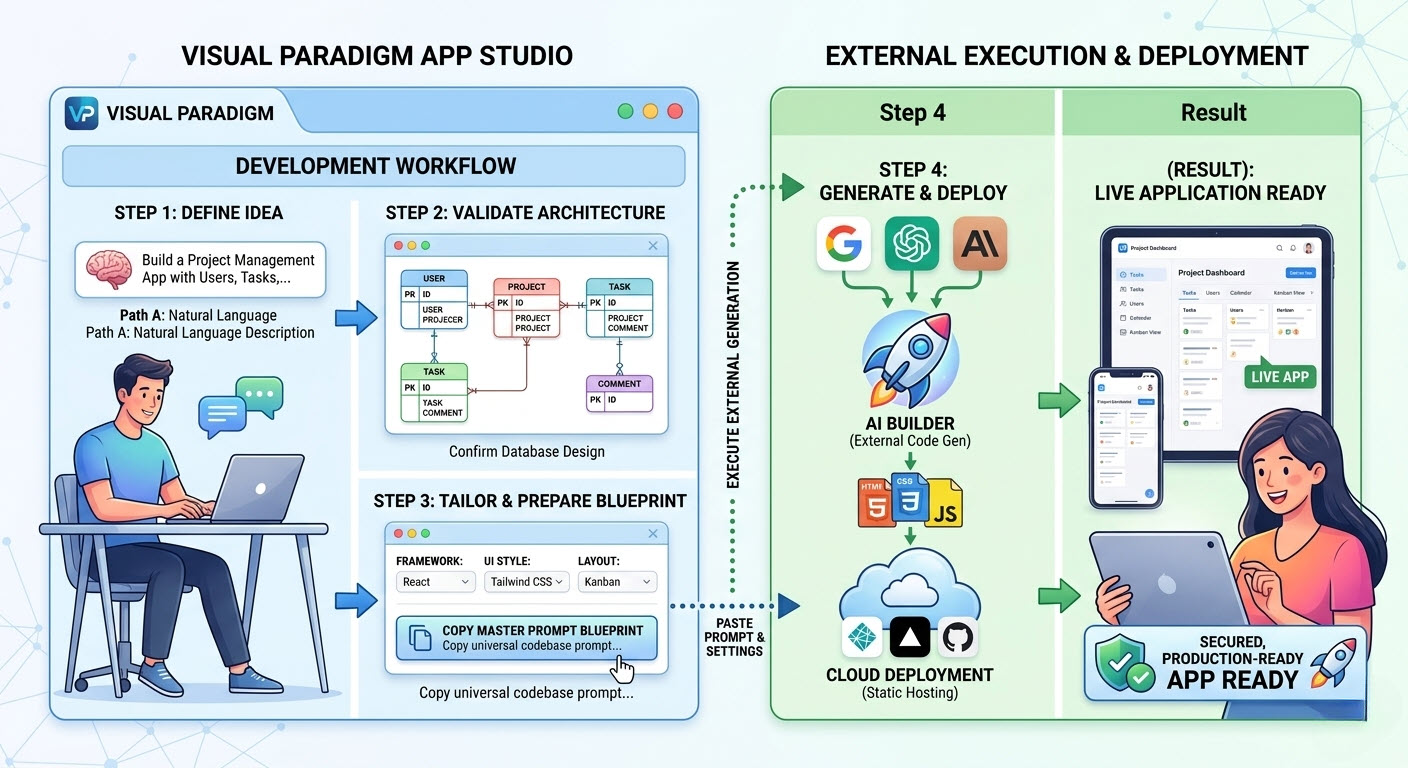
仕組み:App Studioのコアワークフロー
対象のブループリントを構築するプロセスは、私たちのインターフェース内でスムーズで予測可能な流れに従います:
ステップ1:インジェストフェーズ(パスの選択)
自然言語または既存のビジュアルデータベースドキュメントのどちらかを使って、プロジェクトを開始しましょう:
- パスA:要件の記述から始める:アプリが何をすべきかを簡単なテキスト記述で入力してください。記述に詳細が不足している場合は、私たちの組み込み機能である「プロンプト強化」ユーティリティを使用して、暗黙の制約やフィールドを即座に補完できます。
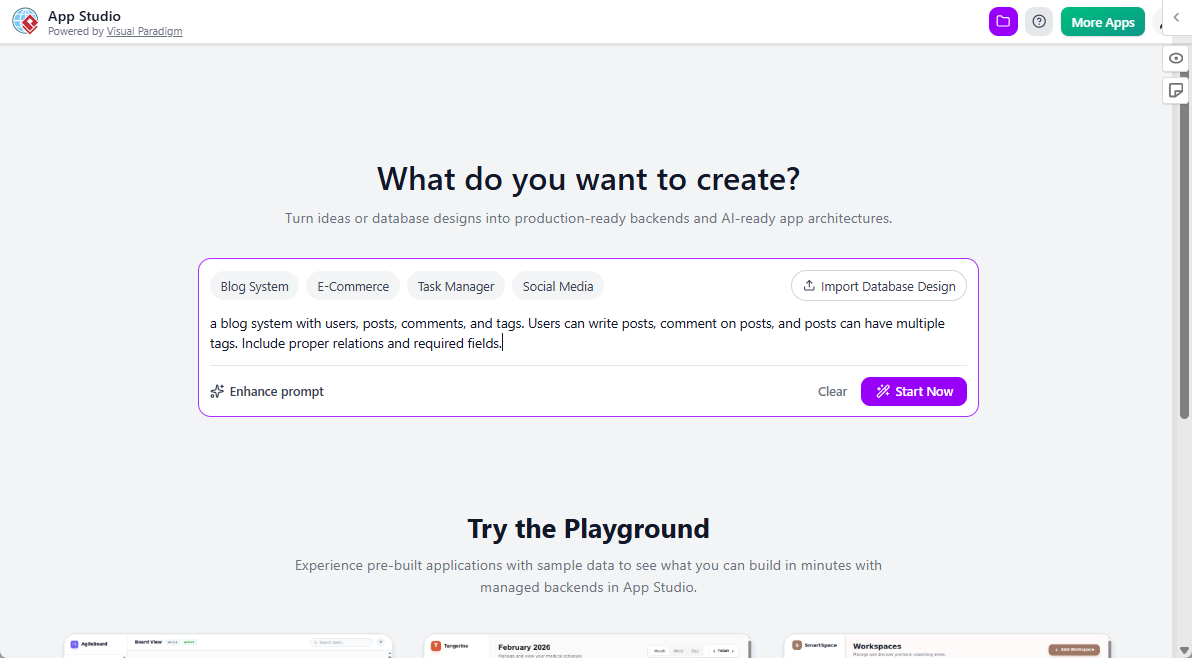
- パスB:データベース設計から始める:データベースモデラーの方は、エンティティ関係図の標準的なPlantUMLコードを貼り付けることで、テキスト入力を完全にスキップし、システムを即座に初期化できます。
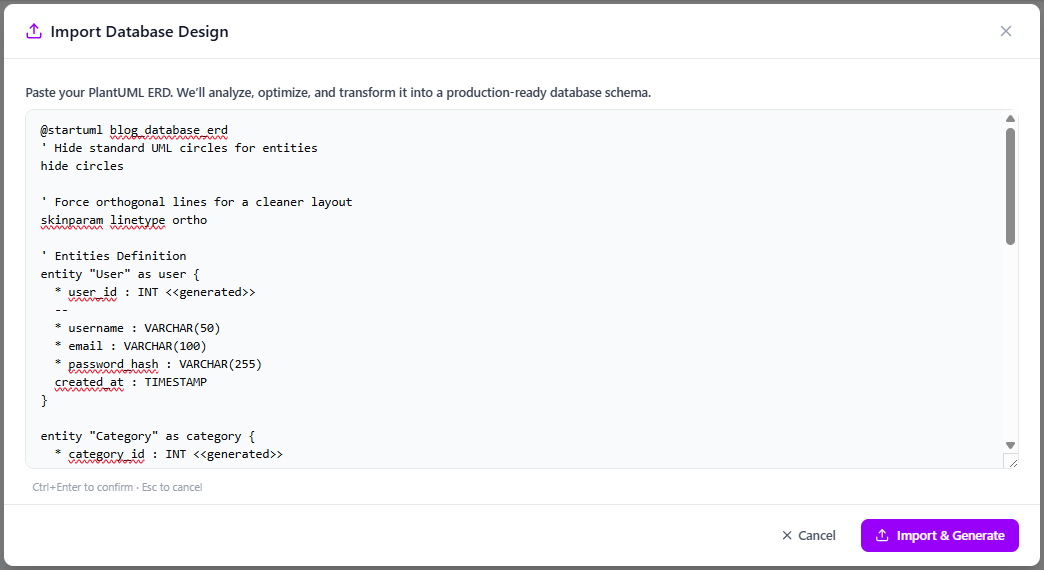
ステップ2:アーキテクチャの確認
App Studioのビジュアルレイアウトエンジンは、データベースの詳細な構造キャンバスを描画します。下部のAIは構文エラーを自動的に修正し、欠落している外部キーをリンクし、スキーマ境界を正規化します。確認が完了すると、視覚的な配置を承認することでインフラストラクチャのプロビジョニングエンジンが起動します。
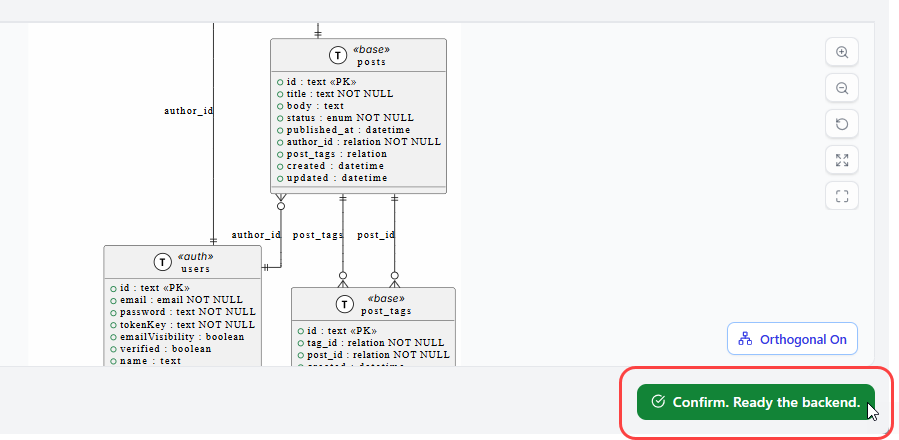
ステップ3:即時バックエンドプロビジョニング
アプリケーションレコードの読み取りおよび書き込みを含む完全なデータ永続性をサポートするため、App Studioは裏でアクティブで完全に管理されたデータベースをセットアップします。ユーザーは単に管理用のメールアドレスとパスワードを入力することで、安全にホストされたリレーショナルスーパーユーザーエンドポイントをインスタンス化できます。
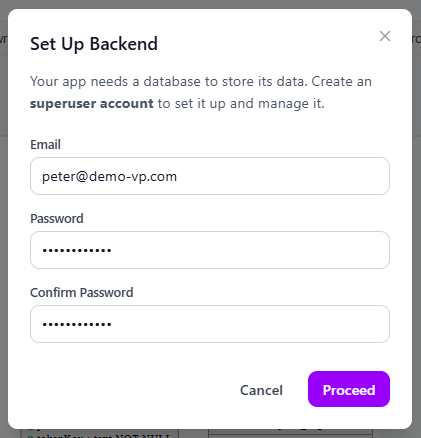
ステップ4:ブループリントのカスタマイズ
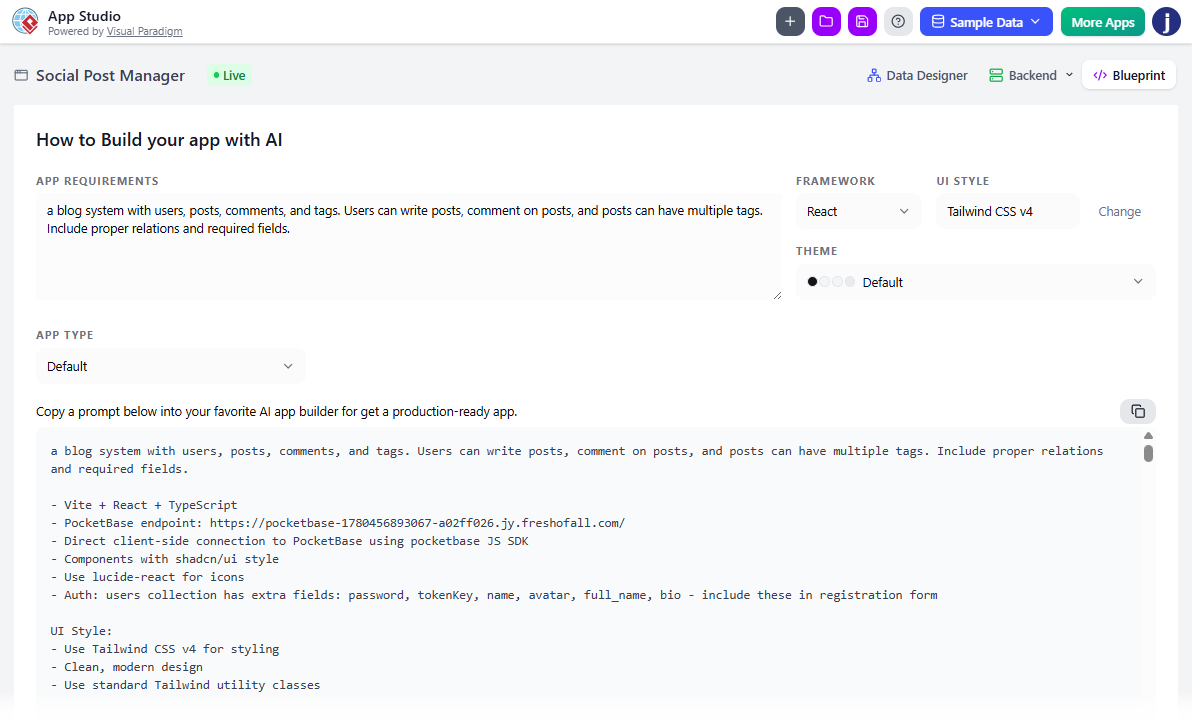
コントロールパネルを使って、対象となるアプリケーションスタックのパラメータをカスタマイズしてください。さまざまな基盤アーキテクチャから選択できます:
- フレームワーク:React、Vue、Svelte、Angular、またはシンプルなHTMLアーキテクチャ。
- UIスタイリングエンジン:Tailwind CSS v4、Bootstrap、Material UI、ガラスモーフィズム、またはネオブルータリズム。
- アプリケーションレイアウトタイプ:フォームベースのレイアウト、ウィザード構造、リスト/テーブルビュー、タブシステム、カンバンボード、またはギャラリー/カードパネル。
クリックすると「AIプロンプトをコピー」動的に生成されたマスターコンフィギュレーションスクリプトをクリップボードに保存します。
旅の完遂:実行とデプロイ
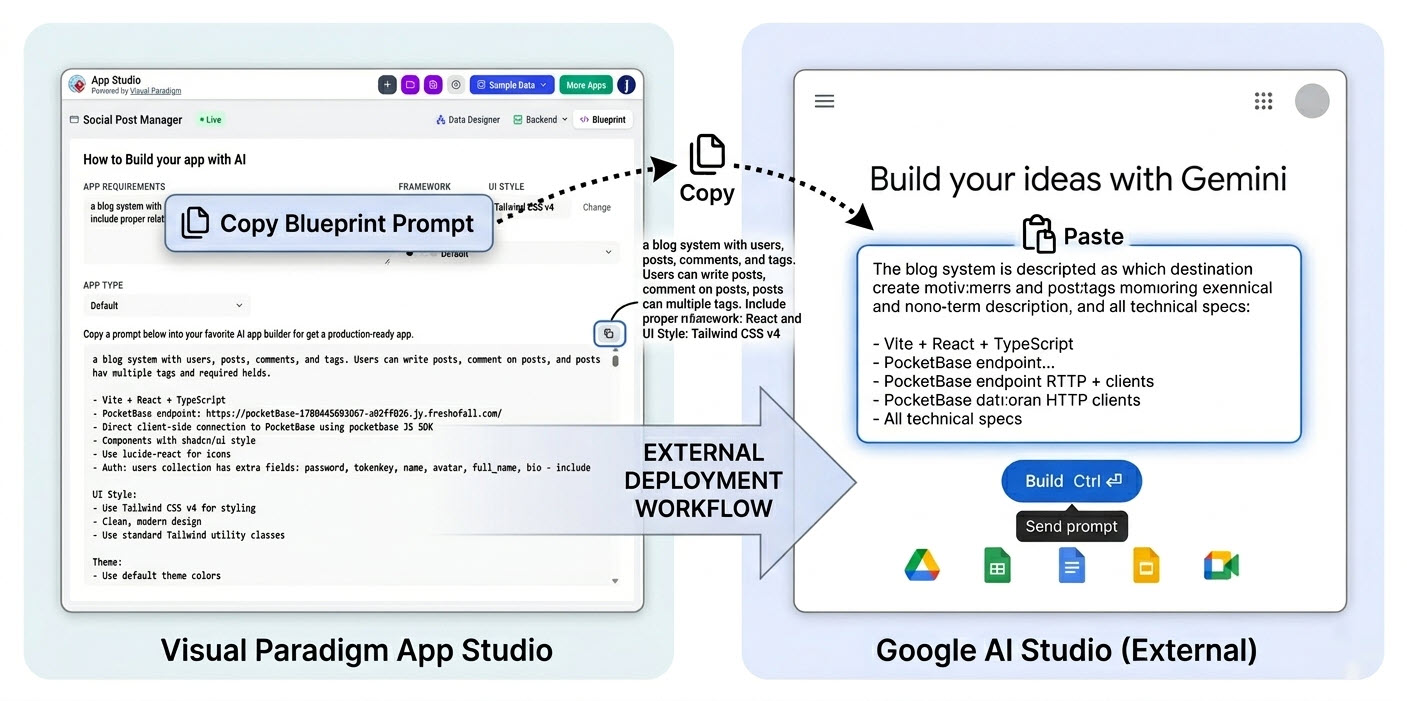
高い柔軟性とプラットフォーム非依存性を維持するため、App Studioは最終的なマスターブループリントを、インターネット上でサイトをライブ化するための現代的な外部ツールセットの選択肢に引き渡します:
1. 高文脈AIツールによるコード生成
App Studioからコピーしたブループリントを取得し、ソフトウェアエンジニアリングに最適化された任意の外部大規模言語モデル環境(Google AI Studio、Anthropic Claude、OpenAI ChatGPTなど)に貼り付けます:
- 構造的運用パラメータを指定されたシステム指示フィールドに貼り付け、AIの役割を明確に固定します。
- マスターレイアウトブループリントをメインテキストボックスに貼り付け、実行してください。AIはApp Studioのパラメータを解釈し、即座に標準のフロントエンドソースコードファイルを出力します。
2. 即時静的Webクラウドホスティング
原始的なソースファイルを入手したら、ウェブベースのディレクトリアップロードを提供する信頼できる静的クラウドホスティングプラットフォーム(Netlify Drop、Vercel、GitHub Pagesなど)を使用して、アプリケーションを即座にパブリックウェブにデプロイできます:
- デスクトップ上にローカルディレクトリフォルダを作成し、AIが生成したコードブロックを保存してください。メインのホームページファイルが正確に
index.html. - お好みのホスティングダッシュボードを開き、解凍したローカルプロジェクトフォルダを直接ウェブベースのアップロードドロップゾーンにドラッグしてください。
- 数秒のうちに、静的ホストはディレクトリをコンパイルし、世界中の任意のブラウザから運用中のクラウドアプリケーションにアクセスできるライブで安全なHTTPSリンクを配布します。
ステップバイステップの事例研究
Visual Paradigm App Studio、Google AI Studio、およびVercelを活用した社内ITヘルプデスクシステムの構築
Visual Paradigm AI App Studio のデータ駆動型アプローチが、本番環境対応のAIプロンプトの生成、データベースの管理、アプリのデプロイをどのように支援するかを発見してください。実際の社内ITヘルプデスクシステムを例に説明します。
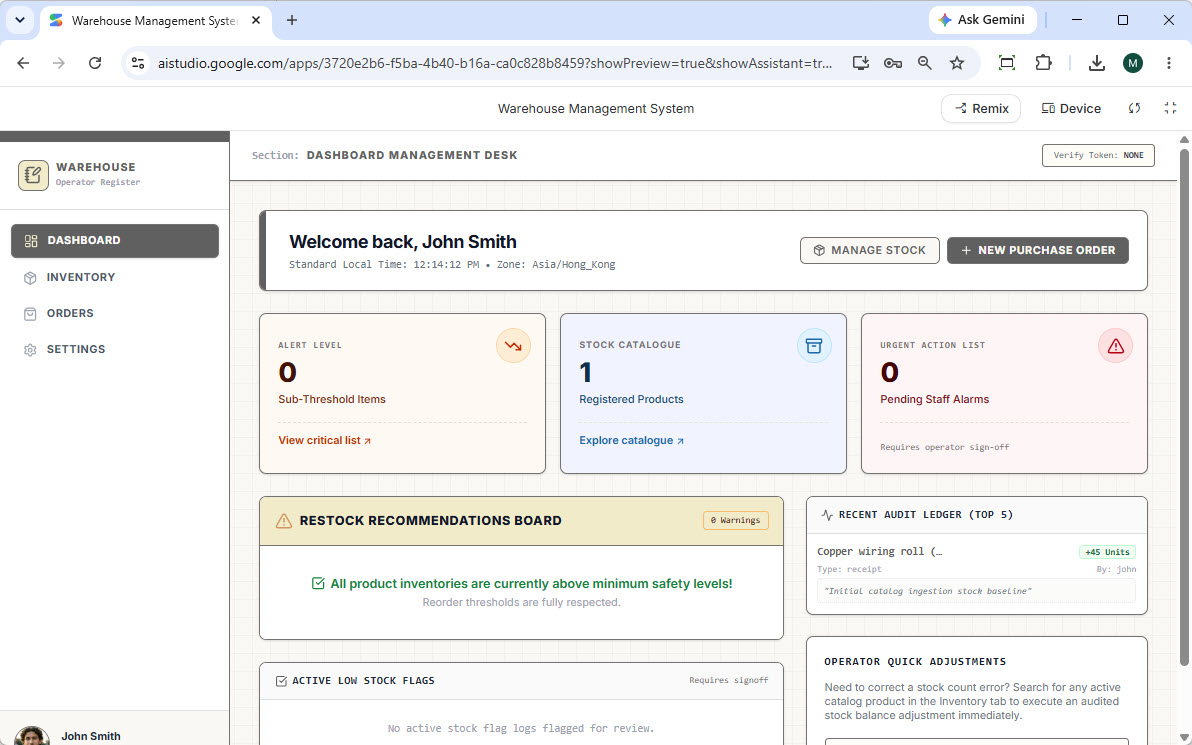
AIを活用した倉庫システムの構築:Visual Paradigm App Studio、Google AI Studio、Netlify
このステップバイステップのチュートリアルでは、Visual Paradigm AI App Studio を使って完全に機能する倉庫管理システムを構築するプロセスを紹介します。AI生成のERD設計からデータベース管理、Netlifyへのデプロイまで、データ駆動型アプリ開発がワークフローをどのように加速するかを学びましょう。
ライセンスとアクセス
高性能なデータベースプロビジョニング、クラウドホスティング、高度なAIオーケストレーションを提供するため、App Studioはプレミアムプランに含まれています。以下のエディションの有効なライセンス保有者には、ツールが完全に利用可能です:
- Visual Paradigm Online: コンボエディション(以上)
- Visual Paradigm Desktop: プロフェッショナルエディション(以上)
現在、低グレードのプランまたはスタンダードプランをご利用中の場合、Visual Paradigmアカウントダッシュボードからアカウントを直接アップグレードすることで、App Studioおよび広範なAIツールボックススイートへの完全なアクセスを即座に解放できます。
スキーマ論理からUIレイアウトまで、アプリケーション開発ワークフローを自動化する準備はできましたか?クラウドワークスペースにログインして、起動App Studio今日からご利用ください。