


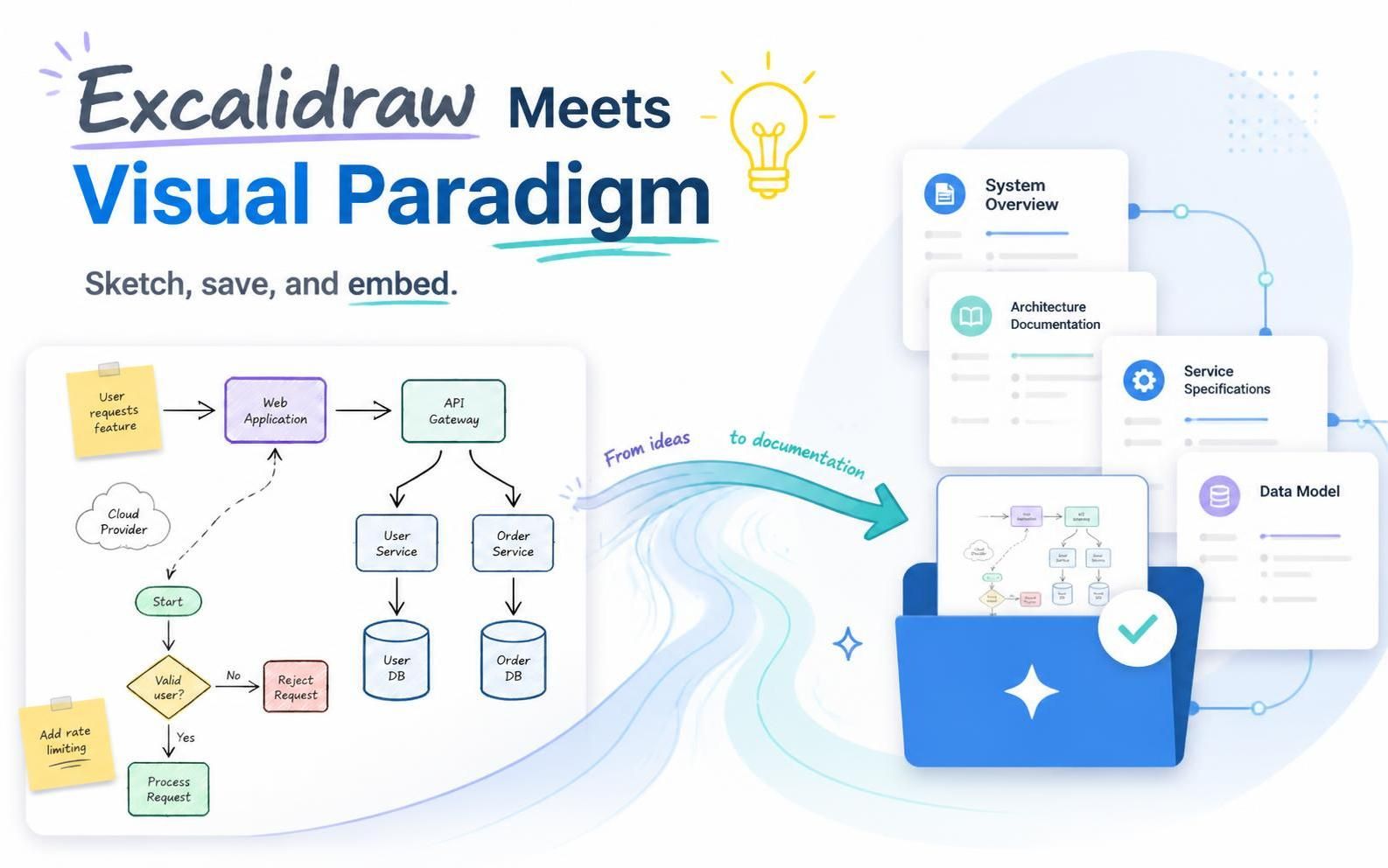
В современной разработке продуктов, проектировании программного обеспечения и гибком управлении проектами команды постоянно переключаются между двумя различными режимами мышления: свободой и неструктурированностью мозгового штурма и структурированной ясностью формальной документации. Слишком часто преодоление этого разрыва требует изнурительного рабочего процесса: наброски идей на отдельном инструменте для интерактивных досок, экспорт изображений, управление версиями файлов и их ручная загрузка в проектные вики или документы с требованиями.
Сегодня Visual Paradigm с радостью объявляет о мощном новом интеграционном решении, которое устраняет этот разрыв:нативная поддержка Excalidraw непосредственно в нашей Единой платформе и Visual Paradigm OpenDocs.Объединив ведущий онлайн-редактор диаграмм с нашей комплексной средой рабочего пространства и набором инструментов для документации, вы теперь можете концептуализировать, набрасывать, сохранять и встраивать визуальные элементы, не выходя из своего рабочего процесса.
Независимо от того, проектируете ли вы сложные облачные топологии, разрабатываете потоки онбординга пользователей или создаете интерактивные интеллект-карты, эта интеграция кардинально меняет подход к сотрудничеству технических и творческих команд.
Почему это улучшение важно: сила визуального контекста
Документация без визуального контекста часто приводит к двусмысленности, несогласованности и увеличению сроков рецензирования. Заинтересованные стороны с трудом интерпретируют стены текста, а инженеры тратят ценное время на расшифровку нечётких спецификаций. Интеграция гибкого инструмента интерактивной доски Excalidraw в Visual Paradigm решает эти проблемы, предоставляя:
- Устранение переключения контекста:Больше не нужно перескакивать между сторонними приложениями для рисования, локальными папками и редакторами документов. Редактор Excalidraw доступен нативно там, где он вам нужен.
- Живая документация:Диаграммы, встроенные в документацию, должны развиваться вместе с проектом. Благодаря возможностям редактирования в том же окне обновление рабочего процесса или архитектуры системы так же просто, как нажать одну кнопку.
- Централизованное управление активами:Каждый набросок, созданный в платформе, можно сохранить непосредственно в вашем рабочем пространстве, обеспечивая доступность для всей команды и возможность повторного использования в нескольких проектах.
- Улучшенное сотрудничество:Используйте фирменный эстетический стиль от руки Excalidraw для передачи идей, которые кажутся доступными, креативными и открытыми для итераций.
Как это работает: два мощных способа использования Excalidraw
Мы создали эту интеграцию так, чтобы она бесшовно вписывалась в ваши существующие привычки, независимо от того, начинаете ли вы отдельную сессию проектирования или пишете подробную спецификацию.
1. Создание и управление рисунками Excalidraw в Единой платформе
Если вы хотите провести мозговой штурм концепции, набросать макет или составить схему системы для хранения в вашем рабочем пространстве для будущего использования, следуйте этим простым шагам:
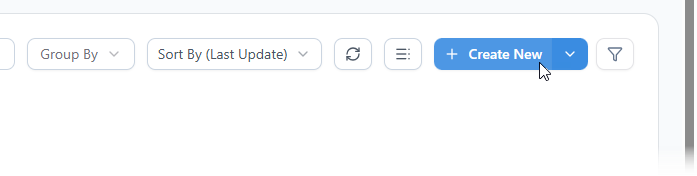
- В Единой платформе нажмите на кнопкуСоздать новое.
- Это откроет окно«Создать артефакт». Введите в поле поиска
Excalidrawв поле поиска.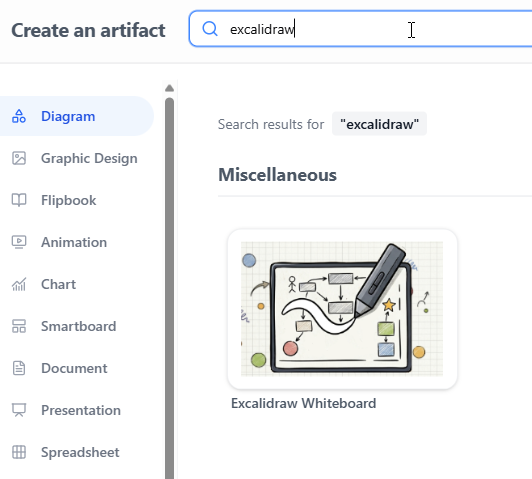
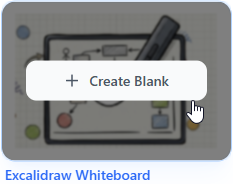
- Нажмите наИнтерактивную доску Excalidraw для инициализации пустого рисунка на белой доске.
- Многофункциональный редактор Excalidraw запустится мгновенно, позволяя вам начать рисовать с помощью фигур, текста, стрелок и стикеров.
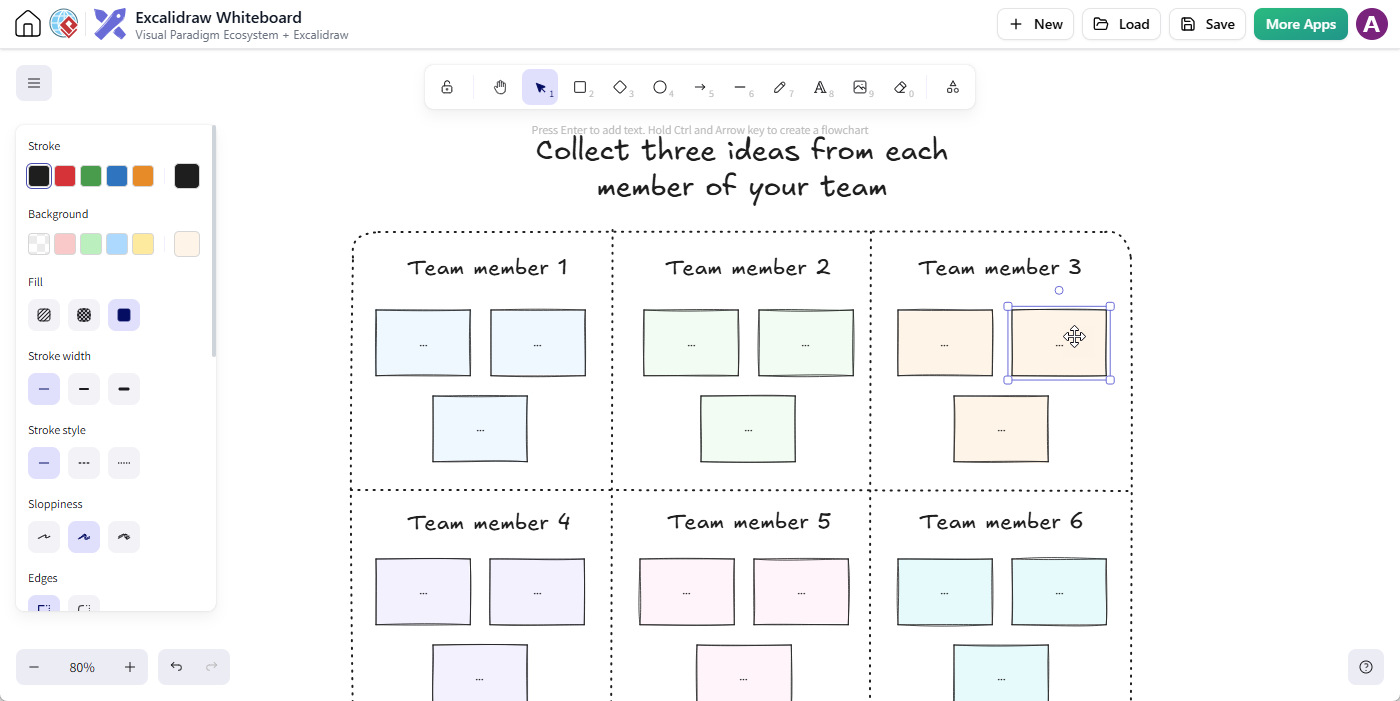
- Когда вы закончите, нажмите «Сохранить».

В диалоговом окне «Сохранить рисунок» выберите целевой проект, укажите осмысленное имя файла для рисунка и нажмите «Сохранить».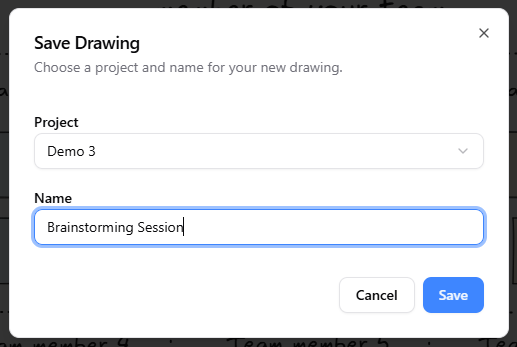
- После сохранения ваша диаграмма надёжно хранится в вашем рабочем пространстве и готова к повторному открытию, доработке или встраиванию в любое время.
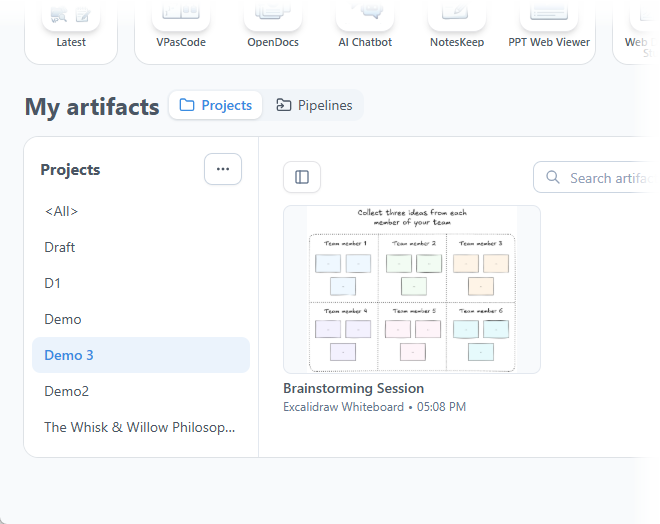
2. Встраивание рисунков Excalidraw непосредственно в Visual Paradigm OpenDocs
Чтобы добавить наглядность непосредственно в требования проекта, руководства пользователя или записи об архитектурных решениях (ADR), вы можете встроить рисунки на любую страницу:
- Откройте «Visual Paradigm OpenDocs».
- Создайте новую страницу или откройте существующую в соответствии с требованиями вашего проекта.
- Нажмите «Редактировать» в правом верхнем углу страницы.

- Точно установите текстовый курсор в том месте, где должна появиться диаграмма.
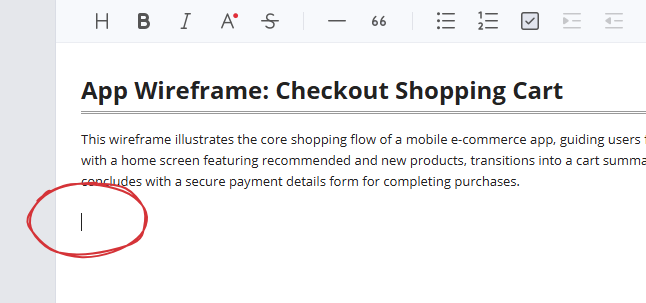
- Нажмите «+ кнопку на панели инструментов, чтобы открыть окно «Создать артефакт».

- В левом меню выберите «Разное» категорию. Вы увидите «Excalidraw Whiteboard» в списке справа.
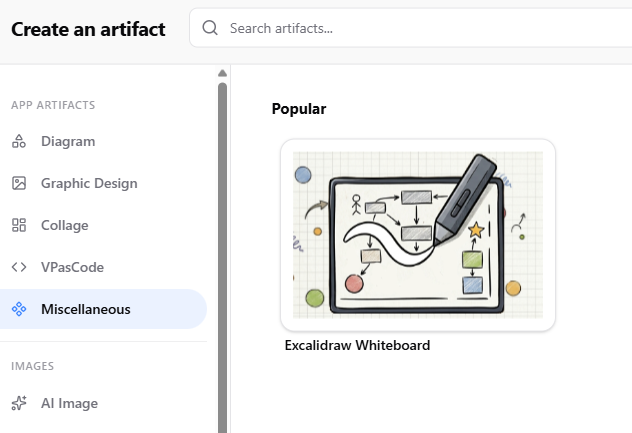
- Нажмите на него, чтобы открыть всплывающее окно редактора Excalidraw и набросать вашу диаграмму.
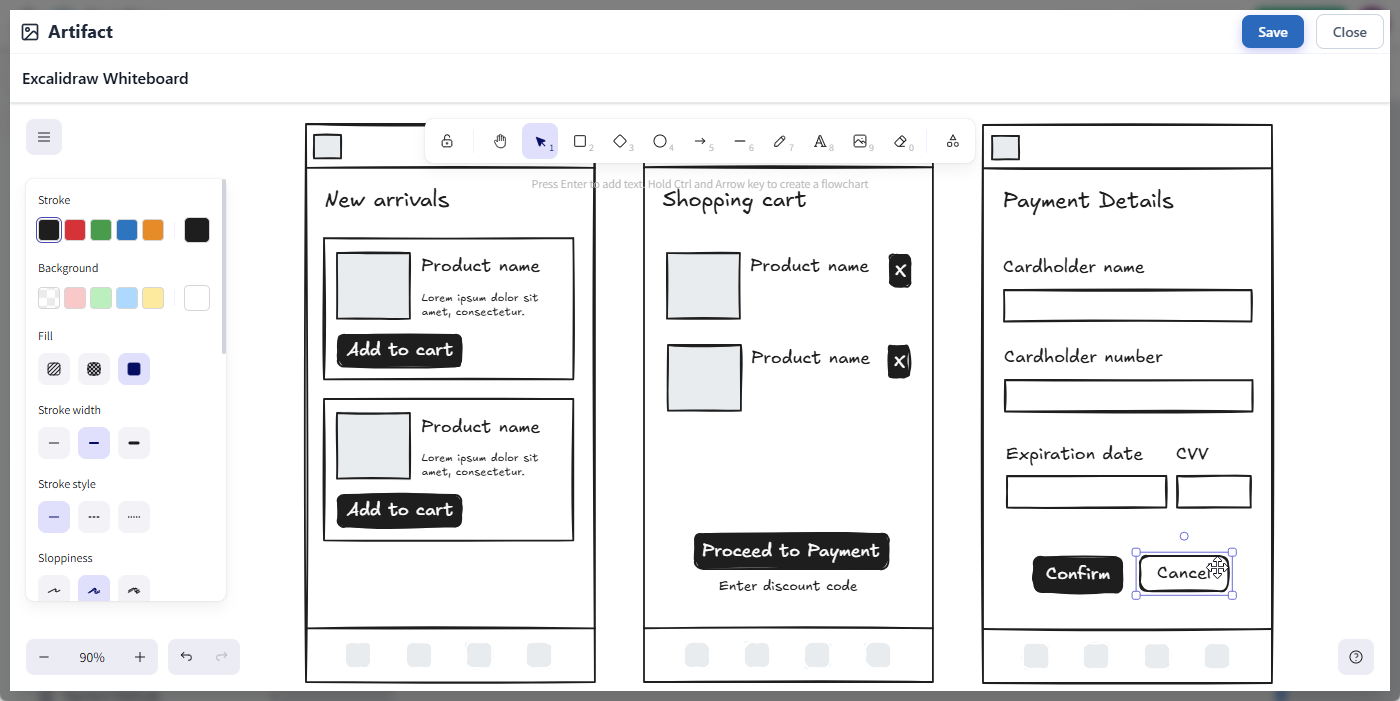
- Когда закончите редактирование, нажмите «Сохранить» кнопку в правом верхнем углу, чтобы закрыть редактор и вернуться к странице OpenDocs.
- Ваша диаграмма мгновенно вставляется точно в положение курсора!
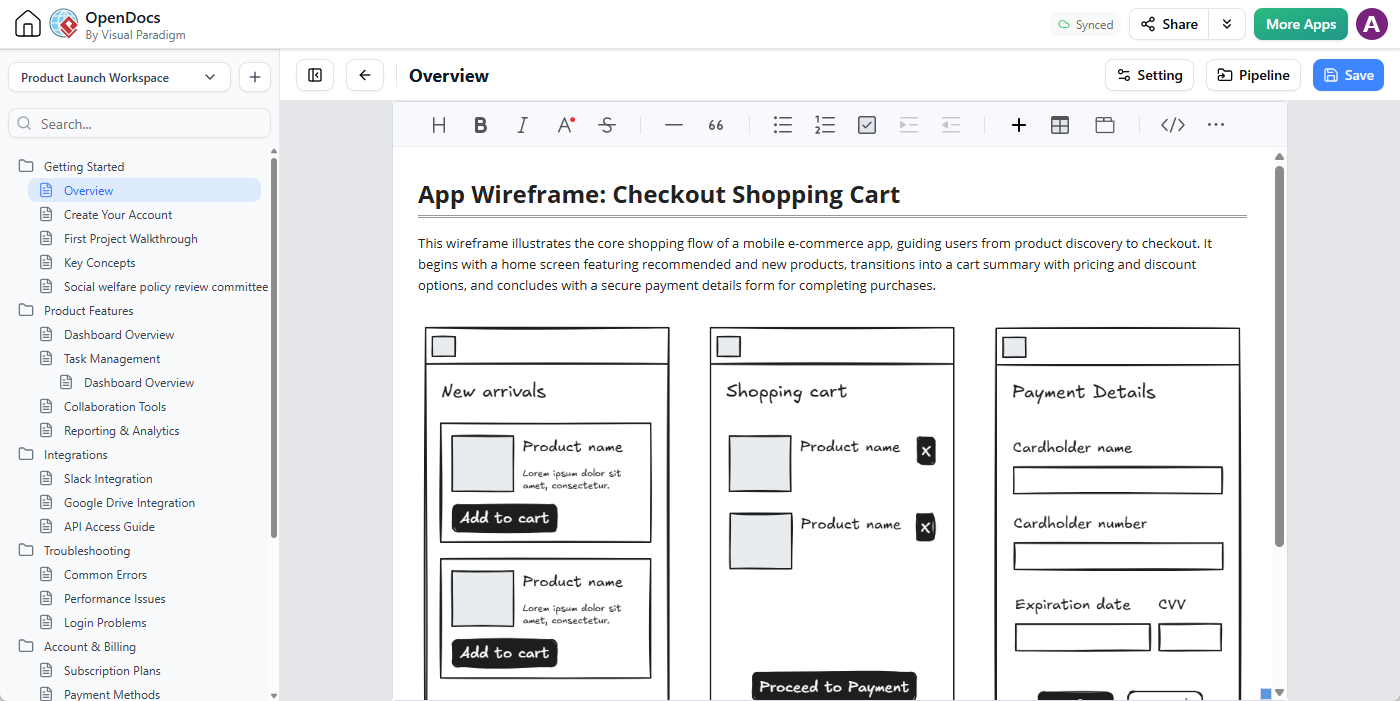
Нужно внести изменения позже? Ничего страшного. Просто нажмите на иконку карандаша в правом верхнем углу вставленного изображения диаграммы, чтобы снова открыть редактор, внести необходимые изменения и нажать кнопку «Сохранить», чтобы мгновенно обновить визуализацию на всей странице.
Увеличьте продуктивность вашей команды уже сегодня
Объединяя надежную документацию с гибким визуальным эскизированием, Visual Paradigm позволяет вашей команде переходить от абстрактных идей к реализованным планам быстрее, чем когда-либо прежде. Оцените на практике бесшовное сочетание управления рабочим пространством и создания диаграмм.
Готовы попробовать? Запустите Visual Paradigm OpenDocs прямо сейчас и создайте свою первую интегрированную доску Excalidraw! Или откройте редактор доски Excalidraw и начните свой первый рисунок.