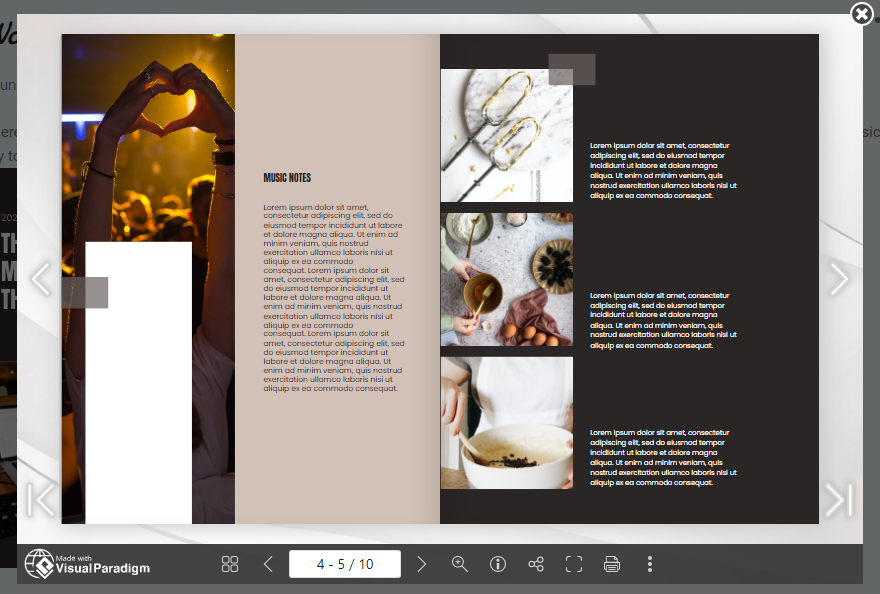


フリップブックの作成が完了したら、他のウェブサイトやブログに埋め込んで共有できます。特定のセクションやページを表示したい場合、読者が自分でそれらのページを見つけるのは不便です。読者の体験を向上させるために、埋め込みモードで開始するフリップブックのページを指定できる新しい機能を導入しました!どう動作するか見てみましょう。
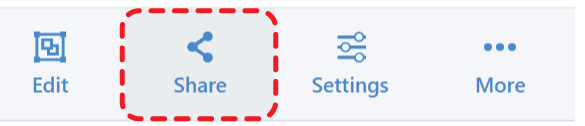
「共有」を「フリップブックの下にワークスペース、次に「埋め込みページ.
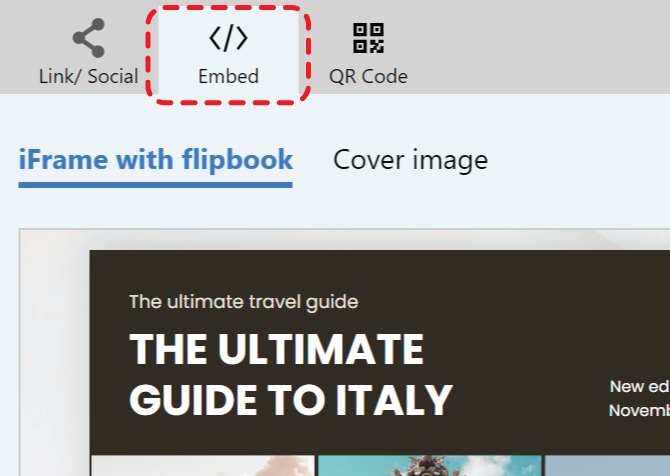
フリップブック付きiFrame
プレビューの下にある「最初のページから開始」を選択してください。
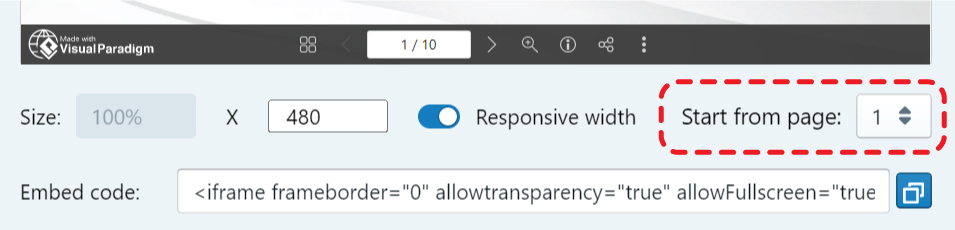
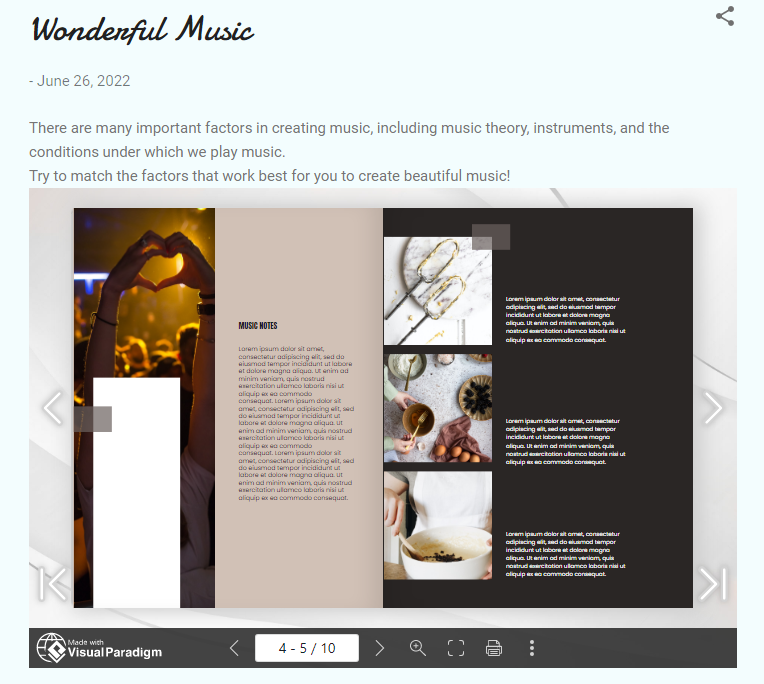
埋め込みフリップブックは、選択したページから直接開始します。
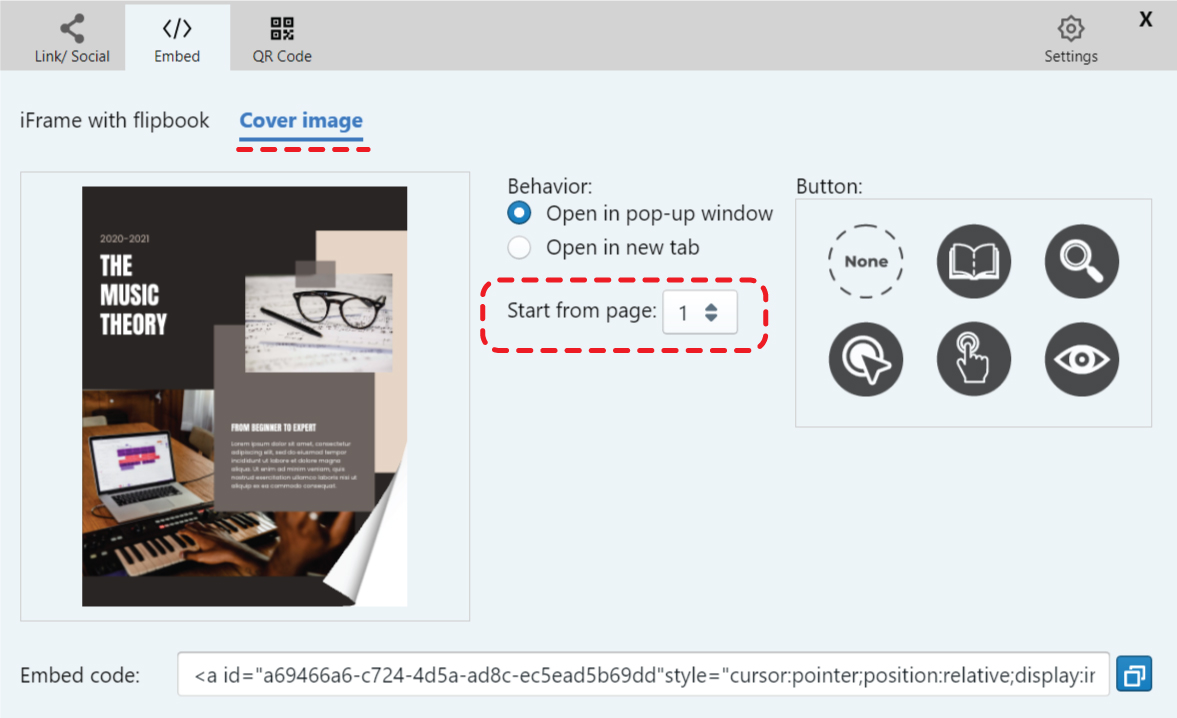
表紙画像
「動作」の下にある「最初のページから開始」を選択してください。
ページにアクセスすると、表紙ページを含むフリップブックが表示されます。

フリップブックをクリックすると、ポップアップウィンドウ/新しいタブで選択したページに直接移動します。