


Wir freuen uns, eine leistungsstarke neue Erweiterung für OpenDocs, Ihr AI-gestütztes Wissensmanagement-Tool. Während wir unsere Bibliothek an visuellen Komponenten weiter ausbauen, haben wir offiziell die Unterstützung für Timeline-Diagramme. Diese neue Funktion ist darauf ausgelegt, Ihnen die Verfolgung von Projektmeilensteinen, historischen Daten und Produkt-Entwicklungsplänen leicht zu machen.
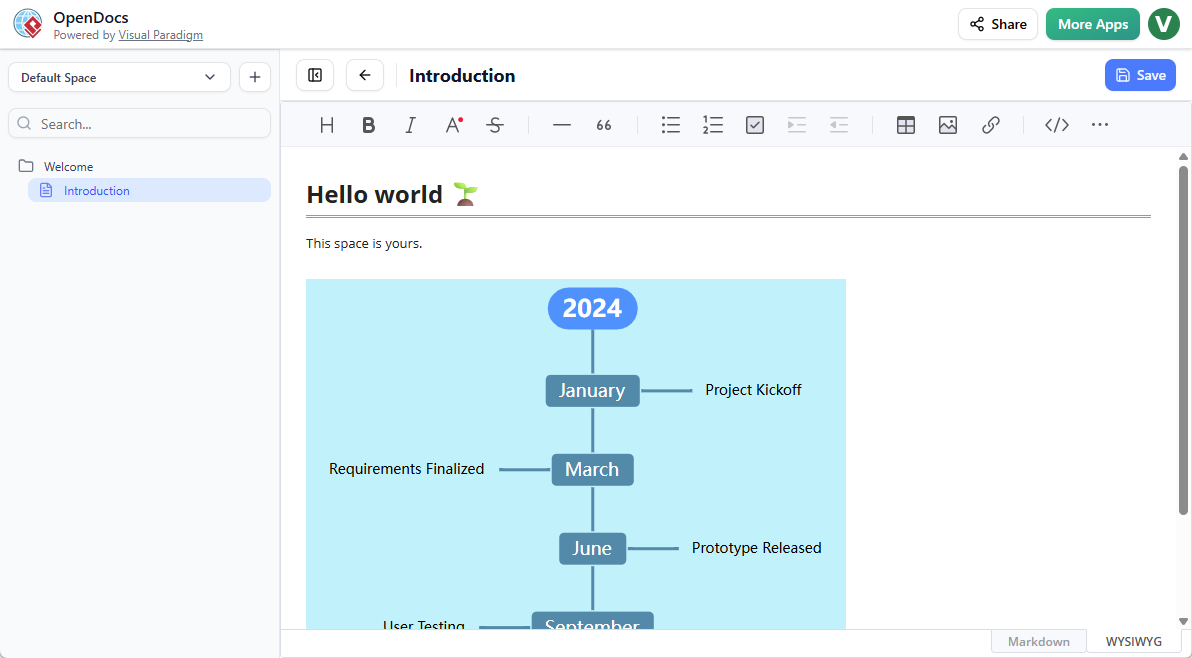
Organisieren Sie Ihre Planung mit dem neuen Timeline-Tool
Bei jedem Dokumentationsprojekt ist Klarheit bezüglich „wann“ genauso wichtig wie „was“. Während OpenDocs bereits hervorragend bei AI-gestützter Erstellungfür viele Diagrammarten ist, ermöglicht die Hinzufügung des Timeline-Diagramms eine strukturierte Möglichkeit, chronologische Abfolgen direkt neben Ihrem Text zu visualisieren.
Mit dem neuen Update von OpenDocs, können Sie professionelle Timelines erstellen, die perfekt in Ihre technischen Handbücher, Projektchartas oder Bildungsmaterialien passen.
Flexible Integration für bessere Dokumentation
Das Timeline-Toolin OpenDocs ist so gestaltet, dass es vielseitig einsetzbar ist und zwei Hauptmethoden zum Arbeiten bietet:
- Eingebettete Komponenten:Fügen Sie eine Timeline auf jede Markdown-Seite ein, um Ihren geschriebenen Inhalt zu ergänzen. Dies ist ideal für Projektstatusberichte, bei denen Sie eine schnelle visuelle Referenz für kommende Fristen benötigen.
- Komponentenseiten:Weisen Sie einer gesamten Seite einer komplexen Timeline zu. Dadurch können detaillierte Entwicklungspläne erstellt werden, die als einzige Quelle der Wahrheit für die Planung Ihres Teams dienen.
Verbessern Sie Ihr AI-gestütztes Wissensmanagement
OpenDocs ist mehr als nur ein Dokumenten-Editor; es ist ein AI-gestütztes Wissensmanagement-Tool, das die Art und Weise, wie Teams Informationen speichern und teilen, vereinfacht. Während Sie unsere AI-Funktionen nutzen, um Bilder zu generieren oder Inhalte zu entwerfen, sorgt das neue Timeline-Diagramm dafür, dass die zeitlichen Daten Ihres Projekts strukturiert und leicht lesbar sind.
Indem Sie Ihre Timelines innerhalb von OpenDocs behalten, entfallen die Notwendigkeit externer Grafik-Tools. Alles bleibt innerhalb Ihres kooperativen „Raums“, sodass bei einer Änderung einer Frist Ihre Dokumentation sofort aktualisiert wird.
Wichtige Funktionen von OpenDocs-Timelines:
- Intuitiver Editor: Fügen Sie schnell Meilensteine hinzu, verschieben oder formatieren Sie sie, um den Fortschritt Ihres Projekts widerzuspiegeln.
- Visuelles Kontext: Unterbrechen Sie langformigen Text mit ansprechenden Visualisierungen, die die Aufmerksamkeit der Leser erhöhen.
- Zentralisierte Aktualisierungen: Bearbeiten Sie Ihre Timeline direkt im Dokument-Editor; es ist nicht notwendig, Bilder erneut hochzuladen oder Dateien zu exportieren.
- Sofortiges Teilen: Veröffentlichen Sie Ihren Space und ermöglichen Sie den Beteiligten, Ihre Projektzeitpläne über einen einfachen, sicheren Link einzusehen.
Wie erstelle ich einen Zeitstrahl?
Als Teil einer Dokumentseite
- Öffnen Sie Ihre Seite in OpenDocs.
- Klicken Sie auf die Schaltfläche „Bearbeiten“ in der oberen rechten Ecke.
- Klicken Sie im Seiten-Editor an der Stelle, an der Sie einen Zeitstrahl einfügen möchten.
- Klicken Sie auf dieEinfügenSchaltfläche in der Symbolleiste.

- Wählen SieMind Maps > Zeitstrahl.
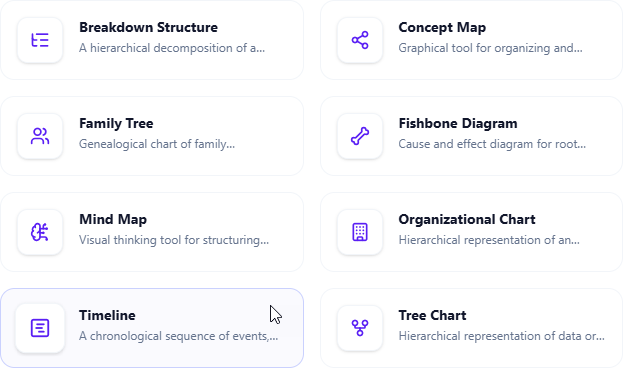
- Beginnen Sie mit der Bearbeitung Ihres Zeitstrahls.
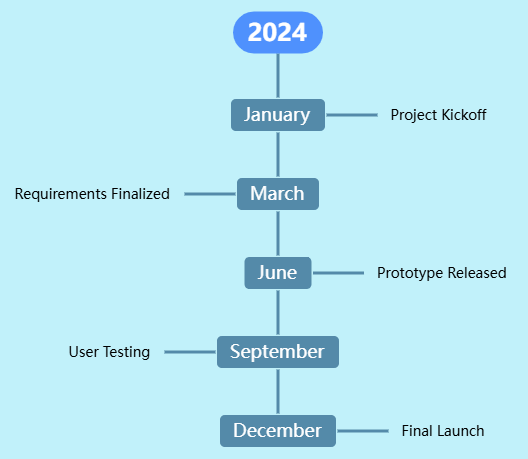
- Wenn Sie fertig sind, klicken Sie aufSpeichern in der oberen rechten Ecke.
- Klicken Sie aufSchließen um zum Dokument-Seiten-Editor zurückzukehren.
Als eigenständiges Element
- Klicken Sie oben im Inhaltsverzeichnis-Fenster auf + und wählen Sie dannNeue Komponentenseite.
- Wählen SieMind Maps > Zeitstrahl.
- Beginnen Sie mit der Bearbeitung Ihres Zeitstrahls.
- Klicken Sie, wenn Sie fertig sind, Speichern in der oberen rechten Ecke.
Zeitstrahl-Unterstützung ist nun für Benutzer mit einer Visual Paradigm Online (Combo Edition) oder Visual Paradigm (Professional Edition)-Lizenz verfügbar. Besuchen Sie die OpenDocs-Startseite um zu erkunden, wie unser KI-gestütztes Wissensmanagement-Tool Ihre Arbeitsabläufe verändern kann.