


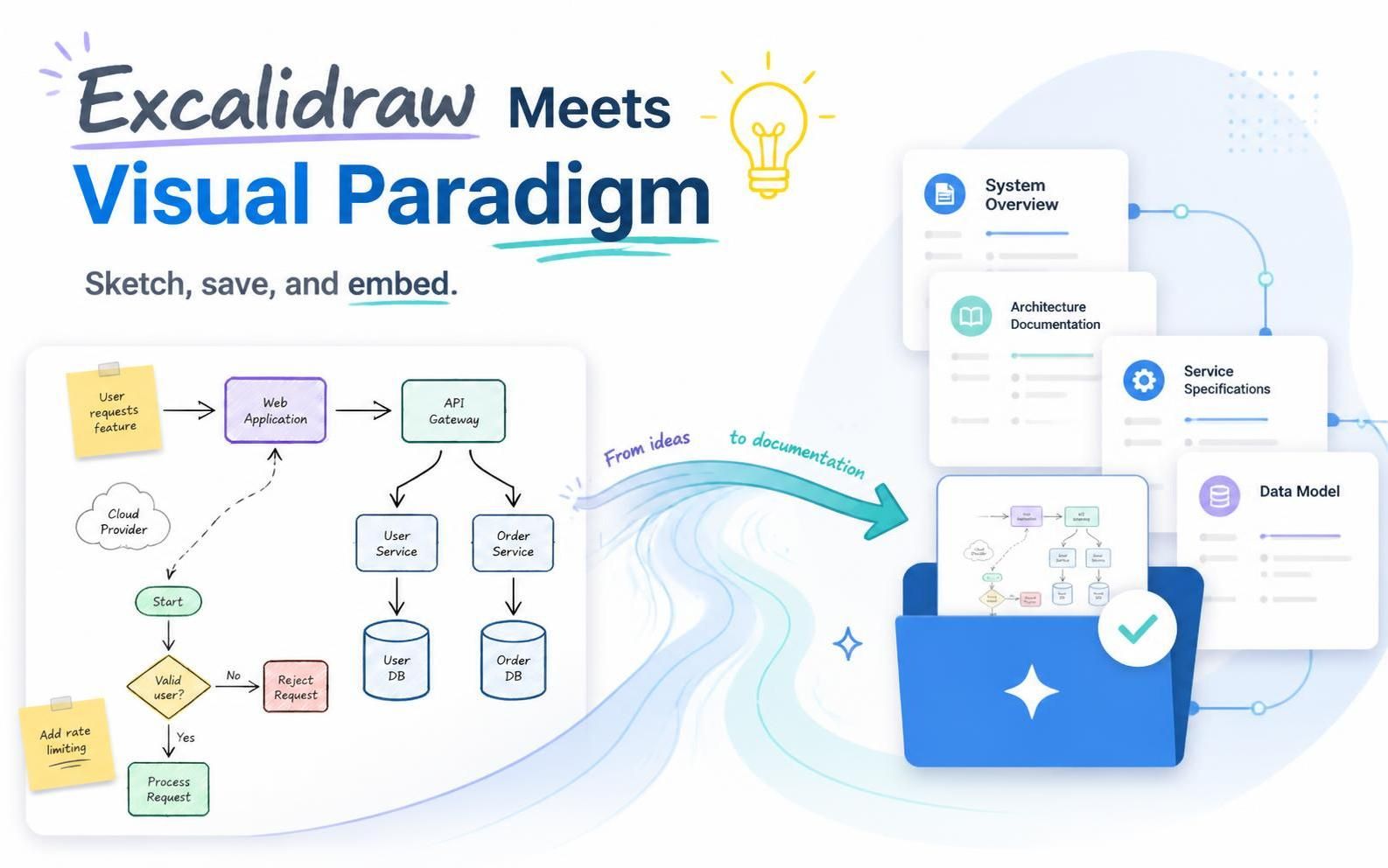
En el desarrollo moderno de productos, la arquitectura de software y la gestión ágil de proyectos, los equipos constantemente manejan dos modos de pensamiento distintos: la libertad fluida y no estructurada del brainstorming y la claridad estructurada de la documentación formal. Con demasiada frecuencia, cerrar esta brecha requiere un flujo de trabajo agotador de bosquejar ideas en una herramienta de pizarra independiente, exportar imágenes, gestionar versiones de archivos y subirlos manualmente a wikis de proyectos o documentos de requisitos.
Hoy, Visual Paradigm se complace en anunciar una nueva e poderosa integración que cierra esta brecha:soporte nativo de Excalidraw directamente dentro de nuestra Plataforma Unificada y Visual Paradigm OpenDocs.Al combinar un editor de diagramas en línea de primer nivel con nuestra completa suite de espacio de trabajo y documentación, ahora puedes conceptualizar, bosquejar, guardar e incrustar activos visuales sin salir nunca de tu flujo de trabajo.
Ya sea que estés mapeando topologías de nube complejas, diseñando flujos de incorporación de usuarios o creando mapas mentales interactivos, esta integración transforma la forma en que los equipos técnicos y creativos colaboran.
Por qué esta mejora es importante: El poder del contexto visual
La documentación sin contexto visual a menudo conduce a ambigüedad, desalineación y ciclos de revisión prolongados. Las partes interesadas luchan por interpretar muros de texto, y los ingenieros pierden tiempo valioso descifrando especificaciones vagas. Integrar una herramienta de pizarra flexible de Excalidraw en Visual Paradigm resuelve estos desafíos al proporcionar:
- Eliminación del cambio de contexto:Ya no es necesario saltar entre aplicaciones de dibujo de terceros, carpetas locales y editores de documentos. El editor de Excalidraw es accesible de forma nativa dondequiera que lo necesites.
- Documentación viva:Los diagramas incrustados en la documentación deberían evolucionar junto con el proyecto. Con nuestras capacidades de edición en línea, actualizar un flujo de trabajo o una arquitectura de sistema es tan simple como hacer clic en un botón.
- Gestión centralizada de activos:Cada boceto creado en la plataforma puede guardarse directamente en tu espacio de trabajo, asegurando accesibilidad para todo el equipo y reutilización en múltiples proyectos.
- Colaboración mejorada:Aprovecha la estética característica de dibujo a mano de Excalidraw para comunicar ideas que se sienten accesibles, creativas y abiertas a la iteración.
Cómo funciona: Dos formas poderosas de usar Excalidraw
Hemos construido esta integración para que se ajuste perfectamente a tus hábitos existentes, ya sea que estés iniciando una sesión de diseño independiente o escribiendo una especificación detallada.
1. Creación y gestión de dibujos de Excalidraw en la Plataforma Unificada
Si deseas hacer brainstorming de un concepto, bosquejar un wireframe o redactar un diagrama de sistema para almacenar en tu espacio de trabajo para futuras referencias, sigue estos sencillos pasos:
- En la Plataforma Unificada, haz clic en el Crear nuevo botón.
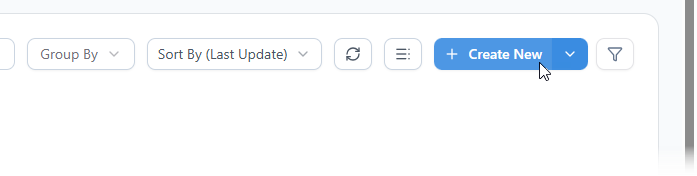
- Esto abre el “Crear artefacto” ventana. Escribe
Excalidrawen el campo de búsqueda.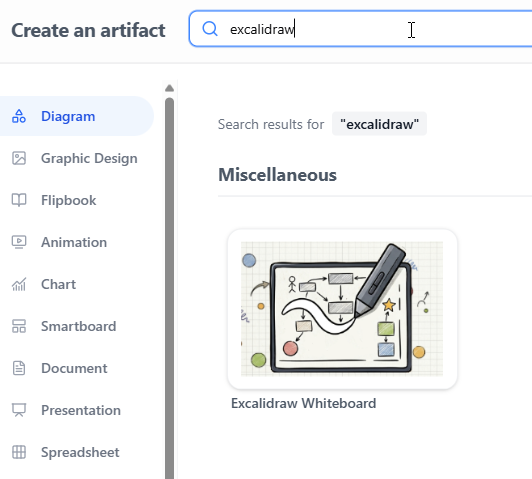
- Haz clic en Pizarra de Excalidraw para iniciar un dibujo en una pizarra en blanco.
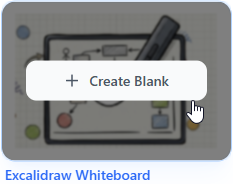
- El editor Excalidraw, rico en funciones, se iniciará instantáneamente, permitiéndote comenzar tu dibujo con formas, texto, flechas y notas adhesivas.
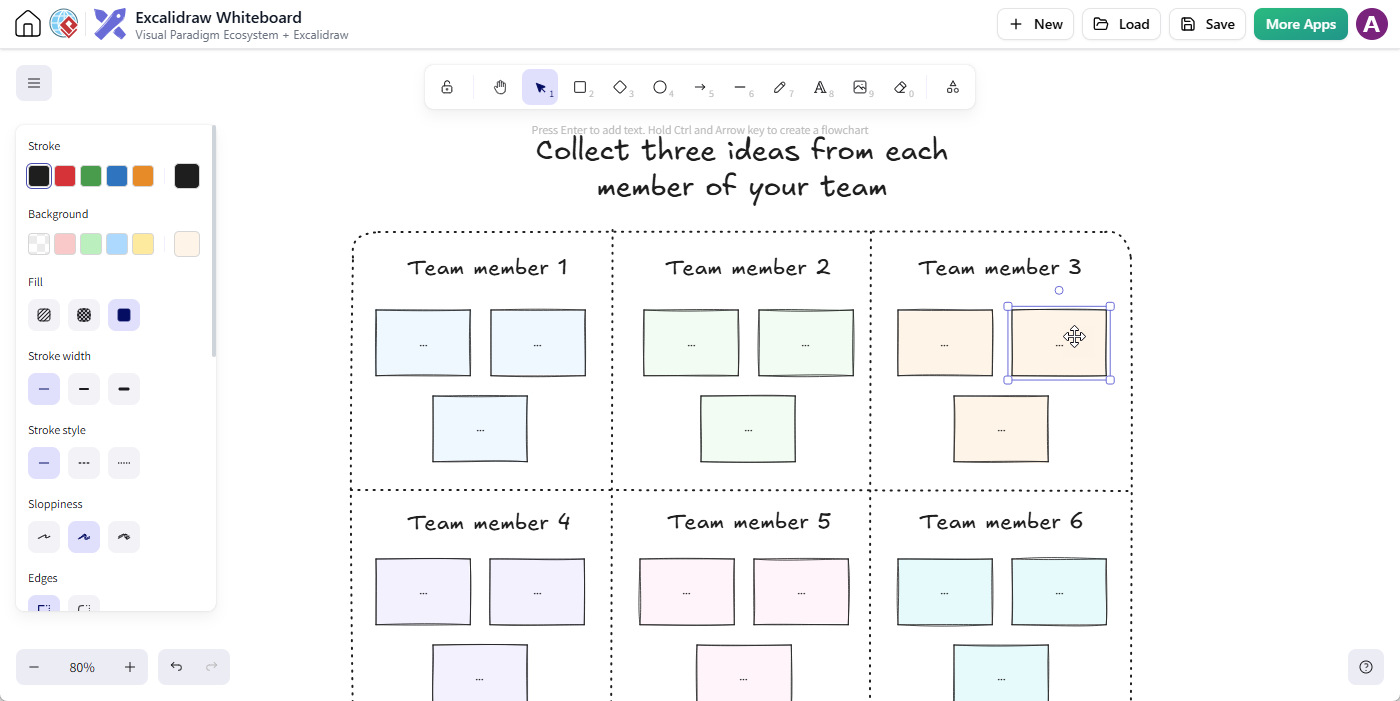
- Cuando hayas terminado, haz clic en “Guardar”.

En el cuadro de diálogo Guardar dibujo, selecciona tu proyecto de destino, asigna un nombre de archivo significativo a tu dibujo y haz clic en Guardar.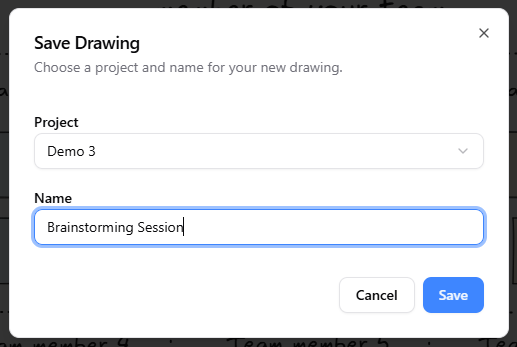
- Una vez guardado, tu diagrama se almacena de forma segura en tu espacio de trabajo, listo para volver a abrirse, iterarse o incrustarse cuando sea necesario.
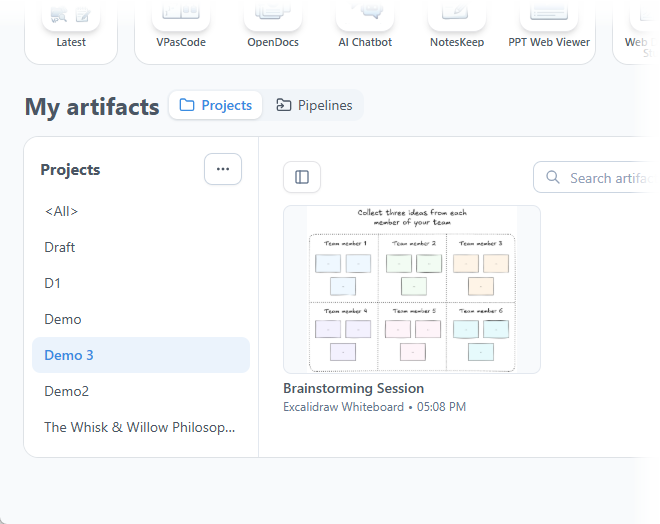
2. Incrustar dibujos de Excalidraw directamente dentro de Visual Paradigm OpenDocs
Para aportar claridad visual directamente a tus requisitos de proyecto, manuales de usuario o registros de decisiones arquitectónicas (ADRs), puedes incrustar dibujos directamente en cualquier página:
- Accede a “Visual Paradigm OpenDocs”.
- Crea una nueva página o abre una existente según los requisitos de tu proyecto.
- Haz clic en “Editar” en la esquina superior derecha de la página.

- Coloca tu cursor de texto exactamente donde quieras que aparezca el diagrama.
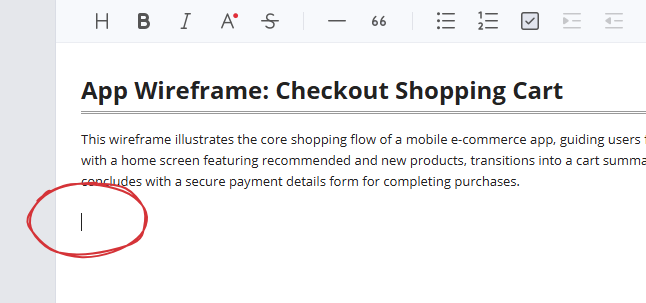
- Haz clic en el “+ botón en la barra de herramientas para abrir la ventana “Crear un artefacto”.

- En el menú de la izquierda, selecciona el “Varios” categoría. Verás “Pizarra Excalidraw” listado en la derecha.
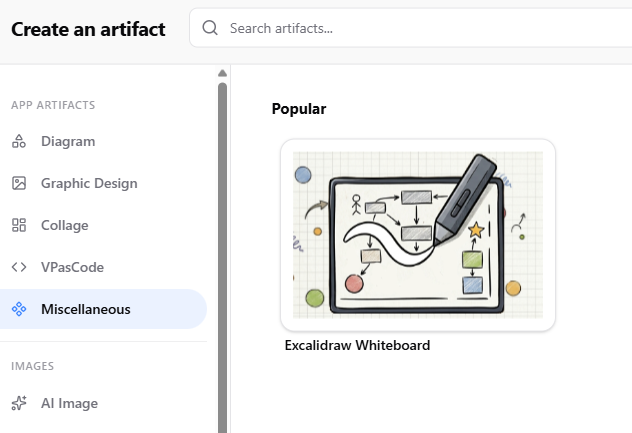
- Haz clic en él para iniciar el editor emergente de Excalidraw y bosquejar tu diagrama.
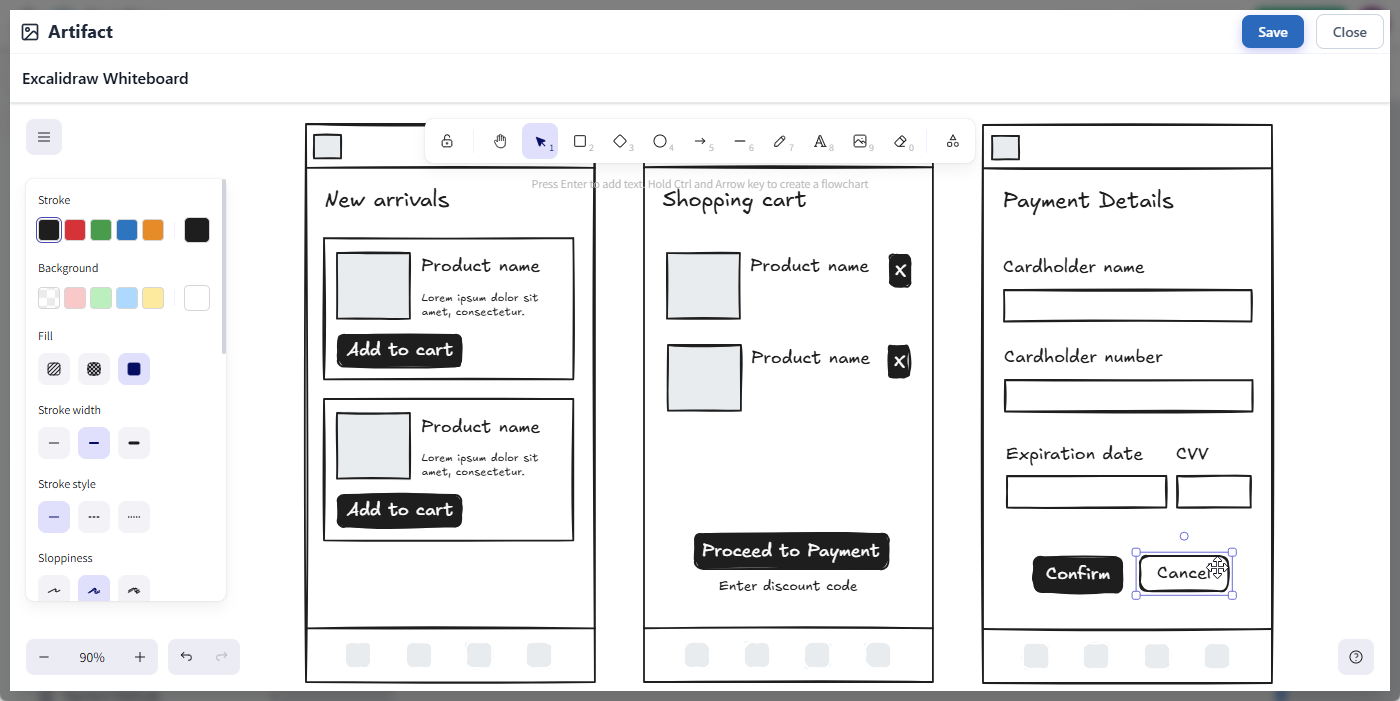
- Cuando termines de editar, haz clic en el “Guardar” botón en la esquina superior derecha para cerrar el editor y volver a tu página de OpenDocs.
- ¡Tu diagrama se inserta instantáneamente justo en la posición de tu cursor!
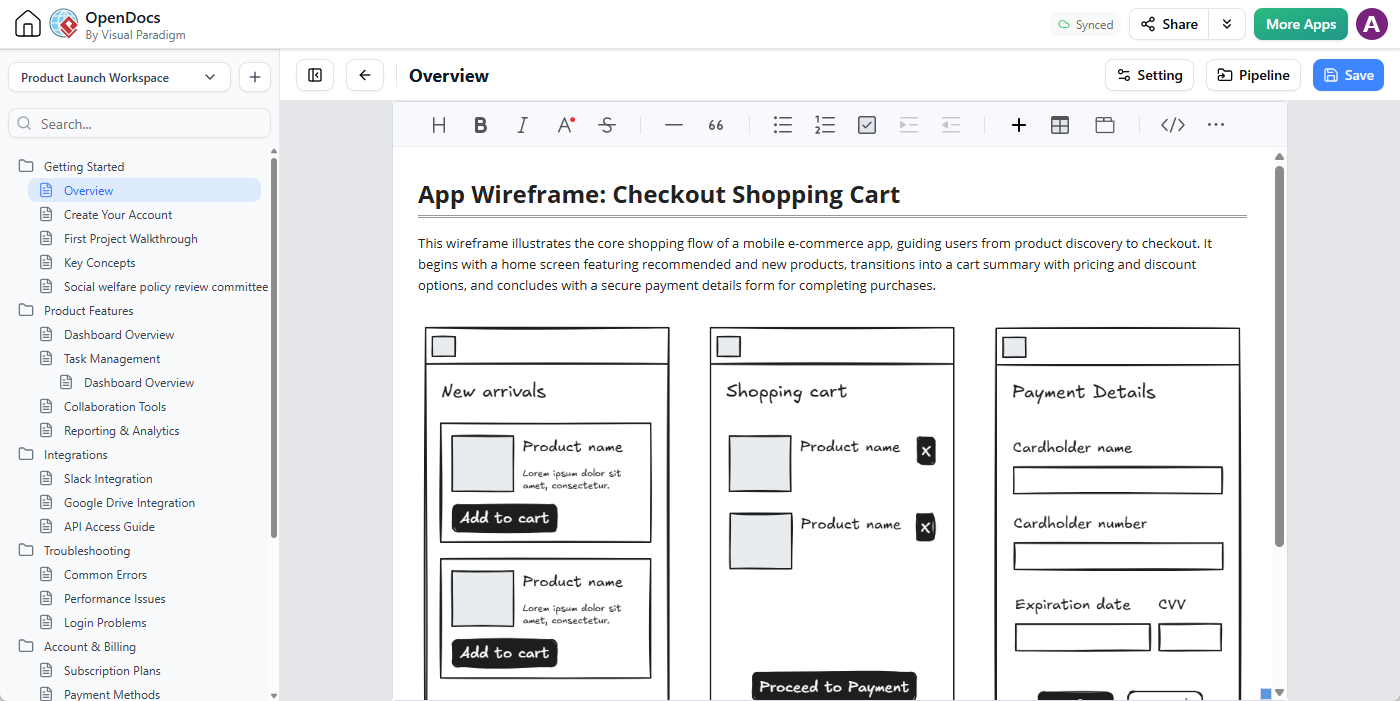
¿Necesita hacer cambios más tarde? No hay problema. Simplemente haga clic en el icono del lápiz en la esquina superior derecha de la imagen del diagrama incrustado para volver a abrir el editor, realizar sus ajustes y hacer clic en Guardar para actualizar el visual instantáneamente en toda su página.
Potencie la productividad de su equipo hoy mismo
Al unir documentación robusta con bocetos visuales flexibles, Visual Paradigm permite a su equipo pasar de ideas abstractas a planes ejecutados más rápido que nunca. Experimente de primera mano la integración perfecta entre la gestión del espacio de trabajo y el diagramado.
¿Listo para probarlo? Inicie Visual Paradigm OpenDocs ahora y cree su primera pizarra Excalidraw integrada. O abra el editor de pizarra Excalidraw y comience su primer dibujo.