


Вы работали над своим проектом в разных файлах? В этом случае вы, возможно, захотите объединить свои файлы вместе после завершения. Вы можете сделать это легко с помощью онлайн-редактора PDF VP.В этом посте-обучении мы покажем вам, как объединить ваши файлы PDF за один раз!
Изучите приведенные ниже шаги, чтобы объединить ваши файлы PDF
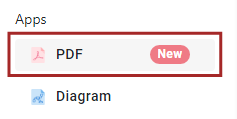
Посмотрите на панель слева, вы можете нажать наопцию PDFчтобы открыть рабочую область PDF.
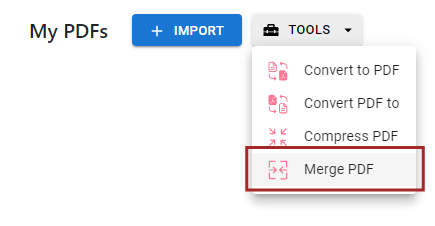
Найдите«Инструменты»кнопку в своей рабочей области и выберите«Объединить PDF»чтобы открыть панель преобразования.
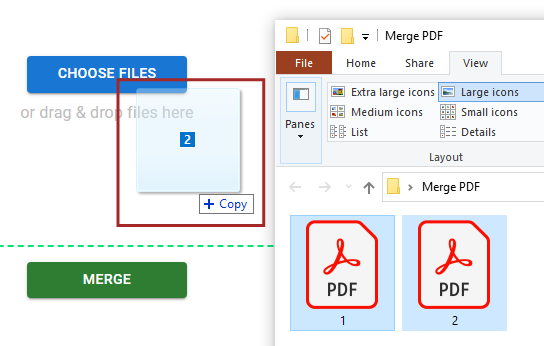
Загрузите свои файлы PDF, просто перетащивпросто перетащивваш файл PDF в панель преобразования.
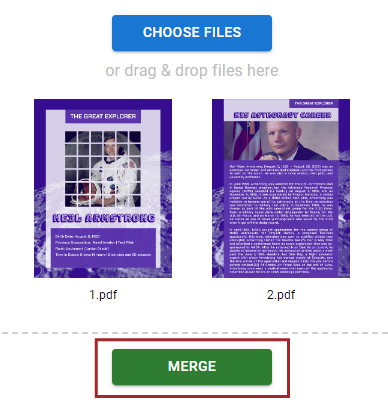
Как только ваши файлы загружены, как показано ниже, вы можете нажать на«Объединить»чтобы объединить ваши файлы вместе.
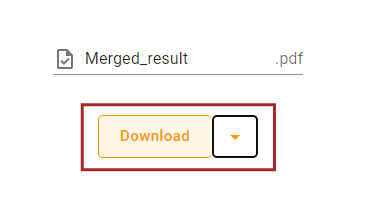
Нажмите на«Скачать»кнопку, чтобы получить объединенный файл.
Вы также можете изменить содержимое файла, нажав на«Редактировать сейчас»кнопку.
Нажмитездесьдля получения дополнительной информации об редактировании файлов PDF в нашем онлайн-редакторе VP. Наслаждайтесь инструментами и начните свой путь редактирования!