


在 Visual Paradigm,我們不斷拓展一個 AI 驅動的知識管理工具所能達成的極限。今天,我們非常高興地宣布,OpenDocs 新增了 8 種專用圖表類型,包括備受期待的家譜圖圖表。
無論您是研究歷史血統的學者,還是需要繪製複雜利益關係的專案負責人,OpenDocs 新增的家譜圖功能提供了一種結構化且專業的方式來呈現各種連結。作為 OpenDocs 生態系統的一部分,這些圖表不再只是孤立的檔案;它們是您中央知識庫中活躍的組成部分。
文書與圖表的統一空間
OpenDocs 的強大之處在於它能將豐富的文字內容與視覺資料完美融合。我們新推出的家譜圖功能可透過兩種強大的方式,無縫融入您現有的工作流程:
- 內嵌圖表元件:直接將家譜圖插入您的 Markdown 文件中。這非常適合在詳細的個人傳記或歷史報告旁提供視覺上的背景資訊。
- 專用元件頁面:在您的空間內建立全頁面的家譜圖,以深入檢視祖先的階層結構。
為什麼要使用 OpenDocs 建立家譜圖?
雖然 OpenDocs 以一流的 AI 驅動的知識管理工具聞名,但其手動繪圖引擎同樣強大。使用者可利用功能完整的編輯器,自訂每個節點、連接線與標籤。這確保您的家譜圖不僅準確,而且具備展示所需的專業外觀。
輕鬆協作與分享
家譜與組織圖繪製中最棘手的挑戰之一就是成果的分享。OpenDocs 透過單一按鈕即可發布整個「空間」來解決此問題。您的家譜圖工具創作可透過獨特的網址分享,讓家人、利益相關者或公眾能在高品質、只讀的格式下觀看您的作品,無需安裝任何軟體。
如何建立家譜圖?
作為文件頁面的一部分
- 在 OpenDocs 中開啟您的頁面。
- 點擊右上角的「編輯」按鈕。
- 在頁面編輯器中,點擊您想要插入家譜圖的位置。
- 點擊「插入 按鈕位於工具列上。

- 選擇 思維導圖 > 家族樹.
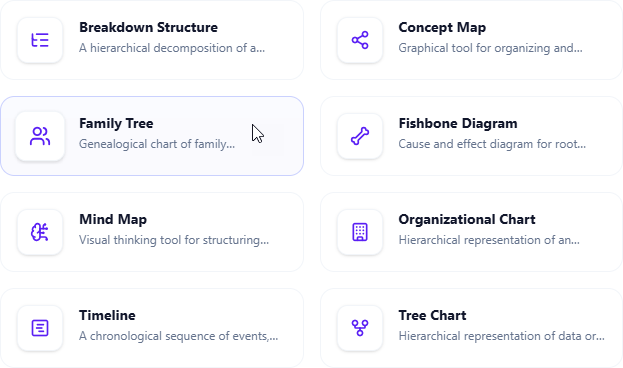
- 開始編輯您的家族樹。
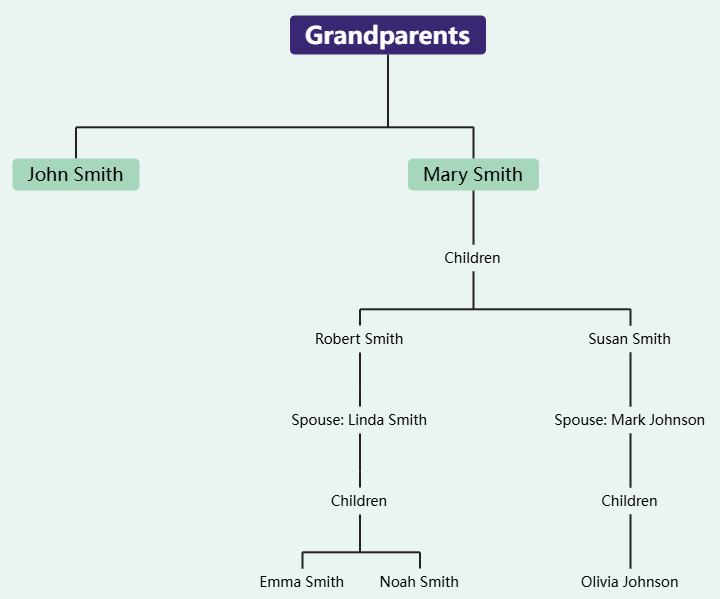
- 完成後,按一下 儲存 在右上角。
- 按一下 關閉 以返回文件頁面編輯器。
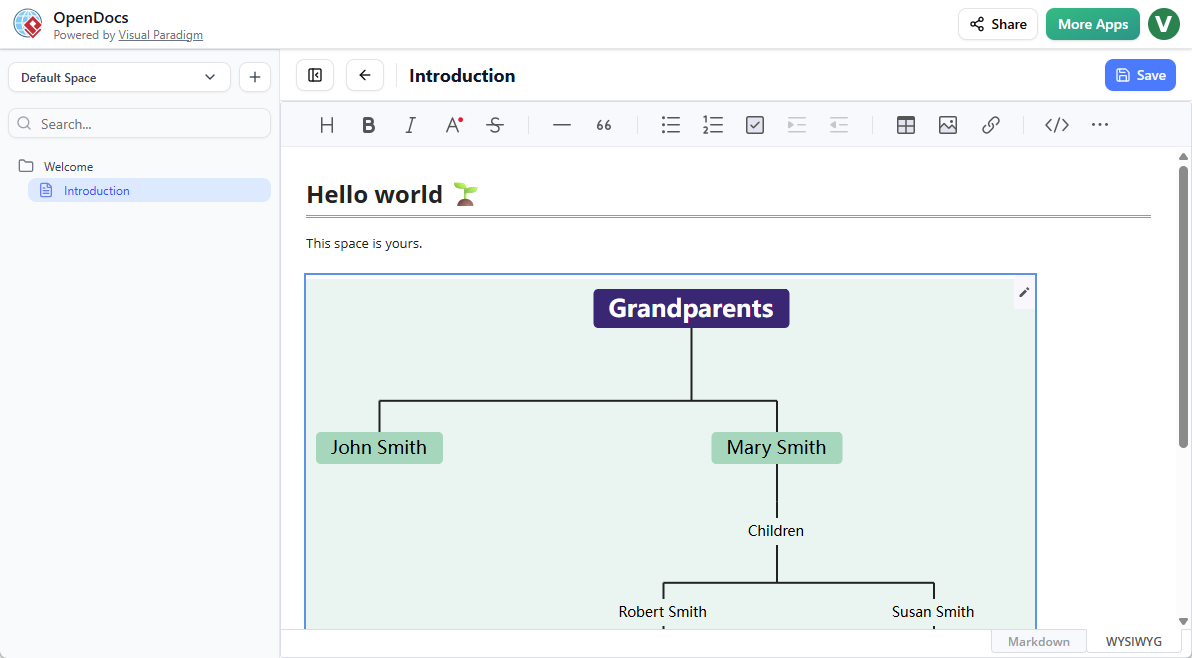
作為獨立元件
- 在目錄窗格的頂部,按一下 +,然後選擇 新元件頁面.
- 選擇 思維導圖 > 家族樹.
- 開始編輯您的家族樹。
- 完成後,按一下 儲存 在右上角。
探索更多新圖表類型
家族樹只是開始。此更新還新增支援 思維導圖, 魚骨圖, 時間軸, 組織圖, 分解結構, 概念圖,以及樹狀圖雖然這些功能大多支援人工智慧輔助建立,但家譜提供精確的手動編輯體驗,讓需要完全掌控資料的人能夠精確掌控資料。
準備好開始建構了嗎?OpenDocs 可供擁有 Visual Paradigm Online(組合版)或 Visual Paradigm(專業版)授權的使用者使用。
了解更多功能資訊: OpenDocs 首頁
開始您的專案: OpenDocs 應用程式