


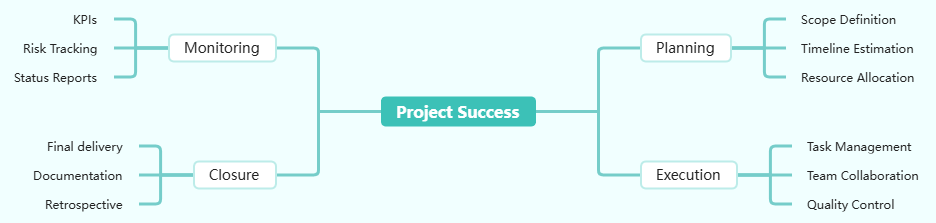
Visual Paradigm 非常高興宣布最新更新至OpenDocs,我們的AI 驅動的知識管理工具。儘管 OpenDocs 繼續在自動化文件編寫領域領先,我們正透過引入許多您期待已久的特色,擴展核心視覺工具包:專業思維導圖.
有效的文件編寫不僅僅是文字;更在於呈現關係的視覺化。隨著思維導圖的加入,OpenDocs 現在提供一個專門的工具,讓您直接在技術文件旁邊進行腦力激盪、組織層級結構,並繪製複雜概念的圖示。
視覺化思考,直接整合至您的工作流程
新的思維導圖工具專為清晰與高效而設計。無論您是系統分析師拆解專案需求,還是教師整理課程資料,我們的思維導圖整合功能都能確保您的想法保持結構清晰,易於理解。
作為 OpenDocs 生態系統的一部分,您可透過兩種強大的方式使用思維導圖:
- 內嵌元件:輕鬆地將思維導圖插入任何 Markdown 文件中。這非常適合為後續的詳細文字提供視覺化摘要。
- 專用元件頁面:需要更多空間發揮?在您的空間內建立一個獨立的思維導圖頁面,作為高階專案路徑圖或中央腦力激盪中心。
在 OpenDocs 中使用思維導圖的主要優勢
透過將您的腦力激盪帶入這個AI 驅動的知識管理工具,您將遠離零散的檔案,進入一個整合的工作空間。主要優勢包括:
- 知識集中化:不再需要在不同應用程式之間切換。將您的思維導圖與序列圖和技術規格放在同一個「空間」中。
- 協作分享:只需一個連結即可發布整個工作空間。利益相關者可在美觀的只讀網頁介面中檢視您的思維導圖與文件,無需帳戶。
- 專業格式:建立乾淨、適合簡報的圖示,與您其他專業文件保持一致。
- 雲端存取:可從任何網頁瀏覽器存取並編輯您的圖示,確保您的想法永遠觸手可及。
如何建立思維導圖?
作為文件頁面的一部分
- 在 OpenDocs 中開啟您的頁面。
- 點擊右上角的「編輯」按鈕。
- 在頁面編輯器中,點擊您想要插入思維導圖的位置。
- 點擊「插入」按鈕於工具列上。

- 選擇思維導圖 > 思維導圖.
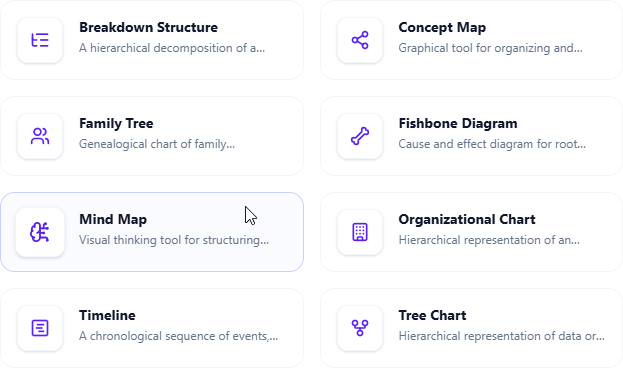
- 開始編輯您的思維導圖。
- 完成後,點擊儲存於右上角。
- 點擊關閉以返回文件頁面編輯器。
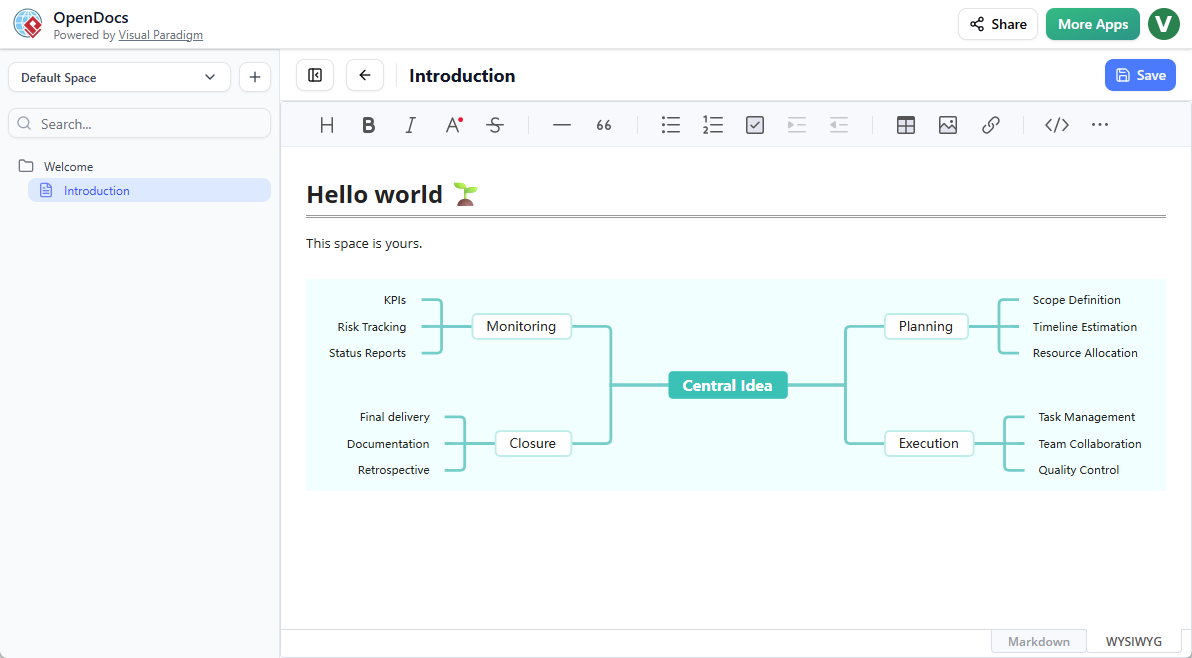
作為獨立元件
- 在目錄窗格的上方,點擊 +,然後選擇新元件頁面.
- 選擇思維導圖 > 思維導圖.
- 開始編輯您的思維導圖。
- 完成後,點擊儲存於右上角。
許多新視覺工具中的第一個
思維導圖只是此更新週期的開始。我們也將推出對其他幾種重要圖表類型的支持——包括魚骨圖, 時間軸以及組織結構圖——幫助您建立最全面的文件資料。
OpenDocs 可供擁有以下許可證的使用者使用:Visual Paradigm Online(組合版)或Visual Paradigm(專業版)許可證。