


管理複雜專案與深層資料層次結構現已大幅提升。在 Visual Paradigm,我們非常高興地宣布OpenDocs 現已正式支援分解結構 圖表類型——完全整合我們尖端的 AI 生成功能。
作為我們打造最優質AI 驅動的知識管理工具 的使命的一部分,此新功能可讓您在數秒內將簡單的文字描述轉換為完整且專業級的視覺層次結構。
什麼是分解結構圖表製作工具?
分解結構對於任何需要將大型專案、系統或組織分解為可管理部分的人來說都至關重要。無論是專案管理中的工作分解結構(WBS),還是系統分析中的功能分解,清晰性至關重要。
新分解結構支援的關鍵功能
- 兩種工作方式:
- 可嵌入元件: 直接將分解結構插入您的 Markdown 文件中,為您的技術撰寫提供視覺上下文。
- 獨立元件頁面: 在您的空間內建立專用的圖表頁面,用於高階概覽。
- 無縫編輯: 使用我們功能完整的編輯器,自訂形狀、顏色和連接器以符合您的品牌風格。
為什麼要使用 OpenDocs 進行文件編制?
OpenDocs 不僅僅是圖表工具;它還是您團隊集體智慧的中心樞紐。透過結合智慧型 Markdown 編輯器與AI 驅動的知識管理工具,我們彌補了文字密集型文件與視覺敘事之間的差距。
業務分析師、軟體工程師和專案經理現在可以無需在多個應用程式之間切換,就能保持文件的一致性與專業性。所有內容都存在您的空間中,只需點擊一次即可發布與分享。
如何建立分解結構圖表?
作為文件頁面的一部分
- 在 OpenDocs 中開啟您的頁面。
- 點擊右上角的編輯按鈕。
- 在頁面編輯器中,點擊您想要插入分解結構圖的位置。
- 點擊插入按鈕欄上的按鈕。

- 選擇思維導圖 > 分解結構.
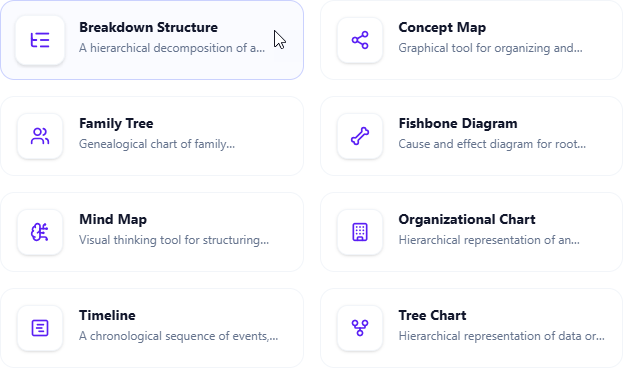
- 開始編輯您的分解結構圖。
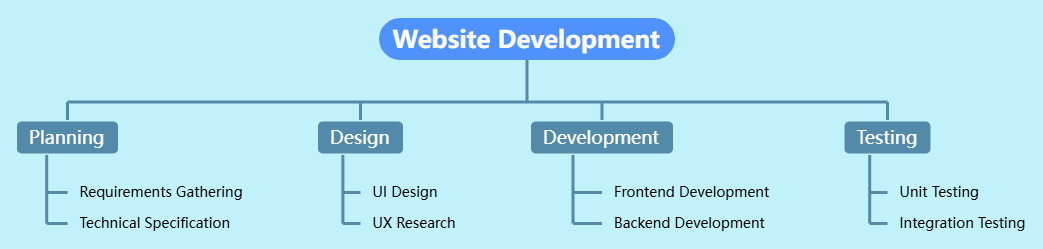
- 完成後,點擊儲存於右上角。
- 點擊關閉以返回文件頁面編輯器。
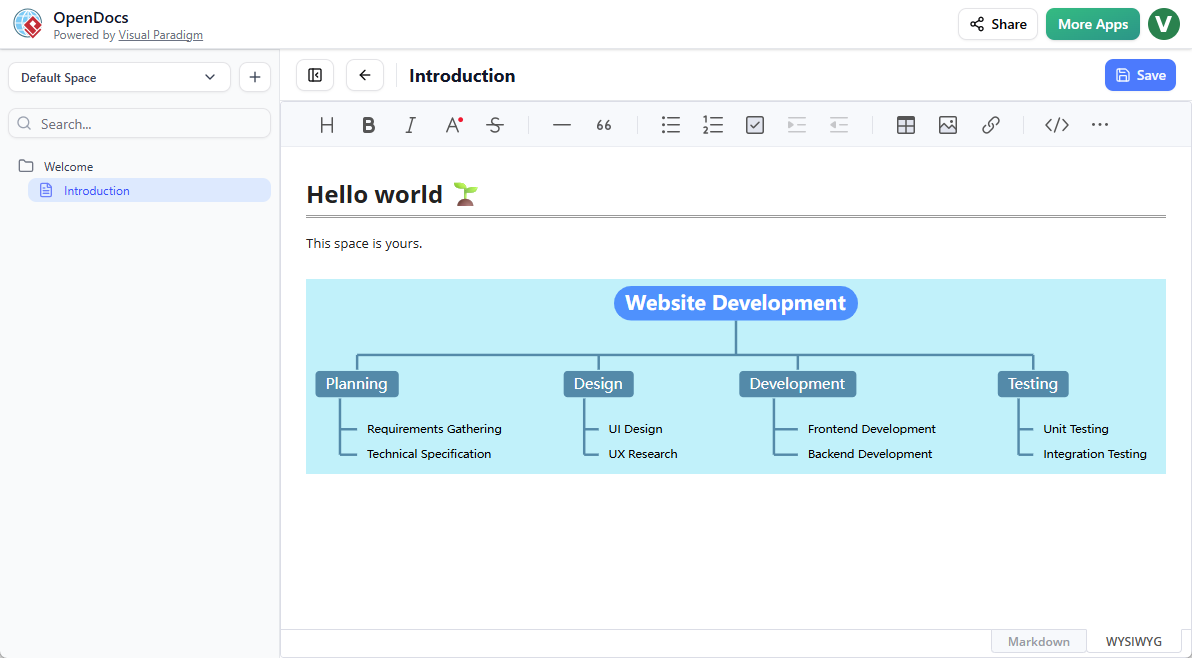
作為獨立元件
- 在目錄窗格的頂部,點擊 +,然後選擇新元件頁面.
- 選擇思維導圖 > 分解結構.
- 開始編輯您的分解結構圖。
- 完成後,點擊儲存於右上角。
準備好呈現您的下一個專案嗎?
立即體驗自動化繪圖的強大功能。分解結構支援現已啟用,適用於所有擁有 Visual Paradigm Online(組合版)或 Visual Paradigm(專業版)授權的使用者。
如需了解 OpenDocs 如何徹底改變您的工作流程,請造訪我們的官方功能介紹頁面.
請持續關注,我們將繼續推出更多由人工智慧增強的圖表類型,包括思維導圖, 魚骨圖,以及時間軸幫助您更快速、更智慧地建立優質成果。