


Nous sommes ravis d’annoncer une extension importante des capacités visuelles de OpenDocs. Dans le cadre de notre engagement à créer l’outil ultime de gestion des connaissances alimenté par l’IAoutil de gestion des connaissances alimenté par l’IA, nous avons introduit le support de huit nouveaux types de graphiques spécialisés. Aujourd’hui, nous mettons en lumière l’une des additions les plus demandées : le diagramme en arbre.
Que vous soyez en train de cartographier des systèmes de fichiers complexes, des structures organisationnelles ou des chemins décisionnels logiques, le nouveau composant diagramme en arbre vous permet de transformer des hiérarchies abstraites en visuels clairs et professionnels en quelques secondes.
Qu’est-ce que l’outil nouveau diagramme en arbre ?
Le diagramme en arbre est un format de diagrammation spécialisé conçu pour représenter des données hiérarchiques à partir d’un seul nœud racine qui se ramifie en plusieurs relations. Bien qu’il soit similaire à une carte mentale, le diagramme en arbre excelle dans les visualisations structurées, ascendantes ou de gauche à droite, ce qui le rend idéal pour la documentation technique, les cartes de site et les systèmes de classification.
Avec cette mise à jour, les utilisateurs d’OpenDocs peuvent désormais intégrer des diagrammes en arbre de deux façons puissantes :
- Composants intégrés :Glissez un diagramme en arbre directement dans votre documentation Markdown pour fournir un contexte visuel à votre texte.
- Pages de composants dédiées :Créez des pages autonomes de diagrammes en arbre dans votre espace de travail pour des aperçus architecturaux de haut niveau.
Comment créer un diagramme en arbre ?
Dans le cadre d’une page de document
- Ouvrez votre page dans OpenDocs.
- Cliquez sur le bouton Modifier en haut à droite.
- Dans l’éditeur de page, cliquez à l’endroit où vous souhaitez insérer un diagramme en arbre.
- Cliquez sur le bouton Insérer dans la barre d’outils.

- Sélectionnez Cartes mentales > Diagramme en arbre.
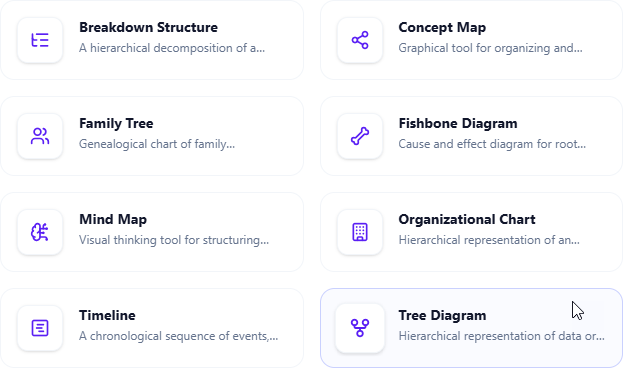
- Commencez à éditer votre diagramme en arbre.
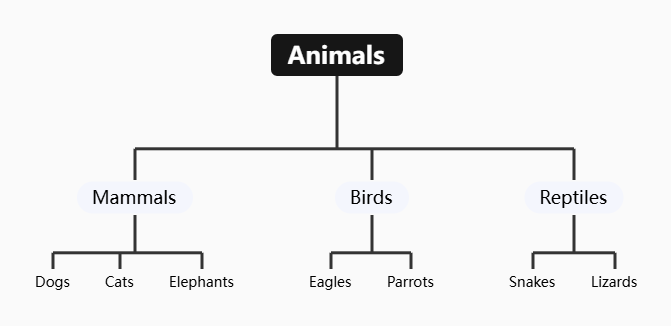
- Une fois terminé, cliquez sur Enregistrer en haut à droite.
- Cliquez surFermer pour revenir à l’éditeur de page de document.
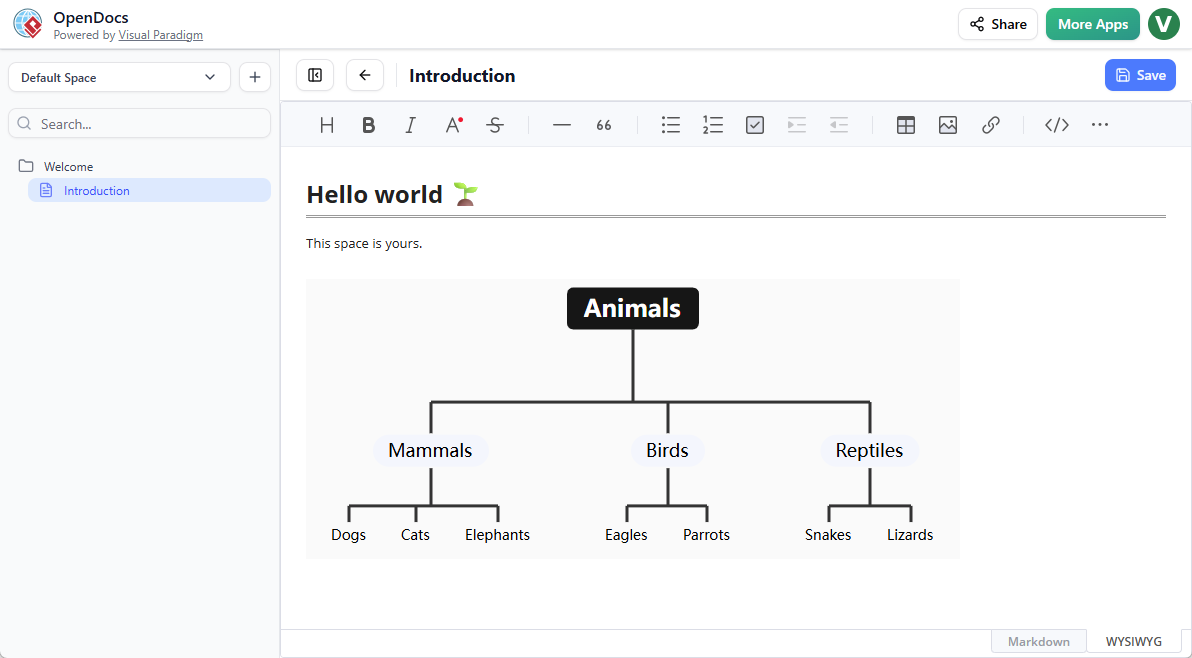
En tant que composant indépendant
- En haut du panneau de sommaire, cliquez sur + puis sélectionnezNouvelle page de composant.
- SélectionnezCartes mentales > Diagramme en arbre.
- Commencez à éditer votre diagramme en arbre.
- Lorsque vous avez terminé, cliquez surEnregistrer en haut à droite.
Comment commencer
Prêt à améliorer votre documentation avec des hiérarchies professionnelles ? Vous pouvez explorer la page d’accueilpage d’accueil OpenDocs pour en savoir plus sur notre vision d’un outil de gestion des connaissances unifiéoutil de gestion des connaissances alimenté par l’IA.
Si vous êtes prêt à commencer à créer, cliquez sur le bouton ci-dessous pour accéder directement à l’application et essayer leoutil de diagramme en arbre par vous-même.
Fait partie d’un écosystème plus vaste
Le diagramme en arbre n’est que le début. OpenDocs prend désormais en chargeCartes mentales, Diagrammes en arêtes de poisson, Chronologies, Arbres généalogiques, et bien plus encore. Nous construisons OpenDocs pour en faire la plateforme numérique la plus polyvalente pour les équipes qui valorisent la clarté, la productivité et des résultats professionnels.
Restez à l’écoute car nous continuerons à publier des guides détaillés pour nos autres nouveaux types de diagrammes dans les prochains jours !