


我們非常高興宣布,隆重推出一個強大的新功能OpenDocs,您的AI 驅動的知識管理工具。隨著我們持續擴展視覺元件的圖庫,我們已正式推出對時間軸圖表。此新功能旨在幫助您輕鬆追蹤專案里程碑、歷史資料與產品發展路徑。
透過新的時間軸工具,整理您的日程安排
在任何文件專案中,「何時」的清晰度與「何事」同等重要。雖然 OpenDocs 已在AI驅動的創作多種圖表類型方面表現出色,但新增的時間軸圖表,則能以結構化方式將時間序列直接與您的文字並列呈現。
隨著 OpenDocs 的最新更新OpenDocs,您可輕鬆建立專業級的時間軸,完美融入您的技術手冊、專案章程或教育材料中。
彈性整合,打造更優質的文件
OpenDocs 中的時間軸工具旨在具備高度彈性,提供兩種主要使用方式:
- 內嵌元件:將時間軸直接插入任何 Markdown 頁面,以補充您的文字內容。這非常適合專案進度報告,讓您能快速掌握即將到來的截止日期。
- 元件頁面:專門為複雜的時間軸設立完整頁面。這能呈現高細節的發展路徑,成為團隊日程的唯一可信來源。
強化您的 AI 驅動知識管理
OpenDocs 不僅僅是文件編輯器,更是一套AI 驅動的知識管理工具,能簡化團隊儲存與分享資訊的方式。當您使用我們的 AI 功能生成圖像或撰寫內容時,新的時間軸圖表可確保專案的時間資料井然有序,易於閱讀。
將您的時間軸保留在 OpenDocs 內,即可免除對外部圖形工具的需求。所有內容都留在您協作的「空間」中,確保當截止日期變更時,文件能立即更新。
OpenDocs 時間軸的核心功能:
- 直覺式編輯器: 快速新增、移動或設定里程碑的樣式,以反映您專案的進程。
- 視覺脈絡: 使用吸引人的視覺元素來分割長篇文字,以提升讀者的記憶與保留率。
- 集中更新: 直接在文件編輯器中編輯您的時間軸;無需重新上傳圖片或匯出檔案。
- 即時分享: 發布您的空間,讓利害關係人透過簡單且安全的連結檢視您的專案時間軸。
如何建立時間軸?
作為文件頁面的一部分
- 在 OpenDocs 中開啟您的頁面。
- 點擊右上角的「編輯」按鈕。
- 在頁面編輯器中,點擊您想要插入時間軸的位置。
- 點擊「插入」按鈕於工具列上。

- 選擇思維導圖 > 時間軸.
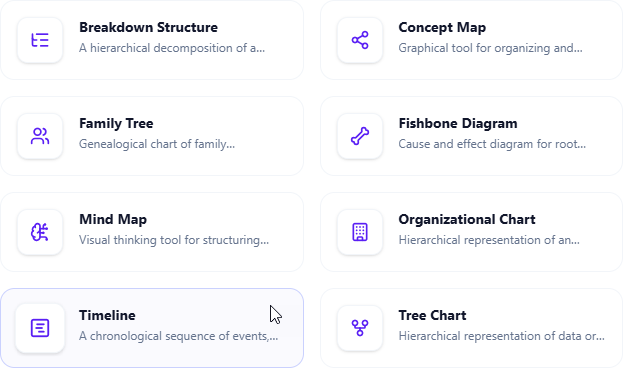
- 開始編輯您的時間軸。
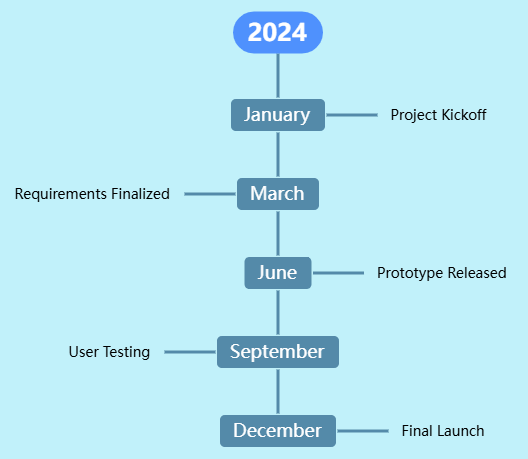
- 完成後,點擊儲存於右上角。
- 點擊關閉以返回文件頁面編輯器。
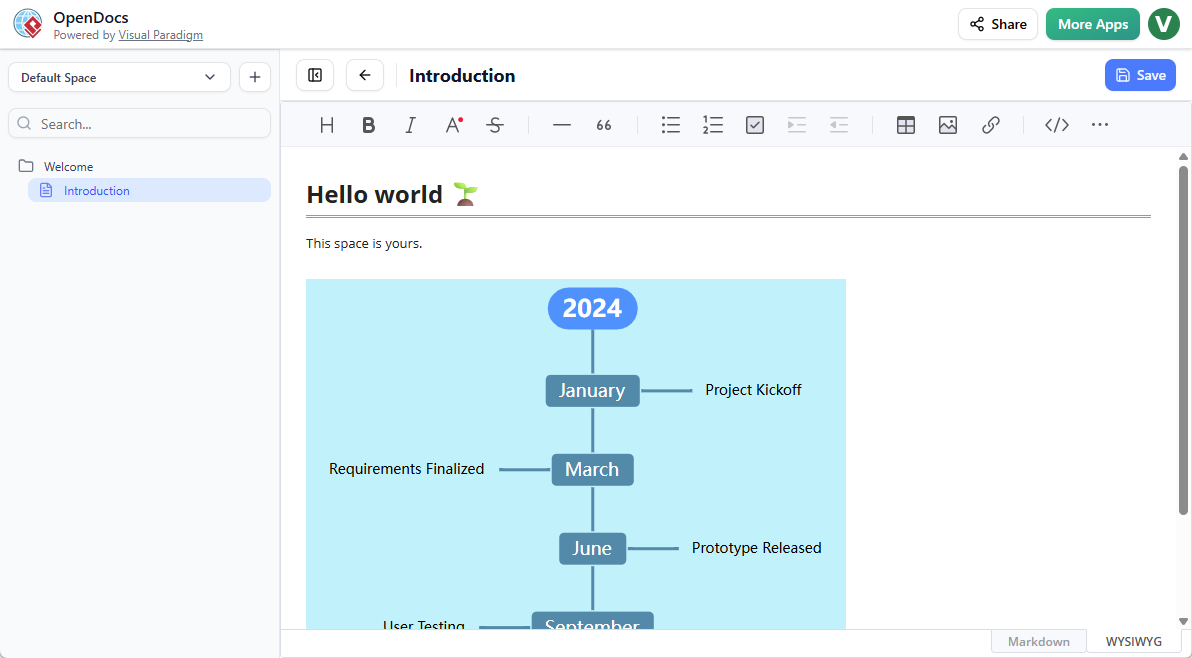
作為獨立元件
- 在目錄窗格的上方,點擊「+」,然後選擇新元件頁面.
- 選擇思維導圖 > 時間軸.
- 開始編輯您的時間軸。
- 完成後,點擊儲存於右上角。
時間軸功能現已提供給擁有 Visual Paradigm Online(組合版)或 Visual Paradigm(專業版)授權的使用者。請造訪OpenDocs 首頁以了解我們的由 AI 驅動的知識管理工具如何改變您的工作流程。